

Standaarden voor leden, activiteiten, materiaal en certificaten instellen
Stel in tot wanneer leden zich zelf mogen afmelden, wat leden met hun certificaten mogen, welke rol en welke gegevens je van nieuwe leden vraagt, en hoe nieuwe activiteiten, coördinatoren en lange dagen standaard werken.
Deze standaarden gelden voor je hele organisatie. Je stelt ze één keer in en past ze aan wanneer jullie afspraken veranderen. Ze staan op drie tabbladen van de pagina Instellingen: Algemeen, Leden en Activiteiten. Je hoeft niet alles te veranderen: sla gerust stappen over.
Wat heb je nodig?
- Je bent ingelogd in EHBO Software.
- Je hebt het recht om de instellingen te beheren. Zie je Instellingen niet in het menu? Vraag dan je beheerder om hulp.
Stap 1: Ga naar Instellingen
Klik links in het menu onder Organisatie op Instellingen. Je komt op het tabblad Algemeen.
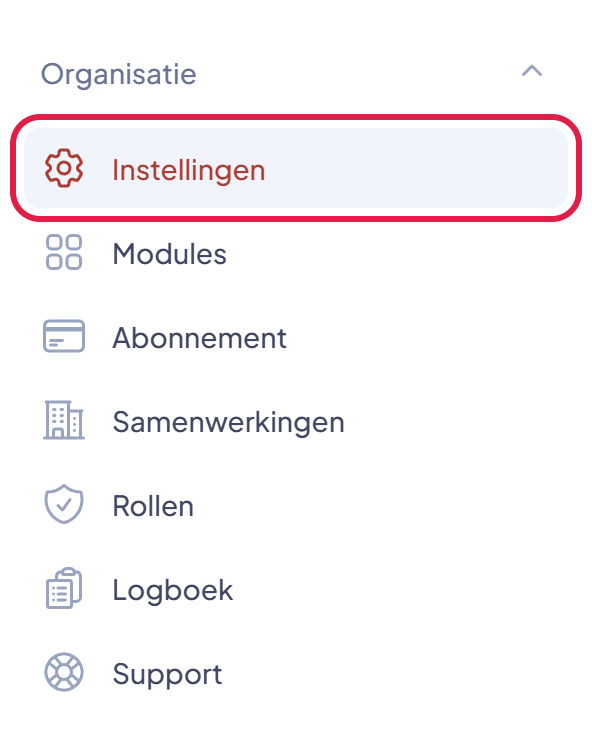
De plek waar je moet klikken heeft in deze uitleg steeds een rood kader.
Stap 2: Stel de afmelddeadline in
Scrol naar het blok Instellingen. Vul bij Standaard afmelddeadline (uren van tevoren) een aantal uren in.
Staat hier 24? Dan kan een lid zich tot 24 uur voor het begin van een tijdslot zelf afmelden. Daarna kan dat niet meer.
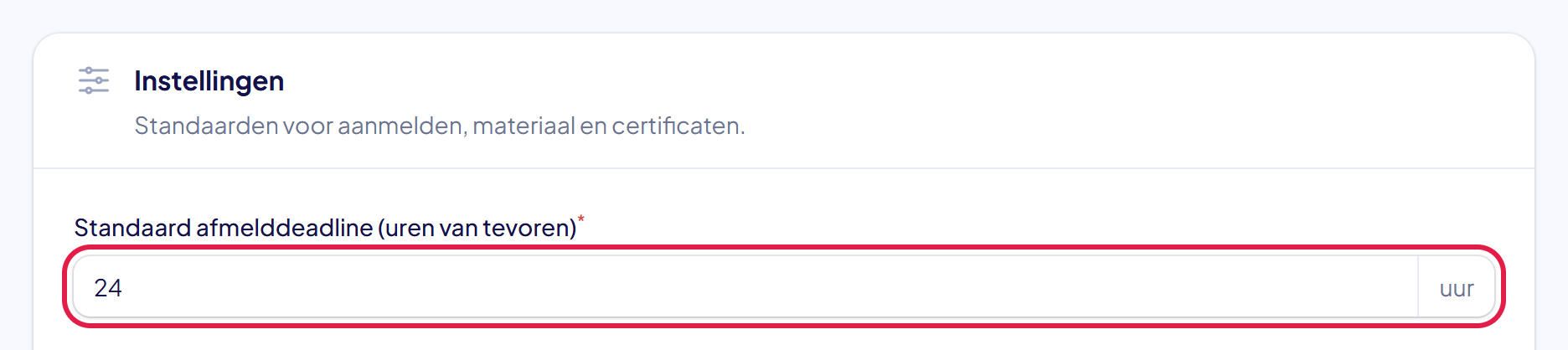
Goed om te weten: per activiteit kun je een andere afmelddeadline kiezen. Wie aanmeldingen mag beheren, kan een lid ook na de deadline nog afmelden.
Stap 3: Kies of materiaal teruggemeld moet worden
Kijk naar de schakelaar Terugmeldplicht materiaal.
- Aan: een reservering blijft actief totdat iemand de retour heeft geregistreerd.
- Uit: een reservering wordt na afloop vanzelf vrijgegeven.

Stap 4: Kies of certificaten vanzelf worden goedgekeurd
Leden kunnen zelf een certificaat toevoegen. Met de schakelaar Eigen certificaten automatisch goedkeuren bepaal je wat er dan gebeurt.
- Aan: het certificaat is meteen goedgekeurd.
- Uit: een beheerder keurt het certificaat eerst goed via Goedkeuringen.

Stap 5: Kies wat leden zelf met hun certificaten mogen
Twee schakelaars eronder gaan over certificaten en documenten die al in EHBO Software staan. Ze staan standaard aan.
- Leden mogen hun certificaten en documenten archiveren: een lid kan een oud certificaat zelf wegzetten. Staat dit uit, dan kan alleen iemand die certificaten mag goedkeuren dat doen, op de pagina van het lid.
- Leden mogen een wijziging van hun certificaten en documenten aanvragen: een lid kan een goedgekeurd certificaat of document vervangen door een nieuwe versie, bijvoorbeeld een vernieuwd rijbewijs. Die wijziging wordt eerst goedgekeurd, net als een nieuw certificaat. Tot dan blijft het oude staan.
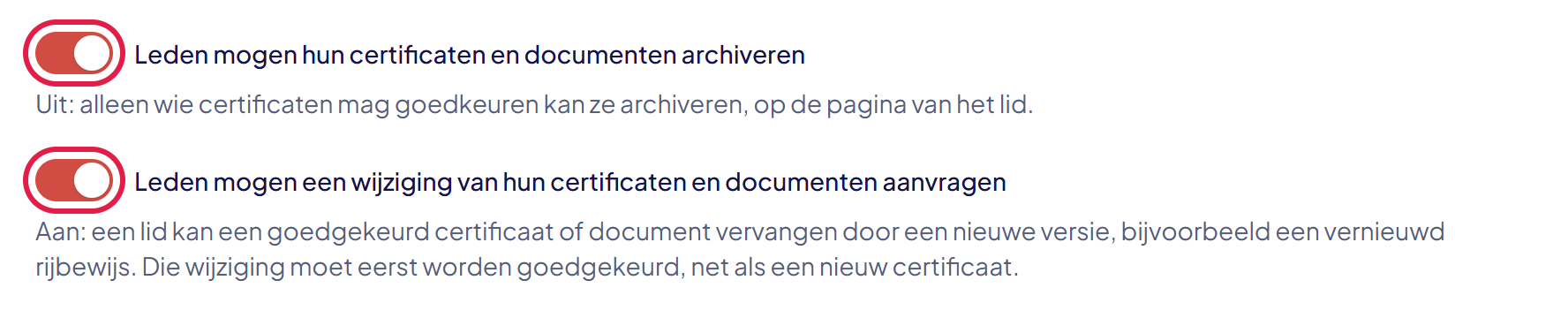
Goed om te weten: hoe een lid zelf archiveert, lees je in “Een certificaat van jezelf archiveren”. Hoe je een wijziging goedkeurt, lees je in “Een ingediend certificaat of document goedkeuren of afwijzen”.
Stap 6: Kies of nieuwe leden meteen hun certificaten uploaden
Zet Nieuwe leden bij de eerste keer inloggen om certificaten en documenten vragen aan als je wilt dat nieuwe leden meteen hun diploma’s toevoegen. Na het inloggen krijgen ze dan eerst een pagina om ze te uploaden.
Een lid kan die pagina altijd overslaan. Alles wat een lid uploadt, gaat langs de gewone goedkeuring. Leden die al actief zijn, krijgen de pagina niet. Standaard staat deze schakelaar uit.

Tip: wat je nieuwe leden bij de eerste keer inloggen zien, lees je in “Je gegevens invullen bij de eerste keer inloggen”.
Stap 7: Stel de bewaartermijn van externe aanvragen in
Vul bij Bewaartermijn afgehandelde externe aanvragen een aantal maanden in. Na die tijd worden de persoonsgegevens van afgehandelde aanvragen vanzelf onleesbaar gemaakt (geanonimiseerd). Dat is nodig voor de privacywet (AVG).

Let op: vul je 0 in, dan worden de gegevens nooit geanonimiseerd.
Stap 8: Kies de standaardrol en of ICE-contacten verplicht zijn
Scrol naar boven en klik op het tabblad Leden.
Kies bij Standaardrol voor nieuwe leden de rol die een nieuw lid krijgt. Dat gebeurt bij een uitnodiging en bij het importeren van leden. Leden die al een rol hebben, houden die.
Zet ICE-contacten verplicht aan als leden hun contactpersonen voor noodgevallen moeten invullen. Er verschijnt dan het vak Minimaal aantal ICE-contacten: vul in hoeveel contacten je vraagt. Leden die er nog te weinig hebben, vullen ze in bij hun volgende bezoek.
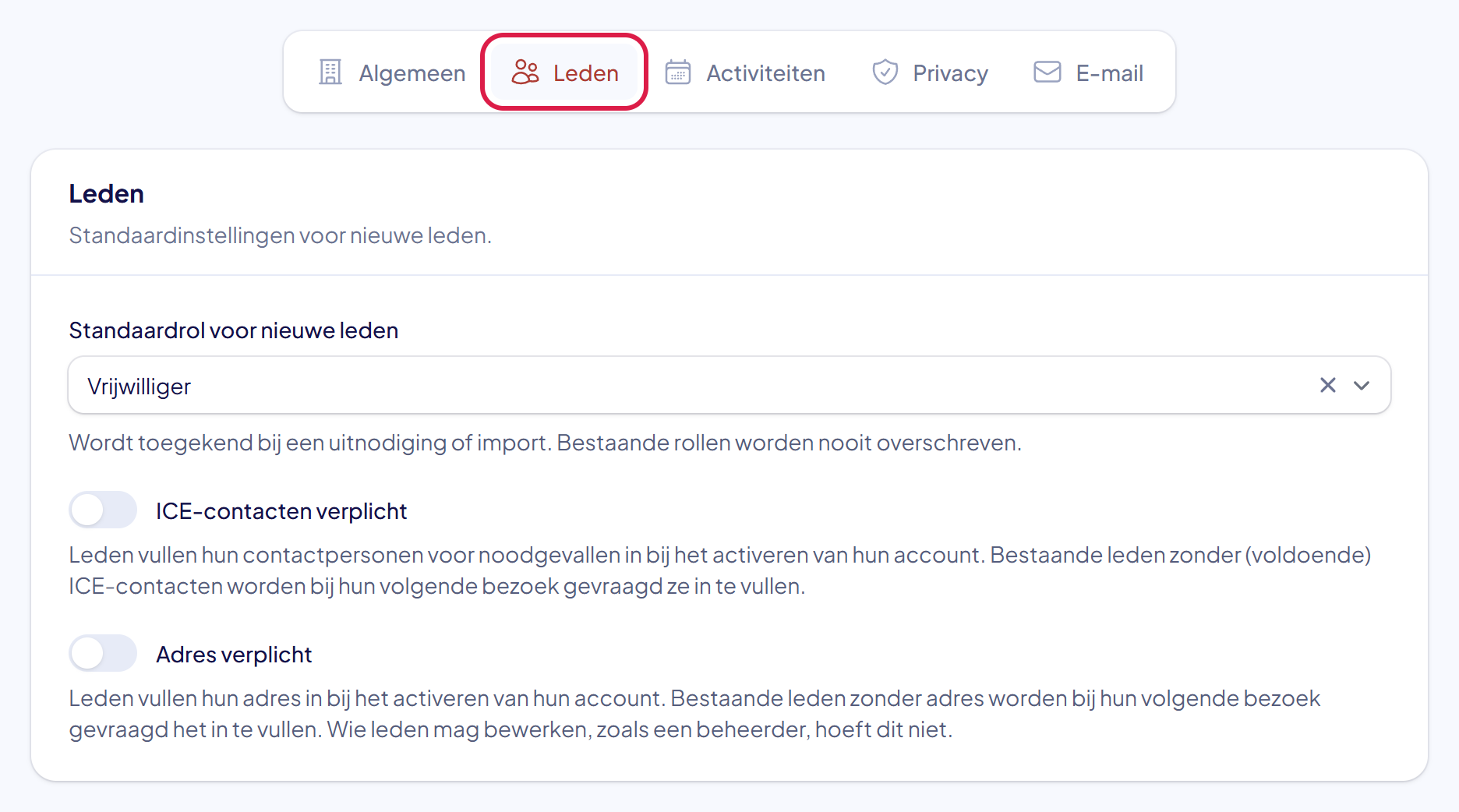
Meer over ICE-contacten lees je in “ICE-contacten: noodnummers van je leden”.
Stap 9: Kies of het adres verplicht is
Zet Adres verplicht aan als je van elk lid het adres wilt hebben. Nieuwe leden vullen hun adres dan in bij de eerste keer inloggen. Bestaande leden zonder adres krijgen de vraag bij hun volgende bezoek. Ze kunnen pas verder als het adres is ingevuld.
Wie leden mag bewerken, zoals een beheerder, hoeft zijn eigen adres niet in te vullen.

Stap 10: Kies welke soorten standaard via de wachtlijst gaan
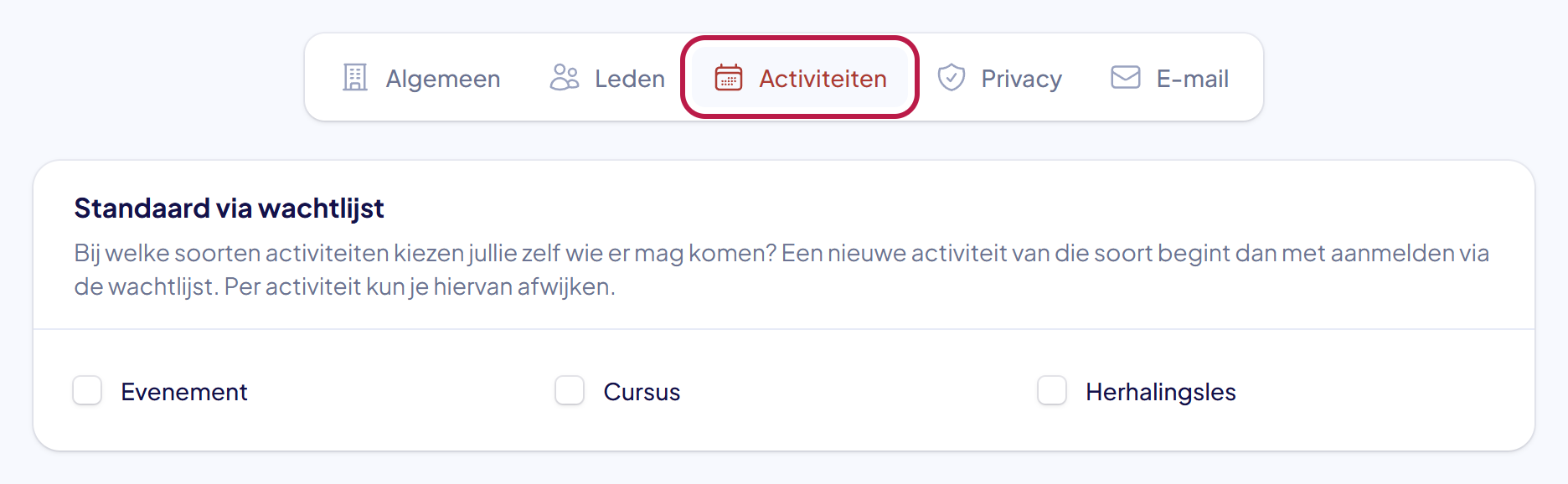
Scrol naar boven en klik op het tabblad Activiteiten. Zet in het blok Standaard via wachtlijst een vinkje bij de soorten activiteiten waarbij jullie zelf kiezen wie er mag komen: Evenement, Cursus of Herhalingsles.
Een nieuwe activiteit van die soort begint dan met aanmelden via de wachtlijst. Per activiteit kun je hiervan afwijken. Activiteiten die al bestaan, veranderen niet.
Hoe je deelnemers kiest van een wachtlijst, lees je in “Werken met een wachtlijst: deelnemers selecteren”.
Stap 11: Kies wat coördinatoren zien
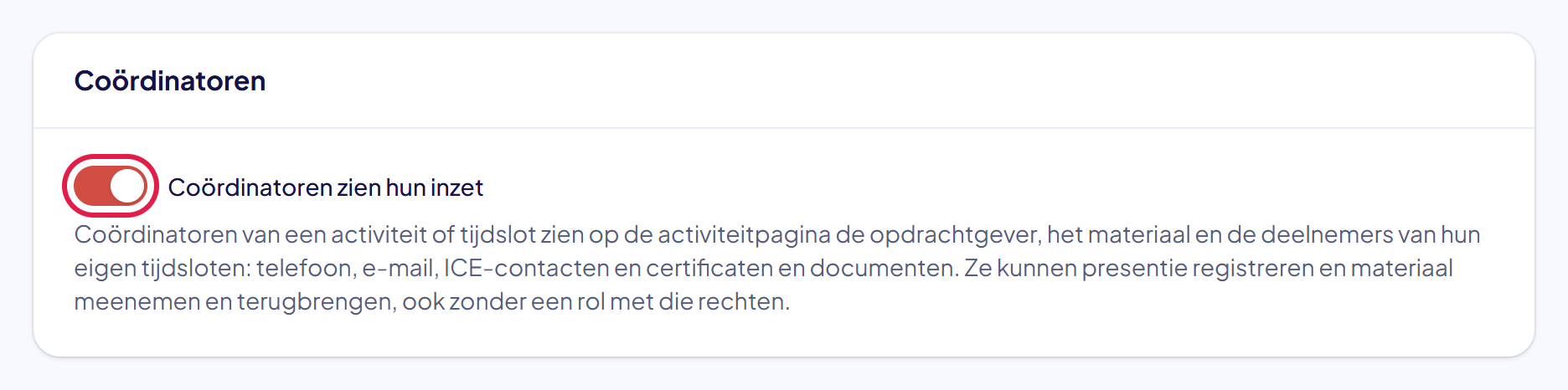
Kijk in het blok Coördinatoren naar de schakelaar Coördinatoren zien hun inzet. Hij staat standaard aan.
- Aan: een coördinator van een activiteit of tijdslot ziet op de pagina van de activiteit de opdrachtgever, het materiaal en de deelnemers van zijn eigen tijdsloten, met telefoon, e-mail, ICE-contacten en certificaten. Hij kan ook de presentie bijhouden en materiaal meenemen en terugbrengen, ook zonder een rol met die rechten.
- Uit: een coördinator ziet alleen wat zijn rol hem laat zien.
Iemand coördinator maken? Dat lees je in “Een coördinator of begeleider aan een activiteit koppelen”.
Stap 12: Kies of lange dagen worden gesplitst
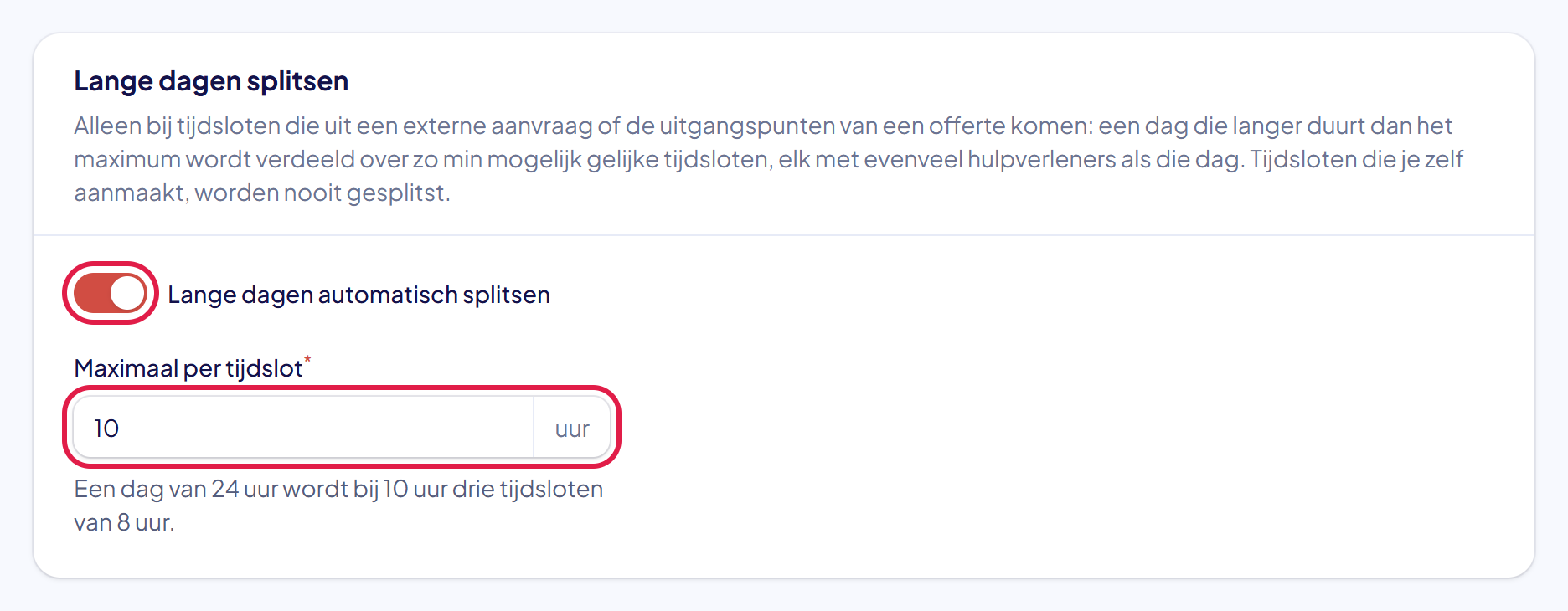
Kijk in het blok Lange dagen splitsen. Dit geldt alleen voor tijdsloten die uit een externe aanvraag of uit de uitgangspunten van een offerte komen. Tijdsloten die je zelf aanmaakt, worden nooit gesplitst.
Staat Lange dagen automatisch splitsen aan, dan wordt een dag die langer is dan het maximum verdeeld over zo min mogelijk gelijke tijdsloten. Elk tijdslot krijgt evenveel hulpverleners als die dag. Vul bij Maximaal per tijdslot het aantal uren in, van 2 tot 24. Bij 10 uur wordt een dag van 24 uur drie tijdsloten van 8 uur.
Wil je nooit splitsen? Zet de schakelaar dan uit.
Goed om te weten: op dit tabblad staan nog meer blokken. Bij Kosten in rekening brengen vink je aan voor welke soorten activiteiten je standaard kosten rekent; per activiteit kun je daarvan afwijken. De blokken over jullie website lees je in “Instellen wat jullie website toont”.
Stap 13: Klik op Opslaan
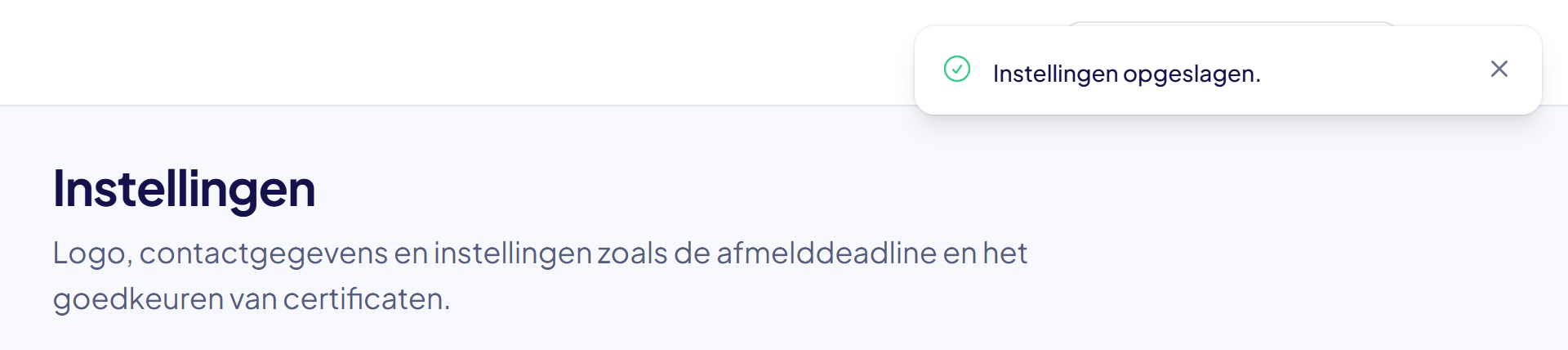
Klik onderaan de pagina op Opslaan. Rechtsboven verschijnt de melding Instellingen opgeslagen.
Let op: er is één knop Opslaan voor alle tabbladen samen. Zonder opslaan gaan je wijzigingen verloren.
Lukt het niet?
- Er staat een rode tekst onder een vak: de afmelddeadline en de bewaartermijn zijn verplicht. Vul een getal in van 0 of hoger. Bij Maximaal per tijdslot vul je een getal van 2 tot 24 in. Klik daarna opnieuw op Opslaan.
- Een lid kan zich niet meer afmelden: de afmelddeadline is voorbij. Iemand die aanmeldingen mag beheren, kan het lid nog wel afmelden.
- Een tijdslot uit een aanvraag is niet gesplitst: kijk of Lange dagen automatisch splitsen aan stond toen de activiteit werd gemaakt. Een activiteit die al bestaat, verandert niet mee.
- Je ziet Instellingen niet in het menu: je hebt niet het recht om de instellingen te beheren. Vraag je beheerder om hulp.
- Kom je er niet uit? Neem contact met ons op. We helpen je graag.