

Je eigen algemene voorwaarden en privacyverklaring instellen
Wie via jullie website een aanvraag doet of zich aanmeldt voor een activiteit, ziet de algemene voorwaarden en privacyverklaring van jouw organisatie. Je stelt de links één keer in bij Instellingen, en met de knop Standaardteksten krijg je kant-en-klare stukjes tekst voor je eigen documenten.
Vraagt iemand via jullie website een EHBO-post aan, of meldt iemand zich aan voor een cursus? Dan geeft die persoon zijn gegevens aan jouw organisatie, niet aan ons. Jullie bepalen wat ermee gebeurt; EHBO Software bewaart ze alleen in jullie opdracht. Daarom ziet een aanvrager of deelnemer jullie algemene voorwaarden en privacyverklaring op het formulier, en niet de onze.
Je stelt die documenten één keer in. Daarna staan ze op al je aanvraagformulieren en op de openbare aanmeldlink van je activiteiten.
Wat heb je nodig?
- Het recht om de instellingen van je organisatie te beheren.
- Een pagina op jullie eigen website met je algemene voorwaarden, en een met je privacyverklaring. Heb je die nog niet? Begin dan bij stap 7: daar staan teksten die je kunt overnemen.
Stap 1: Ga naar Instellingen
Klik links in het menu onder Organisatie op Instellingen. Je komt op het tabblad Algemeen. Scroll naar de sectie Je algemene voorwaarden en privacyverklaring; die staat onder je contactgegevens.
De sectie heeft vijf velden: drie links naar je documenten, en twee velden waarmee je de zinnen op het formulier in je eigen woorden kunt zetten. Die laatste twee mag je leeg laten; dan gebruiken we een nette standaardzin.
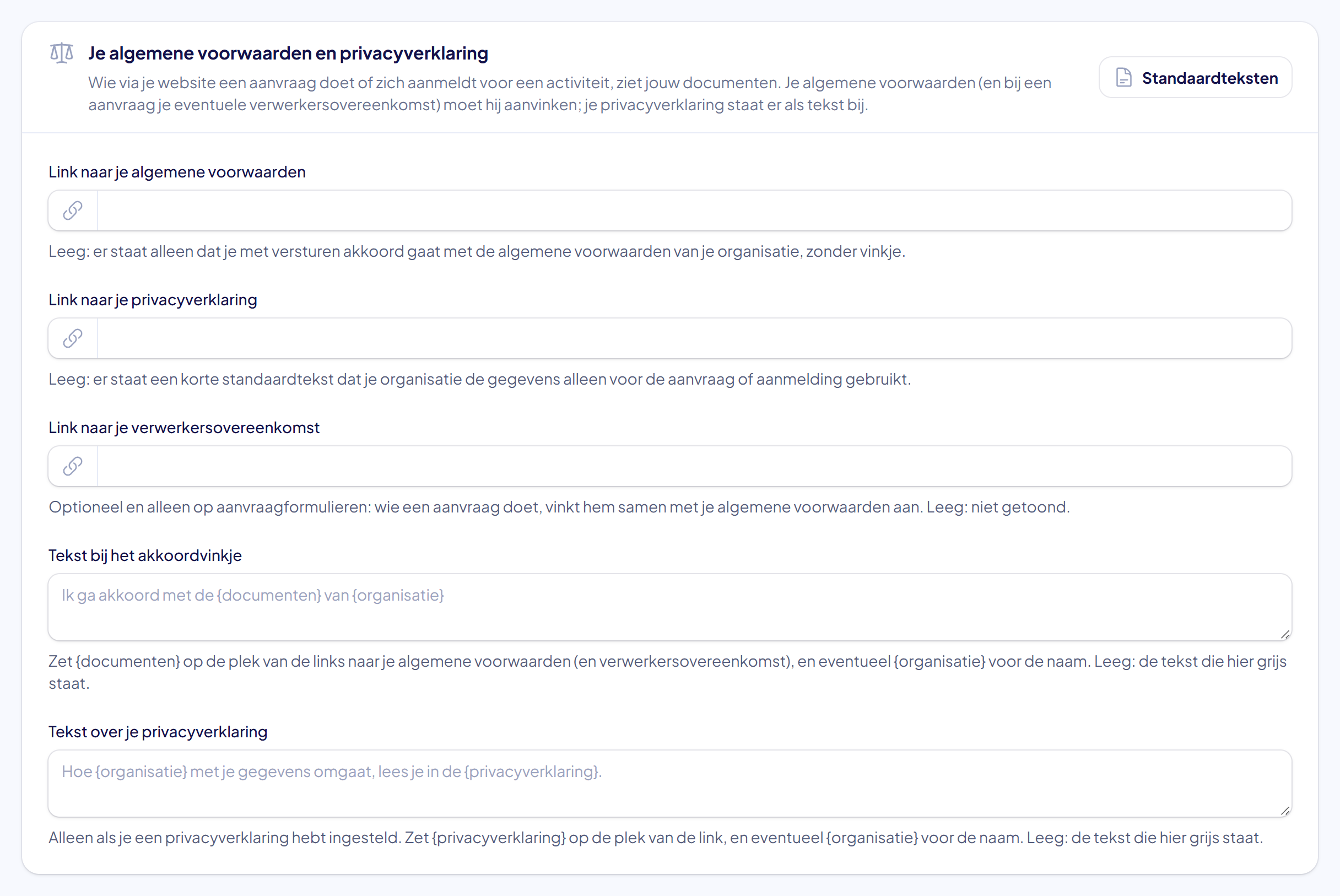
De plek waar je moet klikken heeft in deze uitleg steeds een rood kader.
Stap 2: Vul de link naar je algemene voorwaarden in
Zet in Link naar je algemene voorwaarden de volledige link naar de pagina op jullie website, bijvoorbeeld https://jouwvereniging.nl/algemene-voorwaarden/. Begin met https://.
Wat dat doet op je formulieren:
- Met een link krijgt het formulier een verplicht vinkje: Ik ga akkoord met de algemene voorwaarden van {jouw organisatie}. De woorden “algemene voorwaarden” zijn een link naar jouw pagina. Zonder dat vinkje kan iemand het formulier niet versturen.
- Zonder link is er geen vinkje. Er staat dan alleen een regel boven de verzendknop: Door je aanvraag te versturen, ga je akkoord met de algemene voorwaarden van {jouw organisatie}.
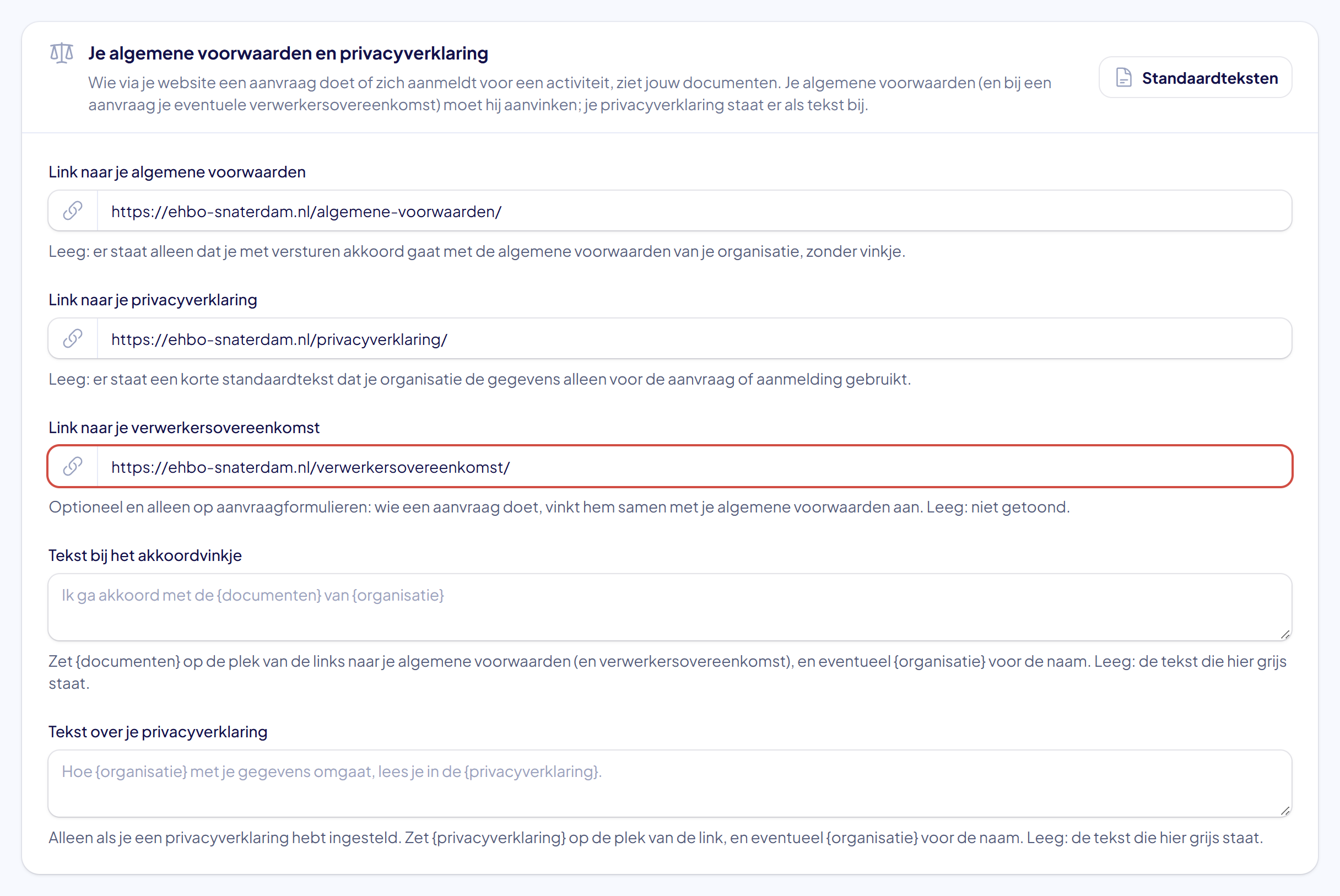
Goed om te weten: zet iemand het vinkje, dan leggen wij die ondertekening vast: welk document hij aanvinkte, met de link zoals die op dat moment was, plus zijn naam, e-mailadres, IP-adres en browser. Zo kun je later aantonen waarmee hij akkoord ging, ook als je de pagina daarna wijzigt.
Stap 3: Vul de link naar je privacyverklaring in
Zet in Link naar je privacyverklaring de link naar die pagina. Hier komt nooit een vinkje bij: een privacyverklaring hoef je niet te accepteren, je moet hem kunnen lezen.
- Met een link staat er boven de verzendknop: Hoe {jouw organisatie} met je gegevens omgaat, lees je in de privacyverklaring.
- Zonder link staat er een korte standaardtekst: {jouw organisatie} gebruikt je gegevens alleen om je aanvraag te behandelen en om contact met je op te nemen. Op de aanmeldlink van een activiteit gaat die tekst over de aanmelding.
Stap 4: Vul eventueel je verwerkersovereenkomst in
Het derde veld, Link naar je verwerkersovereenkomst, is optioneel. Vul het alleen in als jullie zo’n overeenkomst gebruiken met de partij die de aanvraag doet, bijvoorbeeld een gemeente of een evenementenorganisatie die jullie een deelnemerslijst geeft.
Vul je hem in, dan komt hij in hetzelfde vinkje te staan als je algemene voorwaarden: Ik ga akkoord met de algemene voorwaarden en verwerkersovereenkomst van {jouw organisatie}, met twee losse links. Laat je hem leeg, dan wordt hij niet genoemd.
Let op: de verwerkersovereenkomst staat alleen op aanvraagformulieren. Op de openbare aanmeldlink van een activiteit komt hij nooit; iemand die zich voor een cursus aanmeldt, doet dat voor zichzelf.
Stap 5: Zet de zinnen eventueel in je eigen woorden
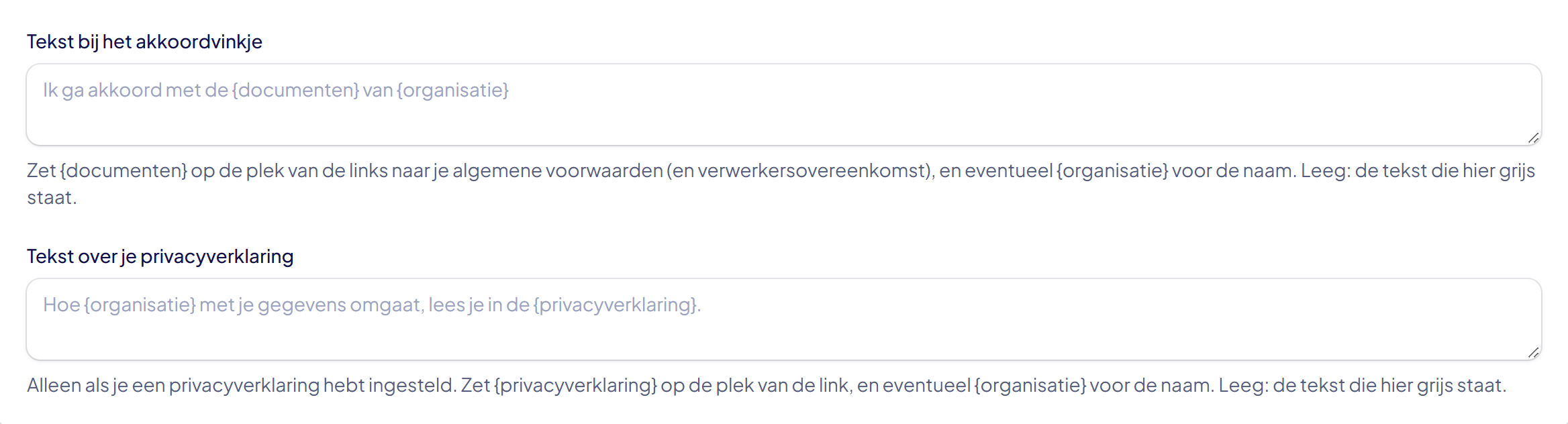
Onder de drie links staan twee tekstvelden. Laat je ze leeg, dan staat er op het formulier de zin die er grijs als voorbeeld in staat. Wil je het anders zeggen, typ dan je eigen zin met daarin een tag: een woord tussen accolades dat wij vervangen door de echte link of naam.
- Tekst bij het akkoordvinkje — gebruik {documenten} op de plek waar de links naar je algemene voorwaarden en je verwerkersovereenkomst moeten komen, en eventueel {organisatie} voor jullie naam. Bijvoorbeeld: Ja, ik ken de {documenten} van {organisatie} en ga daarmee akkoord.
- Tekst over je privacyverklaring — gebruik {privacyverklaring} voor de link en eventueel {organisatie}. Dit veld doet alleen iets als je hierboven een privacyverklaring hebt ingevuld.
Vergeet je de tag voor de link, dan slaat EHBO Software het niet op en staat er: Zet {documenten} in de tekst, anders staat de link er niet in. Dat is met opzet: zonder die tag zou er een zin over documenten staan die nergens heen leidt.
Stap 6: Klik op Opslaan
Klik onderaan de pagina op Opslaan. Je krijgt de melding dat de instellingen zijn opgeslagen. Je formulieren tonen de nieuwe documenten meteen.
Heb je een WordPress-website gekoppeld? Die krijgt automatisch een signaal en haalt de nieuwe links kort daarna op. Je hoeft daar niets te doen.
Stap 7: Bekijk wat de aanvrager ziet
Open een van je aanvraagformulieren en scroll naar de verzendknop. Daar staat nu het vinkje met jouw documenten, en daaronder de regel over je privacyverklaring.
Vul je alléén een verwerkersovereenkomst in en geen algemene voorwaarden? Dan is er wél een vinkje (voor de verwerkersovereenkomst) én staat de regel over je algemene voorwaarden erbij. Niemand gaat dus ongemerkt akkoord met iets wat hij niet kan lezen.

Stap 8: Gebruik de standaardteksten voor je eigen documenten
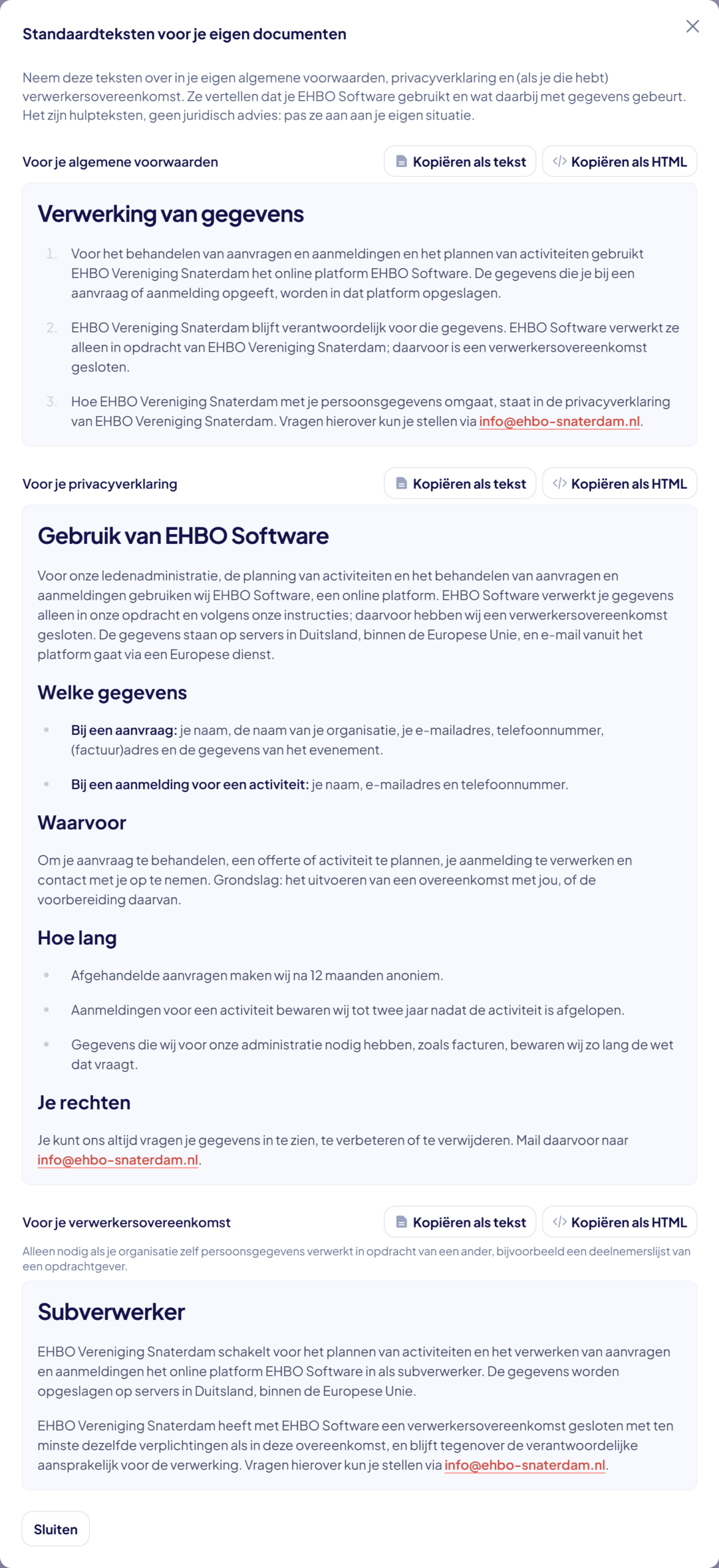
Heb je nog geen eigen documenten, of staat er nog niets in over EHBO Software? Klik dan rechtsboven in de sectie op Standaardteksten. Er opent een venster met drie kant-en-klare teksten:
- Voor je algemene voorwaarden — een artikel over de verwerking van gegevens.
- Voor je privacyverklaring — een stuk over het gebruik van EHBO Software: welke gegevens, waarvoor, hoe lang en welke rechten iemand heeft.
- Voor je verwerkersovereenkomst — een artikel over EHBO Software als subverwerker. Dat heb je alleen nodig als jouw organisatie zelf gegevens verwerkt in opdracht van een ander.
Elke tekst heeft twee knoppen. Met Kopiëren als tekst krijg je kale tekst; met Kopiëren als HTML blijft de opmaak behouden als je hem in de editor van WordPress of in Word plakt. Plak je HTML in een blok dat bedoeld is voor broncode, dan zie je de code zelf; neem in dat geval de gewone tekst.
De naam van je organisatie, je e-mailadres en jullie bewaartermijn voor afgehandelde aanvragen zijn al ingevuld, zoals die bij Instellingen staan.
Gebruikt een van je formulieren reCAPTCHA of Turnstile tegen spam? Dan staat er in de privacytekst een extra alinea over de gegevens die die dienst verwerkt. Zie “Je aanvraagformulier beveiligen en de sleutel vernieuwen”.
Let op: het zijn hulpteksten, geen juridisch advies. Lees ze door en pas ze aan jullie situatie aan.
Stap 9: Andere documenten voor één website of formulier
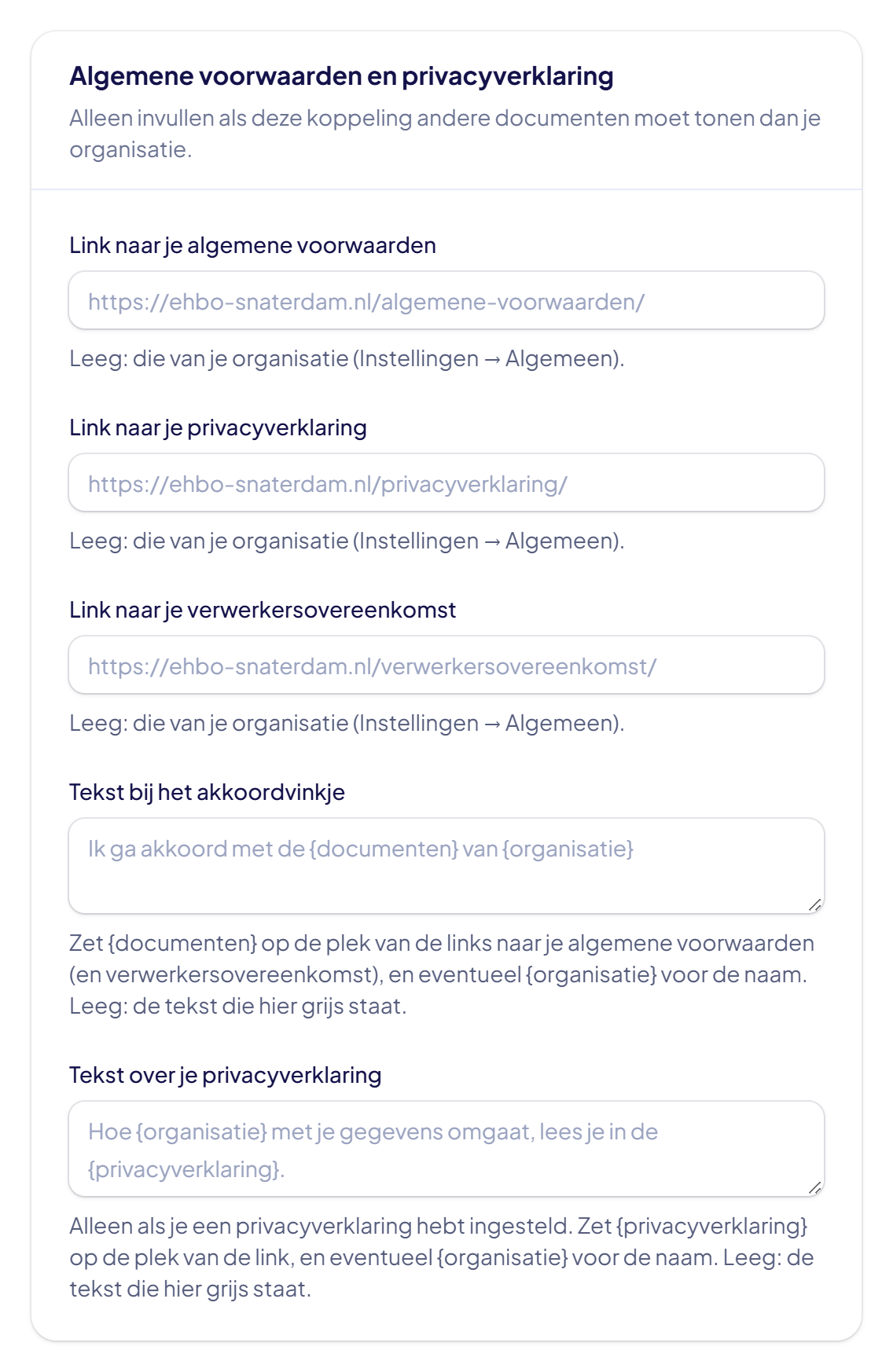
Heb je meer websites of formulieren en moet er één andere documenten tonen? Dat stel je per koppeling in. Ga naar Externe aanvragen, klik op het tabblad Koppelingen en open bij de koppeling Instellingen. Daar staat de sectie Algemene voorwaarden en privacyverklaring, met dezelfde velden: de drie links en de twee eigen teksten.
Laat je een veld leeg, dan geldt het document dat anders al voor dit formulier gold. In het lege veld zie je grijs welke link dat is, of de tekst Nog niet ingesteld voor je organisatie. Vul je er wel iets in, dan gebruikt alleen deze koppeling dat document.
Er zijn dus vier niveaus, en het meest specifieke wint:
- Wat bij dit formulier zelf staat.
- Wat is ingesteld voor de WordPress-website waar dit formulier vandaan komt. Dat kan iemand vanuit WordPress zelf hebben gekozen; het geldt dan voor alle aanvraagformulieren op die website.
- Wat bij Instellingen voor je hele organisatie staat.
- En anders onze standaardzin.
Tip: beheer je de documenten liever vanuit WordPress? Dat kan ook, inclusief de keuze tussen je hele organisatie en alleen die website. Zie “Je algemene voorwaarden en privacyverklaring kiezen in WordPress”.
Stap 10: De waarschuwing die je eraan helpt herinneren
Zolang er nog een document ontbreekt, staat er bovenaan Externe aanvragen en bovenaan WordPress-plugin een oranje melding: Stel je eigen documenten in voor je formulieren. Daaronder lees je wat er nog mist — Je hebt nog niet ingesteld: … Zonder die links tonen je formulieren een standaardtekst of niets. — met een knop Naar de instellingen.
De melding noemt ook je verwerkersovereenkomst. Die is optioneel, dus als jullie die bewust niet gebruiken, mag je dat deel laten staan; de melding is een geheugensteun, geen blokkade. Je kunt gewoon doorwerken. Alleen iemand die de instellingen ook mag wijzigen ziet hem; je collega’s worden er niet mee lastiggevallen.
Dezelfde melding staat in de WordPress-plugin op het Overzicht en bij Aanvraagformulieren, daar met een link Instellen.

Lukt het niet?
- Je ziet de sectie niet: dan heb je niet het recht om de instellingen van je organisatie te beheren. Vraag je beheerder om hulp.
- Het vinkje staat niet op je formulier: controleer of de link naar je algemene voorwaarden echt is opgeslagen, en of deze koppeling er zelf geen andere documenten voor heeft staan (stap 8).
- Op de aanmeldlink van een activiteit mis je de verwerkersovereenkomst: die hoort daar niet. Zie “Externe deelnemers: de openbare aanmeldlink gebruiken”.
- Je zoekt onze eigen voorwaarden: die gaan over de afspraken tussen jullie en EHBO Software en staan op de pagina Handleidingen. Zie “Nieuwe voorwaarden lezen en accepteren”.
- Kom je er niet uit? Neem contact met ons op. We helpen je graag.