

ICE-contacten: noodnummers van je leden
Een ICE-contact is de persoon die je belt als er iets met een lid gebeurt, bijvoorbeeld de partner of een ouder. Zo vind je het noodnummer van een lid snel terug, en zo maak je het invullen verplicht.
ICE staat voor “In Case of Emergency”: in geval van nood. Elk lid vult zijn of haar eigen ICE-contacten in. Jij kunt ze bekijken en bellen.
Wat heb je nodig?
- Je bent ingelogd in EHBO Software.
- Je hebt het recht om leden te bekijken.
- Om ICE-contacten verplicht te maken (stap 6 en 7) heb je het recht nodig om de instellingen van de organisatie te beheren.
Stap 1: Ga naar Leden
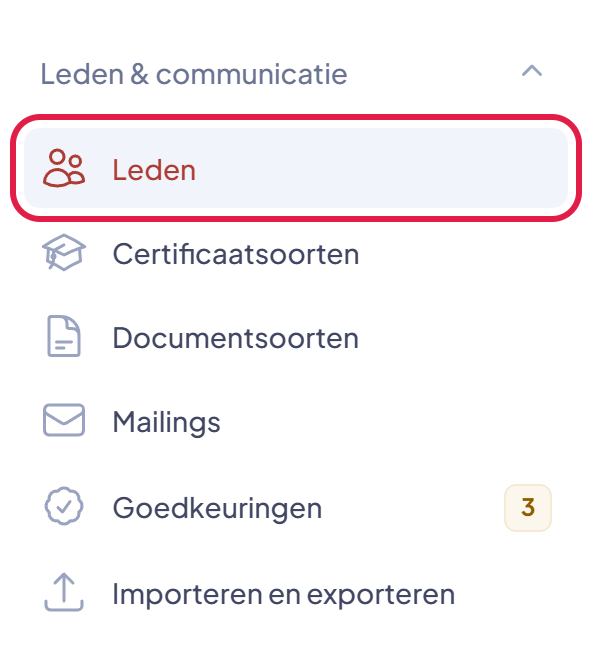
Klik links in het menu op Leden.
Stap 2: Kijk in de kolom ICE1
In de kolom ICE1 staat van elk lid het eerste noodcontact: de naam, wat deze persoon van het lid is en het telefoonnummer. Staat er een streepje? Dan heeft het lid nog geen ICE-contact ingevuld.
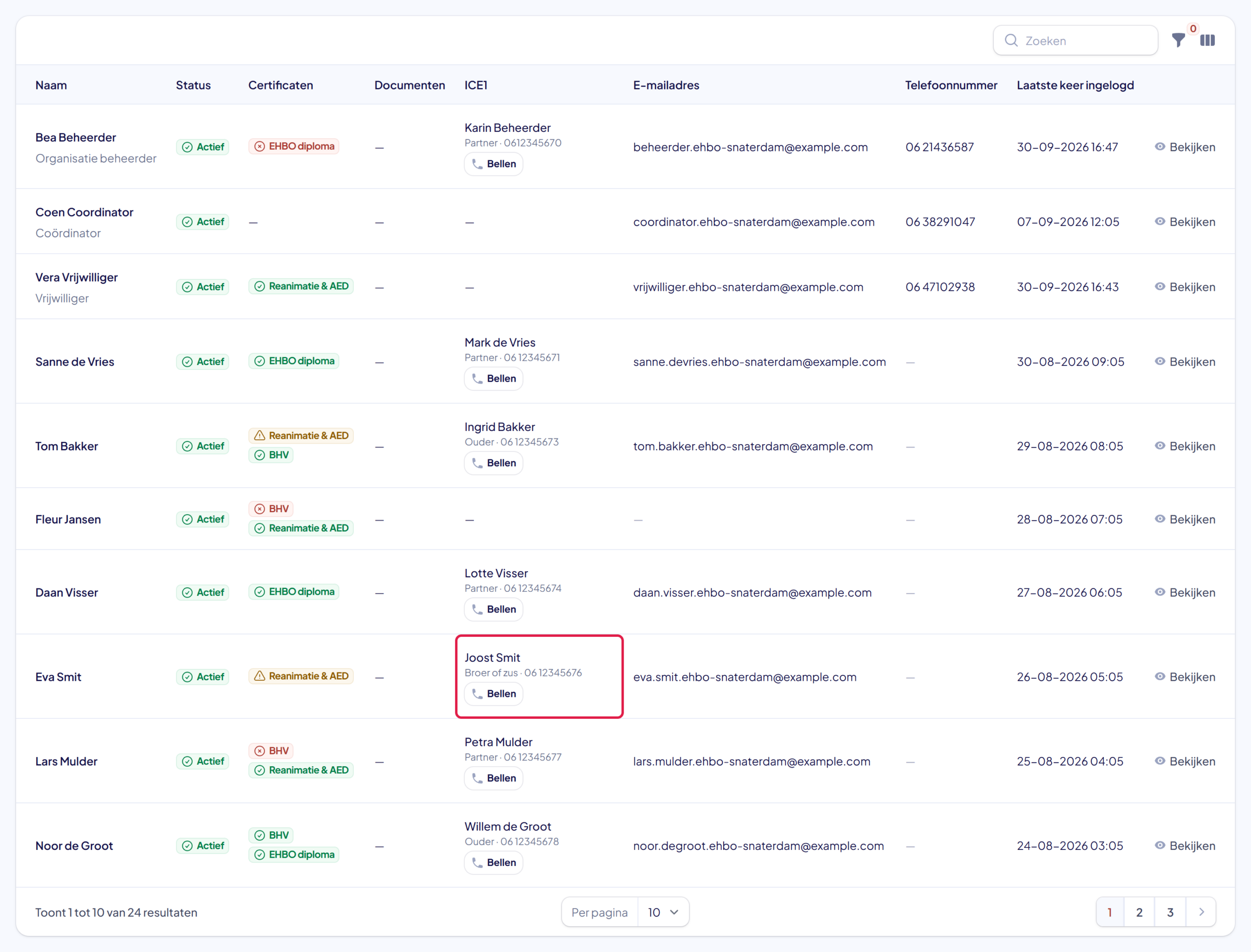
Tip: open je EHBO Software op je telefoon? Tik dan op Bellen. Je telefoon belt het nummer meteen.
Stap 3: Bekijk alle ICE-contacten van een lid
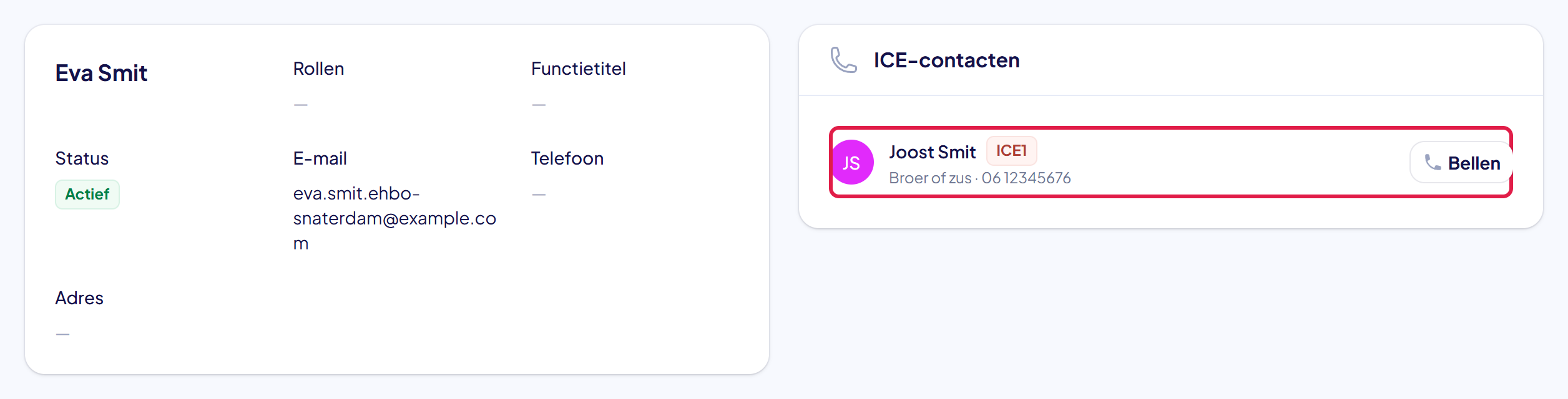
Klik op de naam van het ICE-contact, of ergens anders op de regel van het lid. Je komt op de pagina van het lid. In het vak ICE-contacten staan alle noodcontacten op volgorde: eerst ICE1, dan ICE2, enzovoort. Bel eerst ICE1.
Stap 4: Leden vullen hun ICE-contacten zelf in
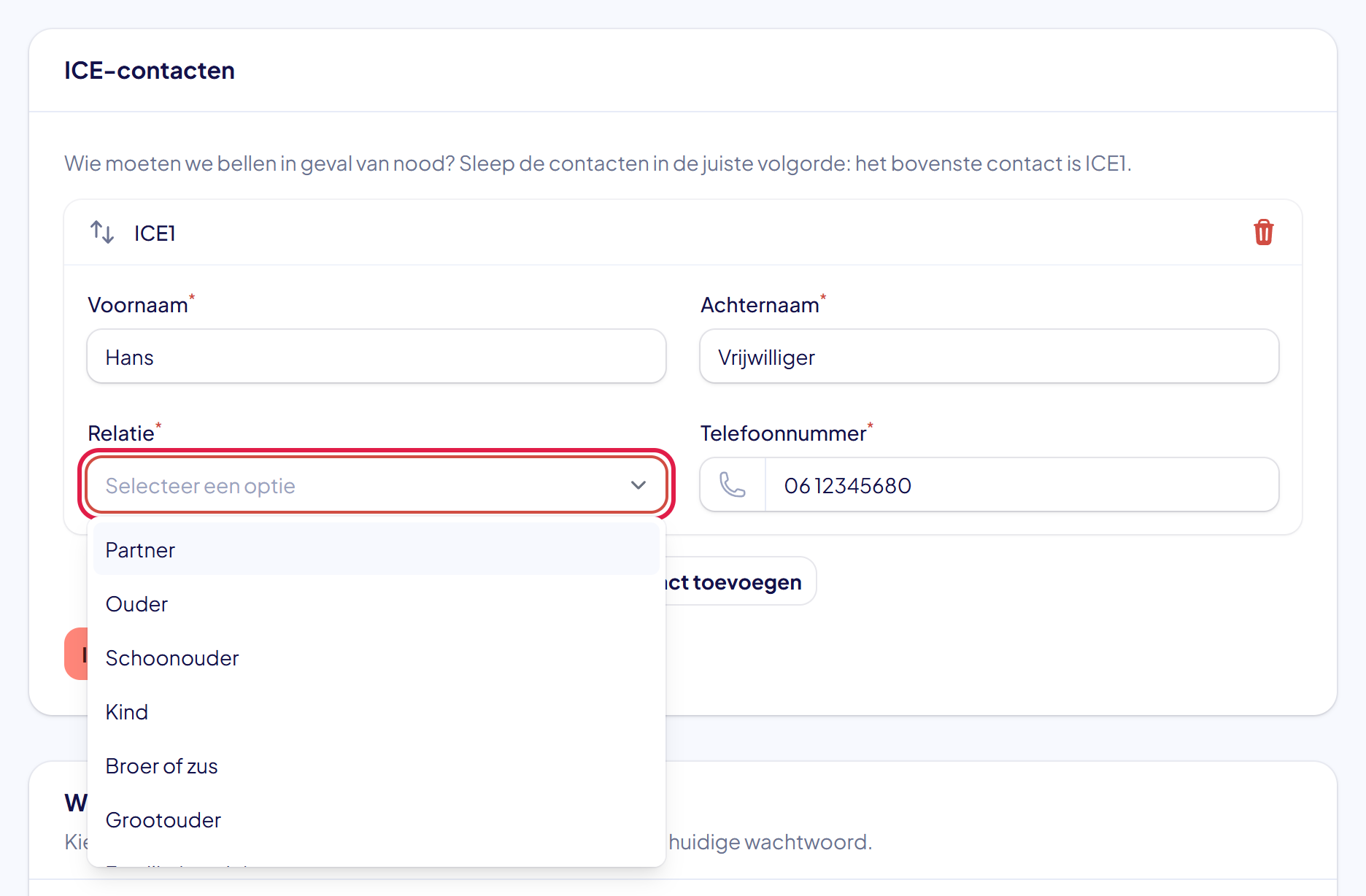
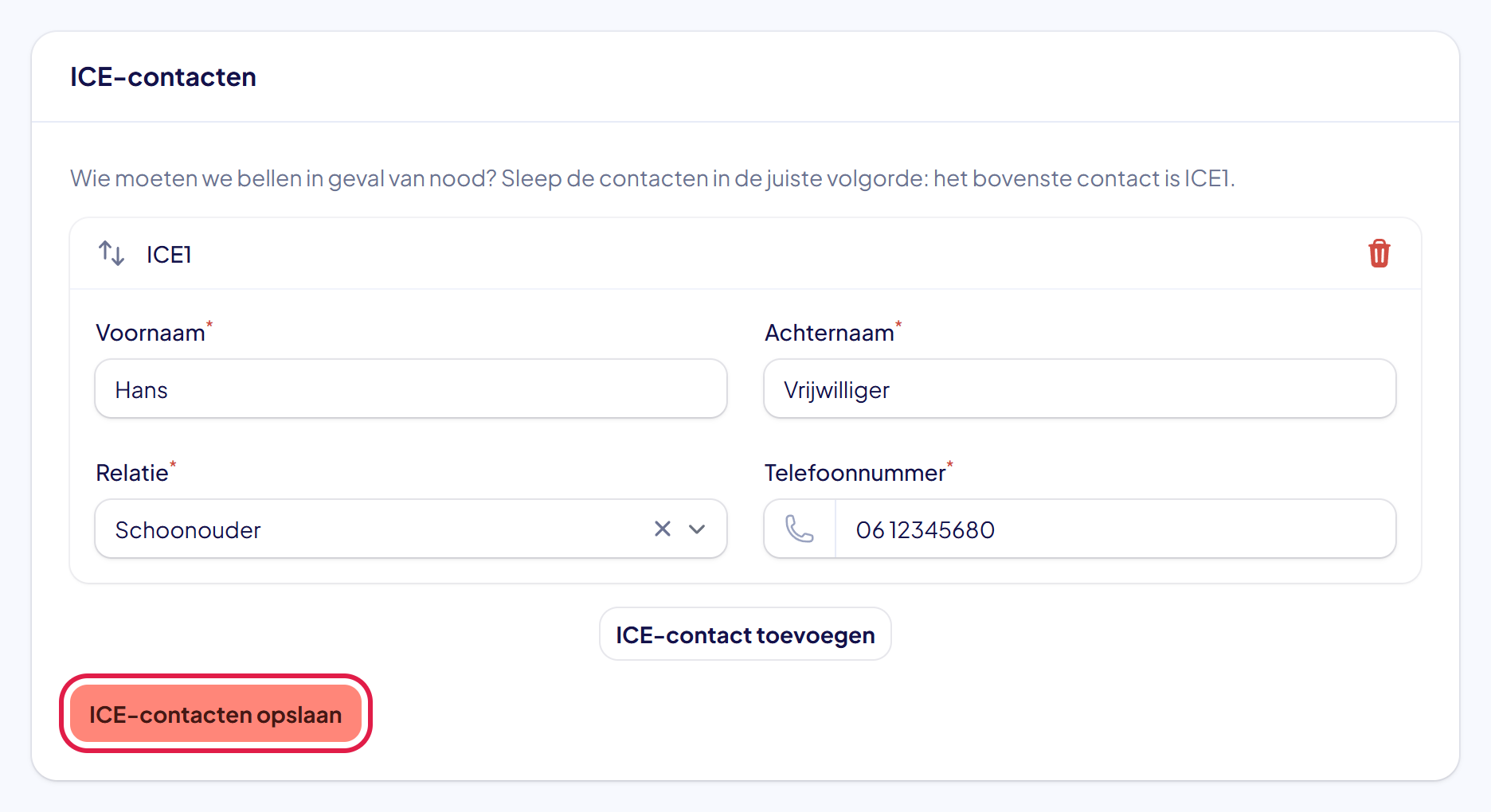
Als beheerder kun je de ICE-contacten van een ander niet invullen of aanpassen. Elk lid doet dat zelf, op de pagina Mijn profiel in het vak ICE-contacten. Het lid klikt daar op ICE-contact toevoegen en vult de Voornaam, Achternaam en het Telefoonnummer in.
Bij Relatie kiest het lid wie het contact is: Partner, Ouder, Schoonouder, Kind, Broer of zus, Grootouder, Familie (overig), Vriend of vriendin, Buurman of buurvrouw, Collega of Kennis. Staat het er niet bij? Dan kiest het lid Anders en typt het bij Namelijk wie het is.
Goed om te weten: stond er bij een contact vroeger “(Schoon)ouder”? Dat staat er nu als Ouder. Is het een schoonouder? Dan past het lid de relatie aan.
Stap 5: Leden slaan hun ICE-contacten op
Als alles is ingevuld, klikt het lid op ICE-contacten opslaan. Het lid ziet dan de melding ICE-contacten opgeslagen. Heeft het lid meer contacten? Dan sleept het lid ze in de goede volgorde: het bovenste contact is ICE1.
Goed om te weten: ICE-contacten horen bij de persoon. Is een lid ook lid van een andere organisatie in EHBO Software? Dan gelden dezelfde contacten daar ook.
Stap 6: ICE-contacten verplicht maken: ga naar Instellingen
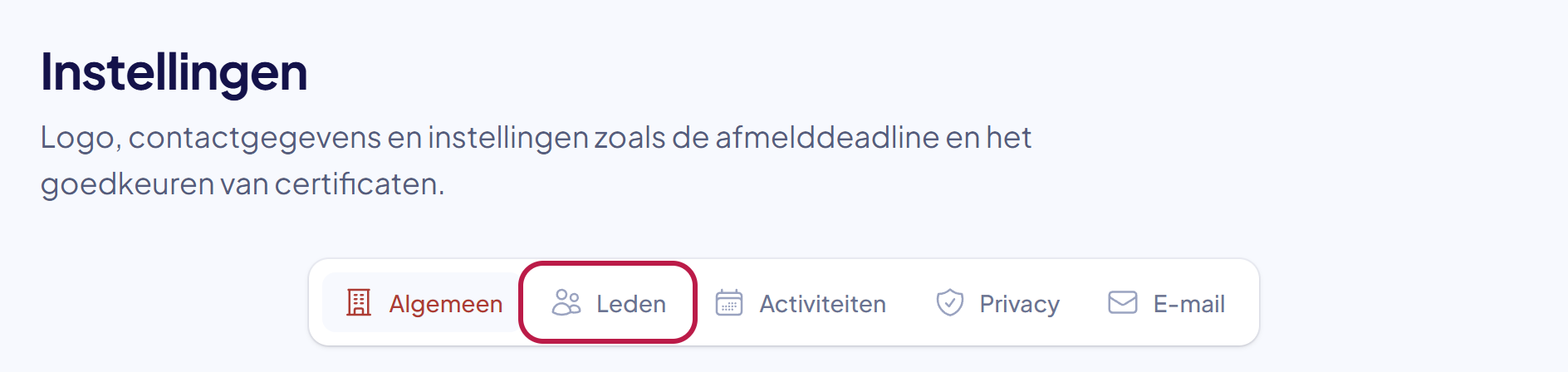
Wil je dat elk lid een ICE-contact invult? Klik dan links in het menu op Instellingen en daarna op het tabblad Leden.
Stap 7: Zet ICE-contacten verplicht aan
Zet de schakelaar ICE-contacten verplicht aan. Er verschijnt een vak Minimaal aantal ICE-contacten: vul in hoeveel contacten een lid minstens moet opgeven. Klik daarna op Opslaan.
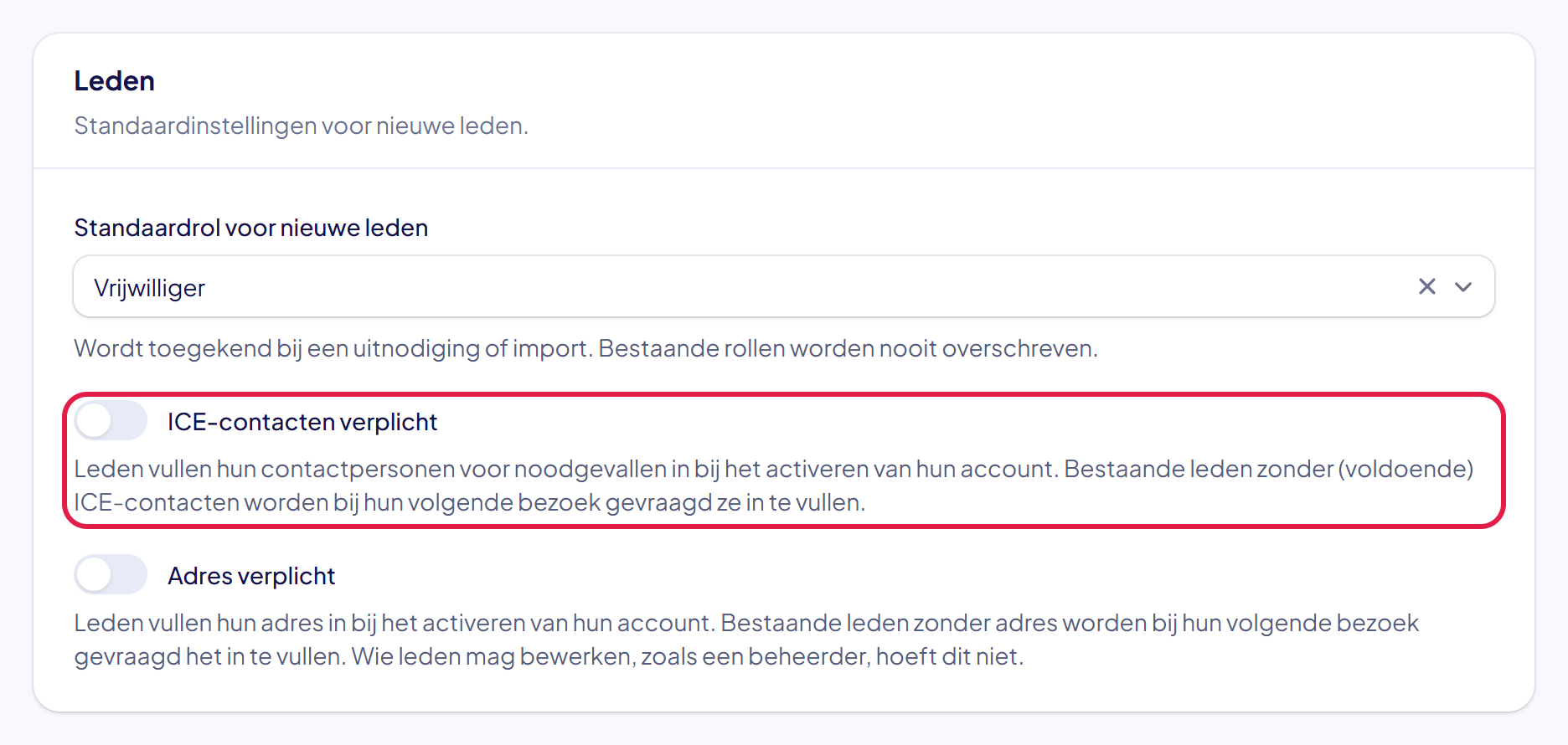
Goed om te weten: nieuwe leden vullen hun ICE-contacten dan in als ze hun account activeren. Leden die er al zijn en nog te weinig contacten hebben, krijgen de vraag bij hun volgende bezoek.
Lukt het niet?
- Er staat overal een streepje in de kolom ICE1: je leden hebben nog niets ingevuld. Vraag ze dat te doen via Mijn profiel, of maak ICE-contacten verplicht.
- Je ziet de kolom ICE1 niet: de kolom kan verborgen zijn, of de lijst is breder dan je scherm. Schuif de lijst naar rechts, open het lid, of zet de kolom weer aan. Zie “Kolommen in een tabel tonen of verbergen”.
- Je ziet Instellingen niet in het menu: je hebt daar geen recht voor. Vraag je beheerder om hulp.
- Kom je er niet uit? Neem contact met ons op. We helpen je graag.