

Rollen en rechten beheren
Met een rol bepaal je wat een lid in het beheer mag doen, bijvoorbeeld alleen het materiaal uitgeven. Zo maak je een eigen rol aan, kies je de rechten en pas je een rol later weer aan.
In het voorbeeld maken we de rol “Materiaalhulp”: iemand die het materiaal mag bekijken en mag uitgeven, en verder niets.
Wat heb je nodig?
- Je bent ingelogd in EHBO Software.
- Je hebt het recht om rollen te beheren. Zie je Rollen niet in het menu? Vraag dan je beheerder om hulp.
- Een idee van wat de nieuwe rol wel en niet mag.
Stap 1: Ga naar Rollen
Klik links in het menu, onder Organisatie, op Rollen.
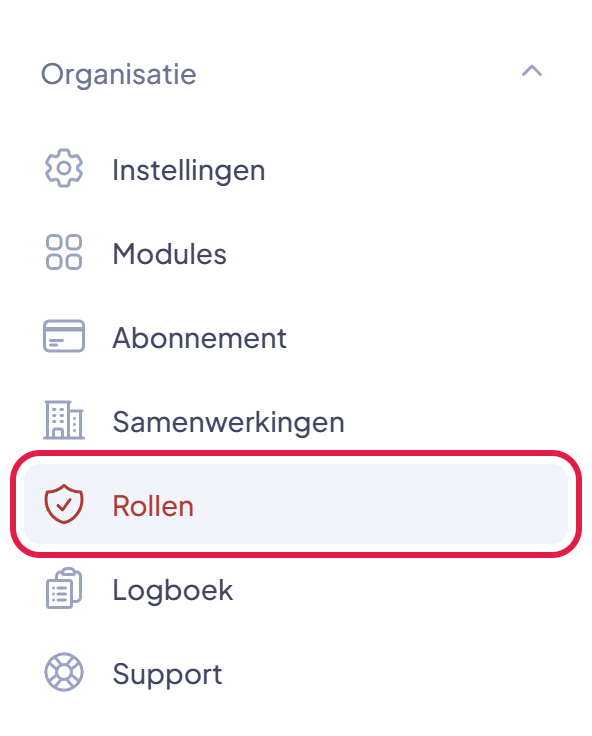
De plek waar je moet klikken heeft in deze uitleg steeds een rood kader.
Stap 2: Klik op Rol aanmaken
Je ziet de rollen van je organisatie. Klik rechtsboven op de rode knop Rol aanmaken.

Goed om te weten: er staan al standaardrollen klaar, zoals Organisatie beheerder, Coördinator en Vrijwilliger. Vaak zijn die genoeg. Een eigen rol maak je alleen als geen van deze past.
Stap 3: Geef de rol een naam
Typ bij Naam hoe de rol heet. Kies een naam waaraan iedereen ziet wat de rol doet, bijvoorbeeld “Materiaalhulp”.
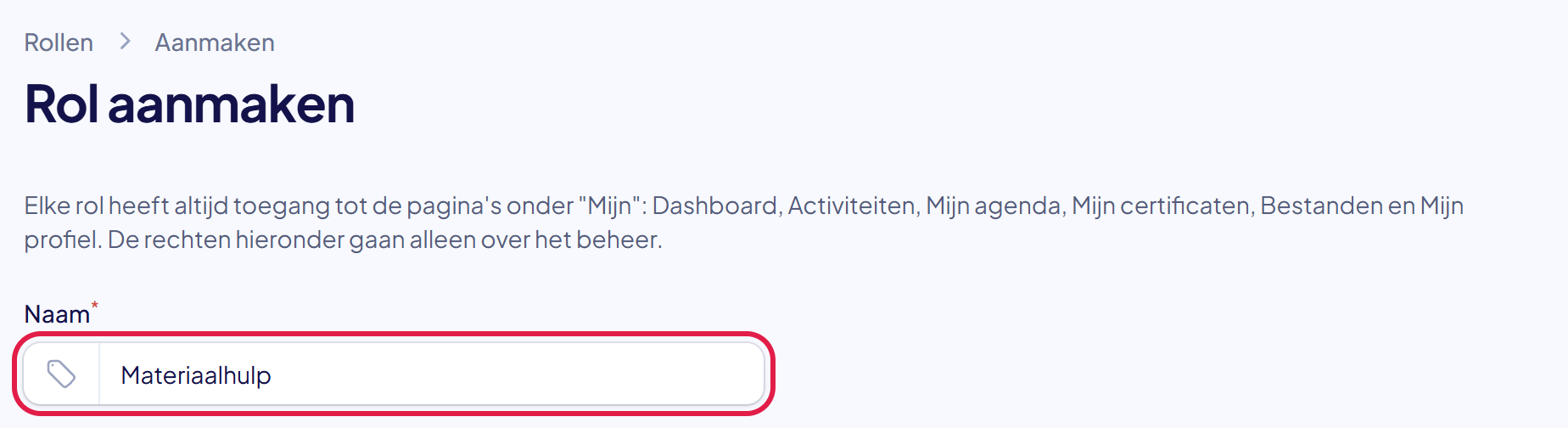
Goed om te weten: de pagina’s onder “Mijn”, zoals Activiteiten, Mijn agenda en Mijn profiel, mag elk lid altijd gebruiken. Daar heb je geen rol voor nodig. De rechten gaan alleen over het beheer.
Stap 4: Vink de rechten aan
Onder de naam staan alle rechten, in blokken per onderwerp. Zet een vinkje bij alles wat deze rol mag.
In het voorbeeld vinken we in het blok Materiaal de rechten Materiaal bekijken en Uitgifte en retour verwerken aan.
Je kunt alleen rechten aanvinken die je zelf hebt. Rechten die jij niet hebt staan grijs: zo kan niemand zichzelf via een nieuwe rol meer rechten geven dan hij al had. Mis je iets? Vraag het aan iemand met meer rechten, meestal de organisatiebeheerder.
Let op twee aparte blokken: Certificaatsoorten en Documentsoorten. Dat zijn sinds kort losse rechten, zodat je iemand de documentsoorten (bijvoorbeeld een VOG of rijbewijs) kunt laten beheren zonder de certificaatsoorten, of andersom. Rollen die het oude gezamenlijke recht hadden, hebben ze nu allebei.
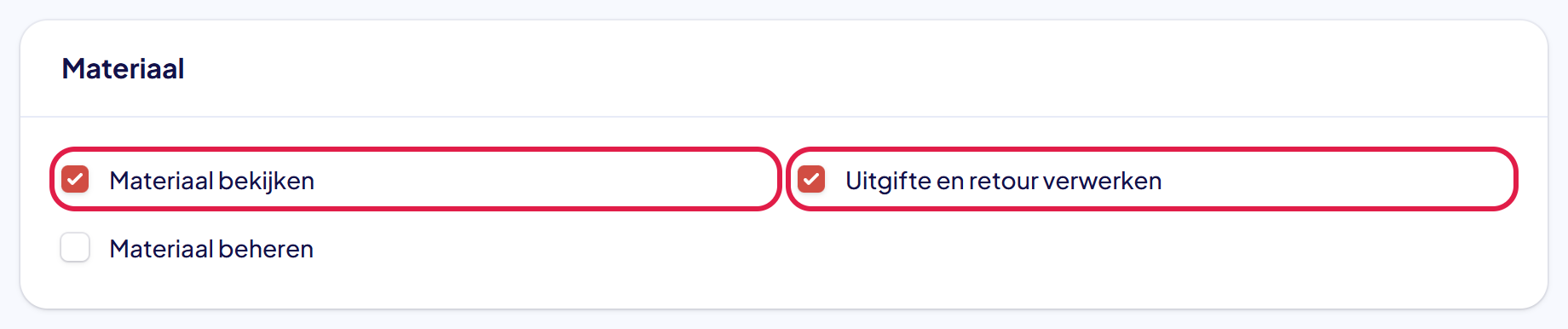
Tip: geef een rol niet meer rechten dan nodig is. Je kunt de rechten later altijd aanpassen (stap 7).
Stap 5: Kies per soort activiteit wat de rol mag
Het blok Activiteiten werkt anders dan de andere blokken. Het heeft drie vakken: Evenementen, Cursussen en Herhalingslessen. In elk vak staan dezelfde vijf rechten:
- Bekijken: deze activiteiten staan in het beheer, in de lijst en in de Kalender.
- Aanmaken, Bewerken en Verwijderen: wat de rol met zo’n activiteit mag doen.
- Aanmeldingen beheren: leden aan- en afmelden, de reservelijst, de presentie en de notitie bij een aanmelding.
Zo geef je iemand bijvoorbeeld alleen de cursussen: hij ziet de evenementen dan helemaal niet in het beheer. Zelf aanmelden blijft altijd mogelijk, via Mijn > Activiteiten; daar heb je geen enkel recht voor nodig.
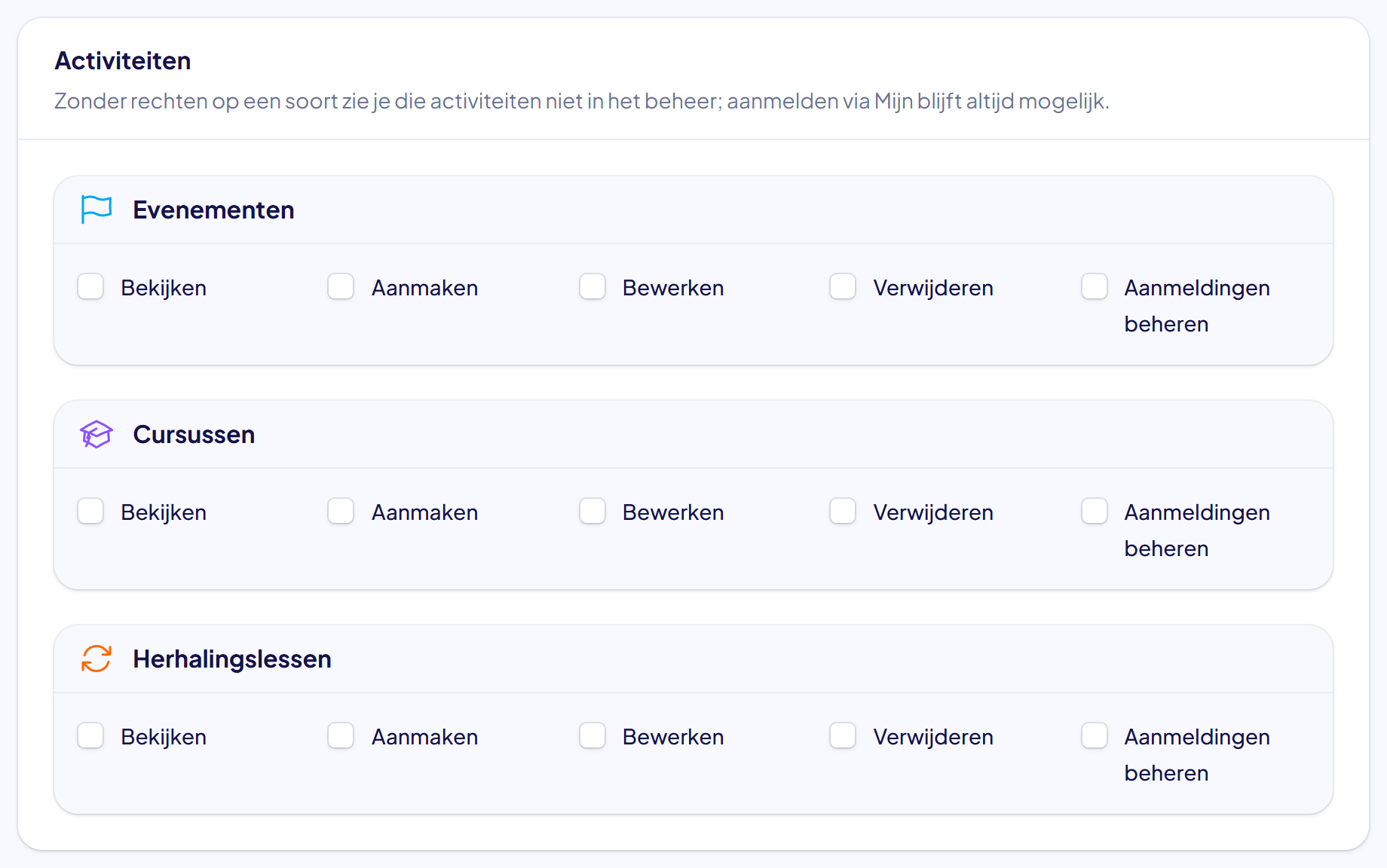
Goed om te weten: wil je dat iemand alles met activiteiten mag? Vink dan in alle drie de vakken dezelfde rechten aan. Een rol die vroeger “activiteiten bewerken” had, heeft dat recht nu op alle drie de soorten gekregen; er is dus niets kwijtgeraakt.
Stap 6: Klik op Aanmaken
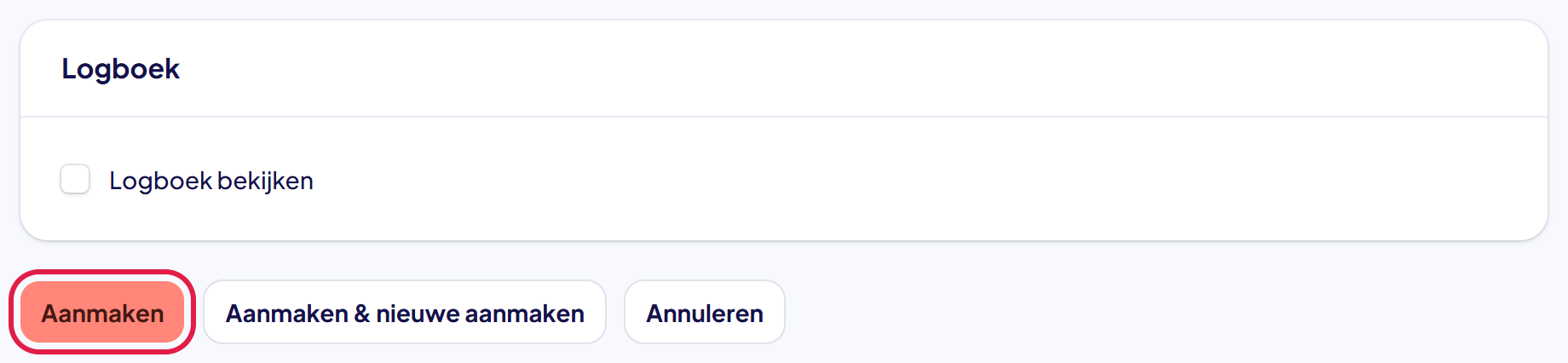
Ga helemaal naar beneden en klik op Aanmaken. Rechtsboven zie je de melding Aangemaakt. De rol bestaat nu.
Stap 7: Geef de rol aan een lid
Een nieuwe rol heeft nog niemand. Je geeft de rol aan een lid op de pagina van dat lid:
- Klik in het menu op Leden en open het lid.
- Klik bovenaan op Rollen beheren.
- Vink de rol aan en sla op.
Een lid mag meer dan één rol hebben. Het lid krijgt dan de rechten van al zijn rollen bij elkaar.
Tip: dit staat stap voor stap in de uitleg “Rollen toewijzen aan een lid”.
Stap 8: Pas een rol later aan
Wil je de rechten van een rol veranderen? Klik in de lijst achter de rol op Bewerken. Zet vinkjes aan of uit en klik onderaan op Wijzigingen opslaan. De wijziging geldt voor alle leden met die rol.
Ook hier geldt: rechten die jij zelf niet hebt kun je niet aan- of uitzetten. Een rol die rechten bevat die jij niet hebt, kun je dus wel bekijken maar niet volledig wijzigen.
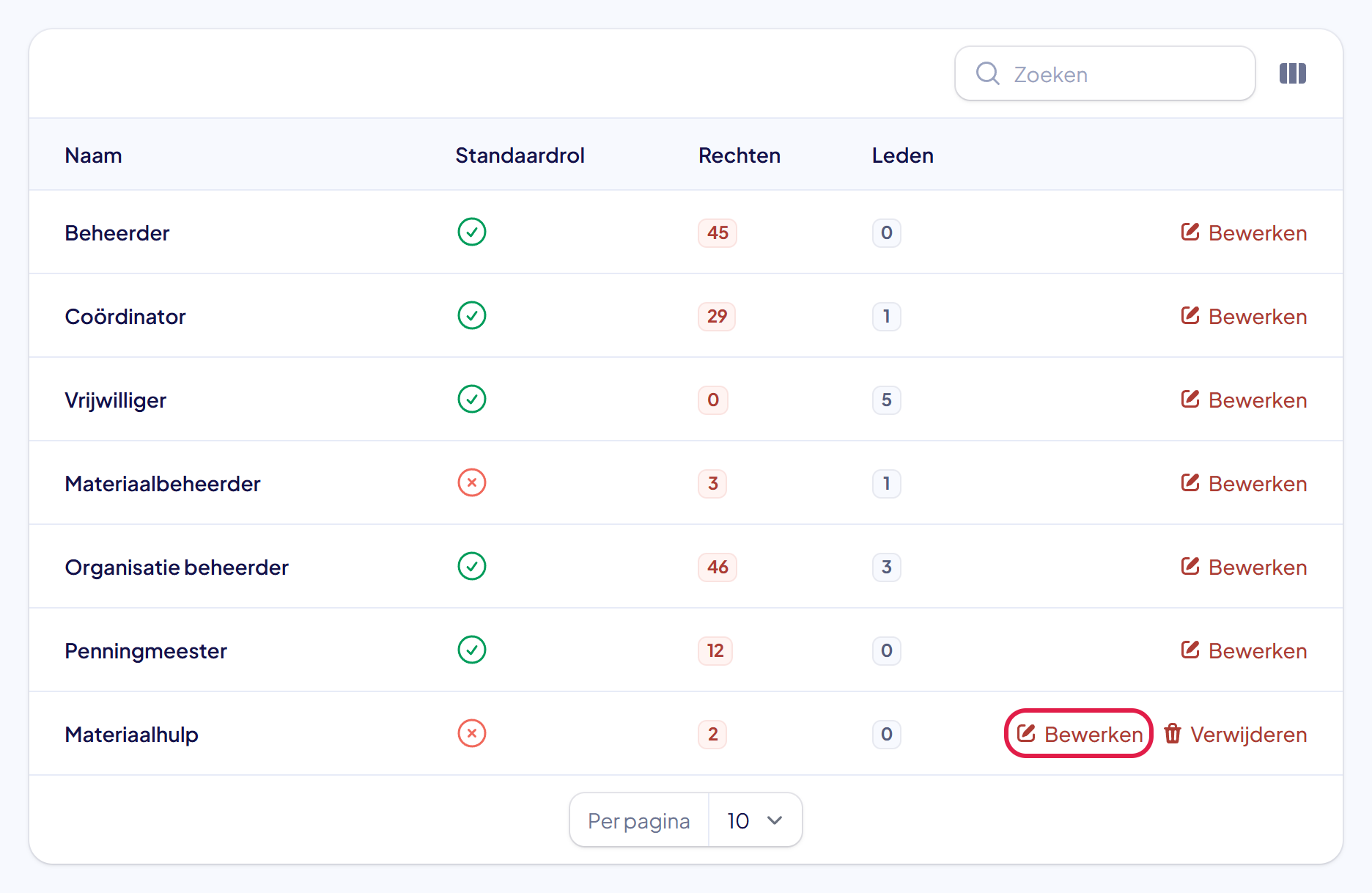
Goed om te weten: in de kolom Rechten zie je hoeveel rechten een rol heeft, in de kolom Leden hoeveel leden de rol hebben.
Stap 9: Verwijder een rol die je niet meer nodig hebt
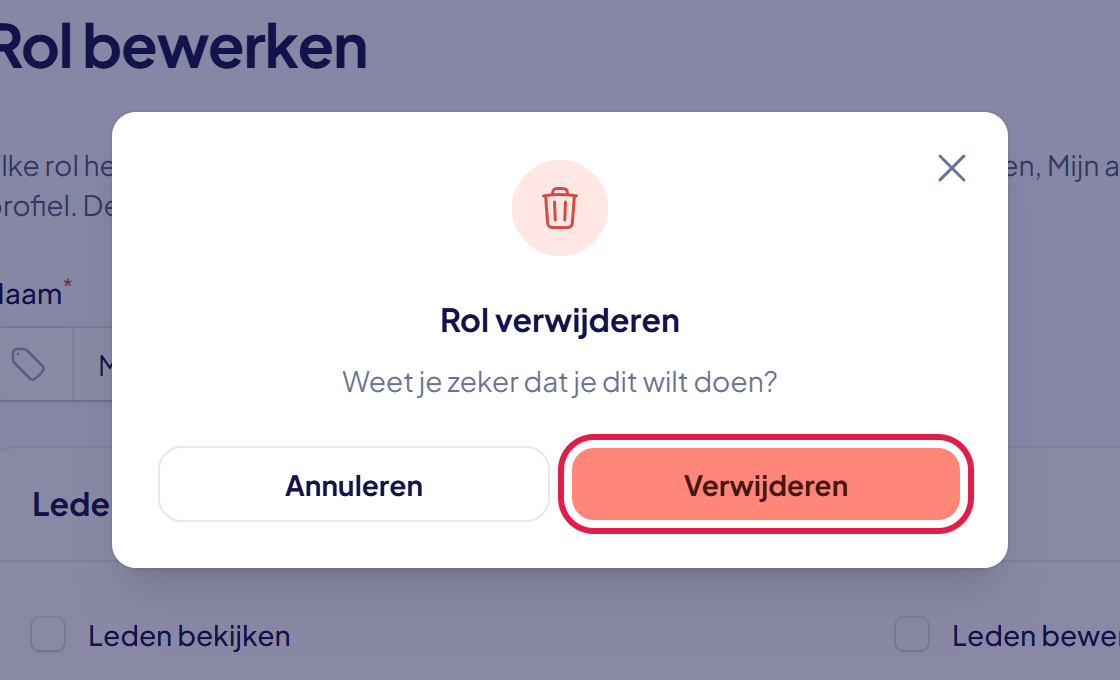
Klik in de lijst achter de rol op Verwijderen, of open de rol en klik rechtsboven op Verwijderen. Je krijgt eerst de vraag of je het zeker weet. Klik nog een keer op Verwijderen.
Let op: Verwijderen staat alleen bij een eigen rol die geen enkel lid meer heeft. Een standaardrol (groen vinkje in de kolom Standaardrol) kun je niet verwijderen.
Lukt het niet?
- Je ziet geen knop Verwijderen: de rol is een standaardrol, of er is nog een lid met deze rol. Haal de rol eerst bij die leden weg (stap 6). Daarna verschijnt de knop.
- Melding “Niet toegestaan”: er moet altijd minstens één actief lid met alle rechten overblijven, bijvoorbeeld met de rol Organisatie beheerder. Geef eerst iemand anders die rol.
- Je mist een recht in de lijst, bijvoorbeeld voor facturen of externe aanvragen: die rechten horen bij een module. Je ziet ze pas als die module aan staat. Dat regel je onder Organisatie bij Modules.
- Kom je er niet uit? Neem contact met ons op. We helpen je graag.