

Eén ledenlijst waar iedereen op kan bouwen
De ledenlijst is het fundament: wie zit er bij de vereniging, wat mag hij, waarvoor is hij bevoegd en hoe bereik je hem. Alles wat daarna komt — het rooster, de certificaten, de oproepen — leunt erop. Daarom is die lijst in EHBO Software geen los Excel-bestand, maar de plek waar leden zelf hun gegevens bijhouden.
Je nodigt leden uit per e-mail, zij vullen hun profiel aan, en jij houdt overzicht: wie is actief, wie is gearchiveerd, wie heeft zijn uitnodiging nog niet geaccepteerd.
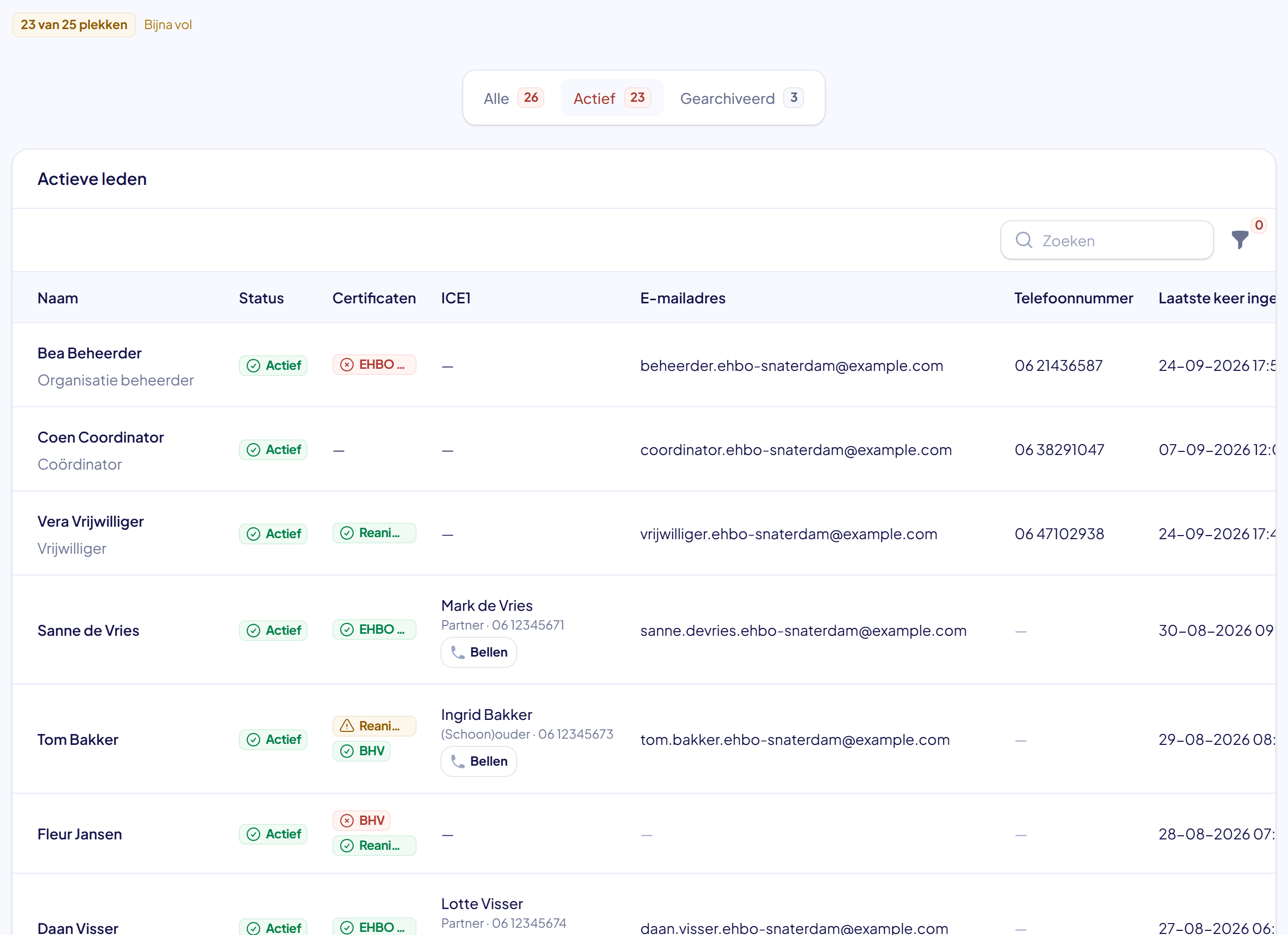
De ledenlijst met rollen, certificaten en status, te filteren en te exporteren.
Bijgewerkt zonder dat jij het bijhoudt

Leden vullen zelf aan
Adres, telefoonnummer, certificaten en ICE-contacten houden ze zelf bij. Jij hoeft niets over te typen.

Beginnen met wat je hebt
Je bestaande lijst komt via een CSV-import binnen; de eerste import doen we samen met je.

Archiveren, niet verwijderen
Iemand die stopt verdwijnt uit de lijsten, maar de historie van vorig jaar blijft kloppen.
Uitnodigen en dan aanvullen zij zelf
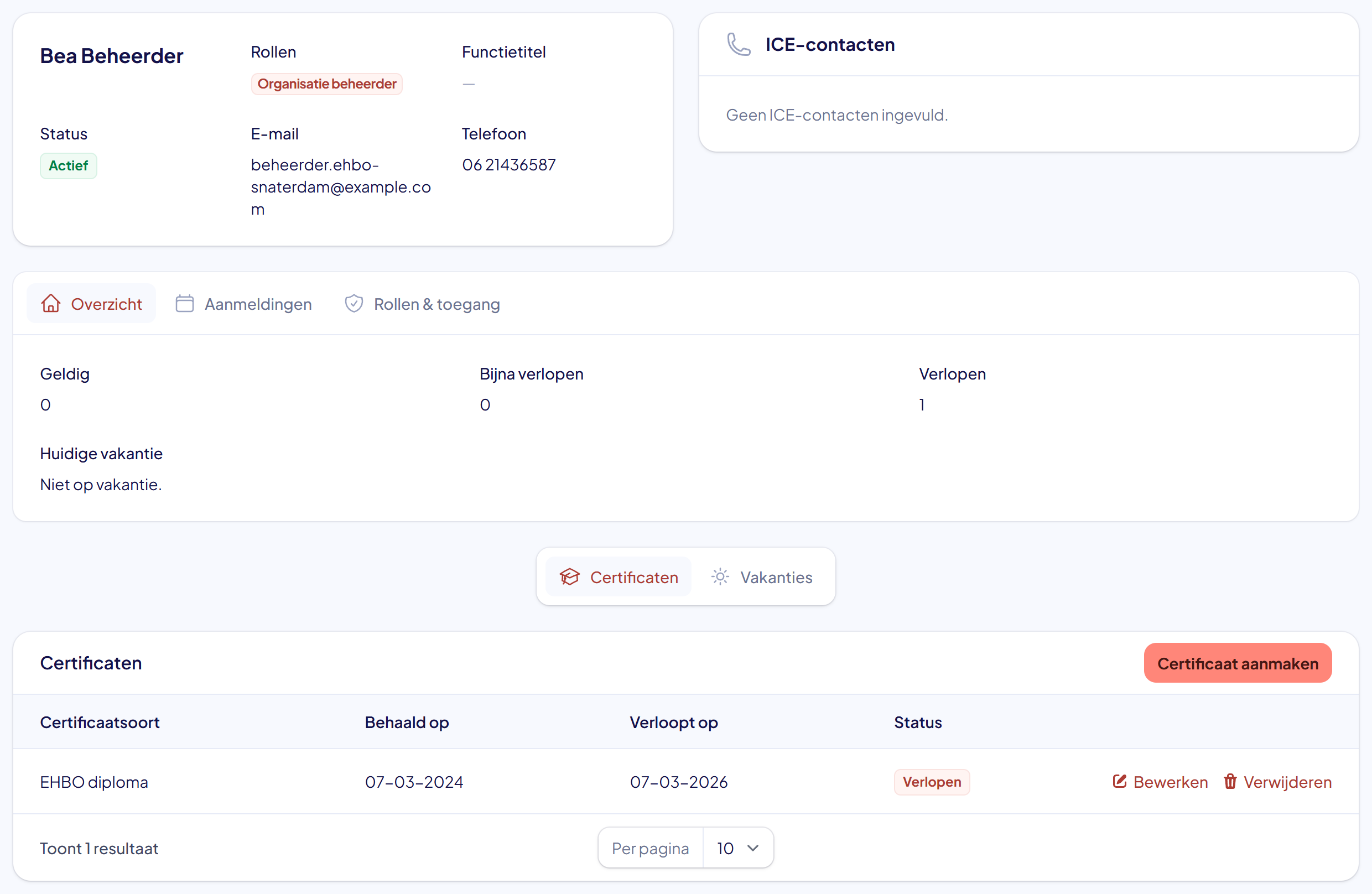
Je voegt een lid toe met een naam en een e-mailadres en stuurt een uitnodiging — in bulk, als je met de hele vereniging tegelijk begint. Het lid kiest zelf een wachtwoord, vult zijn gegevens aan, geeft zijn certificaten door en vult zijn ICE-contacten in: wie er gebeld moet worden als er tijdens een dienst iets gebeurt.
Is een uitnodiging blijven liggen? Dan zie je dat in de lijst en stuur je hem opnieuw, of je trekt hem in. Twee gezinsleden op hetzelfde e-mailadres kan gewoon: allebei een eigen profiel, allebei een eigen inlog.
Wat een lid mag zien en doen, bepaal je met rollen. Elke wijziging komt in het logboek.
Je bestaande lijst komt gewoon mee
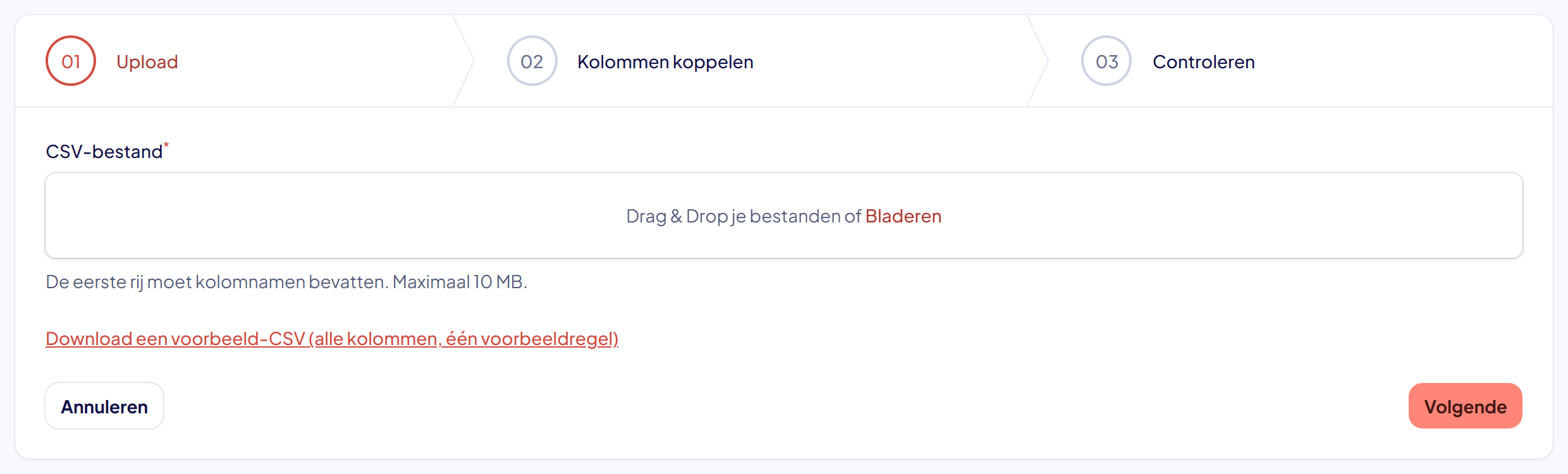
Bijna elke vereniging begint met een Excel- of ledenbestand van jaren. Dat hoef je niet over te typen: je importeert een CSV-bestand en koppelt zelf welke kolom bij welk veld hoort. Vóór de import zie je wat er gaat gebeuren — hoeveel leden erbij komen, welke er al zijn, en waar iets niet klopt.
Bij de start doen we die eerste import samen met je, zodat je er niet alleen voor staat. Later kun je hem zelf herhalen, bijvoorbeeld voor een groep nieuwe cursisten.
Andersom kan ook: filter het overzicht op wat je nodig hebt en exporteer die selectie.
Overzicht houden in plaats van opruimen
Het ledenoverzicht filter je op rol, certificaat, status of vrije tekst. Zo heb je in een paar klikken de lijst van iedereen met een geldige reanimatiebevoegdheid, of iedereen die nog niet is ingelogd.
- Leden die stoppen archiveer je; de historie van hun diensten blijft kloppen.
- Een gearchiveerd lid kan niet meer inloggen en staat niet meer in de lijsten.
- Komt hij terug, dan activeer je hem weer met één klik.
- Na de bewaartermijn die jullie instellen worden de gegevens automatisch geanonimiseerd.
Vraagt een lid om zijn gegevens, dan download je die in één bestand — zie Logboek en AVG.
Zo werkt het
- Wij importeren je bestaande ledenlijst bij de start, of je doet het zelf met een CSV.
- Je stuurt de uitnodigingen in bulk; leden activeren hun account en vullen hun profiel aan.
- Je wijst rollen toe, zodat iedereen ziet en kan wat bij hem past.
- Leden houden hun gegevens, certificaten en noodcontacten daarna zelf bij.
- Stopt iemand? Je archiveert hem; de historie blijft kloppen.
Veelgestelde vragen over de ledenadministratie
Staat je vraag er niet bij? Bel of mail ons, je krijgt een mens aan de lijn.
Ja, dat is geen probleem. Beide leden krijgen een eigen profiel en een eigen inlog op hetzelfde e-mailadres. Handig voor een ouder en kind die allebei bij de vereniging zitten.
Dat archiveer je; verwijderen hoeft niet. Het lid verdwijnt uit de lijsten en kan niet meer inloggen, maar de historie blijft kloppen: wie stond er vorig jaar op die post. Komt hij terug, dan activeer je hem weer. Na de bewaartermijn die jullie instellen worden de gegevens automatisch geanonimiseerd.
Nee. Je importeert je bestaande lijst uit een CSV-bestand: je koppelt zelf welke kolom bij welk veld hoort en je ziet vooraf wat er gaat gebeuren. Bij de start doen we die eerste import samen met jullie, zodat je niet in je eentje met een exportbestand zit te puzzelen.
Niet vanzelf; jij bepaalt wanneer ze eruit gaan. Je nodigt leden in bulk uit per e-mail. Ze kiezen zelf een wachtwoord, vullen hun profiel aan en geven hun certificaten en ICE-contacten door. Is een uitnodiging blijven liggen, dan stuur je hem opnieuw of trek je hem in.
Ja. Je filtert het overzicht op wat je nodig hebt — rol, certificaat, status — en exporteert die selectie. Voor een AVG-verzoek is er een aparte knop: daarmee download je alle gegevens van één lid in één bestand.
Elk lid kan ICE-contacten invullen: wie er gebeld moet worden als er tijdens een dienst iets gebeurt. Het lid vult ze zelf in bij de eerste keer inloggen en kan ze altijd aanpassen. Alleen wie het volgens de rollen mag zien, ziet ze.
Zo doe je het, stap voor stap
Praat 20 minuten met iemand die EHBO-planning snapt
Geen standaard verkooppraatje. Vertel hoe jullie het nu regelen, dan laten we zien hoe rooster, certificaten en materiaal in het portaal werken – en of het bij jullie past.
- Je kiest een datum en tijd die je schikken.
- 20 minuten samen door het portaal, met jouw vragen als route.
- Daarna krijg je een proefomgeving en een prijs op maat.
Kies een moment
Wanneer schikt het?
Geen verkooppraatje, geen creditcard. Je kunt altijd afzeggen.