

De gegevens en het logo van je organisatie instellen
Zo zet je de naam, het logo en de contactgegevens van je organisatie in EHBO Software. Je logo komt in de e-mails aan je leden en op de openbare aanmeldpagina van activiteiten.
Je doet dit meestal één keer, vlak nadat je bent begonnen. Later pas je het alleen aan als er iets verandert.
Wat heb je nodig?
- Je bent ingelogd in EHBO Software.
- Je hebt het recht om de instellingen te beheren. Zie je Instellingen niet in het menu? Vraag dan je beheerder om hulp.
- Je logo als afbeelding op je computer: een JPG-, PNG- of WebP-bestand.
Stap 1: Ga naar Instellingen
Klik links in het menu onder Organisatie op Instellingen. Je komt op het tabblad Algemeen.
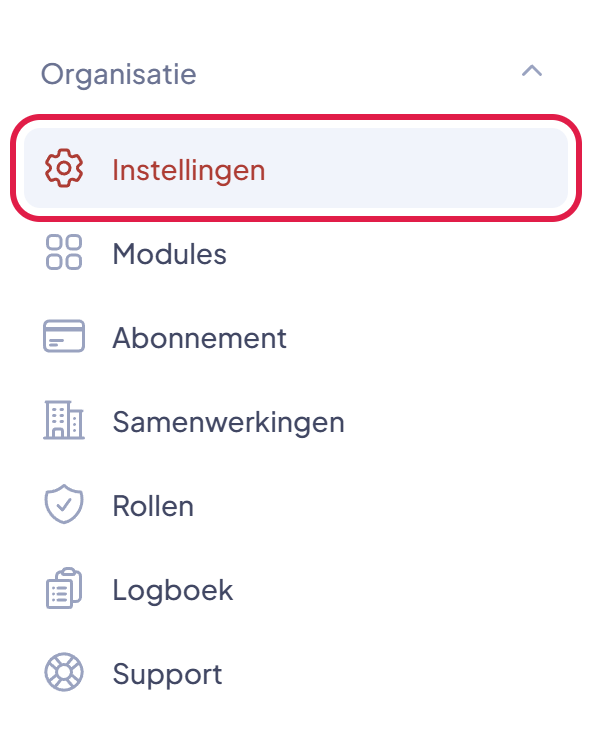
De plek waar je moet klikken heeft in deze uitleg steeds een rood kader.
Stap 2: Upload je logo
Bovenaan staat de Naam van de organisatie. Controleer of die klopt.
Klik daaronder bij Logo op Bladeren en kies het logo op je computer. Wacht tot er Upload afgerond staat.
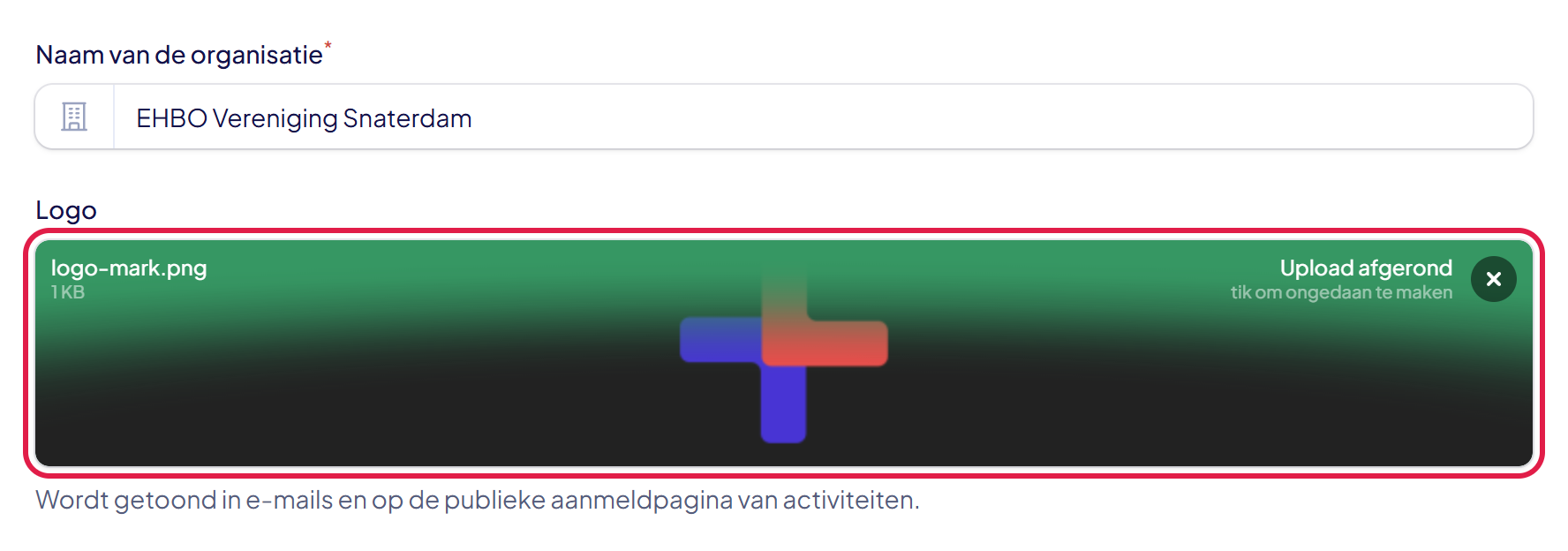
Goed om te weten: je logo komt in de e-mails van je organisatie en op de openbare aanmeldpagina van activiteiten. Verkeerde afbeelding gekozen? Klik op het kruisje rechts in het vak en kies opnieuw.
Stap 3: Kies of je logo ook bovenin het scherm komt
Na het uploaden verschijnt de schakelaar Logo tonen in de bovenbalk. Zet hem aan als je je logo bovenin wilt zien, naast het logo van EHBO Software. Dit hoeft niet.
Het vak Logo voor donkere modus (optioneel) mag je leeg laten.
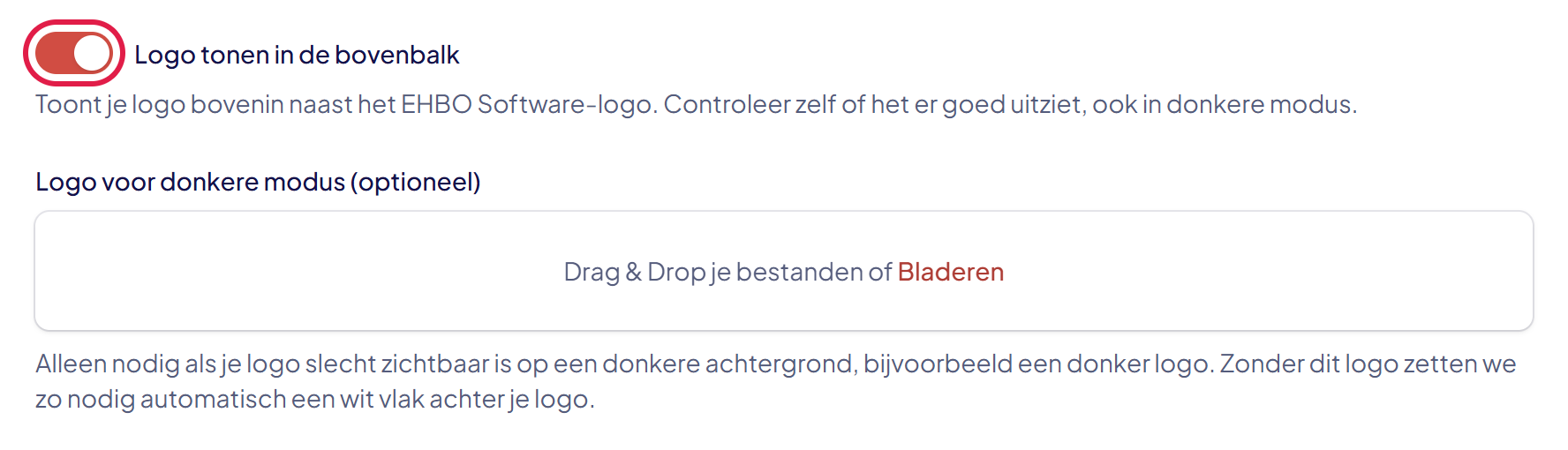
Tip: een logo voor de donkere modus is alleen nodig als je logo slecht te zien is op een donkere achtergrond. Zonder dit logo zetten we zo nodig vanzelf een wit vlak achter je logo.
Stap 4: Vul de contactgegevens in
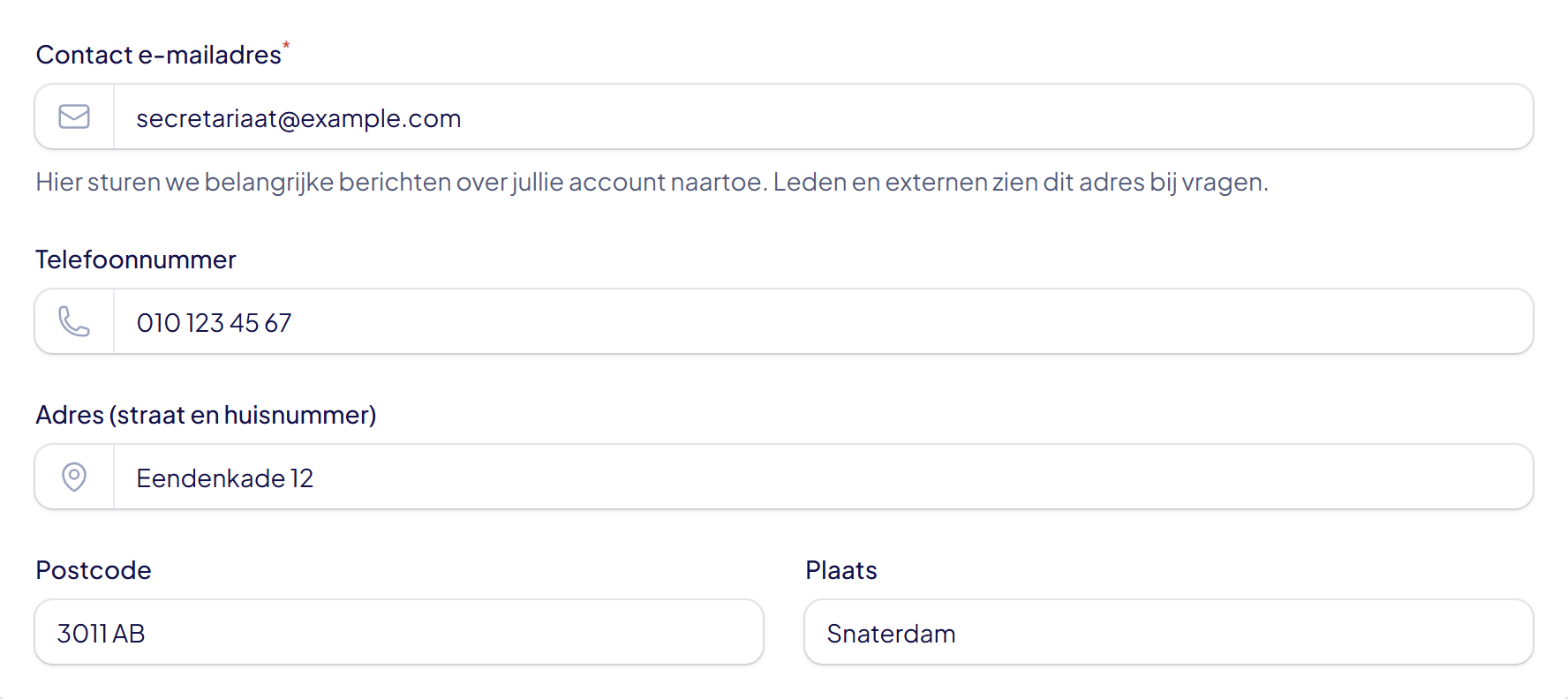
Vul het Contact e-mailadres in. Dit vak is verplicht. Op dit adres krijg je belangrijke berichten over jullie account. Leden en externen zien dit adres als ze vragen hebben.
Vul daarna het Telefoonnummer, het Adres (straat en huisnummer), de Postcode en de Plaats in.
Daaronder staat de sectie Je algemene voorwaarden en privacyverklaring. Daar zet je de links naar je eigen documenten; die ziet iedereen die via jullie website een aanvraag doet of zich aanmeldt voor een activiteit. Hoe dat werkt, staat in “Je eigen algemene voorwaarden en privacyverklaring instellen”.
Stap 5: Klik op Opslaan
Scrol naar beneden. Onder het blok Instellingen staat de knop Opslaan. Klik erop.
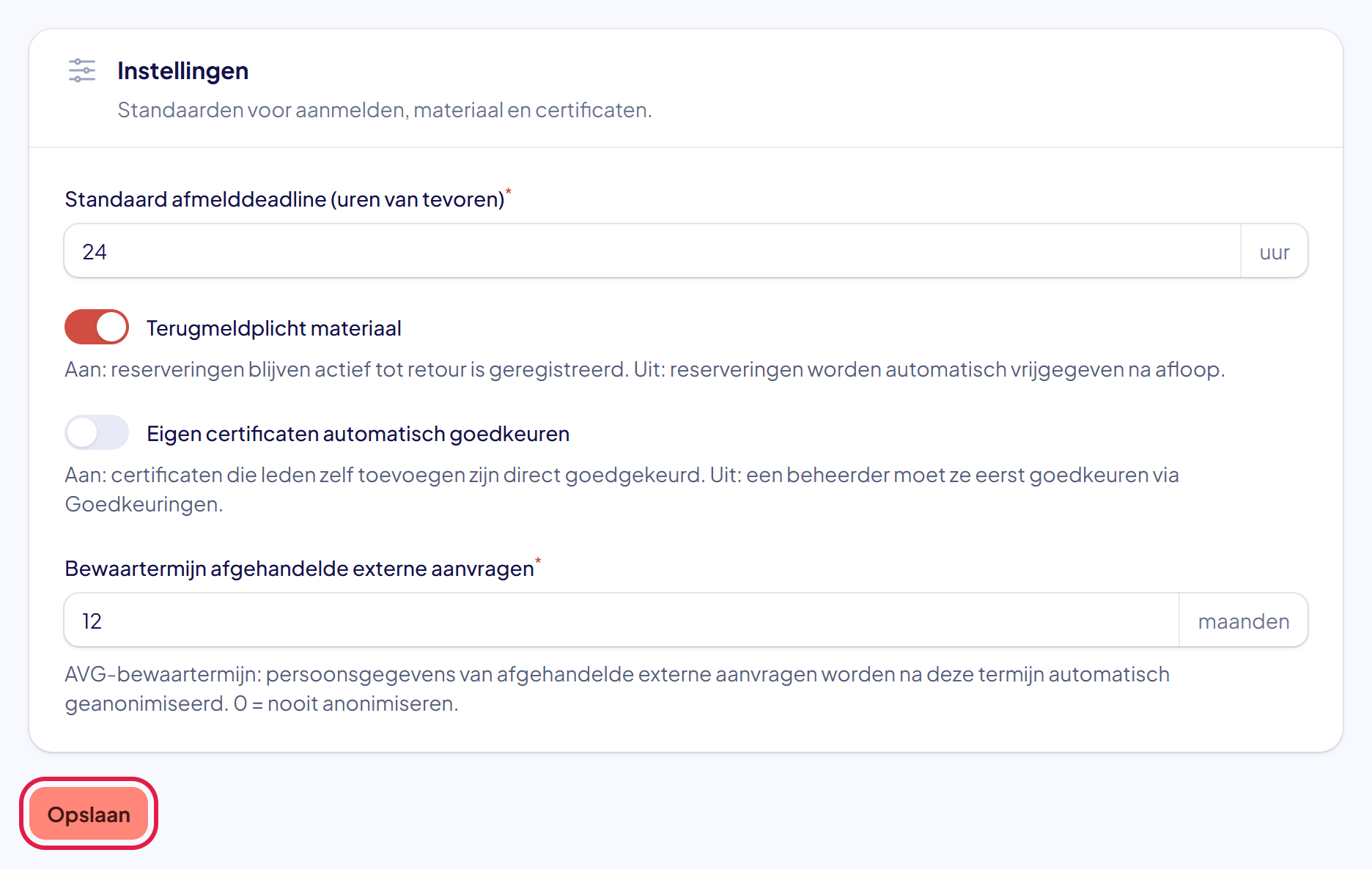
Let op: zonder Opslaan gaan je wijzigingen verloren, ook het logo dat je net hebt geüpload. Er is één knop Opslaan voor alle tabbladen samen.
Stap 6: Wacht op de melding
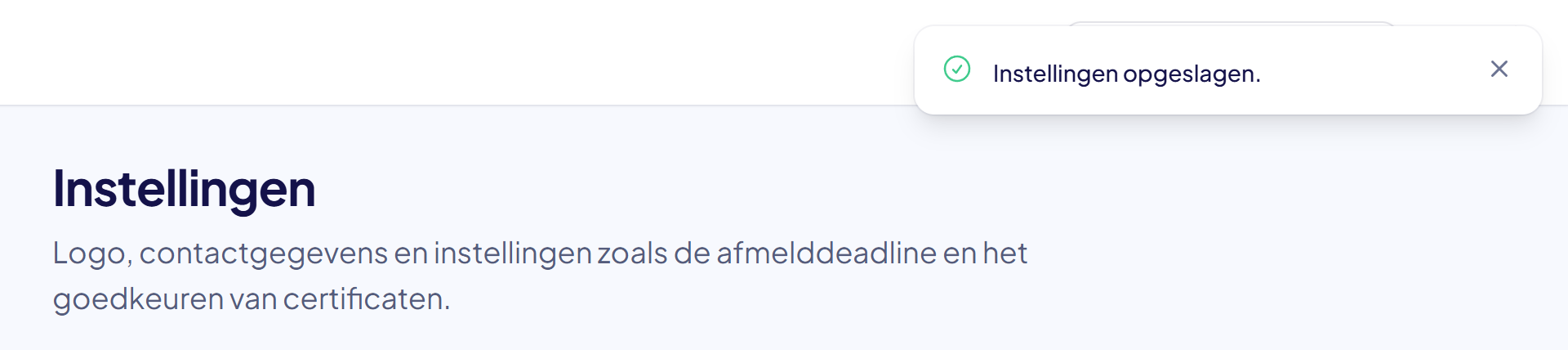
Rechtsboven verschijnt de melding Instellingen opgeslagen. Je gegevens staan er nu in.
Stap 7: Bekijk je logo in de bovenbalk
Heb je in stap 3 de schakelaar aangezet? Ververs dan de pagina (toets F5). Je logo staat nu bovenin, naast het logo van EHBO Software.

Tip: bekijk je logo ook een keer in de donkere weergave. Ziet het er daar niet goed uit? Upload dan in stap 3 een apart logo voor de donkere modus.
Lukt het niet?
- Je logo wordt niet geaccepteerd: gebruik een JPG-, PNG- of WebP-bestand. Een SVG-bestand kan niet.
- Je ziet de schakelaar “Logo tonen in de bovenbalk” niet: die verschijnt pas nadat je een logo hebt geüpload.
- Er staat een rode tekst onder een vak: dat vak is leeg of niet goed ingevuld. De naam en het contact e-mailadres zijn verplicht. Pas het vak aan en klik opnieuw op Opslaan.
- Je ziet Instellingen niet in het menu: je hebt niet het recht om de instellingen te beheren. Vraag je beheerder om hulp.
- Kom je er niet uit? Neem contact met ons op. We helpen je graag.