

Een ingediend certificaat of document goedkeuren of afwijzen
Leden kunnen zelf een certificaat of document toevoegen, of een wijziging aanvragen. Dat telt pas mee als een beheerder het heeft goedgekeurd. Zo bekijk je het bestand en keur je het goed of af.
Alles wat op jou wacht, staat bij elkaar op één pagina: nieuwe certificaten, nieuwe documenten zoals een rijbewijs of VOG, en wijzigingen die leden hebben aangevraagd.
Wat heb je nodig?
- Je bent ingelogd in EHBO Software.
- Je hebt het recht om leden te bewerken. Zie je Goedkeuringen niet in het menu? Vraag dan je beheerder om hulp.
- Voor de instellingen in stap 8 heb je het recht nodig om de instellingen van de organisatie te beheren.
Stap 1: Ga naar Goedkeuringen
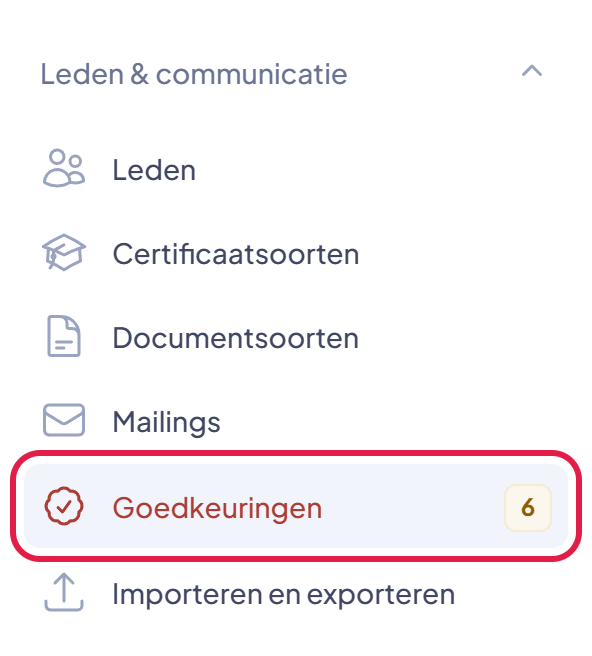
Klik links in het menu op Goedkeuringen. Het getal erachter laat zien hoeveel er wacht.
Stap 2: Klik op Bekijk bestand
Je ziet per regel het lid, of het om een Certificaat of een Document gaat, de soort en de datums die het lid heeft ingevuld. Klik achter de regel op Bekijk bestand.
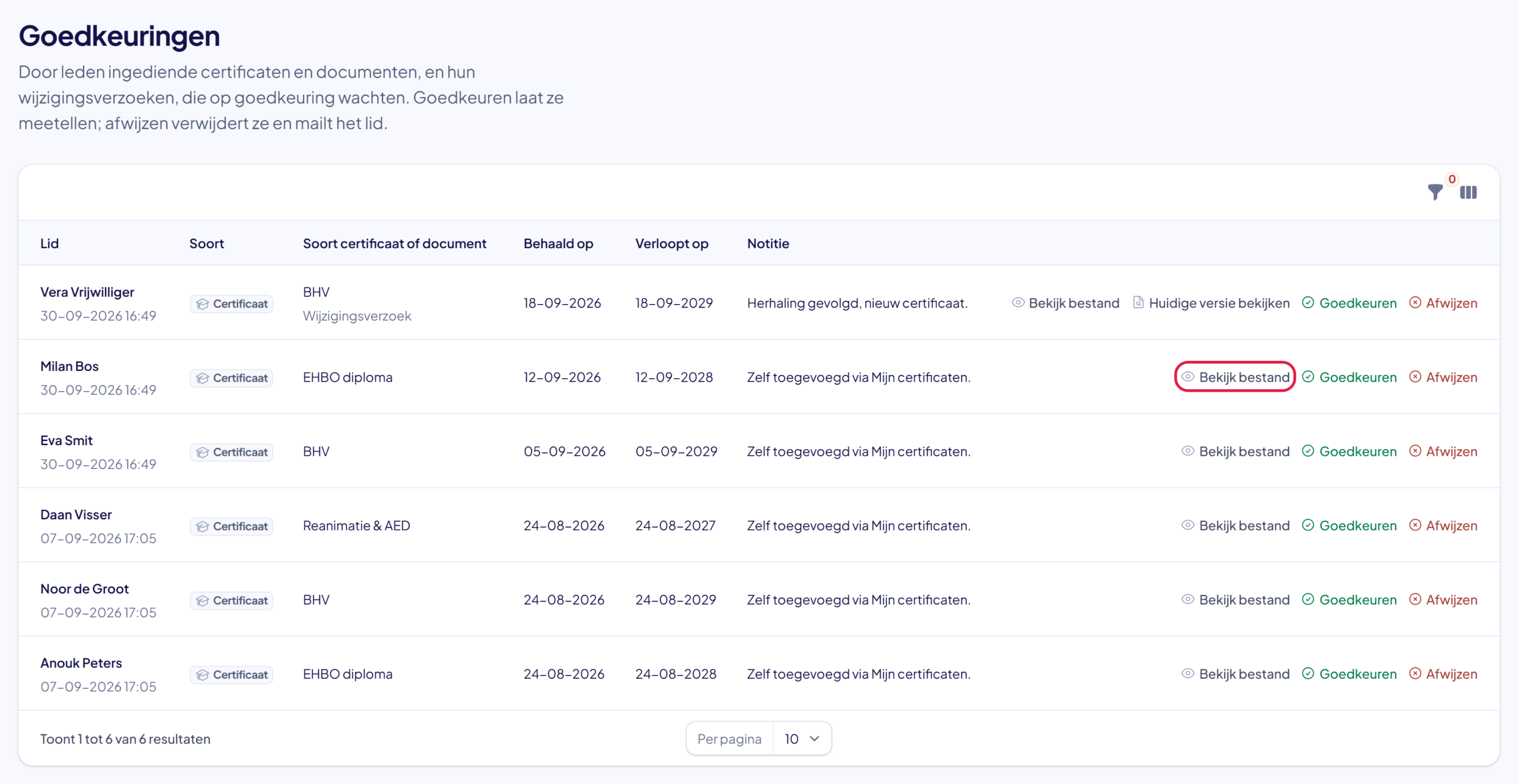
Tip: wil je alleen de documenten zien? Klik rechts boven de lijst op de trechter en kies bij Soort voor Document.
Stap 3: Controleer het bestand
Het bestand komt in beeld. Kijk of de naam, de soort en de datums kloppen met wat het lid heeft ingevuld. Klik daarna op Sluiten.
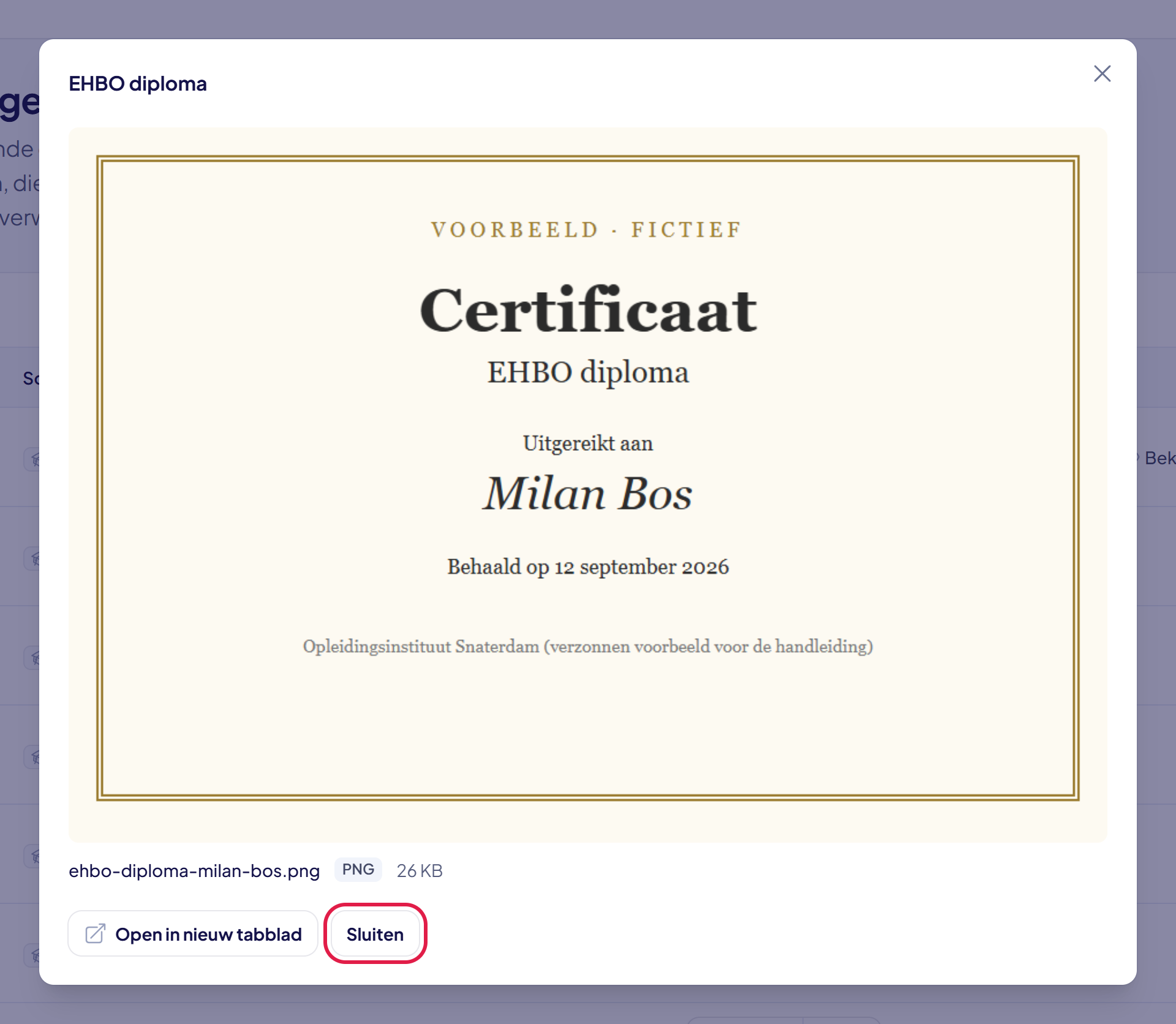
Tip: is het te klein om te lezen? Klik dan op Open in nieuw tabblad. Zie je geen Bekijk bestand? Dan heeft het lid geen bestand toegevoegd.
Stap 4: Klopt het? Klik op Goedkeuren
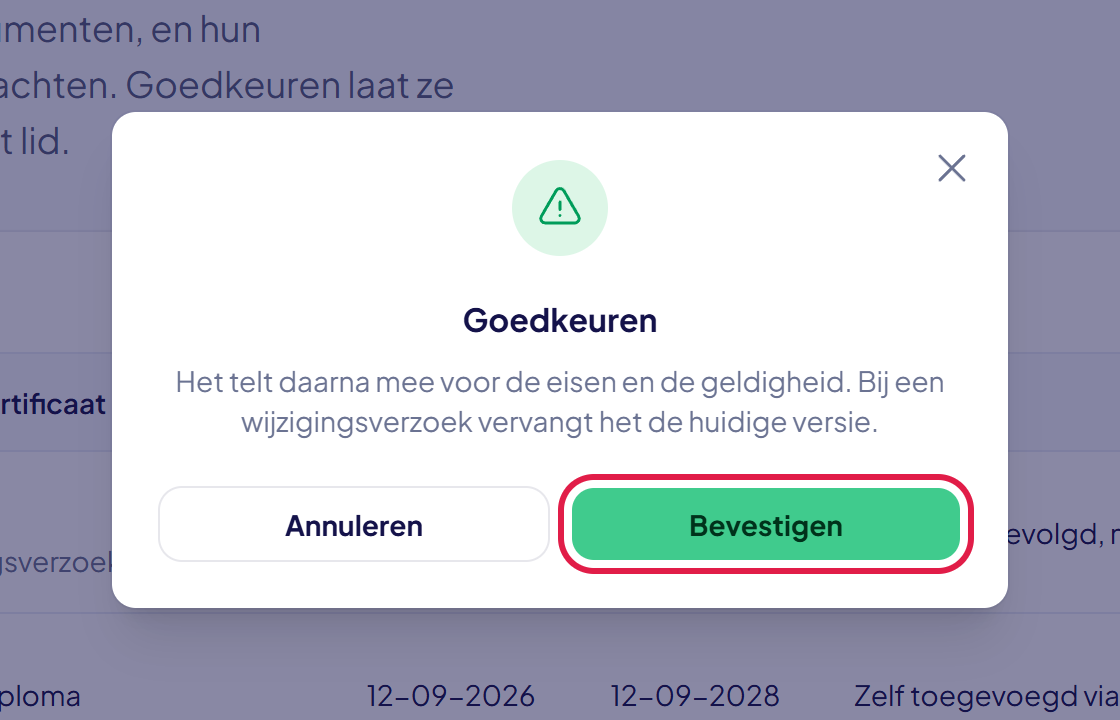
Klik achter de regel op Goedkeuren. Er verschijnt een venster. Klik op Bevestigen.
Stap 5: Het is goedgekeurd
Je ziet de melding Goedgekeurd. De regel verdwijnt uit de lijst. Het certificaat of document telt nu mee, bijvoorbeeld bij tijdsloten waarvoor het nodig is. Het lid krijgt hiervan bericht.

Stap 6: Klopt het niet? Klik op Afwijzen
Klik achter de regel op Afwijzen. Er verschijnt het venster Afwijzen? Typ bij Reden (optioneel, wordt meegestuurd) waarom je het afwijst. Dat hoeft niet, maar het helpt het lid wel. Klik daarna op Verzenden.
Je ziet de melding Afgewezen.
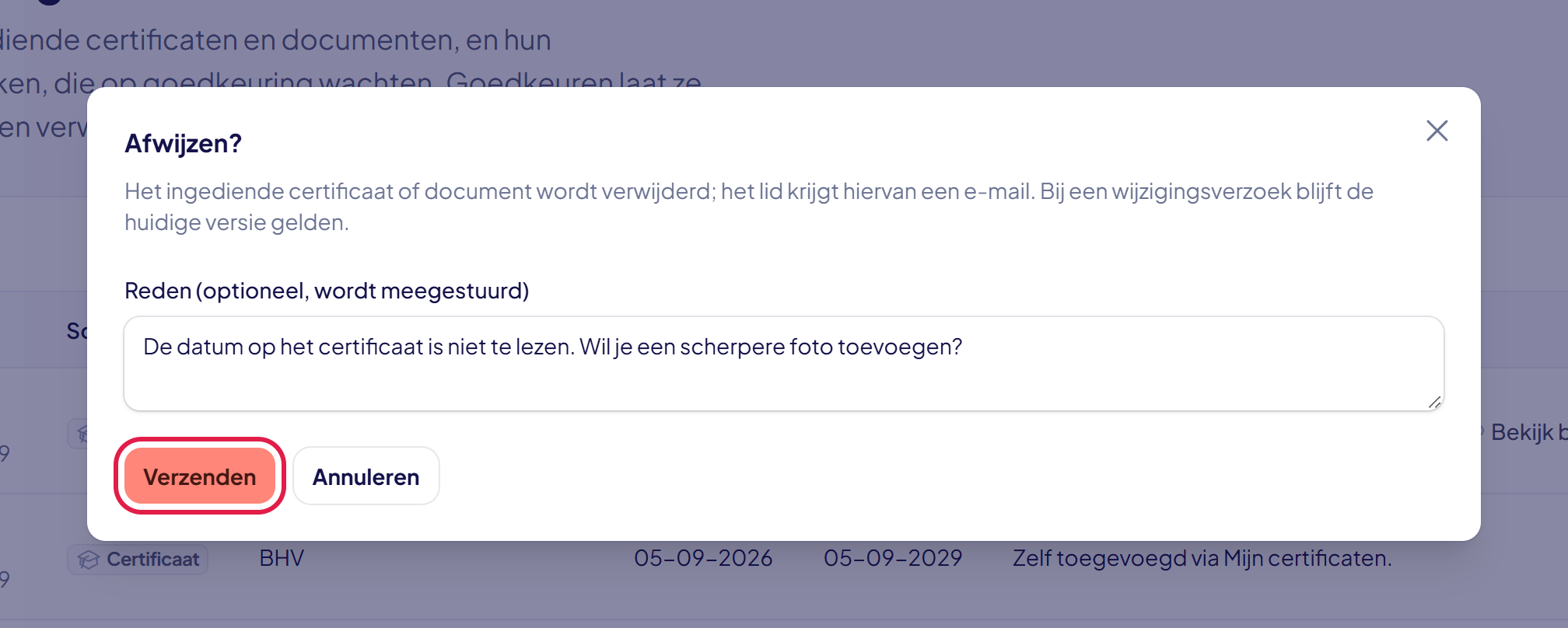
Let op: wat je afwijst, wordt verwijderd. Het lid krijgt een e-mail met jouw reden en kan het daarna opnieuw toevoegen.
Stap 7: Een wijzigingsverzoek: vergelijk met de huidige versie
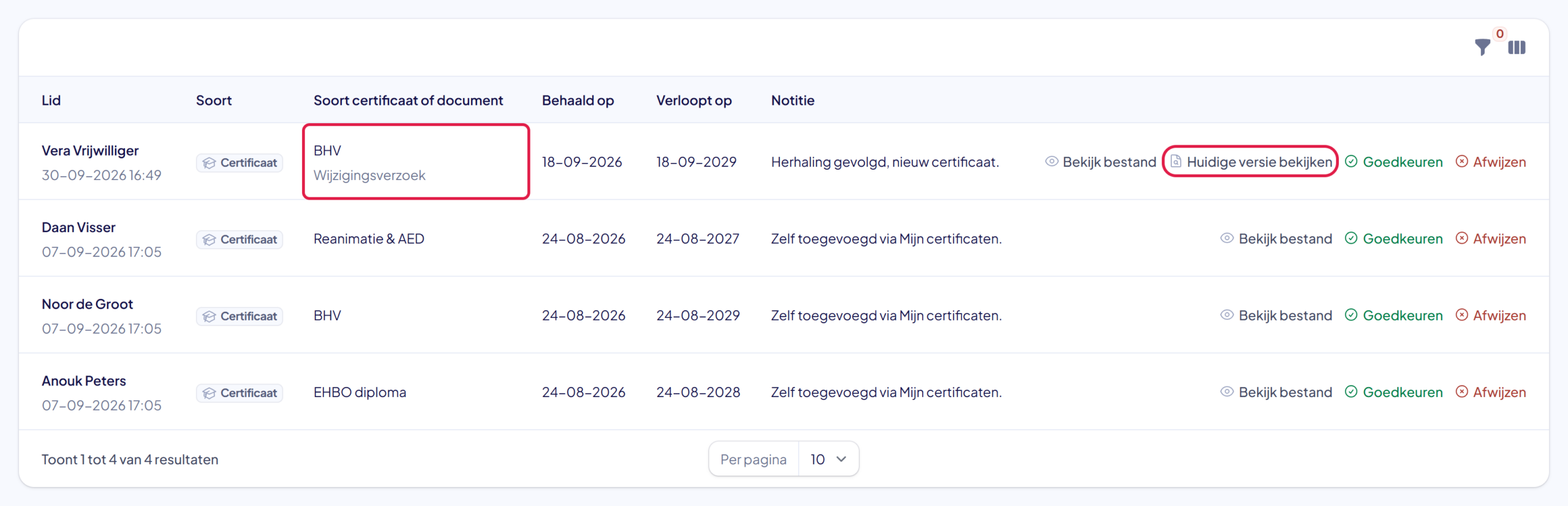
Heeft een lid een wijziging aangevraagd, bijvoorbeeld voor een vernieuwd certificaat? Dan staat onder de soort Wijzigingsverzoek. Met Bekijk bestand zie je de nieuwe versie. Met Huidige versie bekijken open je het bestand dat nu geldt, in een nieuw tabblad.
Keur je de wijziging goed? Dan vervangt de nieuwe versie de oude. De oude wordt gearchiveerd, met de reden “Vervangen door een nieuwere versie”. Wijs je de wijziging af? Dan blijft de huidige versie gewoon gelden.
Stap 8: Stel in wat leden zelf mogen
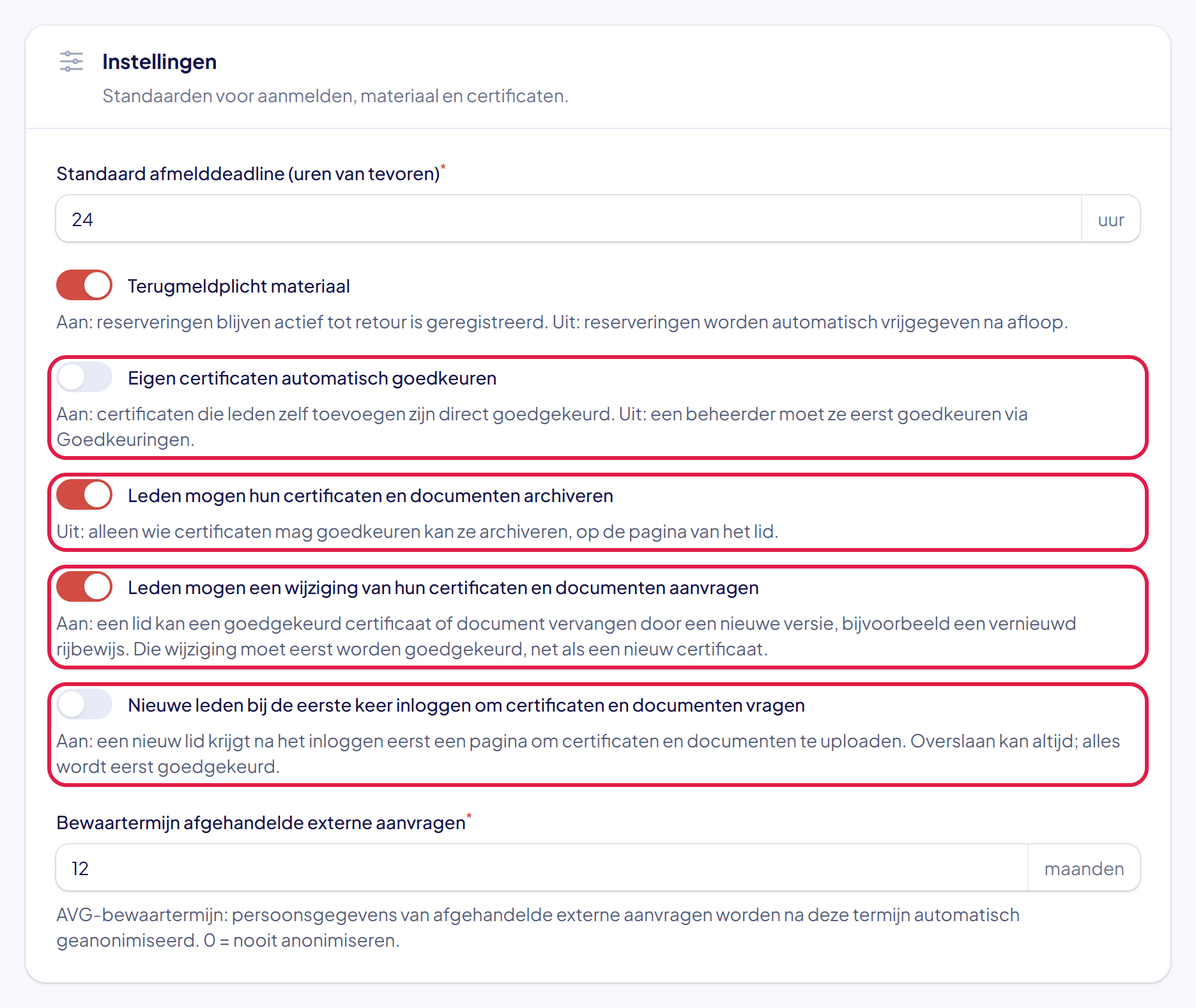
Klik links in het menu op Instellingen. Op het tabblad Algemeen staat het blok Instellingen met vier schakelaars:
- Eigen certificaten automatisch goedkeuren: wat leden toevoegen, telt meteen mee. Er komt dan niets meer bij Goedkeuringen.
- Leden mogen hun certificaten en documenten archiveren: staat dit uit, dan archiveer jij ze op de pagina van het lid.
- Leden mogen een wijziging van hun certificaten en documenten aanvragen: leden sturen een nieuwe versie in, die jij hier goedkeurt.
- Nieuwe leden bij de eerste keer inloggen om certificaten en documenten vragen: een nieuw lid krijgt na het inloggen eerst een pagina om ze te uploaden.
Klik daarna onderaan op Opslaan.
Lukt het niet?
- Je ziet “Niets goed te keuren”: er wacht niets. Dat is ook zo als de schakelaar Eigen certificaten automatisch goedkeuren aanstaat. Wat leden toevoegen telt dan meteen mee.
- Je eigen certificaat staat hier niet: wie het recht heeft om leden te bewerken, hoeft niet op goedkeuring te wachten. Wat je zelf toevoegt, telt meteen mee.
- Het bestand is niet te zien in het venster: klik op Open in nieuw tabblad.
- Je bent al op de pagina van het lid: ook daar kun je goedkeuren. Klik op het tabblad Certificaten of Documenten achter de regel op Goedkeuren.
- Er staat “Er is al een nieuwer certificaat van deze soort”: het lid heeft al een versie die langer geldig is. Je kunt het gerust goedkeuren, maar het wordt daarna meteen gearchiveerd; de nieuwere versie blijft gelden. Van elke soort telt namelijk maar één certificaat mee.
- Kom je er niet uit? Neem contact met ons op. We helpen je graag.