

Laat organisatoren zelf een EHBO-post aanvragen
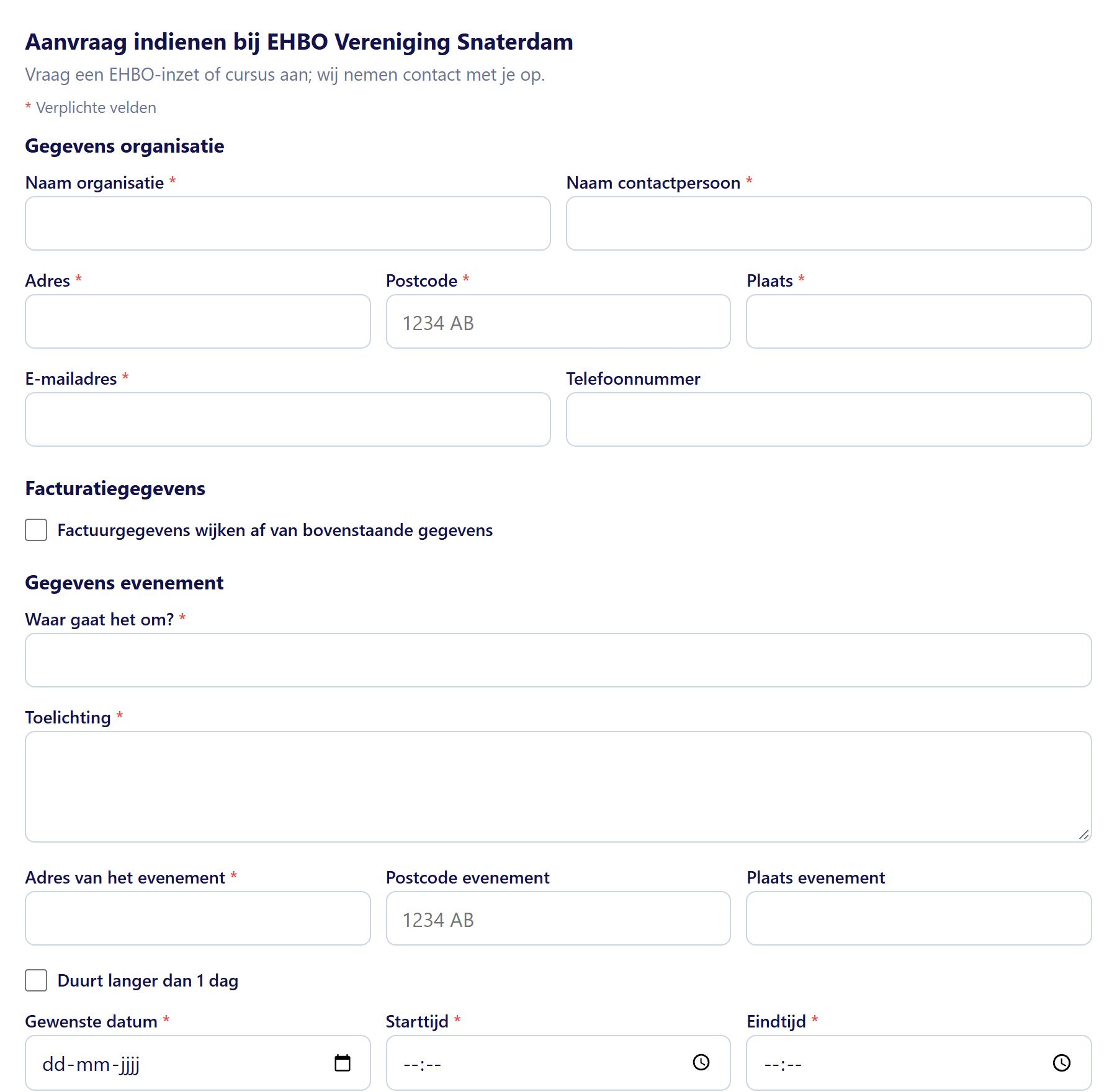
Een aanvraag voor een EHBO-post begint nu vaak met een mailtje of een telefoontje, en daarna een rij vragen: waar is het, hoe laat, hoeveel mensen, wie betaalt? Met een aanvraagformulier op jullie eigen website vult de organisator dat zelf in. De aanvraag komt compleet binnen in het portaal, jullie beoordelen hem en met één klik staat er een activiteit met tijdsloten klaar.

Optionele module, inbegrepen in de prijs
Externe aanvragen hoort bij het pakket, maar staat niet standaard aan. Een beheerder zet hem aan bij Organisatie → Modules; daarna maak je zelf koppelingen aan. Heb je een WordPress-website, dan plaatst onze WordPress-plugin het formulier voor je en zet er ook jullie agenda bij.
Het postvak in het portaal: elke aanvraag met contactpersoon, gewenste datum, bron en status.
Van losse mailtjes naar één postvak

Een formulier op je eigen site
Eén regel code op je website en organisatoren kunnen zelf een EHBO-post of cursus aanvragen.

Alles compleet binnen
Datum, tijden, locatie, aantal hulpverleners en factuurgegevens: je hoeft niets meer na te vragen.

Met één klik een activiteit
Goedgekeurd? De wizard opent voorgevuld en de aanvrager krijgt automatisch bericht.
Het formulier staat op jullie eigen website
Je krijgt van ons één regel code. Die plak je op een pagina van jullie website — WordPress, Wix, Squarespace of iets anders, het maakt niet uit. Het formulier verschijnt daar als onderdeel van de pagina, in de kleuren die jullie kiezen, met jullie eigen titel en introtekst.
Een bezoeker hoeft geen account te maken. Hij vult het formulier in, krijgt meteen een ontvangstbevestiging per e-mail met jullie eigen tekst, en jullie hebben de aanvraag binnen. Ingebouwde botfilters houden spam tegen; wil je meer, dan zet je er een captcha bij die zonder cookies werkt.
Heb je WordPress? Dan doet onze plugin het plaatsen voor je, inclusief een agenda van jullie activiteiten op dezelfde site.
Jij bepaalt wat er gevraagd wordt
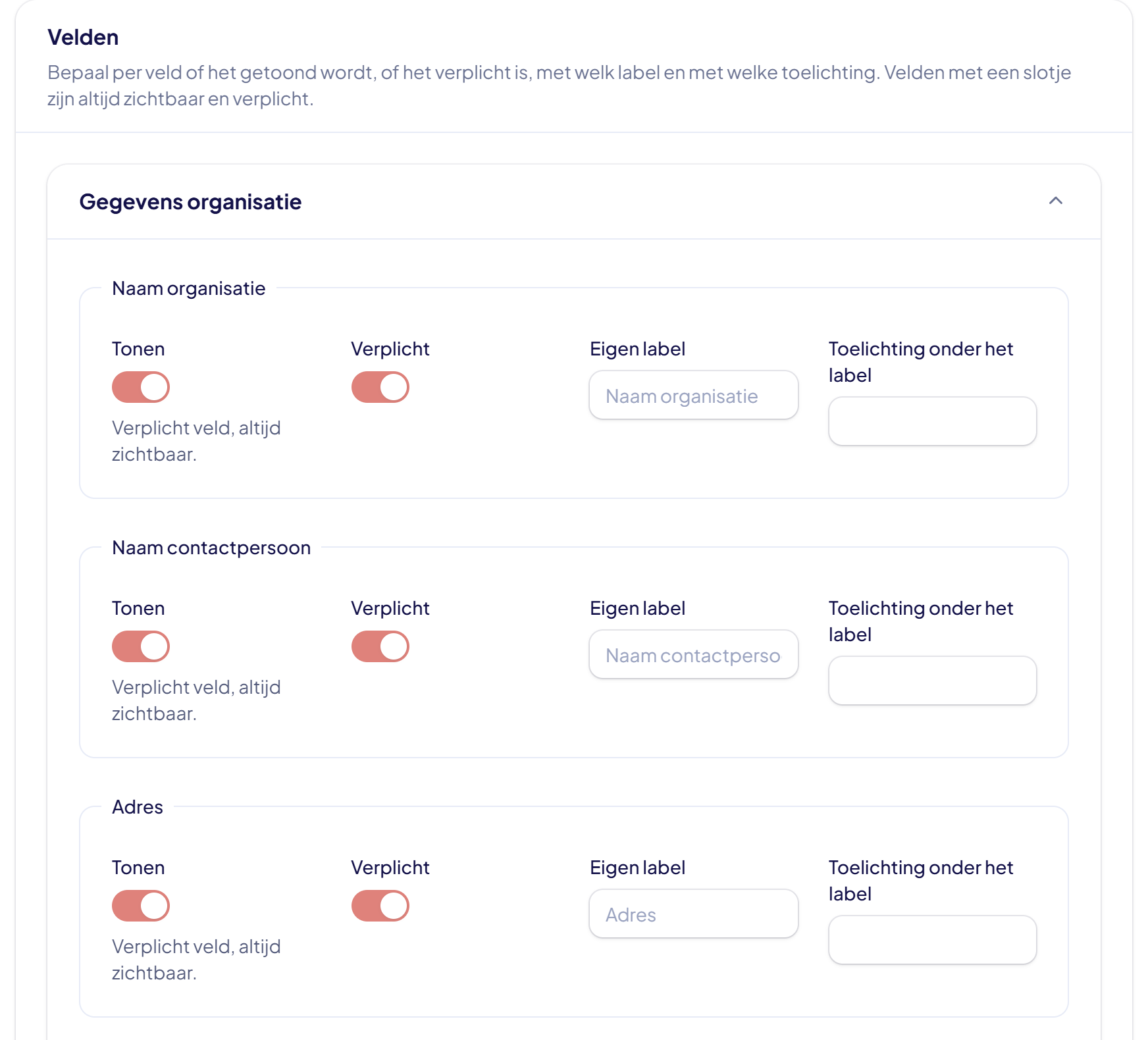
Per veld zet je aan of het getoond wordt, of het verplicht is, met welk label en met welke toelichting eronder. Vraag je nooit naar een postcode, dan zet je dat veld uit. Wil je “Waar gaat het om?” liever “Wat voor evenement is het?” noemen, dan typ je dat gewoon.
- de gegevens van de organisatie en de contactpersoon;
- afwijkende factuurgegevens, als de rekening naar iemand anders gaat;
- locatie, gewenste datum, start- en eindtijd en het aantal hulpverleners;
- meerdaagse aanvragen, met per dag eigen tijden en aantallen.
De vormgeving stel je ook zelf in: kleuren, hoekafronding en zo nodig eigen CSS, zodat het formulier bij de rest van de website past. En je legt vast op welke websites het formulier gebruikt mag worden, zodat niemand anders er een aanvraag mee indient.
Elke aanvraag compleet in het portaal
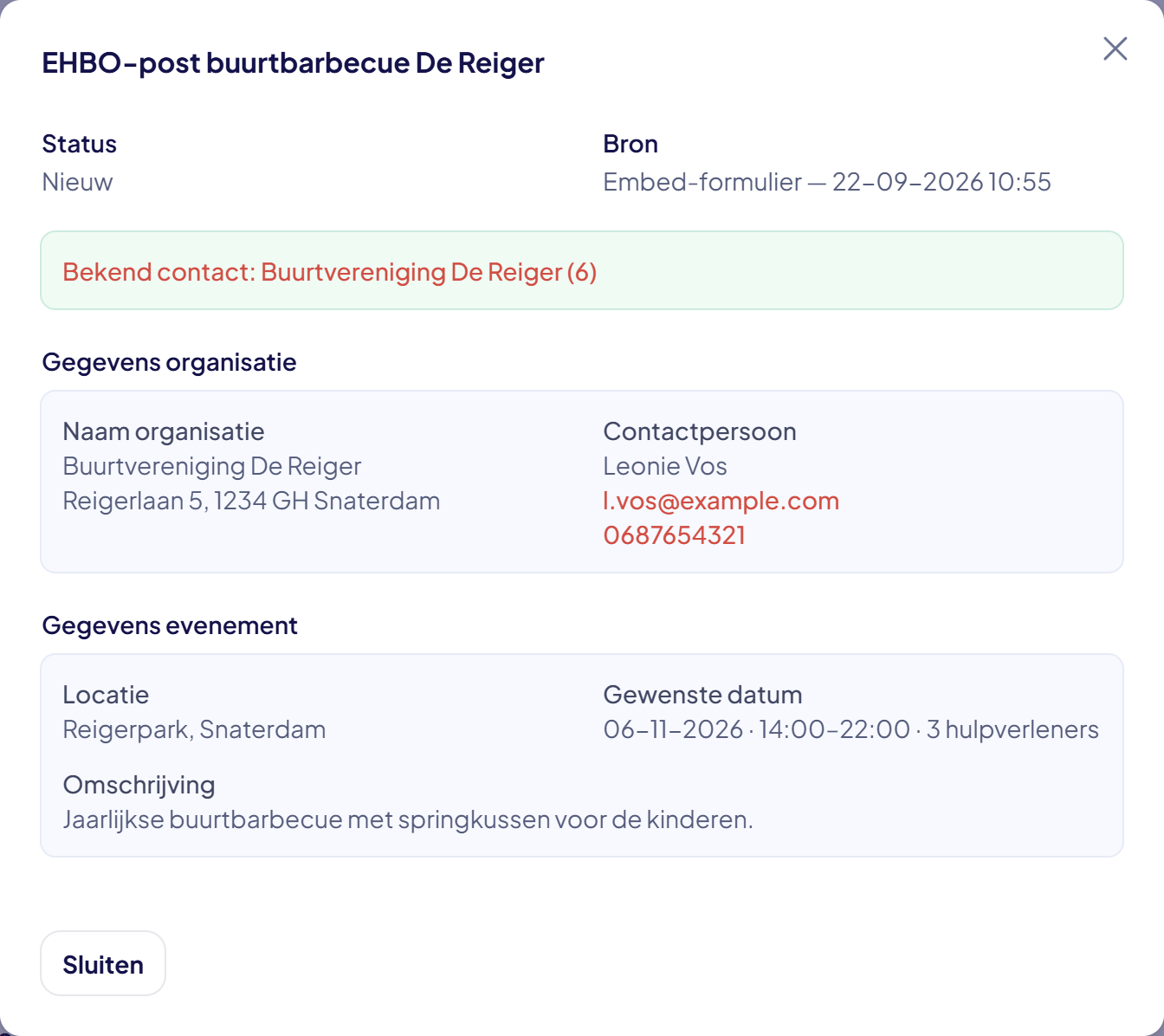
In het postvak zie je in één oogopslag welke aanvragen nog open staan, welke je hebt omgezet en welke je hebt afgewezen. Open je een aanvraag, dan staat alles wat de organisator invulde bij elkaar: de organisatie, de contactpersoon, de locatie, de gewenste datum en tijden, het aantal hulpverleners en de toelichting.
Herkent het portaal de aanvrager als een bestaand contact, dan zegt hij dat erbij. Zo weet je meteen of je met een vaste opdrachtgever te maken hebt of met iemand die voor het eerst aanklopt.
Wie wat gedaan heeft, staat in het logboek. En omdat alles op één plek binnenkomt, raakt er geen aanvraag zoek in een postvak waar net iemand op vakantie is.
Met één klik een activiteit, en de aanvrager hoort het
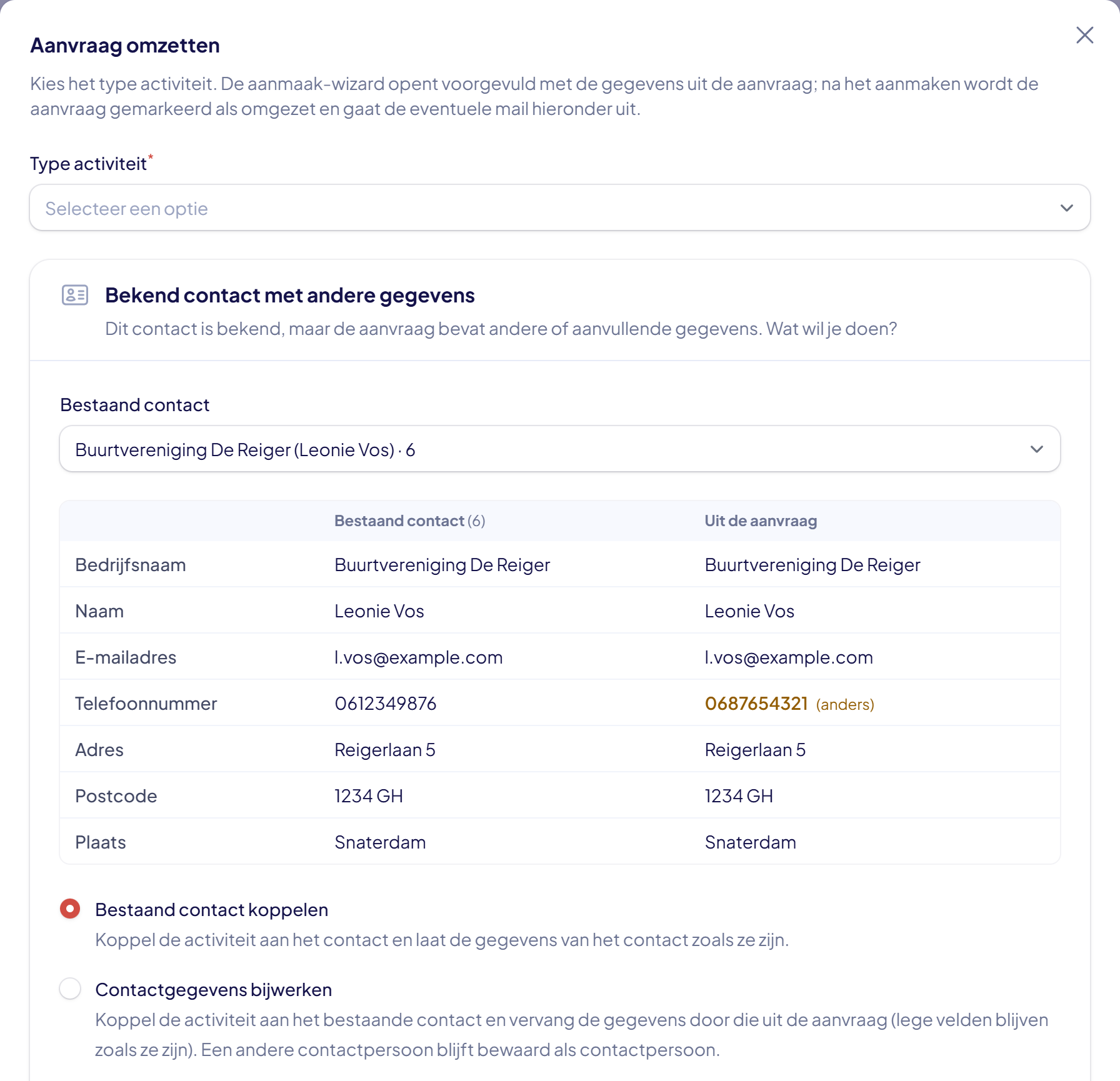
Kun je de aanvraag honoreren? Kies het type — evenement, cursus of herhalingsles — en de aanmaak-wizard opent voorgevuld met de gegevens uit de aanvraag. Je zet de tijdsloten klaar met de bevoegdheden die je nodig hebt en je bent klaar. De aanvraag wordt gemarkeerd als omgezet en houdt de link naar de activiteit.
Staan de contactgegevens al in het portaal, maar wijken ze af van wat de aanvrager invulde? Dan zie je beide kolommen naast elkaar, met de verschillen gemarkeerd, en kies je zelf: koppelen zoals het contact nu is, bijwerken met de nieuwe gegevens, of een nieuw contact aanmaken.
De aanvrager krijgt automatisch bericht — een goedgekeurd-mail of, als je de aanvraag afwijst, een nette afwijzing met jouw eigen tekst. Een interne reden kun je erbij zetten; die ziet alleen jullie eigen team.
Zoveel formulieren en bronnen als je wilt
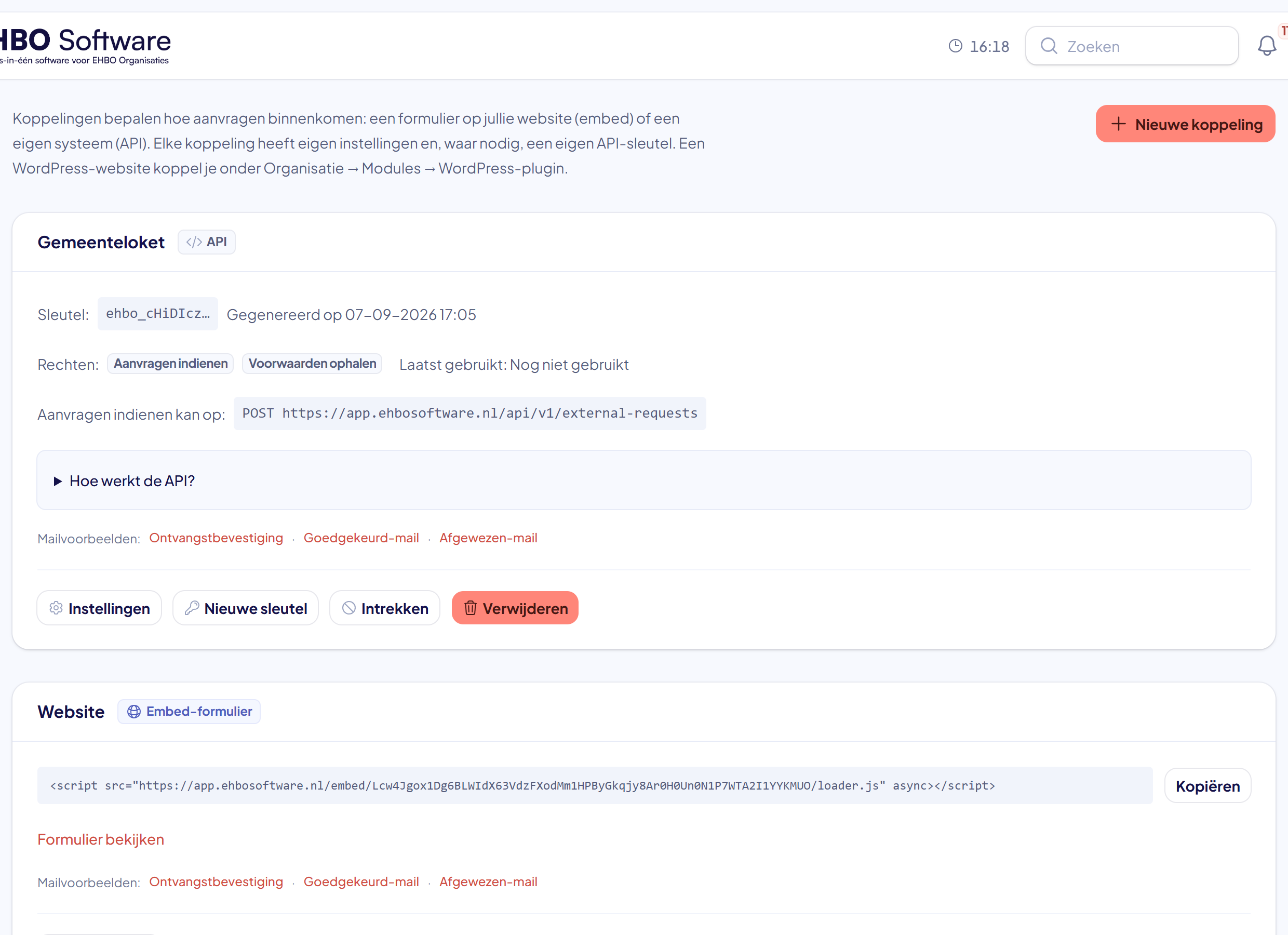
Je maakt per bron een eigen koppeling aan, elk met een eigen naam, eigen instellingen en een eigen bevestigingsmail: bijvoorbeeld één voor jullie eigen website en één voor de gemeente. Bij elke aanvraag zie je uit welke bron hij kwam.
Werkt de aanvrager met een eigen systeem, dan kan dat systeem de aanvraag rechtstreeks indienen via onze API. De koppeling krijgt een eigen sleutel met eigen rechten en je ziet wanneer die voor het laatst is gebruikt.
- Een sleutel vernieuwen kan op elk moment; de oude is dan direct ongeldig.
- Een koppeling intrekken kan met één klik, en weer inschakelen net zo makkelijk.
- Elke wijziging komt in het logboek.
Zo werkt het
- Een beheerder zet de module Externe aanvragen aan bij Organisatie → Modules.
- Je maakt een koppeling aan en kiest het type: een formulier op je website of een eigen systeem via de API.
- Je stelt in welke velden erin staan, hoe het formulier eruitziet en welke bevestigingsmail eruitgaat.
- Je plakt de meegeleverde regel code op een pagina van jullie website.
- Aanvragen komen binnen bij Externe aanvragen; je beoordeelt ze en zet ze om naar een activiteit.
Geen eigen website? Dan verzorgen wij er een die al gekoppeld is: zie Website erbij.
Veelgestelde vragen over aanvragen vanaf je website
Staat je vraag er niet bij? Bel of mail ons, je krijgt een mens aan de lijn.
Standaard: de gegevens van de aanvragende organisatie, de contactpersoon, waar het om gaat, een toelichting, de locatie, de gewenste datum en tijden en het aantal hulpverleners. Per veld zet je zelf aan of het getoond wordt, of het verplicht is en met welk label. Afwijkende factuurgegevens kan de aanvrager apart invullen.
Nee. Een aanvrager vult het formulier in en klaar. Hij krijgt direct een ontvangstbevestiging per e-mail en hoort later of jullie de aanvraag kunnen honoreren. Alleen jullie eigen mensen loggen in.
Nee. Het formulier is een klein stukje code dat je op elke website plakt, of die nu in WordPress, Wix, Squarespace of iets anders gemaakt is. Heb je wél WordPress, dan kun je in plaats daarvan onze plugin gebruiken; die plaatst het formulier voor je en zet er ook je agenda bij.
Ja. Belt iemand met een vraag om EHBO, dan maak je een aanvraaglink op zijn naam en mailt die vanuit het portaal. Hij vult hetzelfde formulier in als op jullie website, zonder account. Je ziet wanneer de link is gebruikt, je kunt hem opnieuw versturen of intrekken, en de aanvraag komt binnen bij Externe aanvragen zoals elke andere.
Ja. Je maakt zoveel koppelingen aan als je wilt, elk met een eigen naam, eigen instellingen en eigen bevestigingsmail: bijvoorbeeld één voor je eigen website en één voor de gemeente. Bij elke aanvraag zie je uit welke bron hij komt.
De aanvraag gaat rechtstreeks naar EHBO Software; je website is alleen de plek waar het formulier staat, dus er blijft nooit iets in een mailbox liggen. Gebruik je de WordPress-plugin en gaat er toch iets mis bij het doorsturen, dan probeert de plugin het opnieuw en kun je een inzending zelf nog een keer versturen. Ligt je hele site plat, dan kun je een organisator altijd een aanvraaglink mailen vanuit het portaal.
Die wijs je af. Je kunt er een interne reden bij zetten die de aanvrager niet ziet, en je kiest of er een nette mail uitgaat met je eigen tekst. De aanvraag blijft in de historie staan, dus je kunt later altijd terugzien wat je hebt geantwoord.
Zo doe je het, stap voor stap
Praat 20 minuten met iemand die EHBO-planning snapt
Geen standaard verkooppraatje. Vertel hoe jullie het nu regelen, dan laten we zien hoe rooster, certificaten en materiaal in het portaal werken – en of het bij jullie past.
- Je kiest een datum en tijd die je schikken.
- 20 minuten samen door het portaal, met jouw vragen als route.
- Daarna krijg je een proefomgeving en een prijs op maat.
Kies een moment
Wanneer schikt het?
Geen verkooppraatje, geen creditcard. Je kunt altijd afzeggen.