

De teksten van je e-mails aanpassen (e-mailsjablonen)
EHBO Software verstuurt vanzelf e-mails namens je organisatie, bijvoorbeeld bij een uitnodiging of een aanmelding. Zo pas je het onderwerp, de kop, de tekst en de knoptekst van zo'n e-mail aan, en zet je de standaardtekst weer terug.
Je hoeft niets aan te passen: elke e-mail heeft al een goede standaardtekst. Wil je een eigen toon of extra uitleg? Dan pas je de tekst per e-mail aan.
Wat heb je nodig?
- Je bent ingelogd in EHBO Software.
- Je hebt het recht om de instellingen te beheren. Zie je Instellingen niet in het menu? Vraag dan je beheerder om hulp.
Stap 1: Open het tabblad E-mail
Klik links in het menu onder Organisatie op Instellingen. Klik daarna bovenaan op het tabblad E-mail.
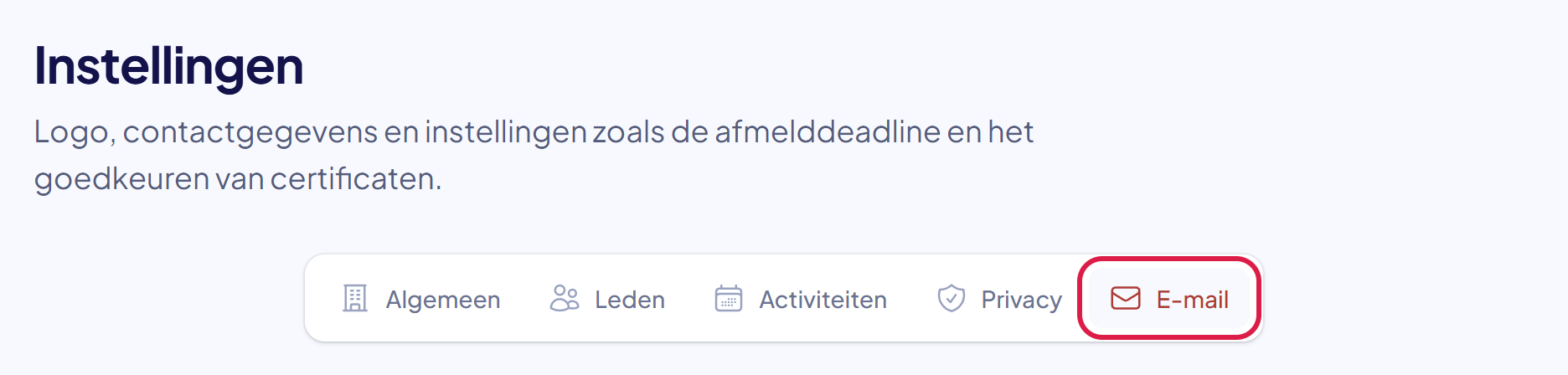
De plek waar je moet klikken heeft in deze uitleg steeds een rood kader.
Stap 2: Zoek de e-mail die je wilt aanpassen
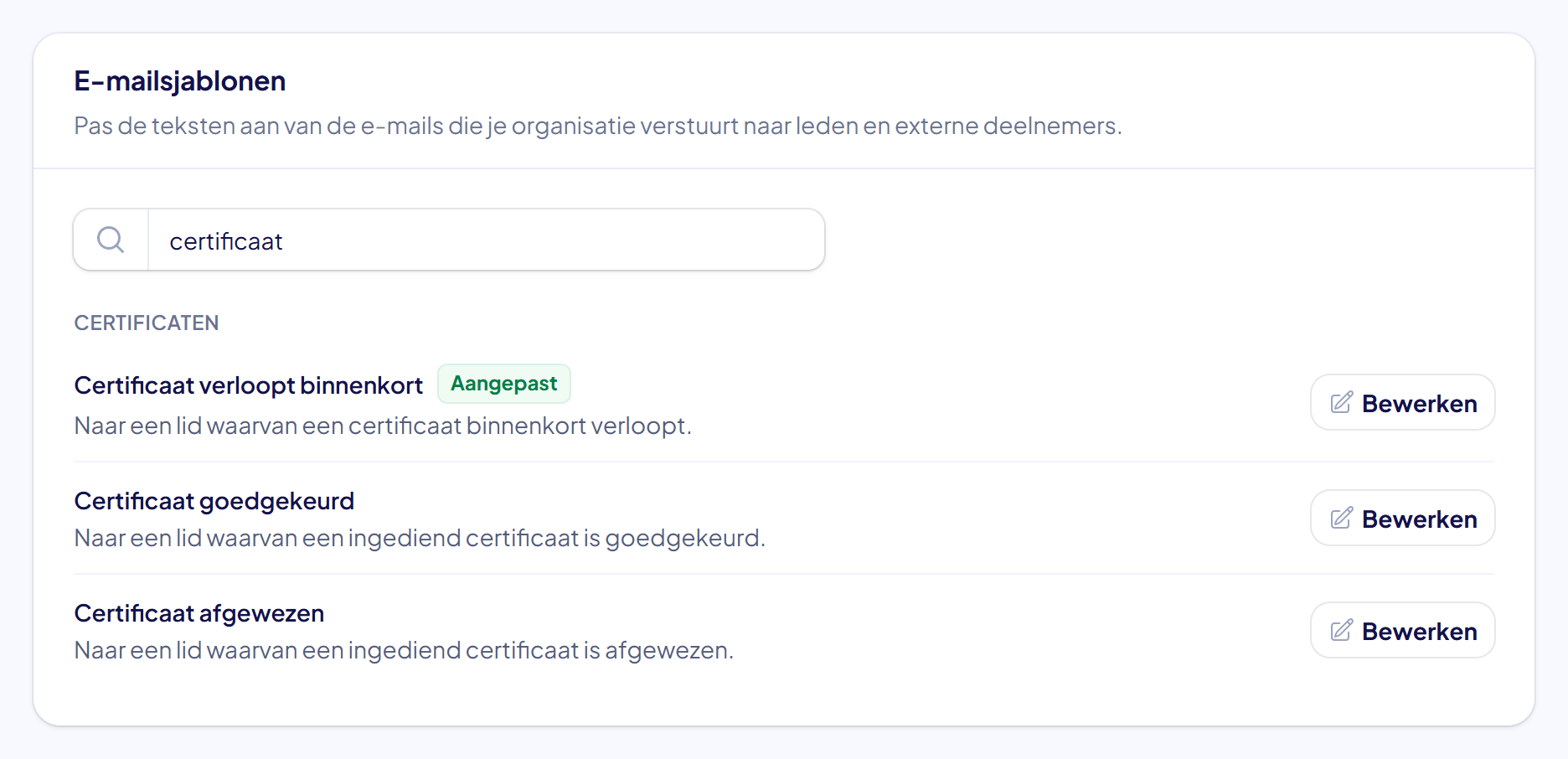
Scrol naar het blok E-mailsjablonen. Daar staan alle e-mails, per onderwerp bij elkaar. Typ in het zoekvak een woord, bijvoorbeeld “certificaat”. Je ziet dan alleen de e-mails die daarbij horen.
Niet alle e-mails die jullie van EHBO Software krijgen staan in deze lijst. Berichten over het abonnement zelf — bijvoorbeeld de waarschuwing dat een organisatie die nooit betaald heeft over zeven dagen of morgen wordt verwijderd — worden door EHBO Software verstuurd, niet door jullie organisatie. Die kun je hier dus niet aanpassen. Wat je daarover krijgt en wanneer, staat in “Je abonnement bekijken, upgraden of opzeggen”.
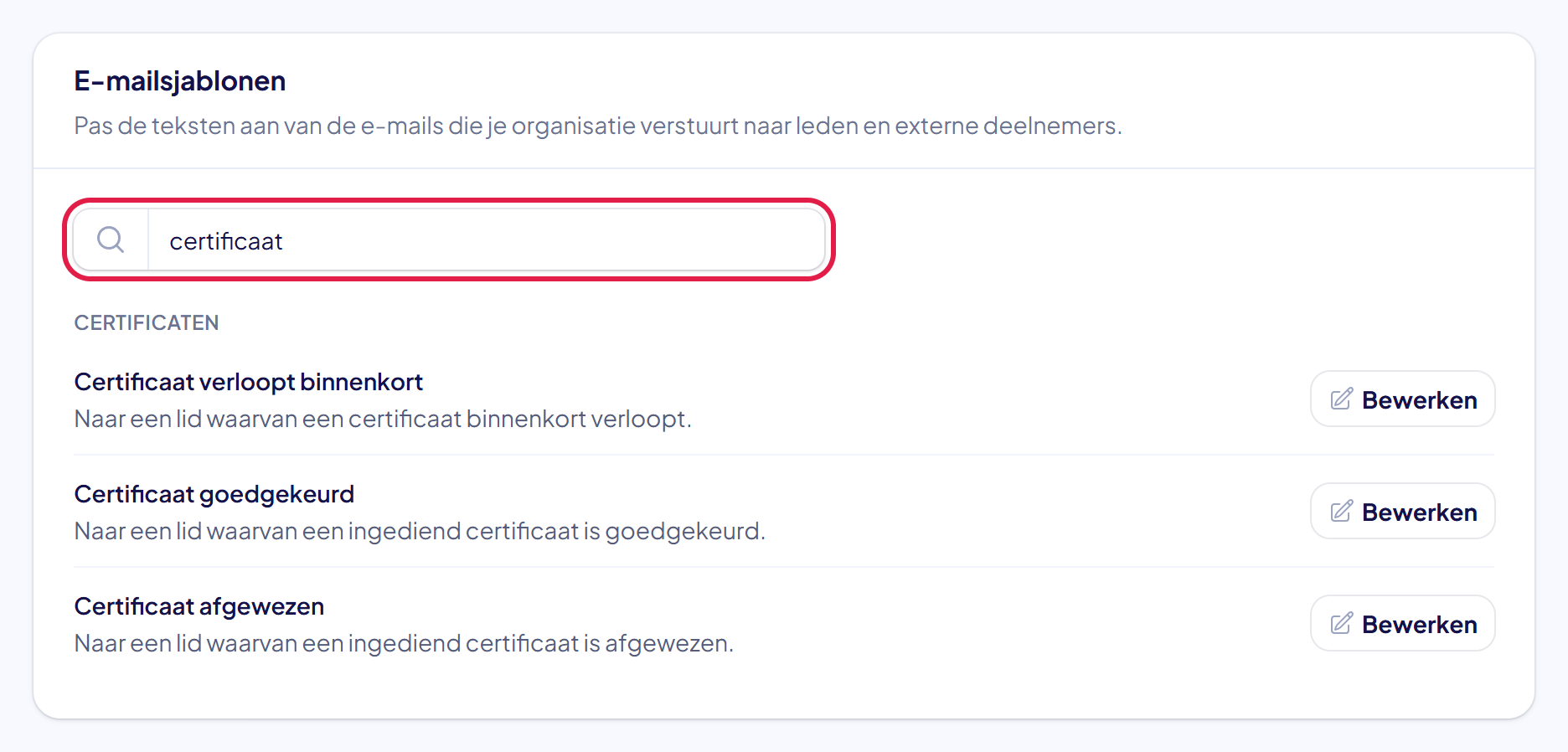
Goed om te weten: onder elke e-mail staat wie hem krijgt en wanneer.
Stap 3: Klik op Bewerken
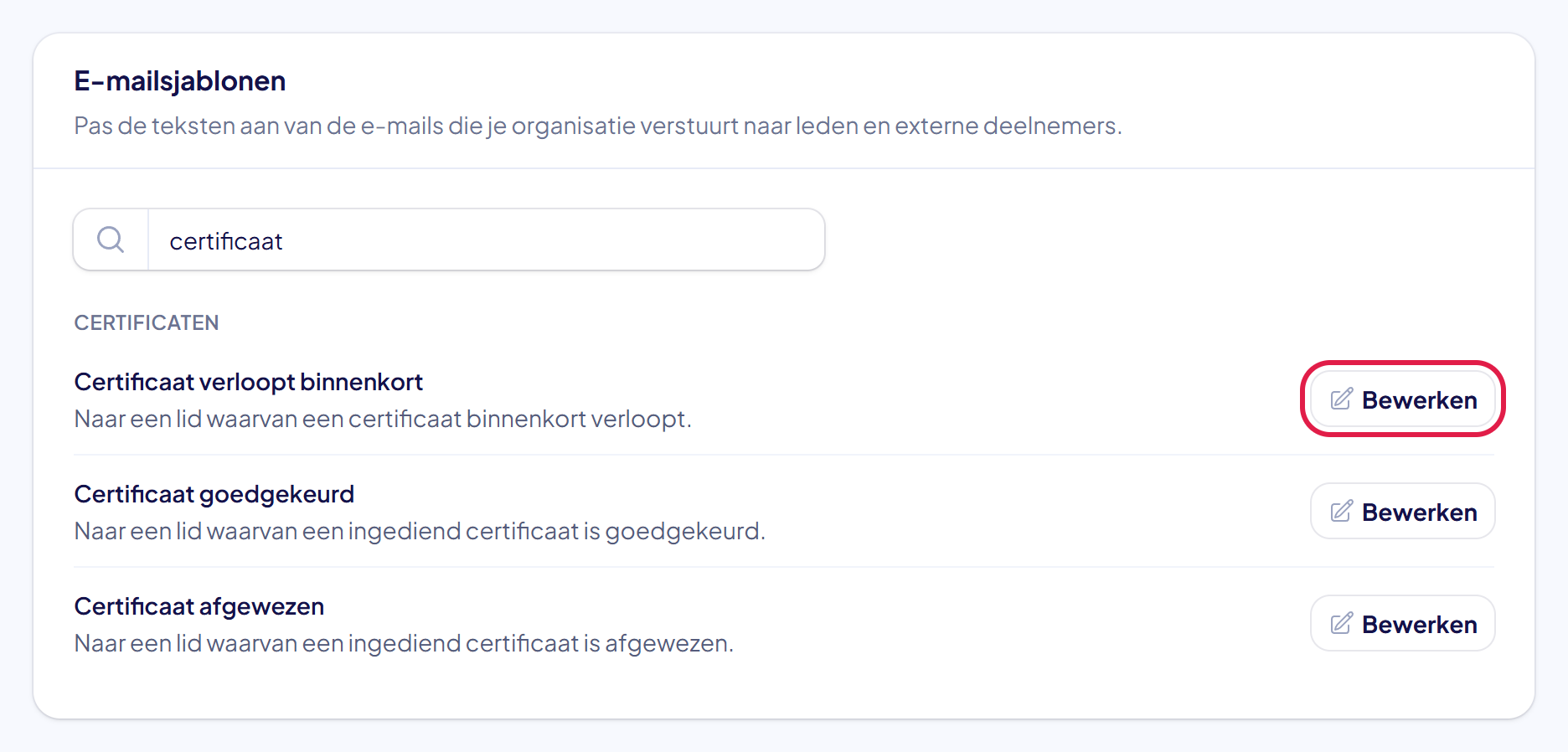
Klik rechts naast de e-mail op Bewerken. In dit voorbeeld is dat de e-mail Certificaat verloopt binnenkort.
Stap 4: Pas de tekst aan
Er opent een venster. Links pas je de e-mail aan:
- Onderwerp: de onderwerpregel van de e-mail.
- Kop: de vette regel bovenaan in de e-mail.
- Tekst: het bericht zelf.
- Knoptekst: de tekst op de knop. Dit vak zie je alleen bij e-mails met een knop.
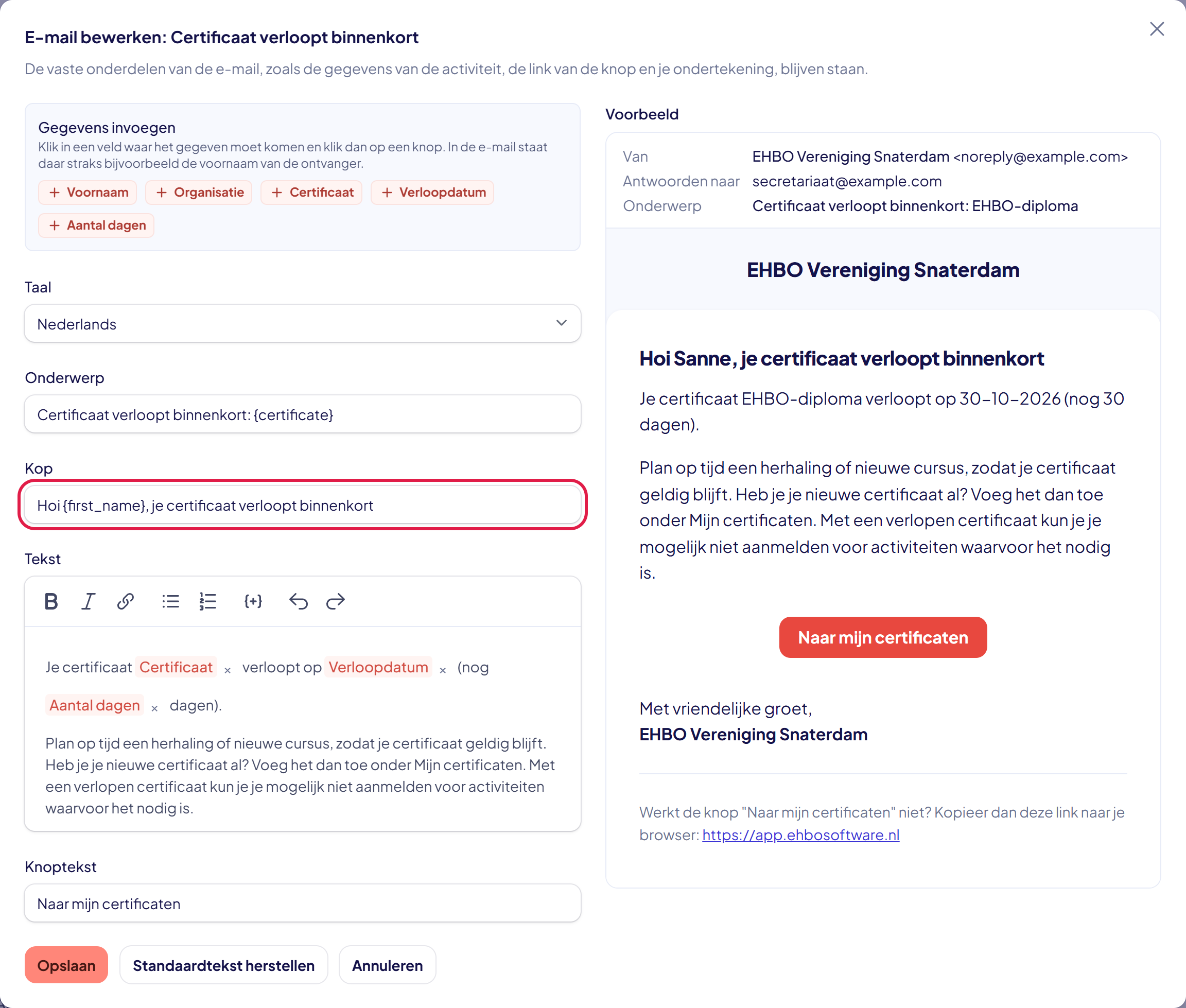
Goed om te weten: de vaste onderdelen blijven altijd staan. Dat zijn bijvoorbeeld de gegevens van de activiteit, de link achter de knop en je ondertekening.
Stap 5: Voeg gegevens in, zoals de voornaam
Wil je dat de e-mail de ontvanger bij de voornaam noemt? Klik eerst in het vak op de plek waar de naam moet komen. Klik daarna bovenaan bij Gegevens invoegen op Voornaam.
In het vak Onderwerp, Kop of Knoptekst staat dan een code, zoals {first_name}. In het vak Tekst krijg je geen code maar een gekleurd blokje met alleen het woord erin, bijvoorbeeld Voornaam. In de echte e-mail staat daar de voornaam van de ontvanger.
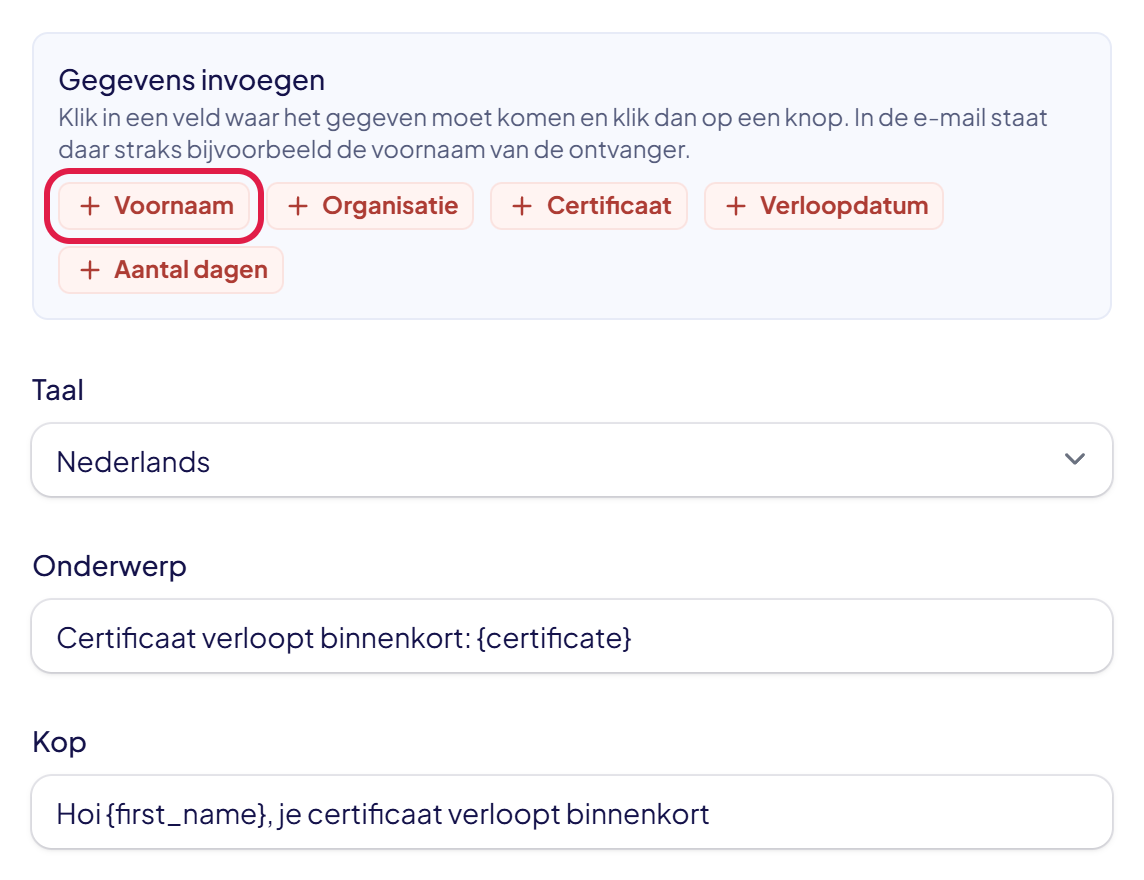
Let op: typ zo’n code niet zelf over en haal er geen losse tekens uit weg. Gebruik altijd de knoppen. Welke knoppen je ziet, verschilt per e-mail.
Stap 6: Haal een gegeven weg met het kruisje
Wil je een gegeven uit het vak Tekst weghalen? Elk gegeven staat daar als een gekleurd blokje met het woord erin, met direct erachter een klein kruisje (×). Klik op dat kruisje; het hele blokje verdwijnt in één keer.
Staat het gegeven als code in het vak Onderwerp, Kop of Knoptekst, zoals {first_name}? Haal dan de hele code weg, van { tot en met }.
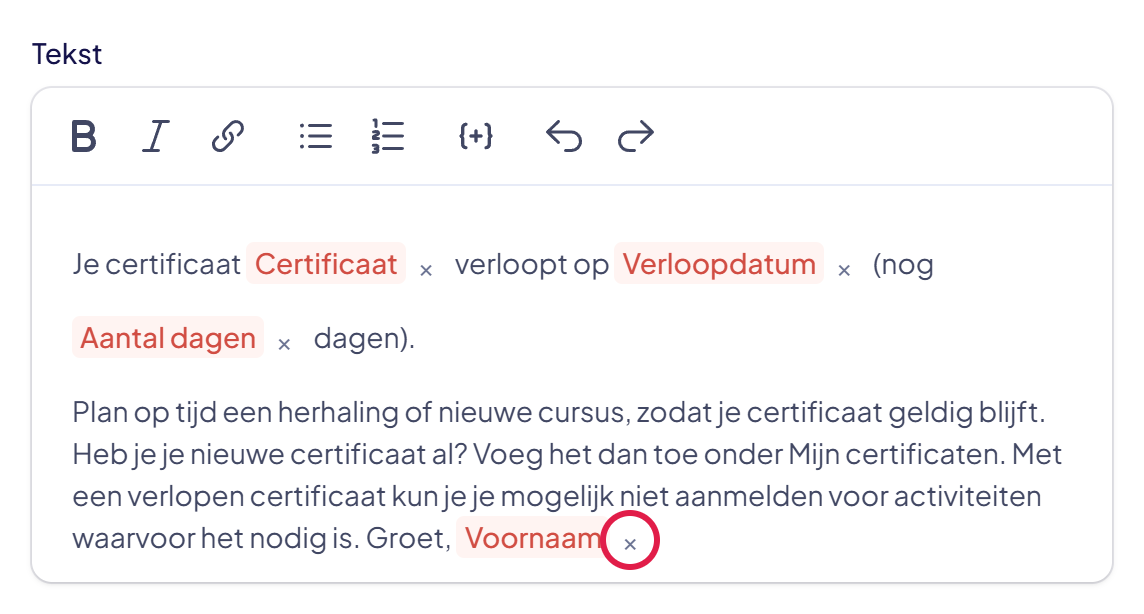
Per ongeluk weggehaald? Klik boven het vak Tekst op de pijl naar links (ongedaan maken), of voeg het gegeven opnieuw in met de knoppen bij Gegevens invoegen.
Stap 7: Bekijk het voorbeeld
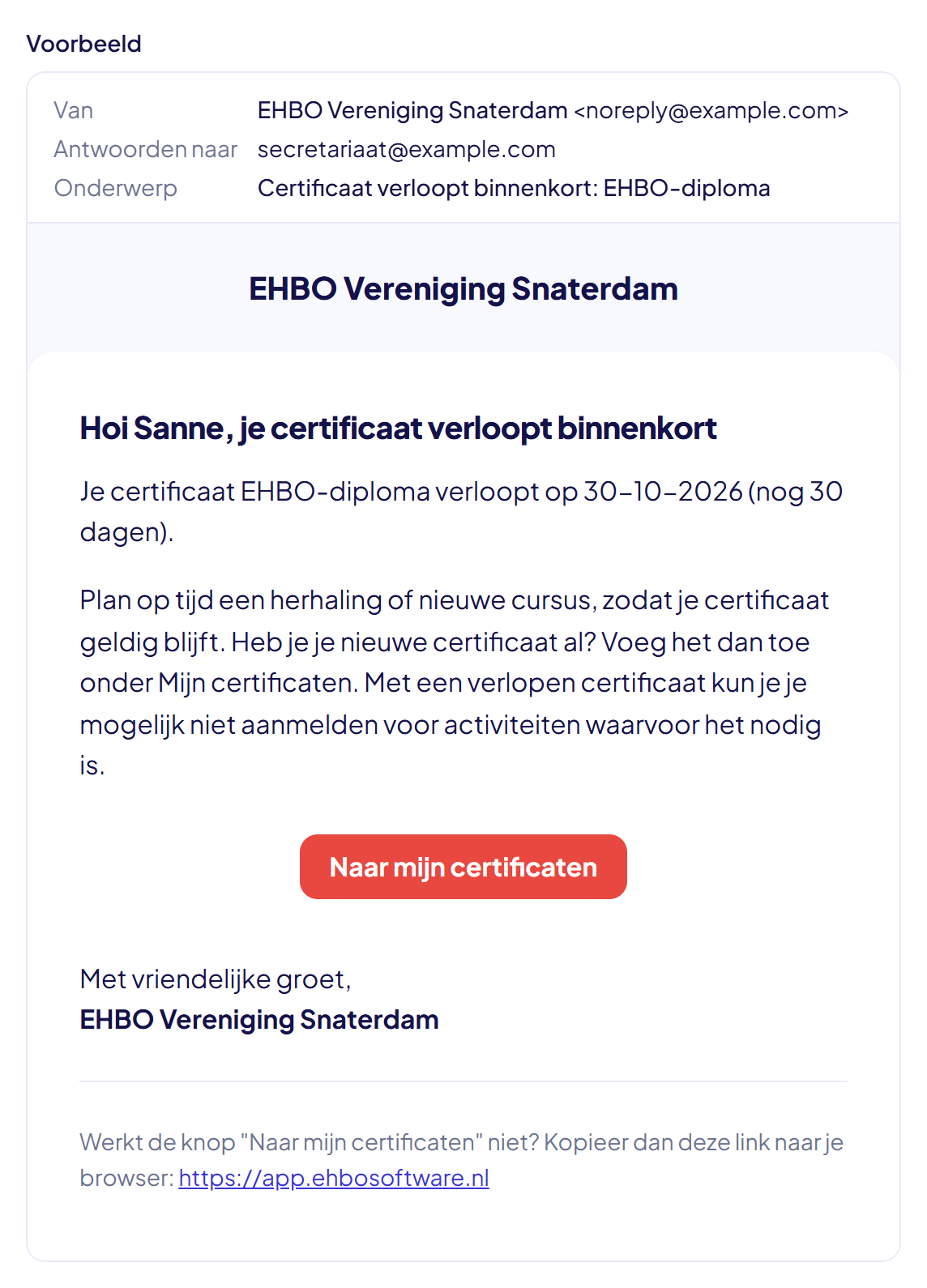
Rechts zie je onder Voorbeeld meteen hoe de e-mail eruit komt te zien. Op de plek van de gegevens staan voorbeeldnamen, zoals “Sanne”. Controleer of de tekst goed loopt.
Stap 8: Klik op Opslaan
Klik linksonder in het venster op Opslaan. Je ziet de melding E-mail opgeslagen. In de lijst staat nu het groene label Aangepast achter de e-mail. Vanaf nu wordt jouw tekst gebruikt.
Goed om te weten: deze knop Opslaan hoort bij het venster. Je hoeft daarna niet nog eens onderaan de pagina op Opslaan te klikken.
Stap 9: Zet de standaardtekst terug (als je dat wilt)
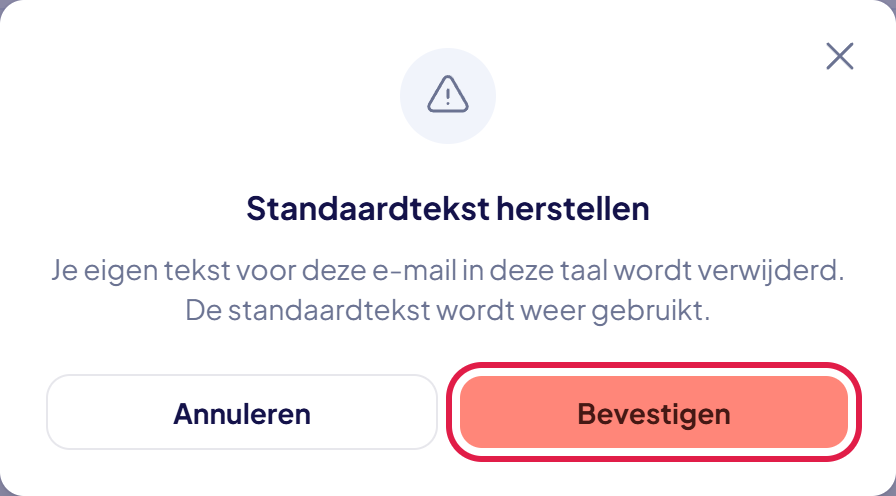
Ben je niet tevreden over je eigen tekst? Klik opnieuw op Bewerken. Klik onderaan het venster op Standaardtekst herstellen en daarna op Bevestigen. Je eigen tekst wordt verwijderd en het label Aangepast verdwijnt.
Lukt het niet?
- Je vindt een e-mail niet in de lijst: maak het zoekvak leeg, dan zie je alle e-mails weer. De e-mails over externe aanvragen zie je alleen als de module Externe aanvragen aan staat. De e-mails over facturen zie je alleen als de module Facturatie aan staat en je de factuurinstellingen mag beheren.
- Het label “Aangepast” verschijnt niet: je tekst is dan gelijk aan de standaardtekst. Er is dus niets veranderd.
- Je ziet het vak Taal: je past de tekst aan voor de taal die daar staat. Voor een andere taal kies je eerst die taal en pas je daarna de tekst aan.
- Je wilt iets onder álle e-mails zetten: gebruik daarvoor het blok Ondertekening op hetzelfde tabblad.
- Kom je er niet uit? Neem contact met ons op. We helpen je graag.