

Je e-mail instellen: antwoordadres, eigen mailserver en ondertekening
Bepaal waar antwoorden op jullie e-mails binnenkomen en zet een ondertekening onder elke e-mail. Wil je versturen via je eigen mailserver (SMTP)? Dan vul je die gegevens hier in en test je ze met een testmail.
Standaard verstuurt EHBO Software alle e-mails namens jullie organisatie. Daar hoef je niets voor te doen. Een eigen mailserver is dus niet verplicht.
Wat heb je nodig?
- Je bent ingelogd in EHBO Software.
- Je hebt het recht om de instellingen te beheren. Zie je Instellingen niet in het menu? Vraag dan je beheerder om hulp.
- Alleen voor een eigen mailserver: de SMTP-gegevens van je e-mailprovider (server, poort, gebruikersnaam, wachtwoord en beveiliging). Vraag ze op bij je provider of bij degene die jullie e-mail beheert.
Stap 1: Open het tabblad E-mail
Klik links in het menu onder Organisatie op Instellingen. Klik daarna bovenaan op het tabblad E-mail.
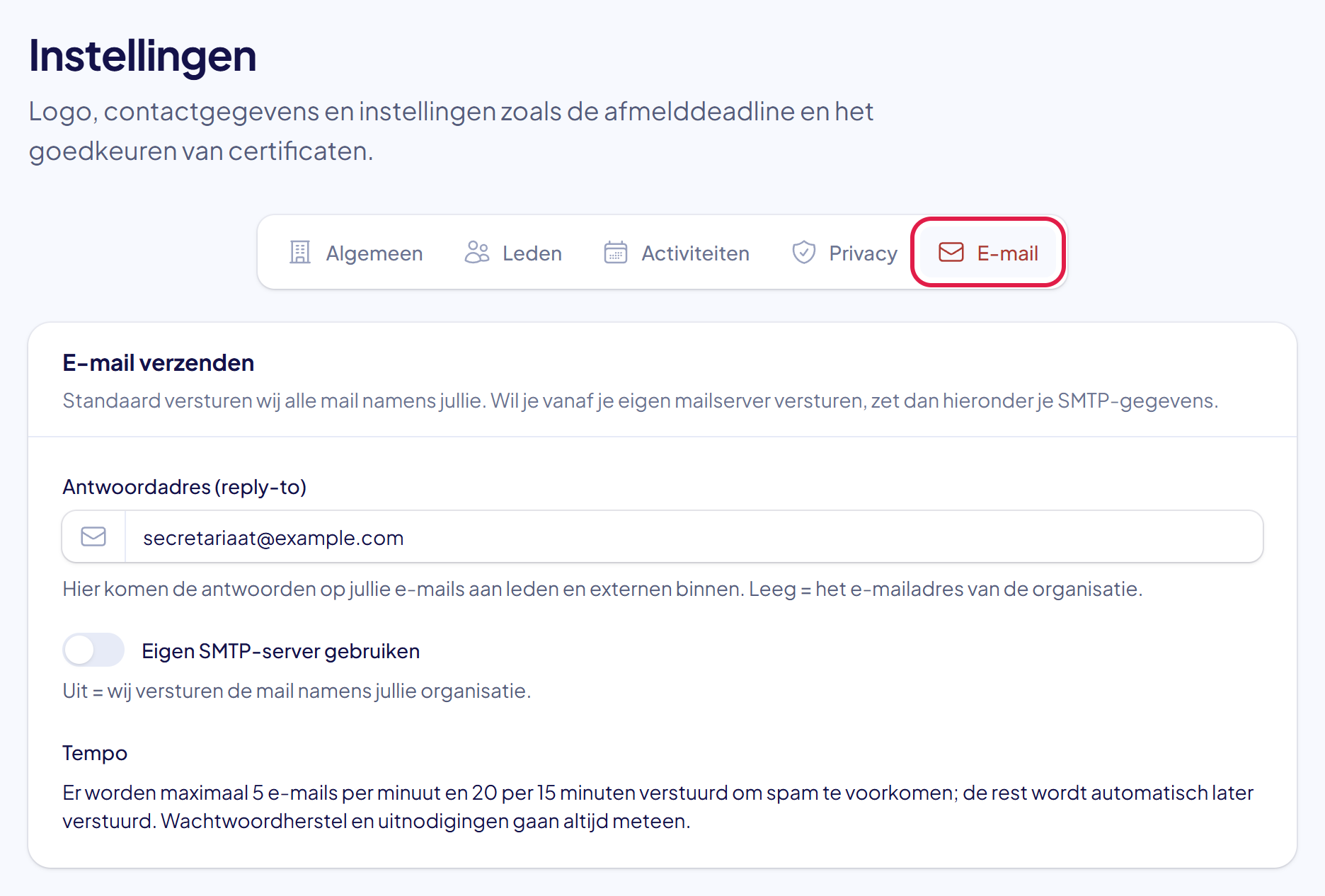
De plek waar je moet klikken heeft in deze uitleg steeds een rood kader.
Stap 2: Vul een antwoordadres in
Vul bij Antwoordadres (reply-to) het e-mailadres in waar antwoorden moeten binnenkomen. Klikt een lid in een e-mail van jullie op “Beantwoorden”? Dan gaat het antwoord naar dit adres.

Goed om te weten: laat je dit vak leeg, dan gaan antwoorden naar het contact e-mailadres van je organisatie. Dat adres staat op het tabblad Algemeen.
Stap 3: Zet je eigen mailserver aan (als je dat wilt)
Wil je de e-mails via je eigen mailserver versturen? Zet dan de schakelaar Eigen SMTP-server gebruiken aan. Er verschijnen extra vakken.
Wil je dat niet? Laat de schakelaar dan uit en ga verder met stap 6.

Stap 4: Vul de gegevens van je mailserver in
Vul de gegevens in die je van je e-mailprovider hebt gekregen:
- Server (host), bijvoorbeeld smtp.example.com, en de Poort (meestal 587).
- Gebruikersnaam en Wachtwoord van het e-mailaccount.
- Beveiliging: meestal TLS (STARTTLS).
- Maximaal aantal e-mails per 15 minuten en Maximaal aantal e-mails per minuut: hiermee bepaal je zelf hoe snel je eigen mailserver de e-mails te verwerken krijgt. Laat je deze vakken leeg, dan gebruiken we de standaard: 20 per 15 minuten en 5 per minuut. Het aantal per minuut mag niet hoger zijn dan het aantal per 15 minuten. Verstuur je via je eigen mailserver, dan gelden alleen deze limieten — de regel dat uitnodigingen via ons account met vijf minuten ertussen weggaan, geldt dan niet.
Let op: verstuur je veel e-mails in korte tijd, dan kan je mailserver het versturen blokkeren. Kies alleen hogere getallen als je zeker weet dat je mailserver dat aankan.
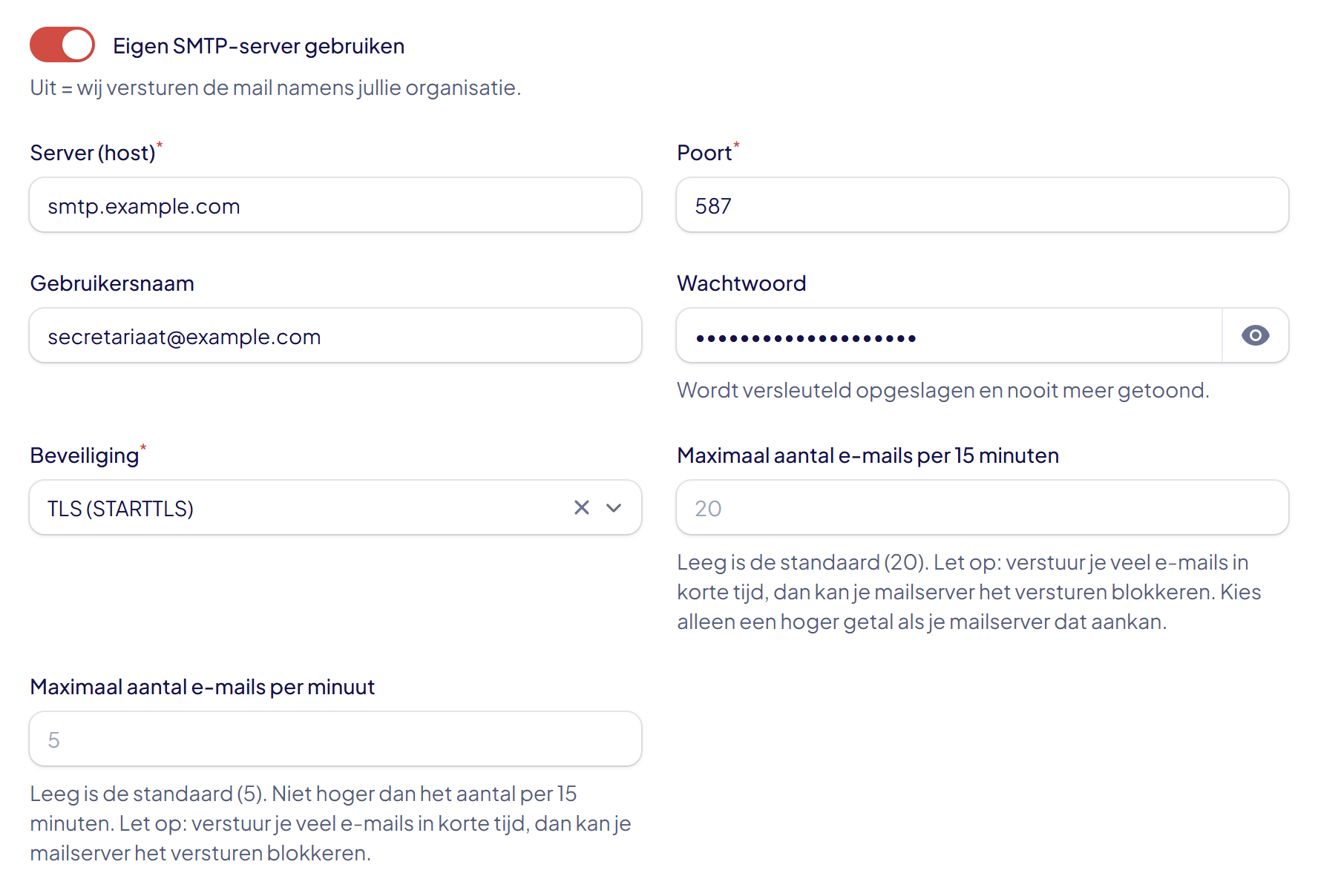
Goed om te weten: het wachtwoord wordt versleuteld opgeslagen en daarna nooit meer getoond. Pas je later iets anders aan? Laat het vak Wachtwoord dan leeg: het opgeslagen wachtwoord blijft bewaard.
Stap 5: Verstuur een testmail
Klik op Testmail versturen. Je instellingen worden eerst opgeslagen. Daarna krijg je een testmail op je eigen e-mailadres.
Gaat het goed? Dan zie je de melding Testmail verstuurd naar met je e-mailadres erachter. Kijk in je mailbox of de testmail is aangekomen.

Melding “Testmail mislukt”? In de melding staat de foutmelding van je mailserver. Controleer de server, de poort, de gebruikersnaam en het wachtwoord, en probeer het opnieuw. Kom je er niet uit? Geef de foutmelding door aan je e-mailprovider.
Stap 6: Kijk bij Tempo hoeveel e-mails er tegelijk uitgaan
Onder de gegevens van de mailserver — of meteen onder de schakelaar als je die uit laat staan — staat het blok Tempo. Daar lees je hoeveel e-mails er namens je organisatie de deur uit gaan: standaard maximaal 5 per minuut en 20 per 15 minuten. Zo wordt jullie e-mail niet voor spam aangezien.
Gaan er in één keer meer de deur uit, bijvoorbeeld bij een mailing naar al je leden of de uitnodigingen van een import? Dan worden ze automatisch verspreid: ongeveer één e-mail per minuut. Je hoeft daar zelf niets voor te doen en er gaat niets verloren.

Goed om te weten: e-mails waar iemand op wacht — wachtwoord vergeten, een nieuw account, het bevestigen van een e-mailadres en een uitnodiging — gaan altijd meteen de deur uit. Ze tellen wel mee voor het tempo.
Stap 7: Schrijf je ondertekening
Scrol naar het blok Ondertekening. Typ de afsluiting die onder elke e-mail van je organisatie moet komen. Bijvoorbeeld “Met vriendelijke groet,” met daaronder de naam en de contactgegevens van je organisatie.
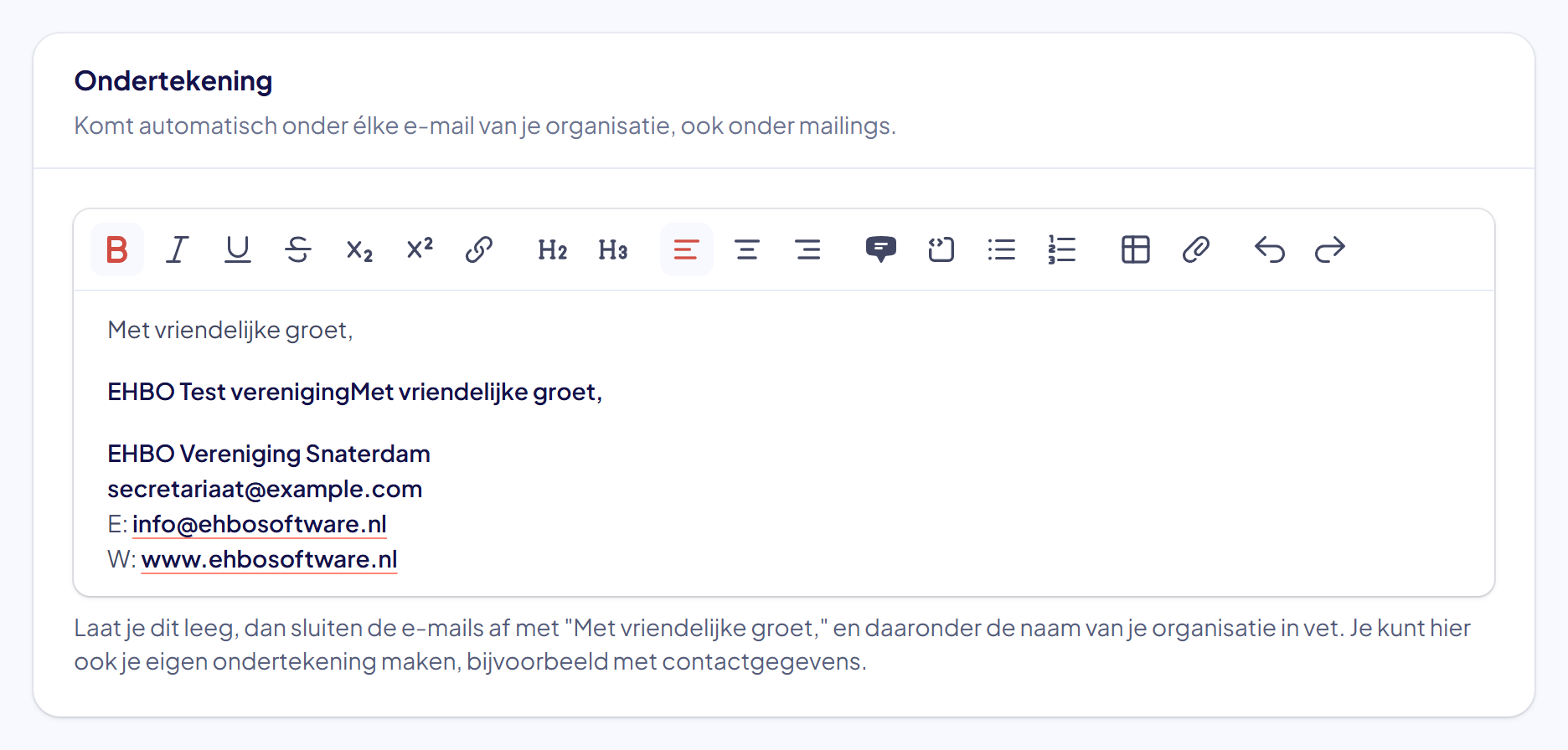
Goed om te weten: de ondertekening komt ook onder mailings. Laat je het vak leeg? Dan sluiten de e-mails af met “Met vriendelijke groet,” en daaronder de naam van je organisatie in vet. Die tekst zie je in het lege vak al staan.
Stap 8: Klik op Opslaan
Scrol helemaal naar beneden en klik op Opslaan. Rechtsboven verschijnt de melding Instellingen opgeslagen.
Lukt het niet?
- Je ziet de knop “Testmail versturen” niet: die verschijnt pas als de schakelaar Eigen SMTP-server gebruiken aan staat.
- Bij Status staat dat je mailserver is uitgeschakeld: na een paar mislukte verzendingen achter elkaar schakelen we je eigen mailserver uit. De e-mails gaan dan weer via EHBO Software, dus er gaat niets verloren. Controleer je gegevens en klik op Testmail versturen. Lukt de testmail? Dan wordt je eigen mailserver weer gebruikt.
- Je wilt weer versturen via EHBO Software: zet de schakelaar Eigen SMTP-server gebruiken uit en klik op Opslaan.
- Je zoekt de e-mails die vanzelf over activiteiten gaan: die staan op hetzelfde tabblad. Zie “Kiezen of leden een e-mail krijgen over een nieuwe activiteit” en “Elke week een overzicht mailen naar je leden”.
- Een e-mail staat op “Wacht op verzending”: er gingen er net te veel achter elkaar de deur uit. Hij wordt automatisch verstuurd zodra er weer ruimte is. Zie “Verzonden e-mails bekijken”.
- Kom je er niet uit? Neem contact met ons op. We helpen je graag.