

Wat is er nieuw?
EHBO Software wordt steeds beter. Hier vind je alle nieuwe functies, verbeteringen en oplossingen, de nieuwste bovenaan.
Materiaal meenemen en terugbrengen, per avond en in één keer
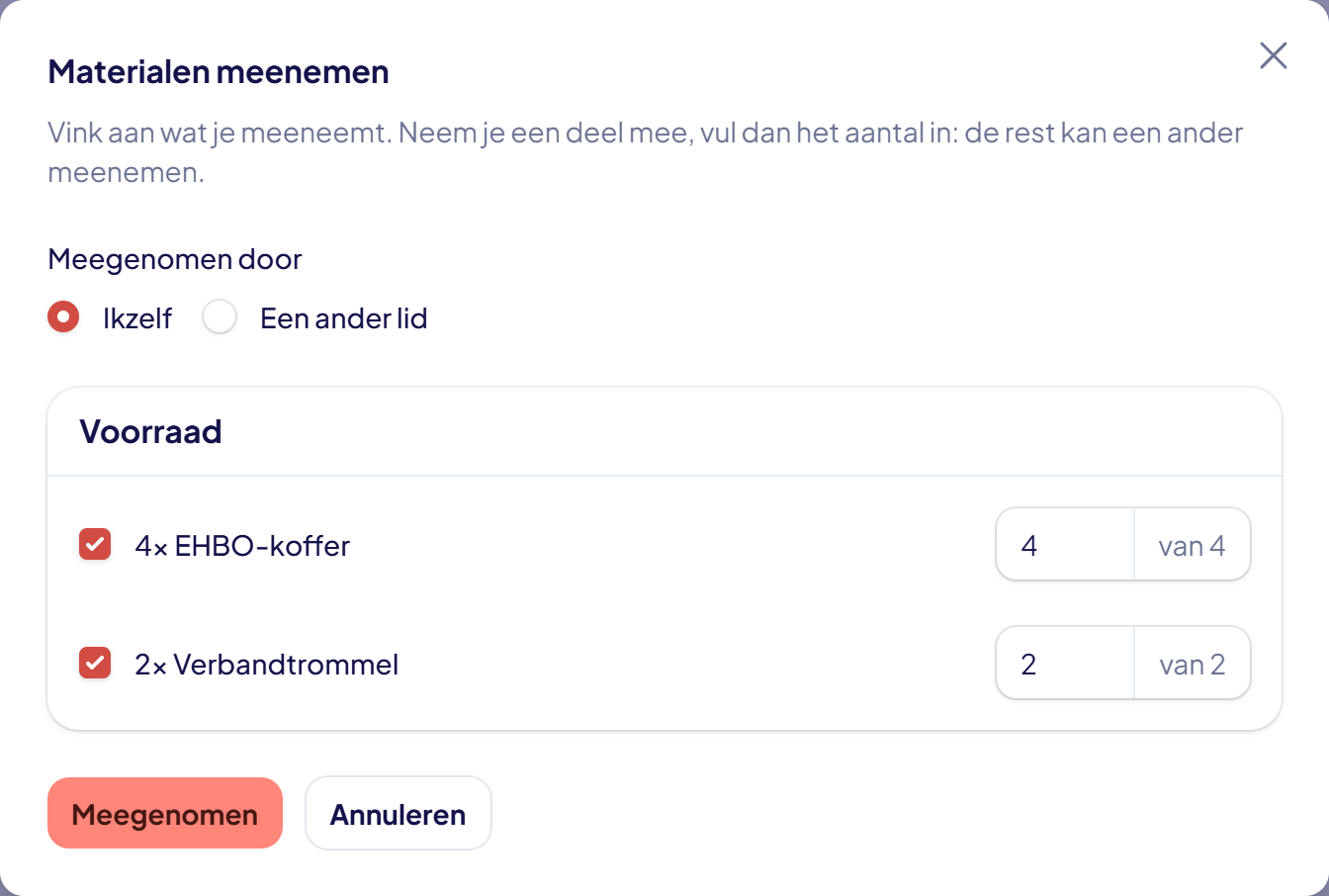
Vink in één venster alles aan wat je meeneemt, ook per avond van een cursus, en verdeel het met een andere coördinator.
Bij een activiteit en bij elk tijdslot staan nu de knoppen Materialen meenemen en Materialen terugbrengen, voor beheerders en coördinatoren. In één venster vink je alles aan wat je meeneemt, met het aantal; bij genummerde items zoals een AED kies je welke. Neem je een ander of extra item mee dan gereserveerd, dan zie je dat meteen en noteer je waarom.
Is het materiaal alleen gereserveerd tijdens de tijdsloten, dan neem je het per avond mee en breng je het per avond terug. Ligt de volgende avond binnen een paar dagen, dan mag je het houden.
Neemt de ene coördinator de helft mee en de ander de rest, dan kan één van hen alles terugbrengen.
Per avond zie je in één oogopslag wat nog mee moet, wat mee is en wat terug is.
Aanmelden met een notitie, en eerst even bevestigen
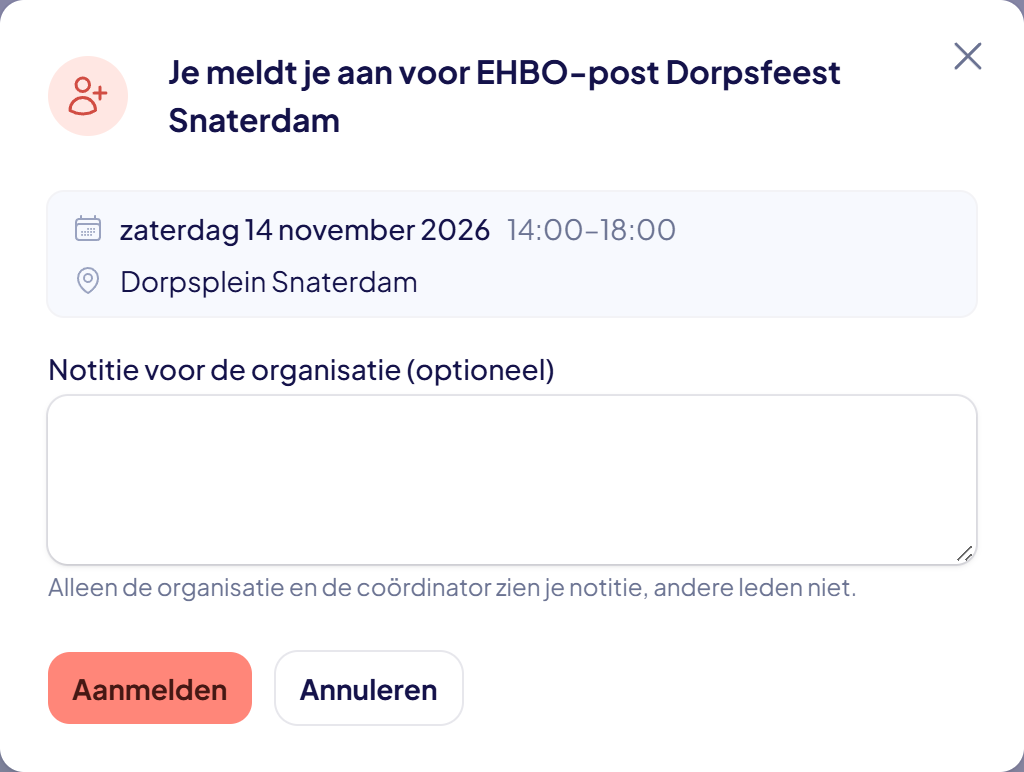
Bij Aanmelden zie je eerst datum, tijd en plek, en kun je een notitie voor de organisatie achterlaten.
Klik je op Aanmelden, dan zie je eerst de activiteit met datum, tijd en plek (bij een reeks alle avonden) en je rol. Je kunt er een notitie bij zetten, bijvoorbeeld dat je later komt. Alleen de organisatie en de coördinator zien die notitie; wijzigen kan tot de activiteit begint.
Ook afmelden vraagt nu eerst even om bevestiging, zodat je je niet per ongeluk afmeldt.
Rechten per activiteitsoort
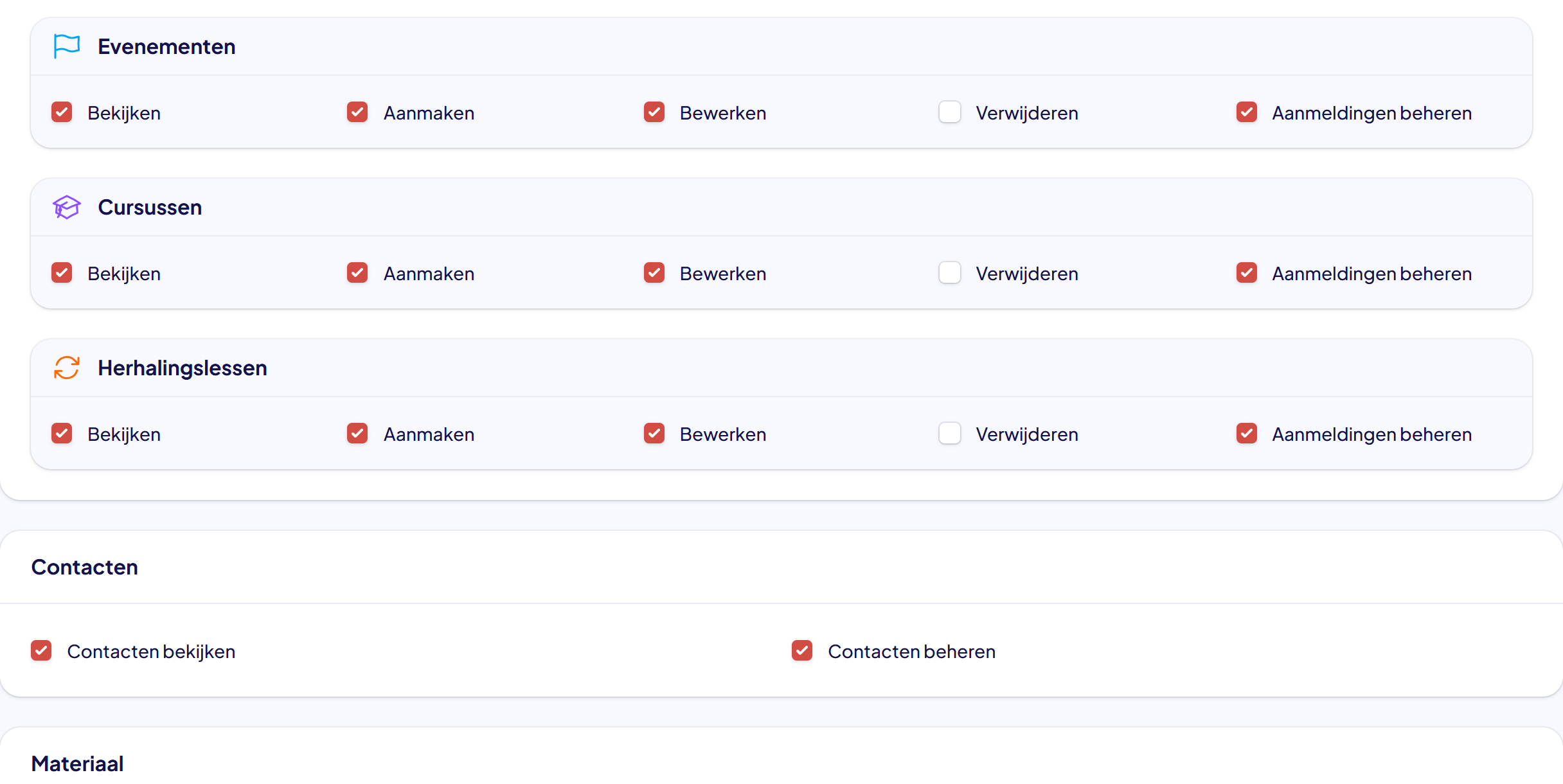
Geef een rol alleen rechten op evenementen, cursussen of herhalingslessen.
Bij Rollen stel je nu per soort in wat een rol mag: bekijken, aanmaken, bewerken, verwijderen en aanmeldingen beheren, apart voor evenementen, cursussen en herhalingslessen. Zonder rechten op een soort zie je die activiteiten niet in het beheer; zelf aanmelden via Mijn blijft altijd mogelijk. Bestaande rollen houden precies wat ze al konden.
Ook nieuw: een apart recht Documentsoorten beheren, naast Certificaatsoorten beheren.
Certificaten in één keer bijwerken
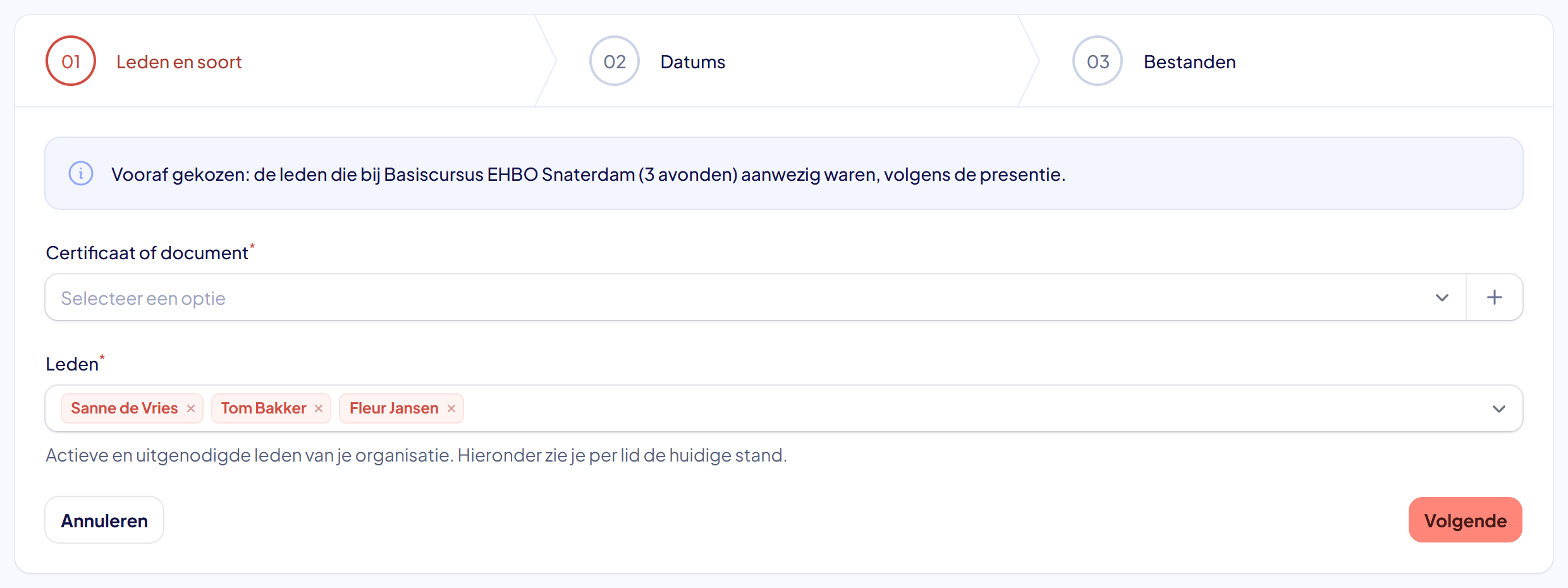
Na een cursus of herhalingsles werk je de certificaten van alle aanwezigen in één keer bij, ook per tijdslot.
Selecteer leden in de ledenlijst en kies Certificaat of document bijwerken, of gebruik Certificaten bijwerken bij een cursus of herhalingsles (onder Meer acties) of bij een tijdslot dat geweest is. Standaard staan alleen de deelnemers klaar die aanwezig waren; met één vinkje neem je ook de afwezigen mee.
Vul de nieuwe datums in en sleep alle pdf's tegelijk erin: ze worden op bestandsnaam aan het juiste lid gekoppeld, en bij elk lid kies je uit alle geüploade bestanden. Jij controleert alles voor het opslaan; het oude certificaat blijft bewaard als vorige versie. Heb je de certificaten van een activiteit al eens bijgewerkt, dan staat er Certificaten opnieuw bijwerken en vraagt EHBO Software eerst of je dat echt wilt.
Een tijdelijke link naar je aanvraagformulier
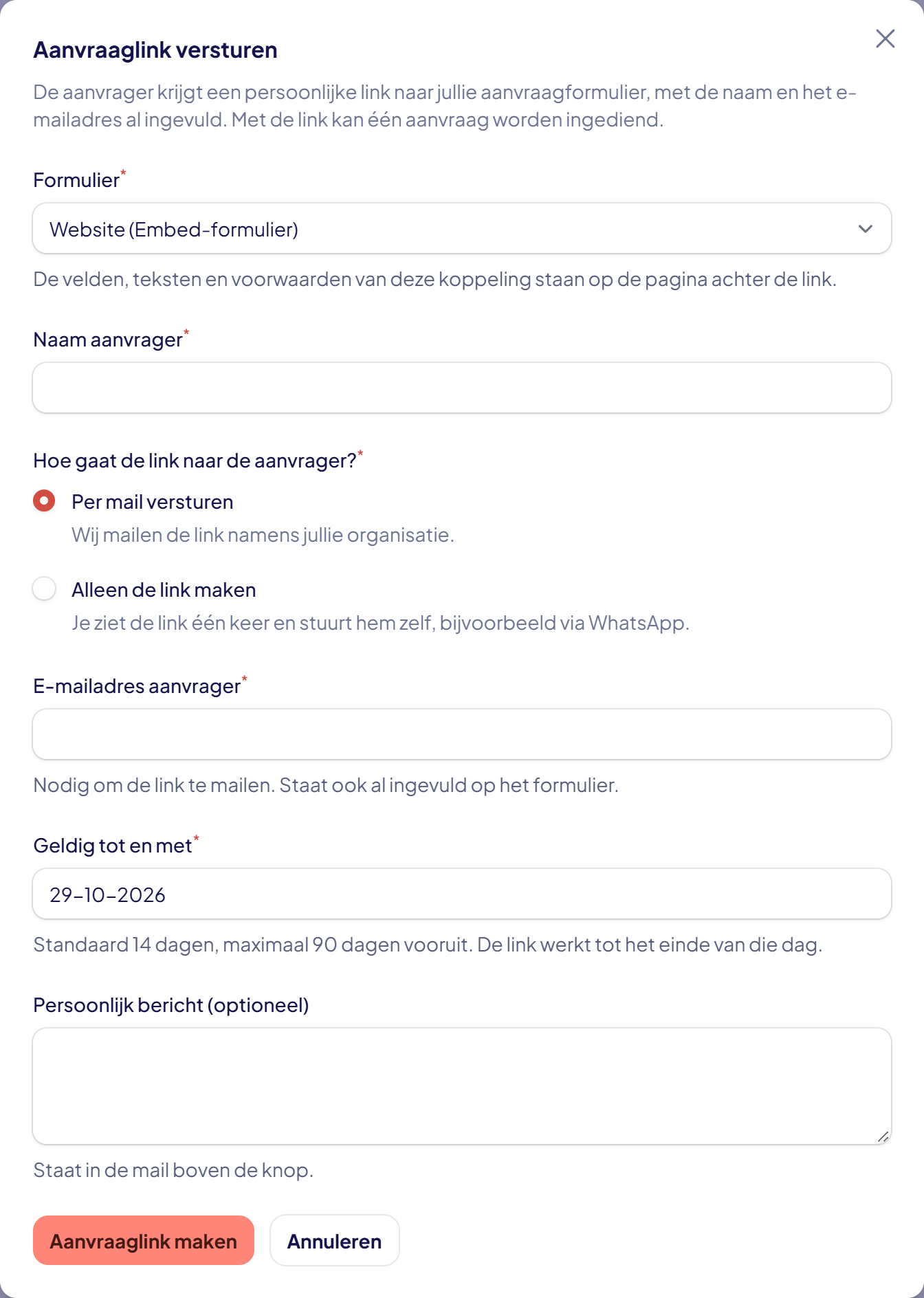
Stuur een aanvrager een persoonlijke link waarmee hij je aanvraagformulier invult.
Geen aanvraagformulier op je website? Via Externe aanvragen → Aanvraaglink versturen stuur je een aanvrager een persoonlijke link, standaard 14 dagen geldig. Het formulier staat in de stijl van EHBO Software met jullie logo. Na het indienen sluit de link; je kunt hem ook verlengen, intrekken of opnieuw versturen.
Weekoverzicht: je leden weten elke week wat er speelt
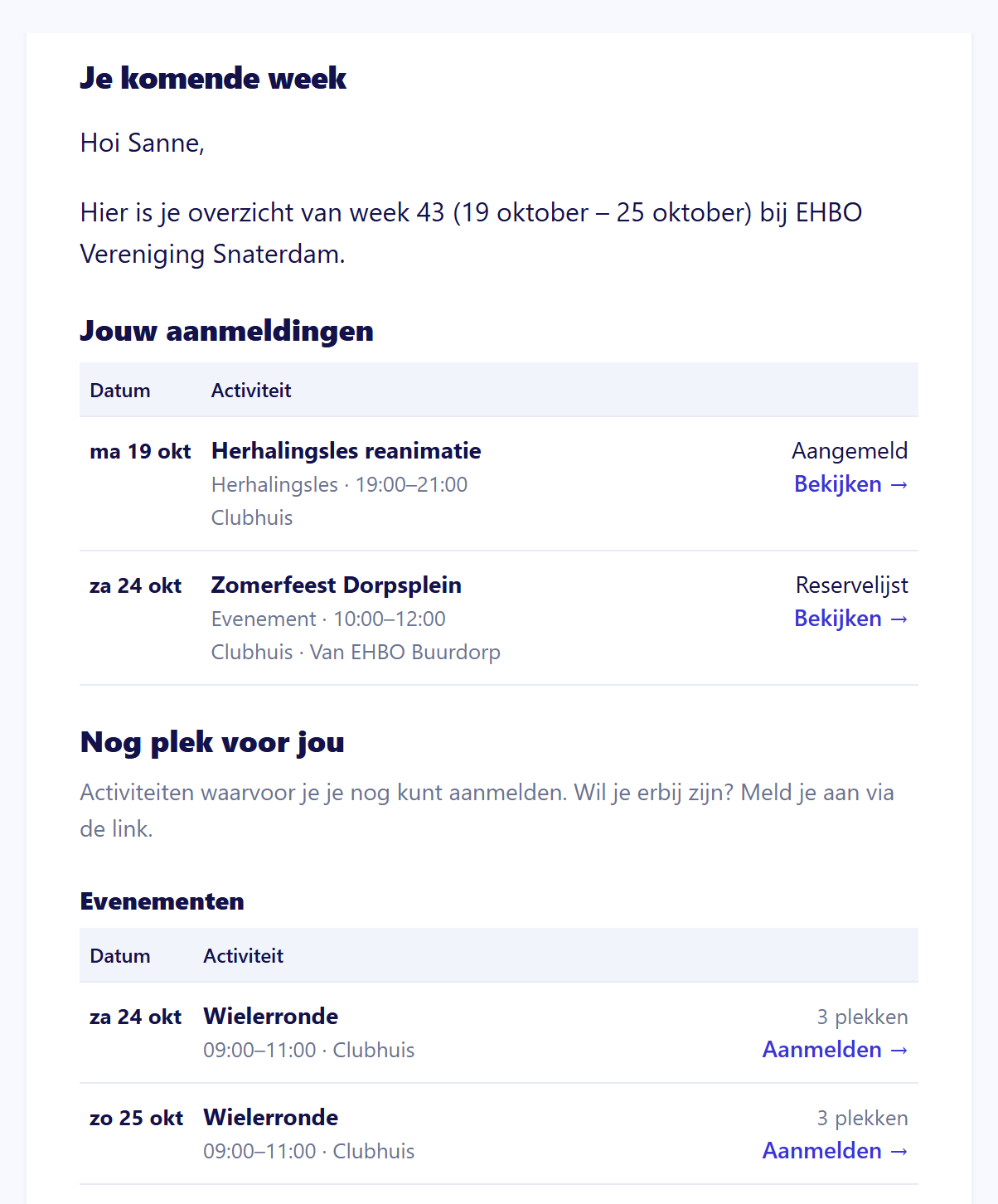
Stuur je leden automatisch één e-mail per week met hun eigen aanmeldingen en de activiteiten waar nog plek is.
Onder Instellingen → E-mail zet je het weekoverzicht aan. Op de dag en het tijdstip die jij kiest, standaard zondag om 12:00, krijgt elk lid één overzichtelijke e-mail:
eerst de eigen aanmeldingen, ook die bij een samenwerkingspartner;
daarna de activiteiten waar nog plek is en die passen bij de certificaten van het lid, per soort;
kies zelf of het over deze week of de volgende week gaat, en welke soorten activiteiten erin staan;
leden op vakantie, of zonder iets om te melden, krijgen geen e-mail.
Leden zetten het weekoverzicht zelf uit in hun e-mailvoorkeuren. De tekst van de e-mail pas je aan onder E-mailsjablonen.
Documenten lezen en accepteren bij activiteiten
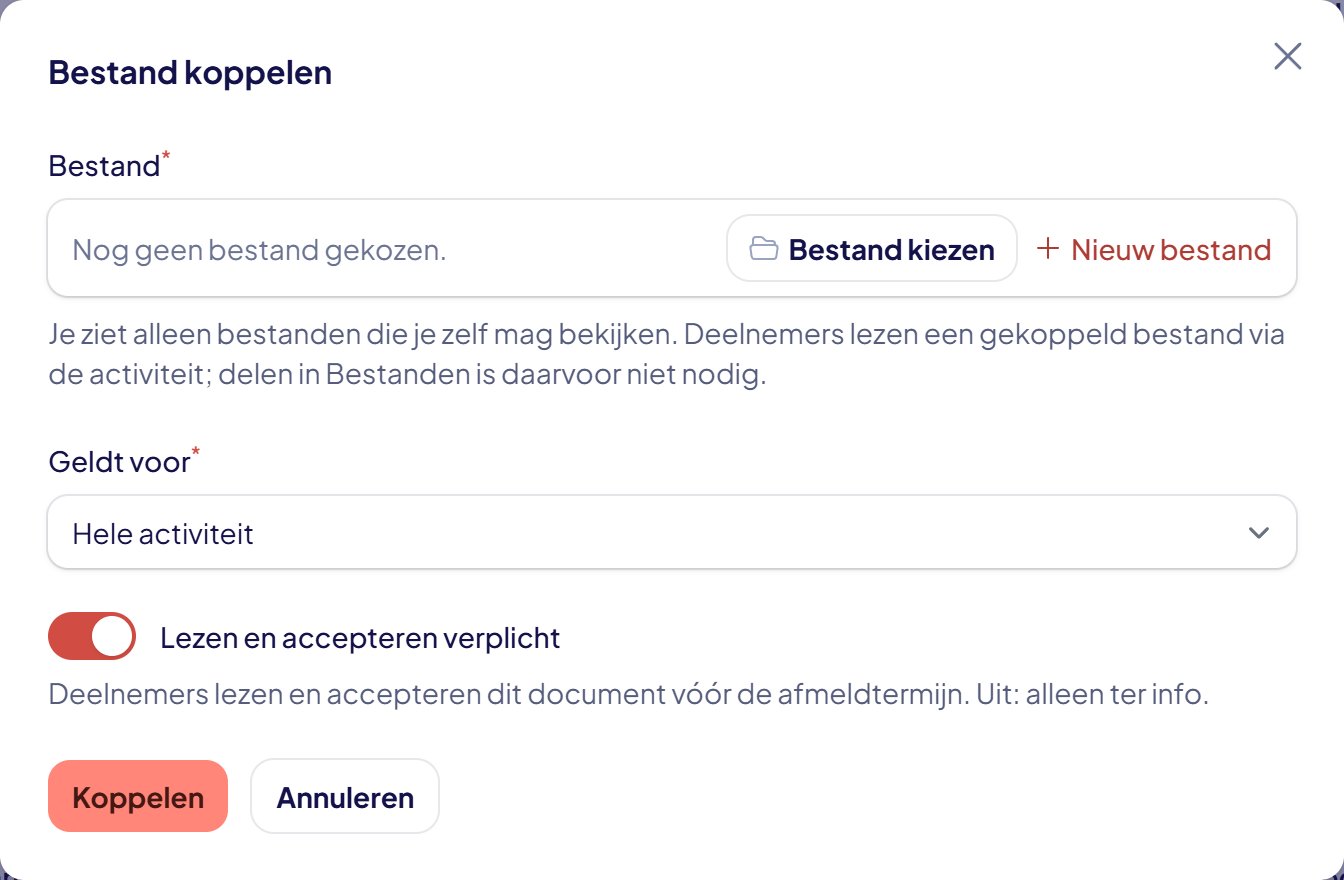
Koppel een protocol of draaiboek aan een activiteit of tijdslot. Deelnemers lezen en accepteren het bij het aanmelden, en jij ziet wie wanneer akkoord gaf.
Bij een activiteit staat het tabblad Bestanden. Koppel daar een bestand uit Bestanden, voor de hele activiteit of voor één tijdslot.
Met Lezen en accepteren verplicht moeten deelnemers het document tot het einde lezen en akkoord geven. Zet je de schakelaar uit, dan is het alleen ter info.
Leden doen dat bij het aanmelden. Externe deelnemers op de aanmeldpagina of via een persoonlijke link in hun e-mail.
Komt er later een document bij, dan krijgen deelnemers een e-mail en een melding bij het inloggen.
Onder Akkoorden zie je per deelnemer wie wanneer akkoord gaf, met de exacte versie.
Bij een nieuwe versie kies je zelf of iedereen opnieuw moet accepteren.
Onder Instellingen kies je wat er gebeurt als iemand niet vóór de afmeldtermijn heeft geaccepteerd.
Bestanden: al je documenten op één plek
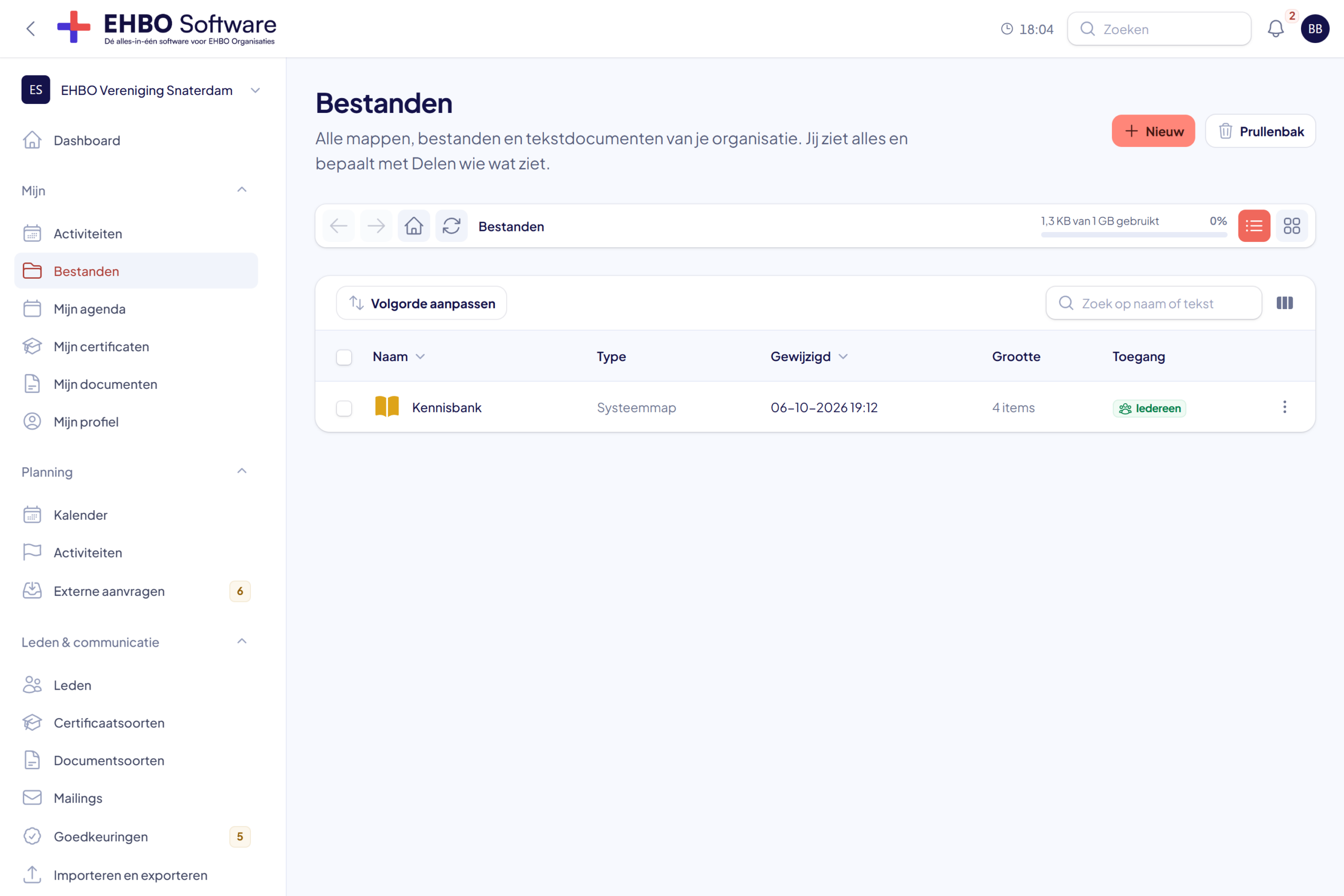
De kennisbank is opgegaan in Bestanden. Werk met mappen, uploads en tekstdocumenten, deel per map of bestand en zet een oude versie zo terug.
Onder Mijn vind je nu Bestanden. Het werkt zoals je gewend bent van een online schijf:
mappen, uploads en tekstdocumenten, in een lijst of als tegels;
delen met iedereen, met rollen of met losse leden, om te bekijken of te bewerken;
elke wijziging bewaard als versie, die je met één klik terugzet;
een prullenbak, zodat je 30 dagen de tijd hebt om iets terug te halen;
meerdere items tegelijk verplaatsen, delen, verwijderen of downloaden als zip.
Je kennisbank staat er al in, in de map Kennisbank. De categorieën zijn submappen geworden.