

Werken met een wachtlijst: deelnemers selecteren
Bij een activiteit met een wachtlijst kies jij wie er meedoet. Leden melden zich aan voor de wachtlijst, jij selecteert de deelnemers en iedereen krijgt daarna bericht.
Een wachtlijst is handig als je zelf een goed team wilt samenstellen, bijvoorbeeld met genoeg ervaren mensen.
Wat heb je nodig?
- Je bent ingelogd in EHBO Software.
- Je hebt het recht om aanmeldingen te beheren. Zie je de knop uit stap 2 niet? Vraag dan je beheerder om hulp.
- Een activiteit waarbij Aanmelden op Via een wachtlijst staat. Dat kies je bij het aanmaken, of later via Basisgegevens bewerken.
- Leden die zich voor de wachtlijst hebben aangemeld.
- De rechten voor activiteiten staan per soort: evenementen, cursussen en herhalingslessen. Je hebt het recht nodig voor de soort waarmee je werkt. Zie “Rollen en rechten beheren”.
Stap 1: Open de activiteit
Klik links in het menu op Activiteiten. Typ bij Zoeken een deel van de naam. Klik daarna op de naam van de activiteit.
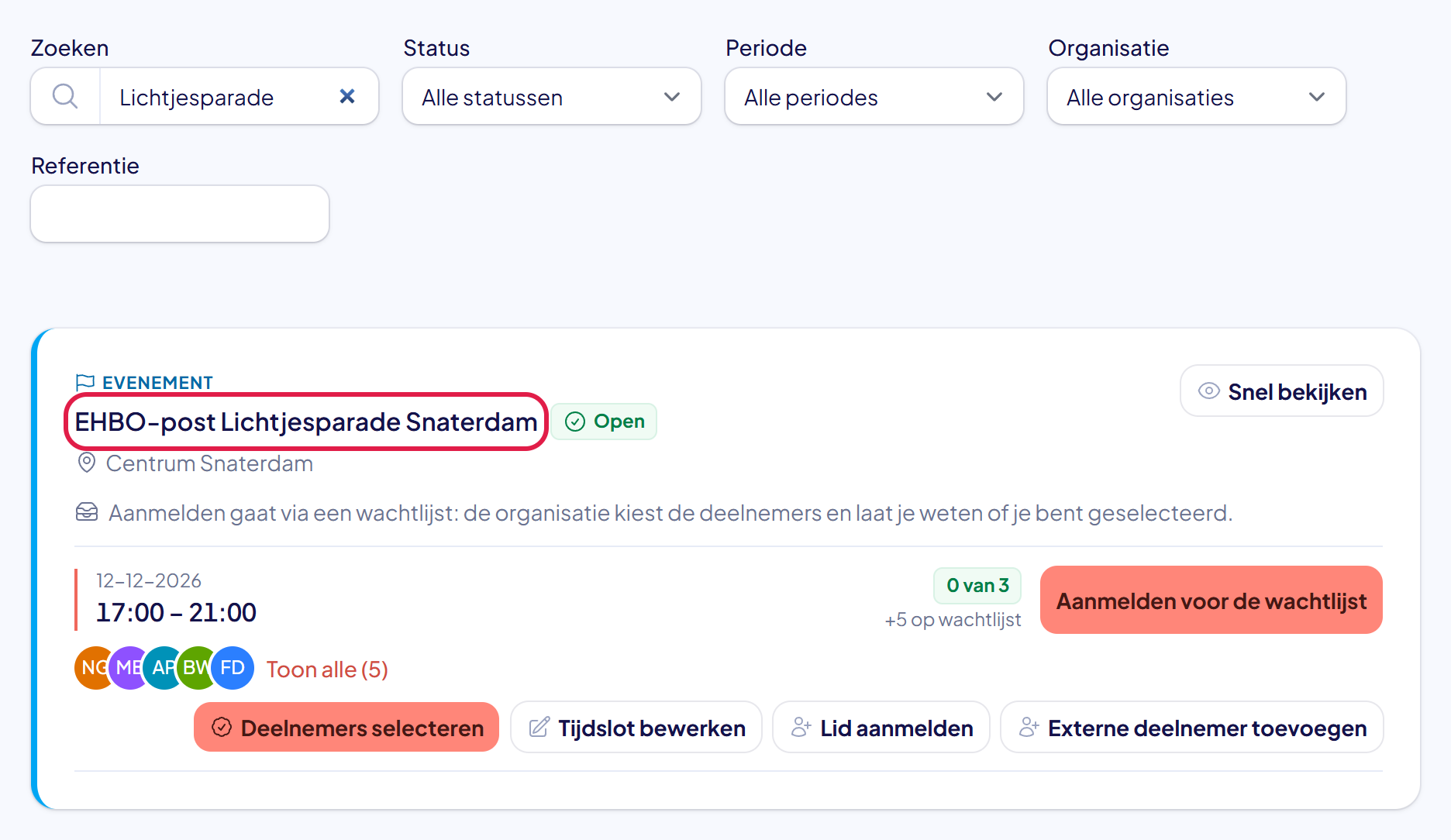
De plek waar je moet klikken heeft in deze uitleg steeds een rood kader.
Stap 2: Klik op Deelnemers selecteren
Ga naar het blok Tijdsloten & aanmeldingen. Rechts zie je hoeveel leden wachten, bijvoorbeeld “+5 op wachtlijst”. Klik bij het tijdslot op de rode knop Deelnemers selecteren.
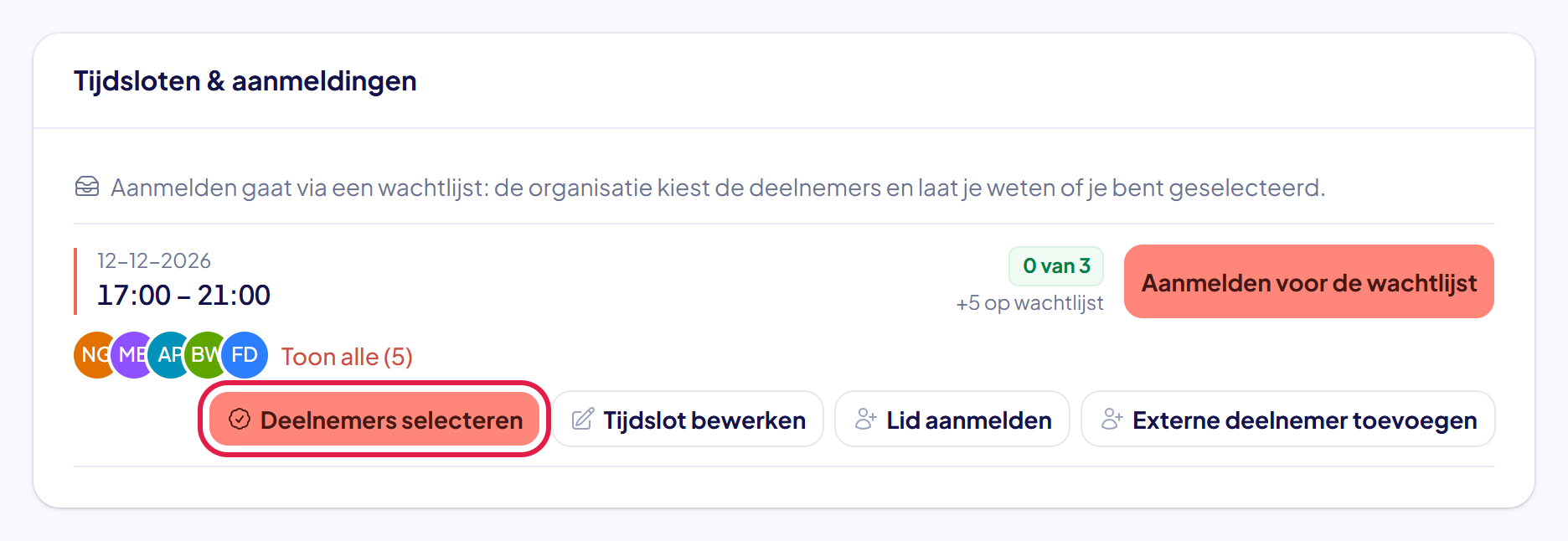
Goed om te weten: heeft de activiteit meer tijdsloten? Dan selecteer je per tijdslot.
Stap 3: Klik op Selecteren bij wie meedoet
Er verschijnt een groot venster. Links staan de leden die wachten, met hun certificaten. Klik achter een naam op Selecteren. De naam verhuist naar rechts, naar Doet mee.
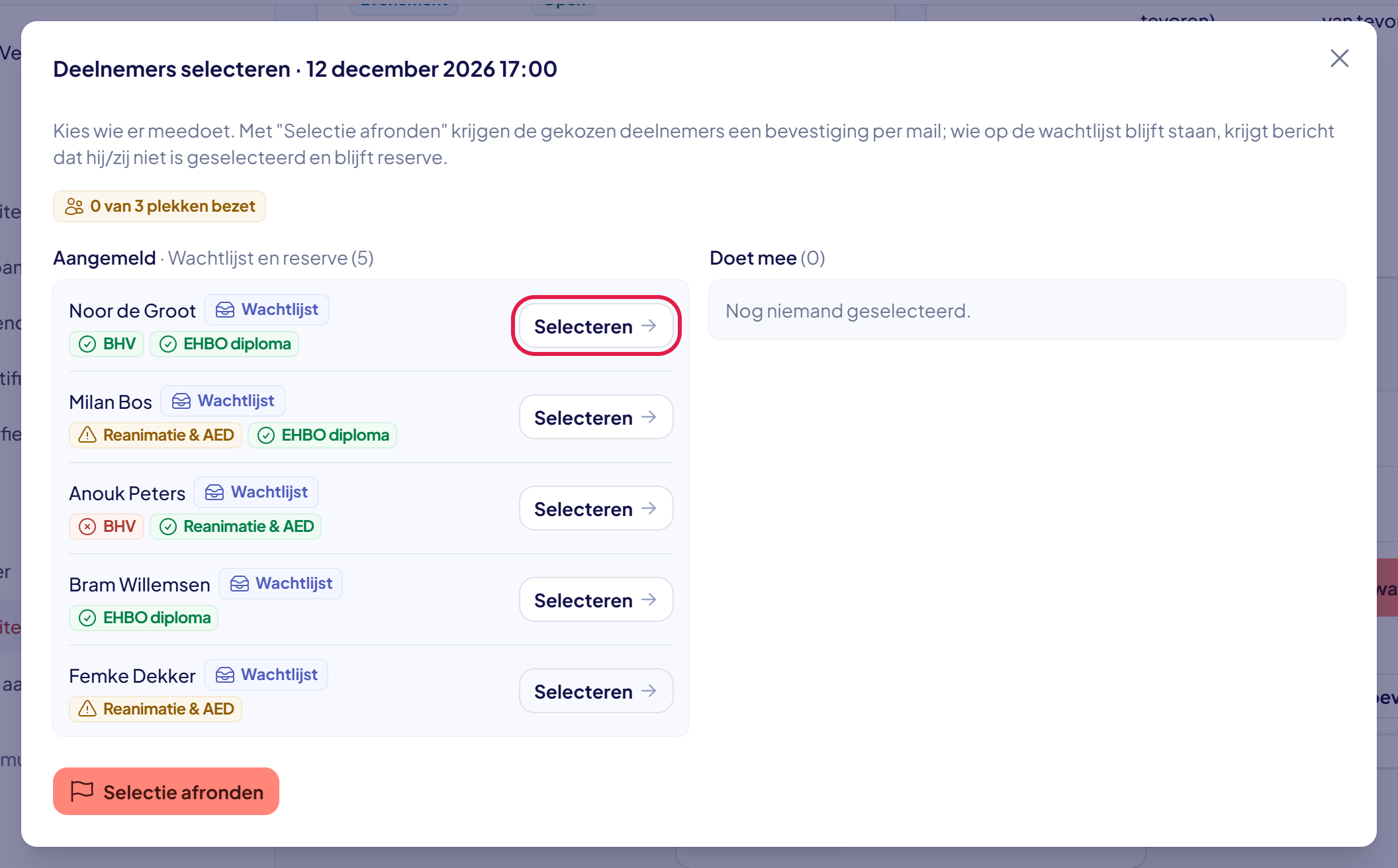
Goed om te weten: bovenaan zie je hoeveel plekken bezet zijn, bijvoorbeeld “0 van 3 plekken bezet”. Zijn alle plekken bezet? Dan kun je niemand meer selecteren.
Stap 4: Controleer je keuze en klik op Selectie afronden
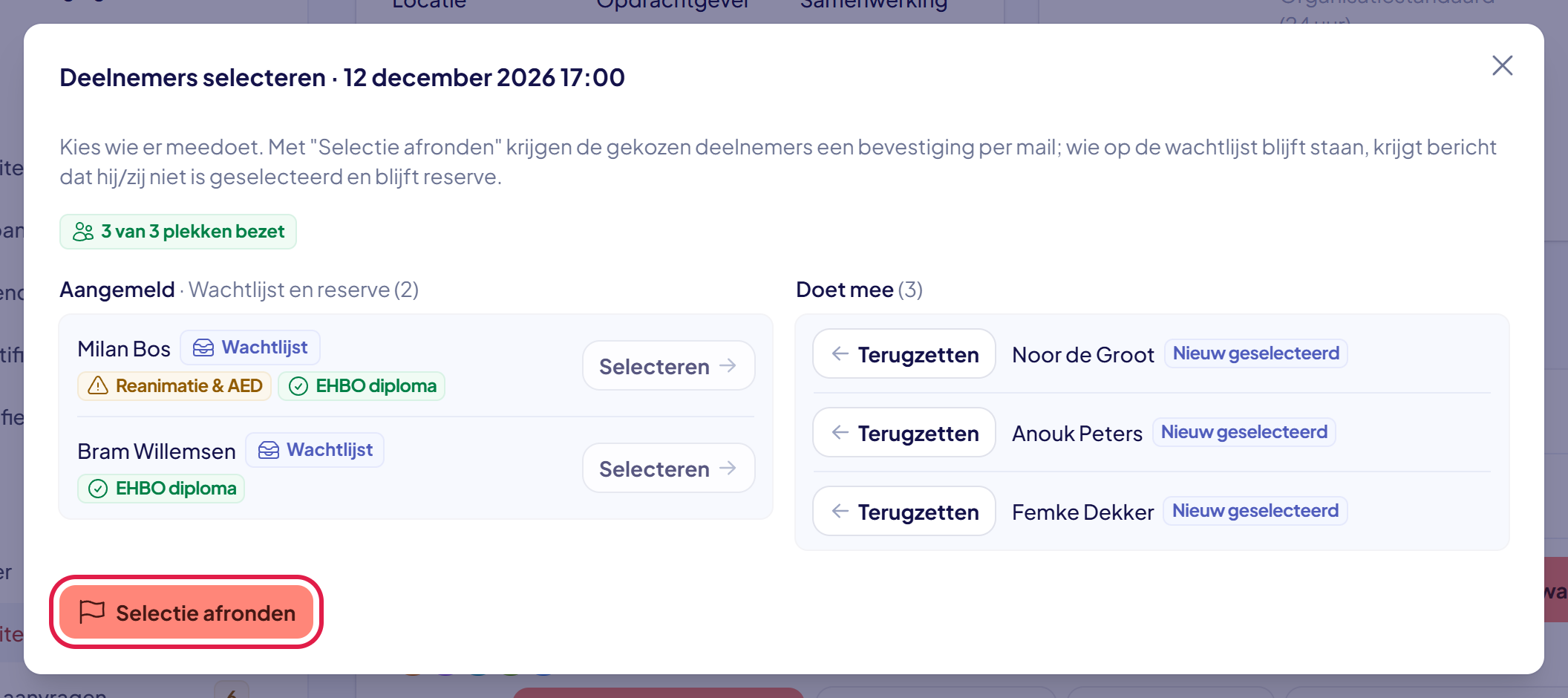
Rechts staat wie er meedoet. Vergist? Klik voor de naam op Terugzetten.
Klopt alles? Klik dan linksonder op Selectie afronden.
Stap 5: Bevestig met OK
Je krijgt de vraag of je wilt doorgaan. Klik op OK. Daarna gebeurt dit:
- De gekozen deelnemers krijgen een bevestiging per e-mail.
- Wie niet gekozen is, krijgt bericht dat hij of zij niet is geselecteerd. Die leden blijven reserve.
Let op: na OK gaan de berichten de deur uit. Controleer je keuze dus vóór je afrondt.
Stap 6: Bekijk het resultaat
Je ziet een melding zoals Selectie afgerond: 3 geselecteerd, 2 op de wachtlijst geïnformeerd. Klik bij het tijdslot op Toon alle. Achter de gekozen leden staat nu Aangemeld, achter de anderen Reserve.
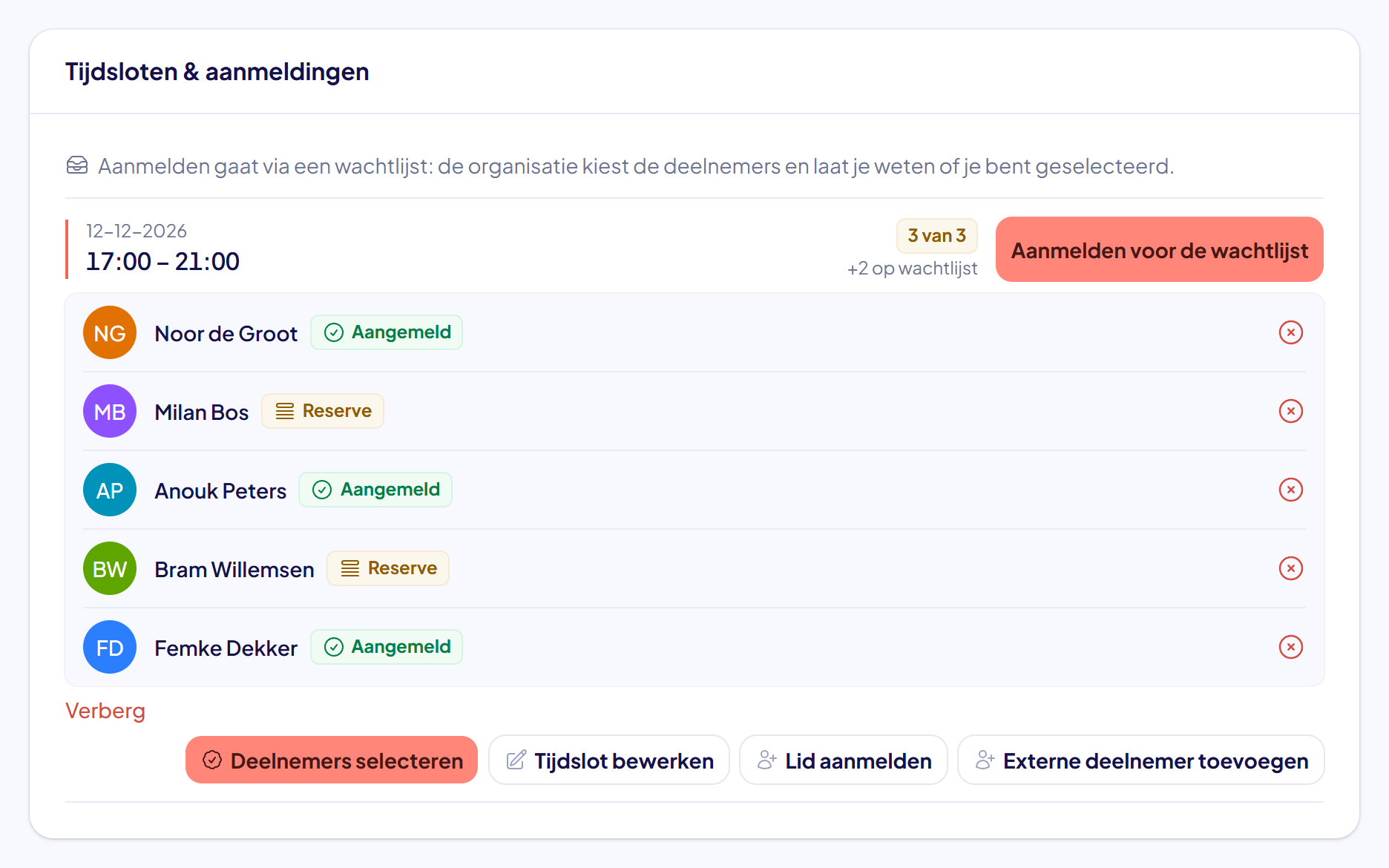
Goed om te weten: bij een cursus van meerdere avonden selecteer je iemand voor de hele reeks. Is er op één van de avonden geen plek, dan blijft hij reserve — nooit half aangemeld.
Lukt het niet?
- Je ziet de knop Deelnemers selecteren niet: de activiteit heeft geen wachtlijst, of het tijdslot is al begonnen. Kijk bij Basisgegevens bewerken of Aanmelden op Via een wachtlijst staat.
- De knop Selecteren is grijs: alle plekken zijn bezet, of bij het lid staat “Geen geldig certificaat”. Zet eerst iemand terug, of kies een ander lid.
- Melding “Niet iedereen kon worden geselecteerd”: in de melding staat om wie het gaat en waarom. Het venster blijft open en de wachtenden hebben nog geen bericht gekregen. Zet die persoon terug of kies iemand anders, en klik opnieuw op Selectie afronden.
- Kom je er niet uit? Neem contact met ons op. We helpen je graag.