

Instellen wat jullie website toont
Bepaal welke soorten activiteiten standaard op jullie eigen website komen, hoe ver de agenda vooruit en terug kijkt en hoeveel activiteiten er per pagina staan.
Deze instellingen gelden voor je hele organisatie. Ze bepalen wat er standaard op jullie website komt en hoe ver de agenda kijkt. Per activiteit kun je er altijd van afwijken; zie “Een activiteit op jullie website tonen”.
Je hebt deze instellingen nodig zodra je een agenda op je eigen site zet. Hoe je die agenda maakt en plaatst, lees je in “Een agenda op je website zetten”.
Wat heb je nodig?
- Je bent ingelogd in EHBO Software.
- Je hebt het recht om de organisatie te beheren. Zie je Instellingen niet in het menu? Vraag dan je beheerder om hulp.
Stap 1: Open het tabblad Activiteiten
Klik links in het menu, onder Organisatie, op Instellingen. Klik bovenaan op het tabblad Activiteiten.
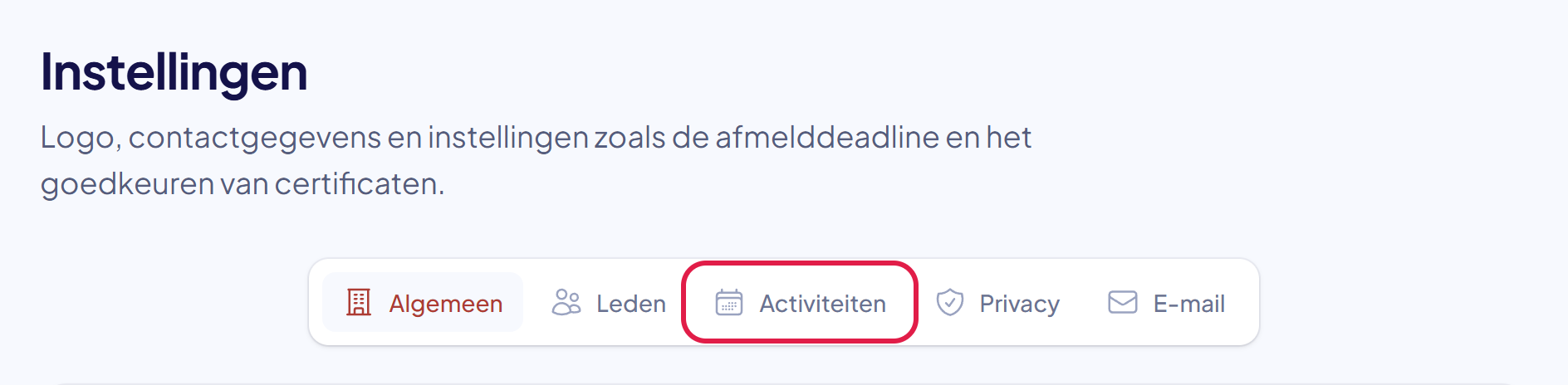
De plek waar je moet klikken heeft in deze uitleg steeds een rood kader.
Stap 2: Kies welke soorten standaard op de website komen
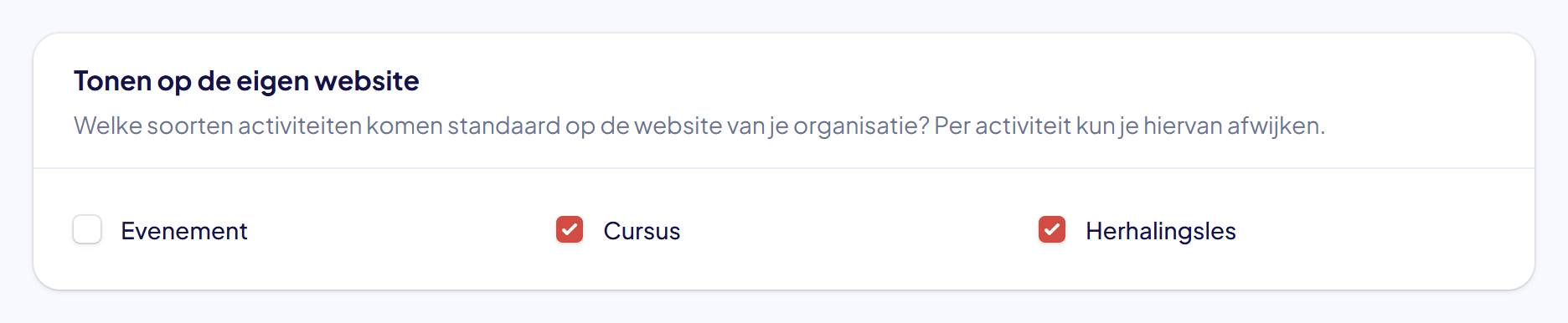
In het blok Tonen op de eigen website zet je per soort aan of activiteiten van dat soort standaard op jullie website komen: Evenementen, Cursussen en Herhalingslessen.
Cursussen en herhalingslessen staan standaard aan: daar wil je meestal juist aanmeldingen voor. Evenementen (de inzetten die je voor anderen verzorgt) staan standaard uit.
Let op: een activiteit die op de website staat, laat zijn omschrijving, locatie en tijden openbaar zien. Zet dus niets aan wat je liever binnenskamers houdt — en kijk per activiteit of de omschrijving geschikt is voor bezoekers.
Stap 3: Stel de agenda zelf in
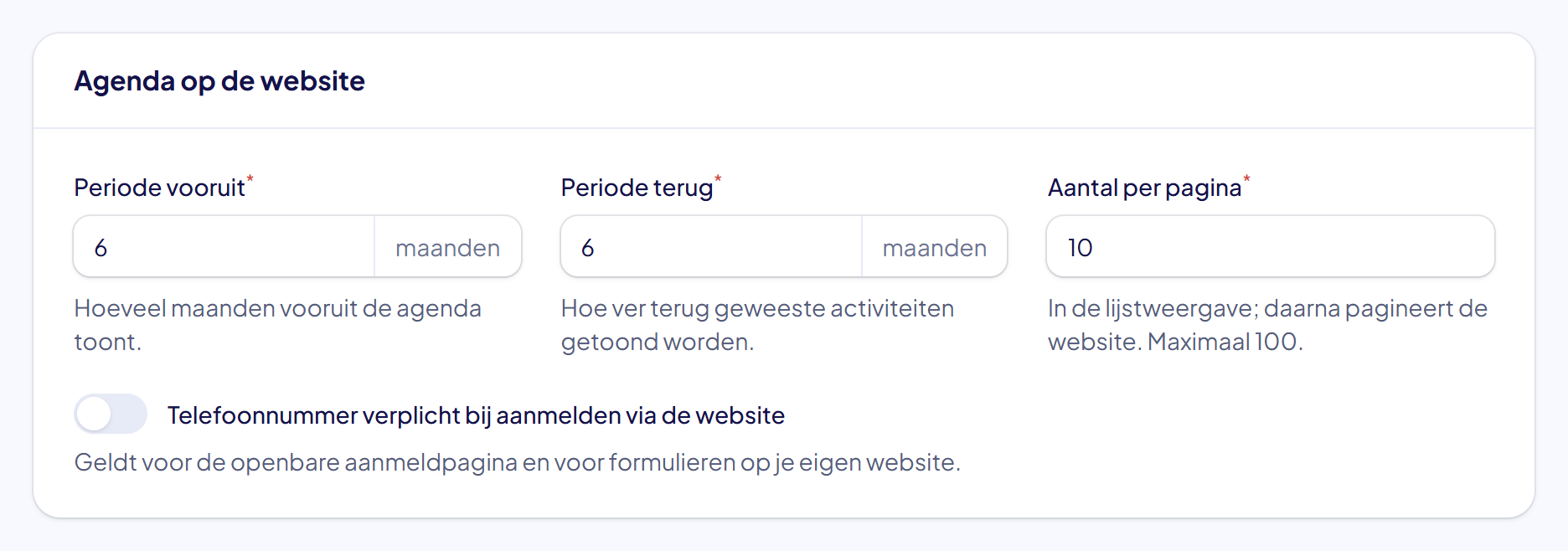
In het blok Agenda op de website staan drie getallen:
- Periode vooruit: hoeveel maanden vooruit de agenda toont. Standaard 6.
- Periode terug: hoe ver terug geweeste activiteiten getoond worden. Standaard 6.
- Aantal per pagina: hoeveel activiteiten er in de lijstweergave onder elkaar staan voordat de website gaat pagineren. Standaard 10, maximaal 100.
Of een agenda geweeste activiteiten laat zien, stel je hier niet in: dat kiest elke agenda zelf in de WordPress-plugin, bij Periode — Komend, Geweest of Beide. EHBO Software geeft geweeste activiteiten altijd door; Periode terug bepaalt alleen hoe ver terug. Zo kun je op dezelfde pagina één agenda met komende activiteiten zetten en daaronder een met wat jullie al hebben verzorgd. Zie “Een agenda op je website zetten”.
Bij een activiteit die is geweest staat nooit een aanmeldknop, ook niet als de aanmelding destijds openstond.
Daaronder staat Telefoonnummer verplicht bij aanmelden via de website. Staat dat aan, dan moet iemand die zich via de openbare aanmeldpagina of via een formulier op jullie site aanmeldt zijn telefoonnummer invullen.
Klik onderaan de pagina op Opslaan.
Goed om te weten: een agenda op je website kan van deze getallen afwijken. Vul je daar 0 in, dan volgt die agenda wat hier staat; vul je een eigen getal in, dan geldt dat alleen voor die ene agenda.
Lukt het niet?
- Je ziet het tabblad Activiteiten niet: je mag de instellingen wel bekijken, maar niet beheren. Vraag je beheerder om hulp.
- Er staat niets op de website: controleer of er activiteiten zijn waarvan Tonen op onze website aan staat, en of ze binnen de periode vooruit vallen.
- Geweeste activiteiten blijven onzichtbaar: dat kies je per agenda in de WordPress-plugin, bij Periode. Controleer daar of de keuze op Geweest of Beide staat, en hier of de activiteiten niet verder terug liggen dan de Periode terug.
- Een wijziging is nog niet te zien op de site: de website onthoudt de agenda ongeveer tien minuten. Meestal ververst hij vanzelf; anders klik je in de WordPress-plugin bij de agenda op Cache verversen.
- Kom je er niet uit? Neem contact met ons op. We helpen je graag.