

Modules aan- en uitzetten
Modules zijn onderdelen van EHBO Software die je zelf aan of uit zet, zoals Externe aanvragen, de WordPress-plugin en Facturatie. Uitzetten verwijdert niets: zet je een module weer aan, dan staat alles er nog.
Gebruik je een onderdeel niet? Zet het dan uit, dat houdt je menu overzichtelijk. Heb je het later toch nodig, dan zet je het met een paar klikken weer aan.
Wat heb je nodig?
- Je bent ingelogd in EHBO Software.
- Je hebt het recht om modules te beheren. Zie je de knoppen Aanzetten en Uitzetten niet? Vraag dan je beheerder om hulp.
Stap 1: Ga naar Modules
Klik links in het menu onder Organisatie op Modules.
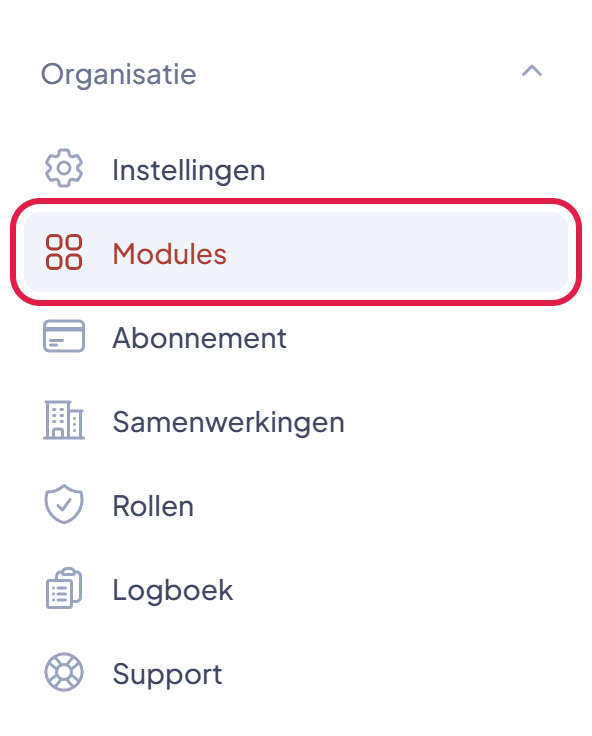
De plek waar je moet klikken heeft in deze uitleg steeds een rood kader.
Stap 2: Bekijk welke modules aan staan
Elke module heeft een eigen kaart met een korte uitleg. Achter de naam zie je Aan of Uit. Zoek je een bepaalde module? Typ dan een woord in het vak Zoek een module…
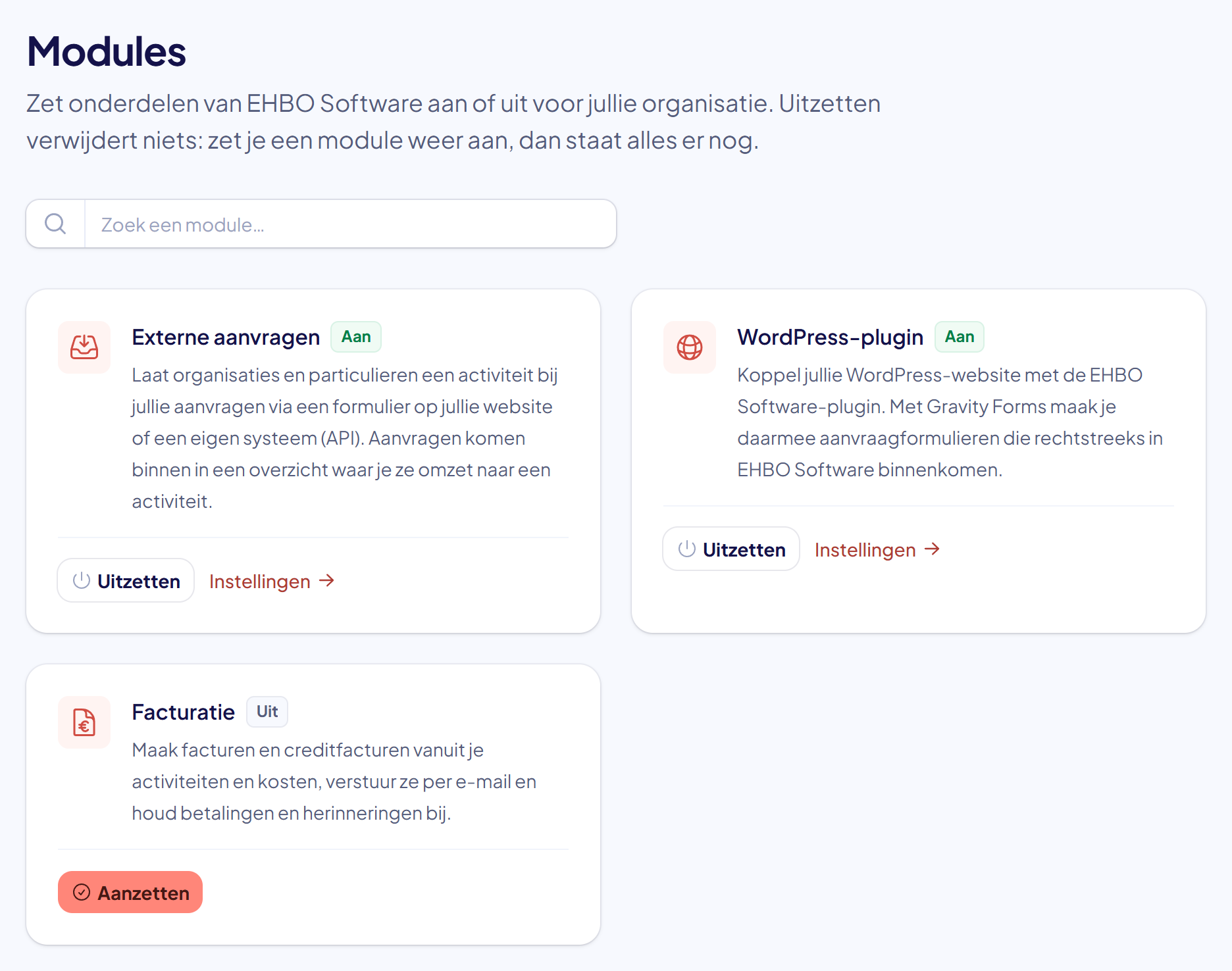
Stap 3: Klik op Aanzetten
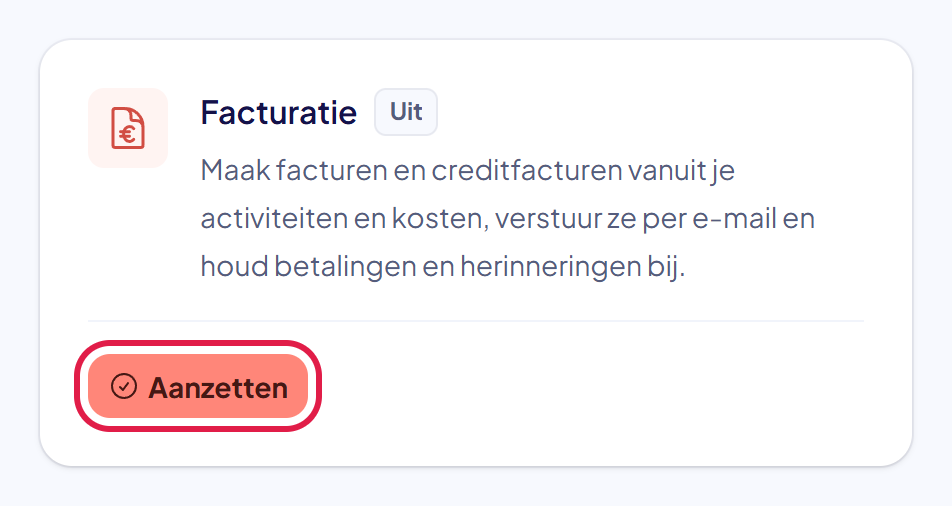
Wil je een module gebruiken die uit staat? Klik op de kaart van die module op Aanzetten. In dit voorbeeld is dat Facturatie.
Stap 4: Bevestig je keuze
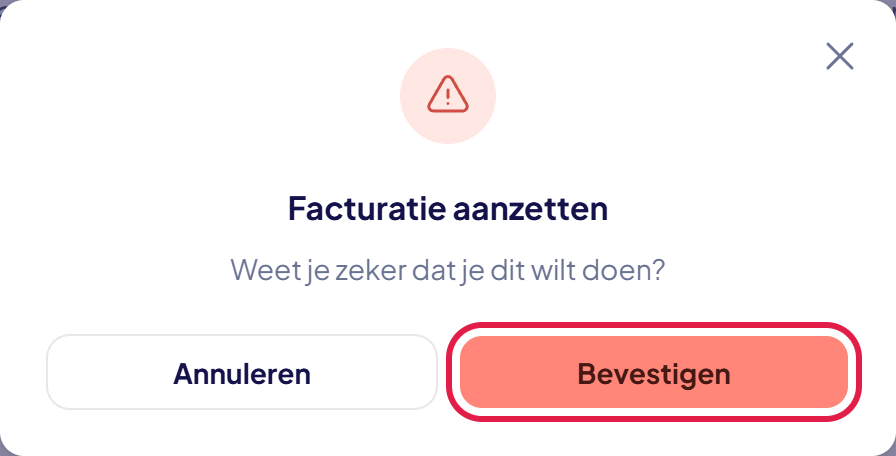
Er verschijnt een klein venster. Klik op Bevestigen. Rechtsboven zie je de melding dat de module aan staat. De pagina’s van de module staan nu in het menu.
Tip: sommige modules werken samen. Staat Externe aanvragen uit? Dan staat op de kaart van de WordPress-plugin de tip om die module ook aan te zetten.
Stap 5: Zet een module uit
Gebruik je een module niet meer? Klik op de kaart op Uitzetten.
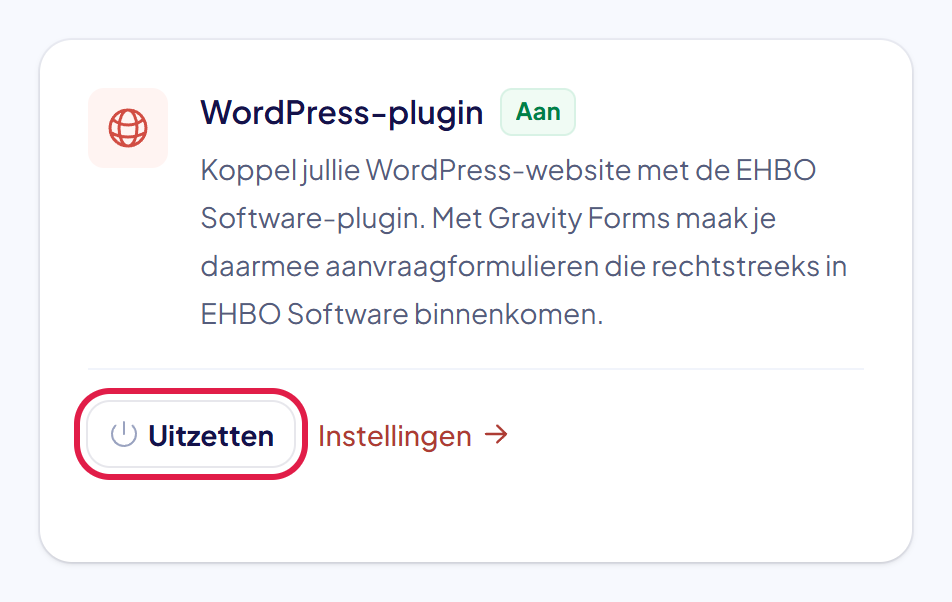
Stap 6: Lees de waarschuwing en bevestig
In het venster staat wat er gebeurt: de pagina’s en koppelingen van de module werken niet meer zolang hij uit staat. Er wordt niets verwijderd. Klik op Bevestigen om de module uit te zetten, of op Annuleren om terug te gaan.
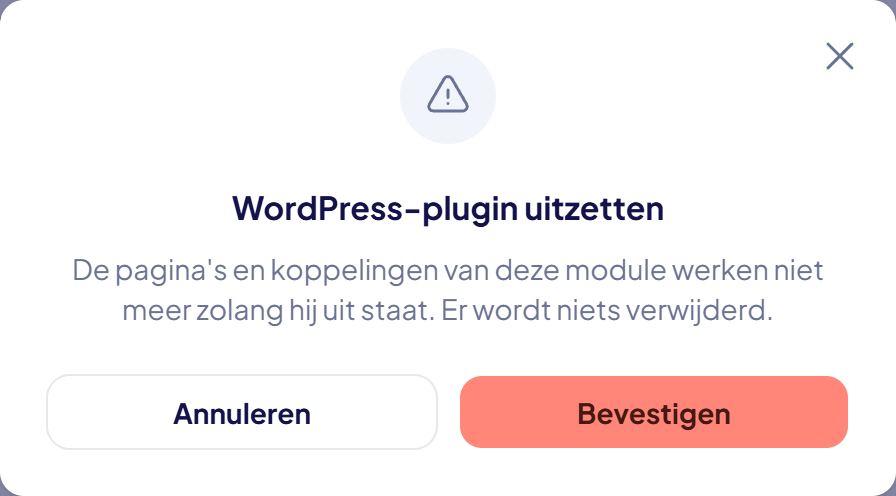
Let op: ook de rechten die bij de module horen, werken niet zolang hij uit staat. Een formulier op je website dat aan de module hangt, werkt dan ook niet.
Stap 7: Open de instellingen van een module
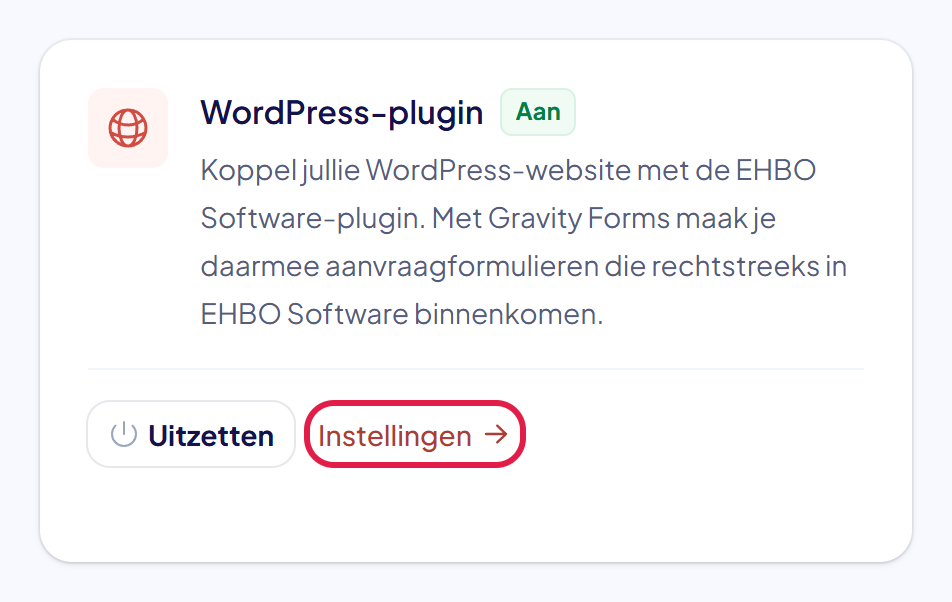
Staat een module aan? Dan staat op de kaart de link Instellingen. Klik erop om de module in te richten.
Lukt het niet?
- Je ziet geen knop Aanzetten of Uitzetten: je mag de modules wel bekijken, maar niet beheren. Vraag je beheerder om hulp.
- Er staat “Niet beschikbaar” bij een module: EHBO Software heeft deze module tijdelijk uitgezet, bijvoorbeeld bij een storing. De reden staat erbij. Je kunt de module dan niet zelf aanzetten.
- Een pagina is uit het menu verdwenen: de module van die pagina staat uit. Zet hem weer aan; alle gegevens staan er dan nog.
- Kom je er niet uit? Neem contact met ons op. We helpen je graag.