

Eerst een prijs, dan pas een post
Een organisator vraagt wat een EHBO-post kost. Dat antwoord geef je nu waarschijnlijk in een mailtje, met een bedrag dat je zelf hebt uitgerekend. In EHBO Software maak je er een offerte van: met je eigen tarieven erin, met regels die de klant zelf kan aan- of uitvinken, en met een link waarop hij online akkoord geeft — inclusief handtekening.
Zegt hij ja? Dan staat de activiteit met tijdsloten, materiaal en kostenregels met één klik klaar, en later maak je er een factuur van zonder iets over te typen.

Optionele module, inbegrepen in de prijs
Offertes horen bij de module Facturatie, die bij het pakket zit maar niet standaard aanstaat. Een beheerder zet hem aan bij Organisatie → Modules; daarna staat Offertes in het menu onder Financieel, met een eigen nummerreeks los van je facturen.
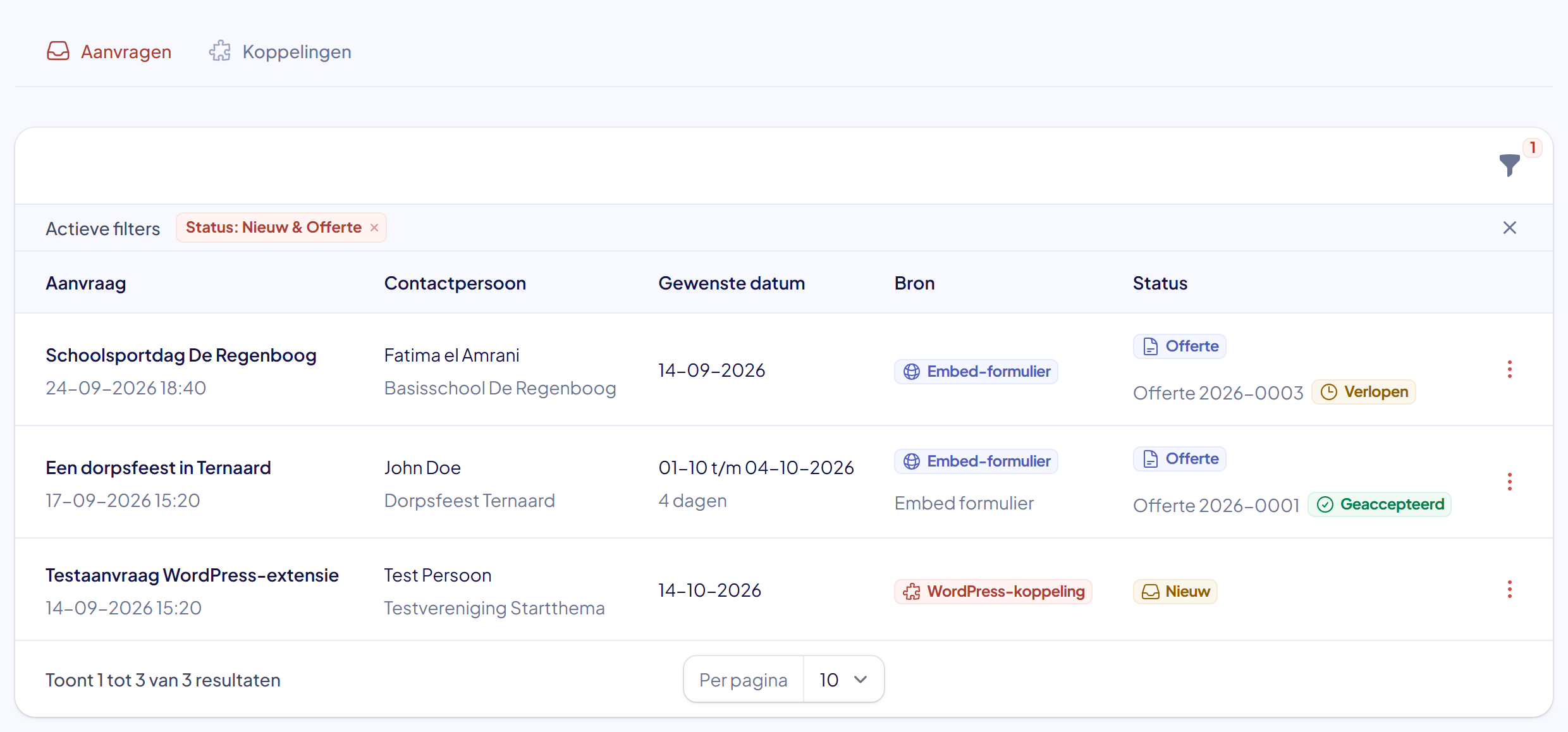
Je offertes met hun status: concept, openstaand, verlopen, geaccepteerd, afgewezen of gefactureerd.
Van vrijblijvend mailtje naar een duidelijk aanbod

Je eigen tarieven erin
Regels uit je prijslijst, materiaal en vrije regels. Met korting op een regel of over het totaal.

Online accepteren
De klant kiest zijn opties, tekent met zijn muis of vinger en is klaar. Geen account nodig.

Daarna één klik
Akkoord? De activiteit staat voorgevuld klaar, en na afloop de conceptfactuur.
Een aanbod dat meerekent
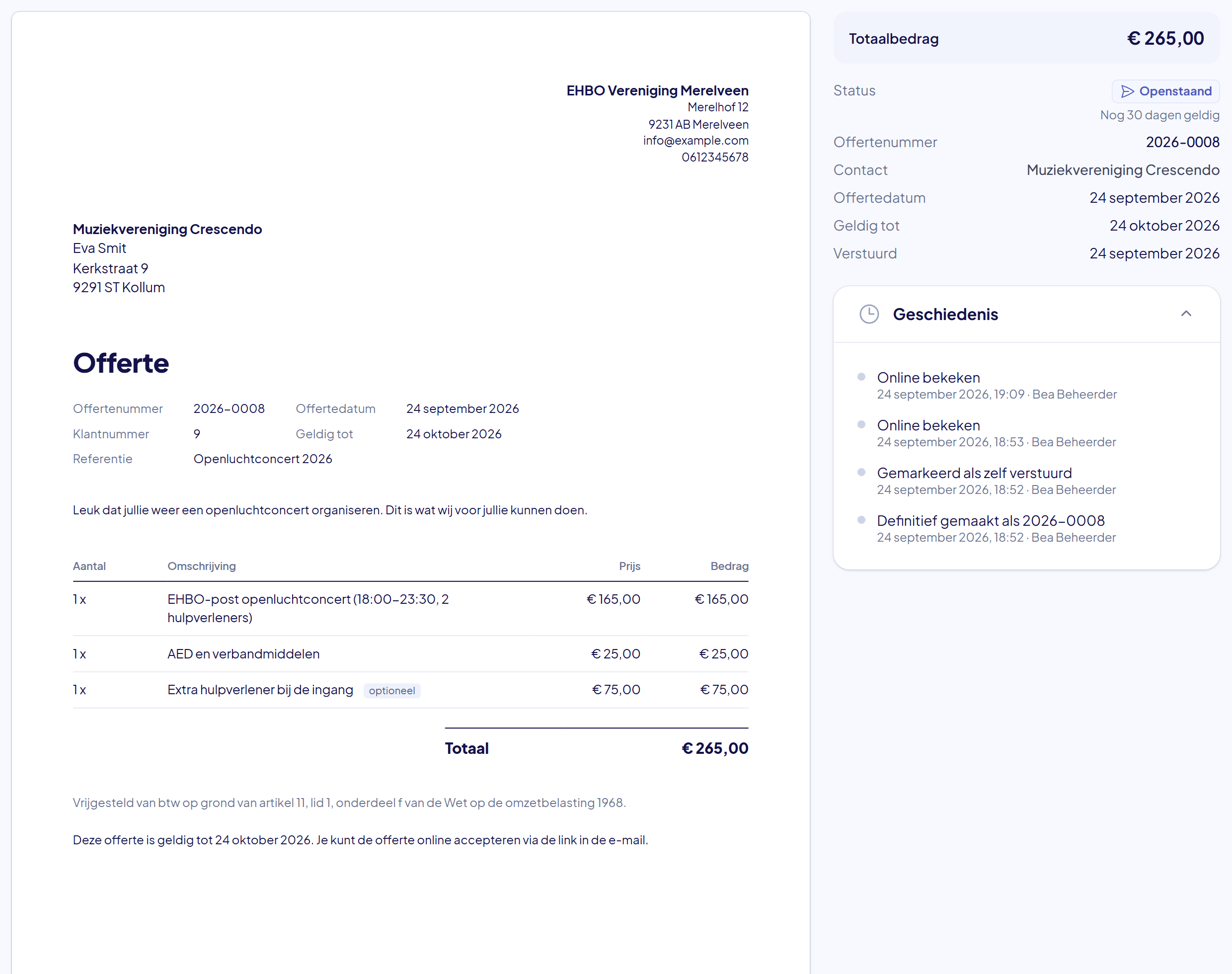
Je kiest de opdrachtgever, zet de regels erin vanuit je eigen tarieven of je materiaal, en schrijft er een persoonlijke tekst omheen. Regels die je als optioneel markeert mag de klant zelf aan- of uitzetten — een extra hulpverlener bij de ingang, een AED, een tweede dag.
Bij het versturen krijgt de offerte een nummer uit je eigen reeks en gaat hij als pdf per e-mail de deur uit, met een link om hem online te bekijken. Liever via WhatsApp of je eigen mailtje? Dan kopieer je de link en de zescijferige code.
Naast de offerte houdt het portaal de geschiedenis bij: verstuurd, online bekeken, geaccepteerd of afgewezen, met datum en tijd.
De klant kiest en tekent
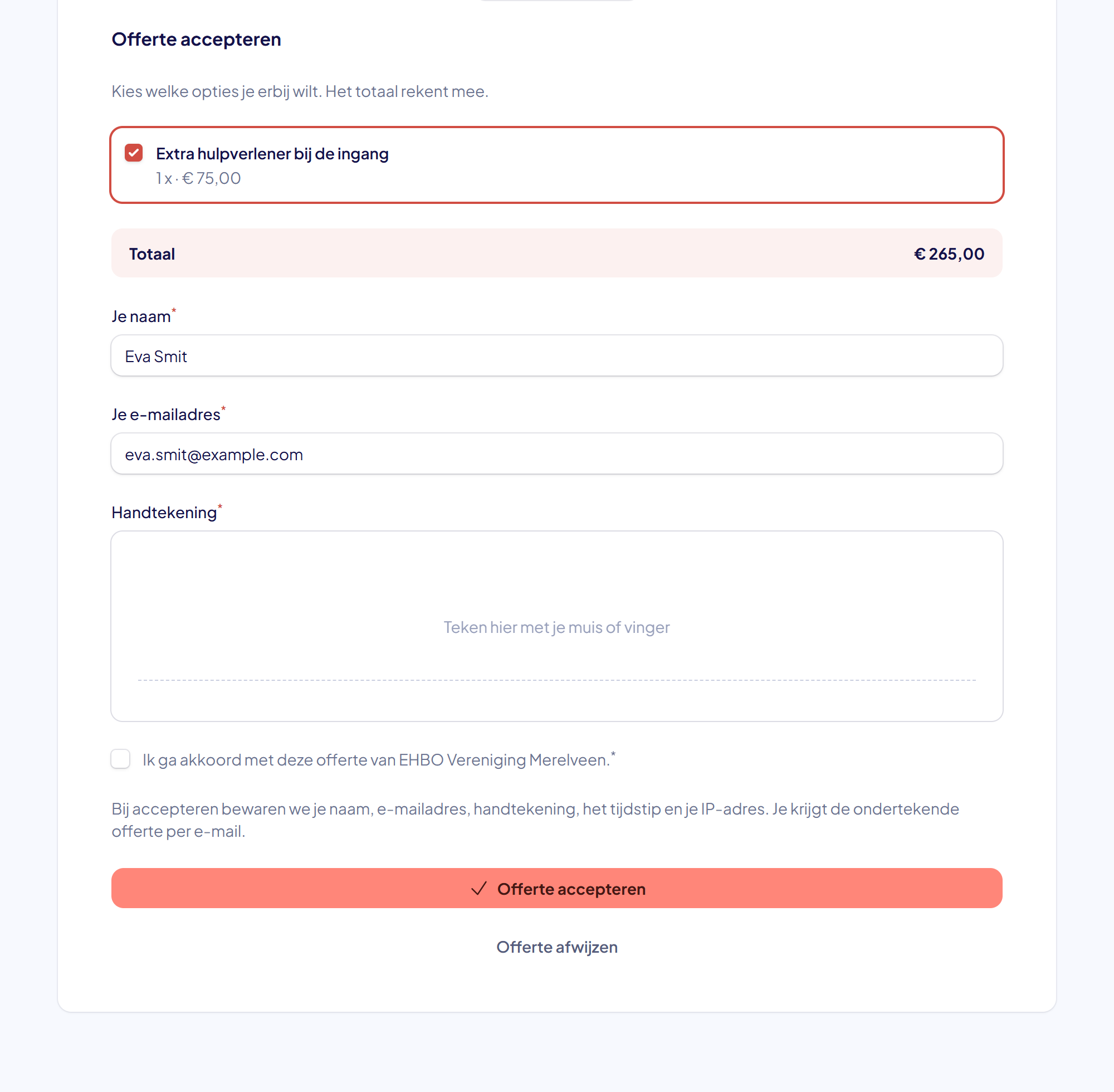
Hij opent de link, vult de code in en ziet de offerte. Optionele regels vinkt hij aan of uit; het totaal rekent live mee. Daarna vult hij zijn naam en e-mailadres in, zet hij met zijn muis of vinger een handtekening en klikt hij op accepteren.
- Geen account, geen installatie — een browser is genoeg, ook op een telefoon.
- Afwijzen kan ook, met een reden die jij terugziet.
- Accepteren kan nog na de vervaldatum, zodat een late reactie niet stukloopt.
- De klant krijgt de ondertekende offerte per e-mail.
Wil je liever zelf verwerken dat iemand telefonisch akkoord gaf? Zet online accepteren dan uit en wijzig de status met de hand.
Vastgelegd wie wat wanneer tekende
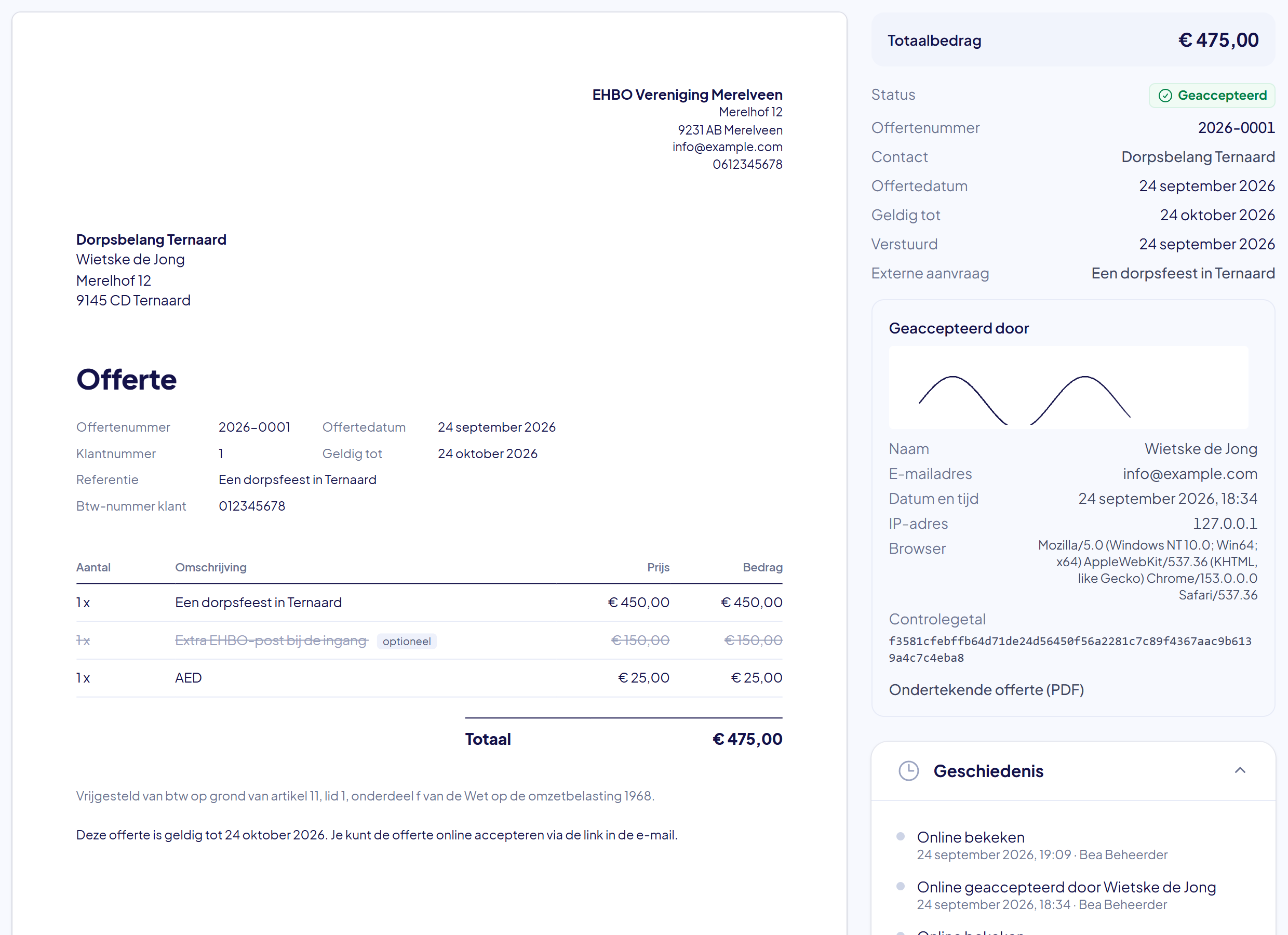
Bij een akkoord bewaart het portaal de handtekening, de naam, het e-mailadres, het tijdstip, het IP-adres, de browser en een controlegetal over het document. Dat staat in het portaal én in de ondertekende pdf.
Zo kun je achteraf laten zien wat er is afgesproken — handig bij een discussie over een extra hulpverlener of een prijs, en prettig richting een gemeente die om onderbouwing vraagt.
Van ja naar een gevulde post
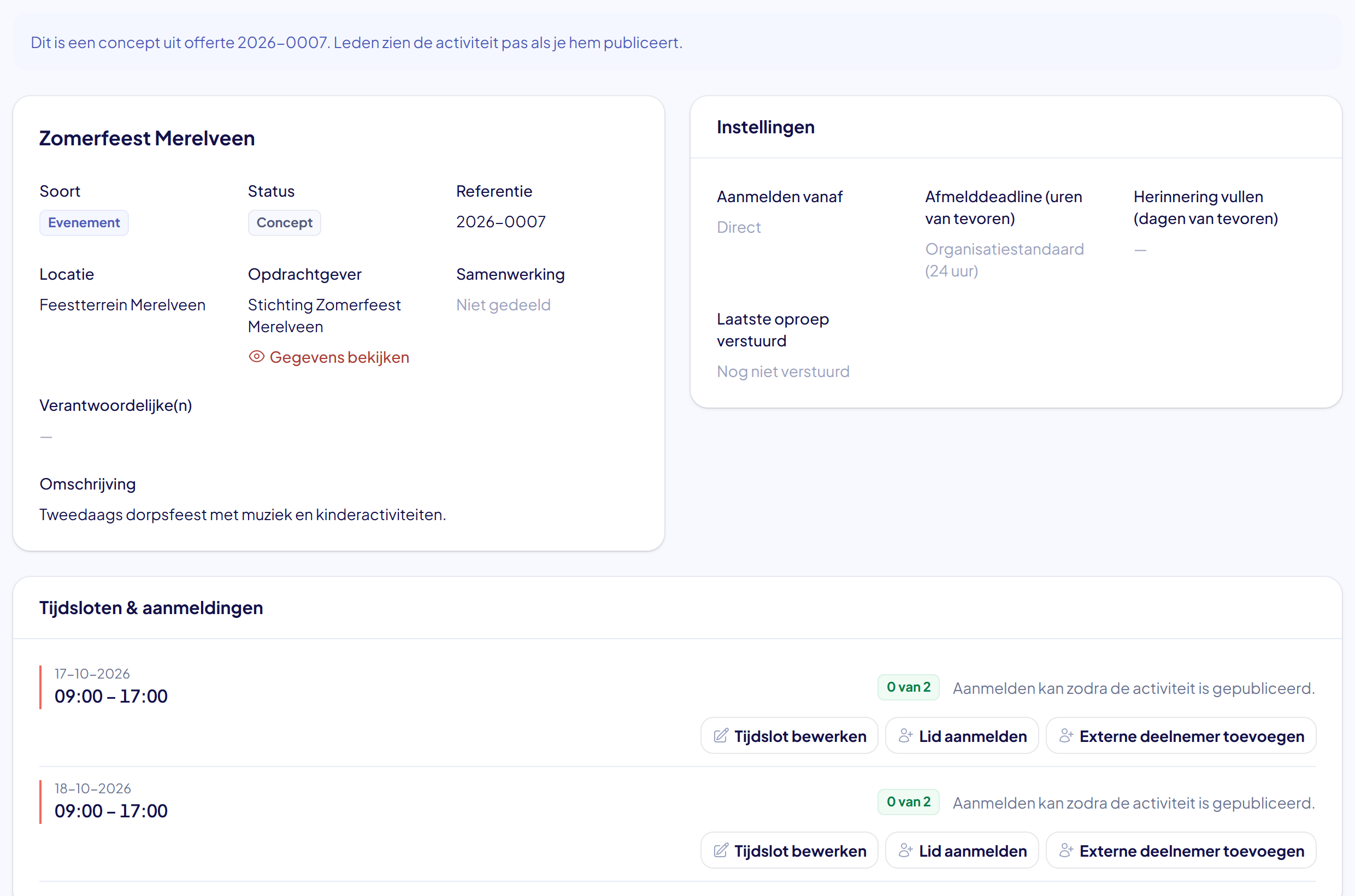
Na een akkoord staat er een knop Activiteit aanmaken. De aanmaakwizard opent voorgevuld: een tijdslot per aangevraagde dag, het materiaal en de kostenregels uit de offerte. Je loopt hem na, zet de certificaateisen goed en je bent klaar.
Wil je dat het portaal die activiteit meteen klaarzet? Dan kies je dat in de instellingen. Er staat dan een concept-activiteit klaar: nog niet zichtbaar voor je leden en zonder oproep, met een knop om te publiceren zodra het rooster klopt.
Is het werk gedaan, dan maak je van dezelfde offerte een conceptfactuur. In de zijbalk van die factuur staat uit welke offerte hij komt.
Een aanvraag van je website wordt een offerte
Komt de vraag binnen via het aanvraagformulier op je eigen site? Dan maak je er met één klik een offerte van. De gegevens uit de aanvraag staan er meteen in, en bij de aanvraag zie je daarna het offertenummer met de status erbij — openstaand, geaccepteerd of verlopen.
Zo loopt het hele traject in één systeem: de vraag komt binnen, jij stuurt een prijs, de klant tekent, de post wordt gepland en de factuur gaat de deur uit.
Eén keer instellen, daarna loopt het
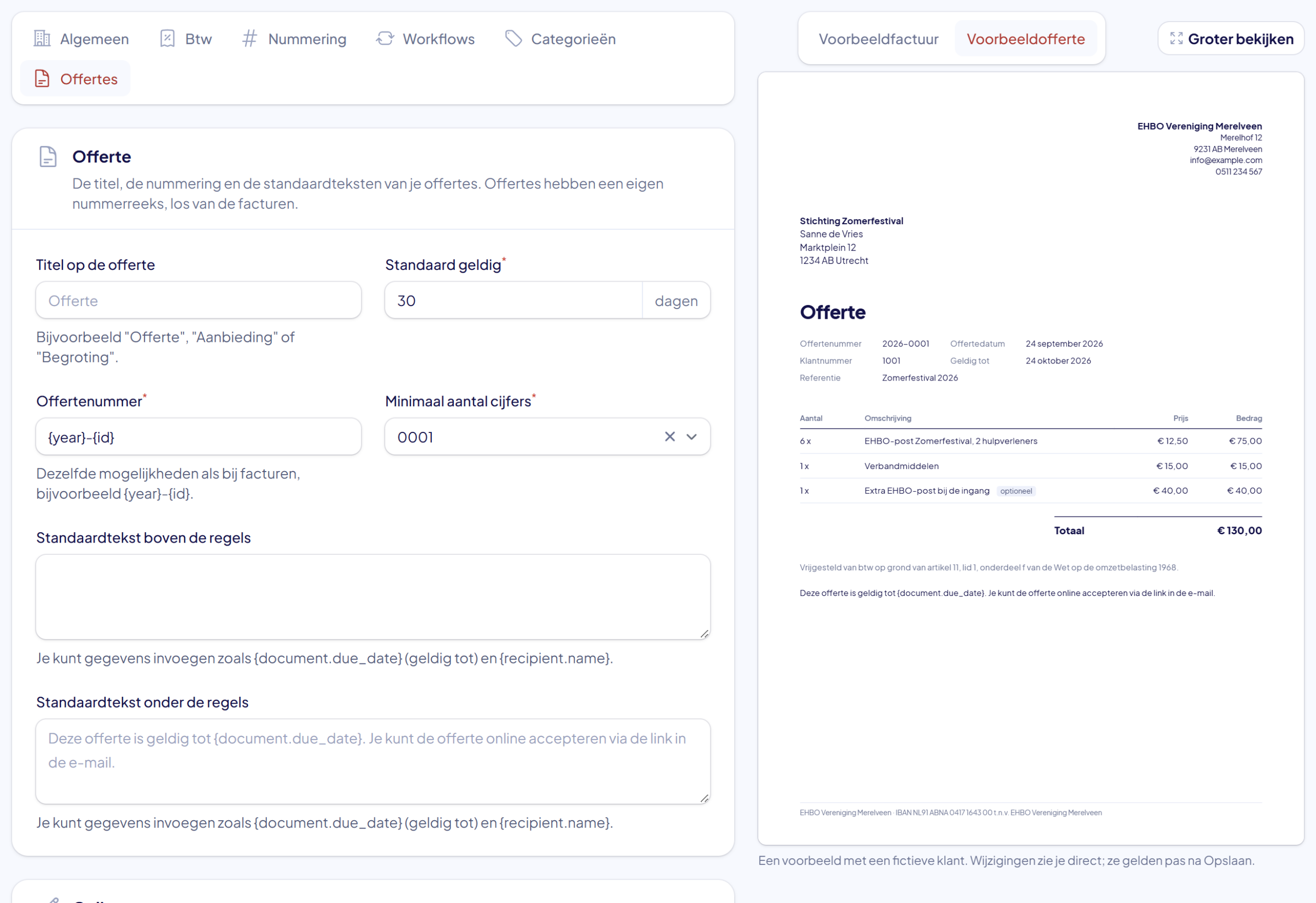
Op het tabblad Offertes in je factuurinstellingen leg je vast hoe je offertes eruitzien: de titel boven het document, hoeveel dagen ze geldig zijn, je eigen nummerreeks en de standaardteksten boven en onder de regels. Rechts loopt een voorbeeldofferte mee, zodat je ziet wat je verandert.
Daar zet je ook aan of de klant online mag accepteren, wat er na een akkoord gebeurt, en hoeveel dagen vóór het aflopen je een herinnering wilt sturen. De vijf e-mails rond offertes schrijf je zelf, net als de rest van je mail.
Zo werkt het
- Je zet de module Facturatie aan en vult je offerte-instellingen in.
- Je maakt een offerte: contact kiezen, regels erin, optionele regels markeren.
- Je verstuurt hem per e-mail, of deelt de link met de code.
- De klant kiest zijn opties, tekent en accepteert — of wijst af met een reden.
- Je maakt er een activiteit van, en na afloop een conceptfactuur.
Veelgestelde vragen over offertes
Staat je vraag er niet bij? Bel of mail ons, je krijgt een mens aan de lijn.
Een overeenkomst mag digitaal worden gesloten; het gaat erom dat je achteraf kunt aantonen wie wat wanneer heeft geaccepteerd. Daarom leggen we bij het accepteren vast wie tekende, met welk e-mailadres, op welk moment, vanaf welk IP-adres en met welke browser, plus een controlegetal over het document. Je krijgt de ondertekende offerte als pdf.
Ja. Regels die je als optioneel markeert — een extra hulpverlener, een AED, een tweede dag — vinkt hij zelf aan of uit. Het totaal rekent live mee, dus hij ziet meteen wat het kost. Wat hij uitvinkt staat doorgestreept op de offerte die jij terugkrijgt.
Nee. Hij opent de link uit de e-mail, vult de zescijferige code in die erbij staat en ziet de offerte. Meer is het niet. De code zorgt ervoor dat niemand anders hem kan lezen als de link wordt doorgestuurd.
Offertes horen bij de module Facturatie. Staat die aan, dan staat Offertes in het menu onder Financieel. De nummerreeks, de teksten en de geldigheidstermijn stel je apart in; ze staan los van je facturen.
Je gooit hem niet weg, want je nummering moet kloppen. In plaats daarvan maak je een nieuwe versie: de oude gaat naar Gearchiveerd en de nieuwe krijgt een eigen nummer. Zo blijft terug te zien wat je wanneer hebt aangeboden.
Je krijgt bericht en de offerte komt op Geaccepteerd te staan. Daarna maak je er met één klik een activiteit van: de wizard opent voorgevuld met de tijdsloten, het materiaal en de kostenregels uit de offerte. Je kunt ook instellen dat er meteen een concept-activiteit klaargezet wordt.
Zo doe je het, stap voor stap
Praat 20 minuten met iemand die EHBO-planning snapt
Geen standaard verkooppraatje. Vertel hoe jullie het nu regelen, dan laten we zien hoe rooster, certificaten en materiaal in het portaal werken – en of het bij jullie past.
- Je kiest een datum en tijd die je schikken.
- 20 minuten samen door het portaal, met jouw vragen als route.
- Daarna krijg je een proefomgeving en een prijs op maat.
Kies een moment
Wanneer schikt het?
Geen verkooppraatje, geen creditcard. Je kunt altijd afzeggen.