

Bevoegdheid is geen bijzaak
Bij een EHBO-post gaat het erom wie er staat en wat hij mag. Daarom zijn certificaten in EHBO Software geen los mapje met scans, maar de basis onder het rooster: een lid kan zich alleen inschrijven op een tijdslot waarvoor hij op dát moment bevoegd is.
Leden uploaden hun diploma of bijscholing zelf, jij keurt het goed, en het portaal houdt de geldigheid bij. Loopt er iets af, dan weten jullie het allebei ruim op tijd.
De goedkeuringswachtrij: wat leden hebben ingediend, klaar om te beoordelen.
Van losse scans naar betrouwbare bevoegdheden

Leden uploaden zelf
Een foto of pdf van het diploma, vanaf hun telefoon. Jij hoeft niets te scannen.

Goedkeuren in een klik
Alles wat is ingediend komt in één wachtrij. Goedkeuren of afwijzen met een reden.

Automatische waarschuwingen
Het lid én jij krijgen bericht voordat een certificaat verloopt. Geen verrassingen op de post.
Jullie eigen certificaatsoorten
Elke vereniging werkt met andere bevoegdheden. Je stelt daarom zelf de soorten in die bij jullie horen — Basis EHBO, reanimatie & AED, kinder-EHBO, wat dan ook — met per soort de geldigheidsduur. Uit die geldigheidsduur volgt automatisch wanneer er gewaarschuwd wordt.
Die soorten gebruik je daarna bij de certificaateisen per tijdslot: welk certificaat nodig is en zelfs hoeveel plekken per certificaat. Zo staat er bij een grote post altijd het aantal reanimatie-bevoegden dat je wilt, zonder dat jij het bewaakt.
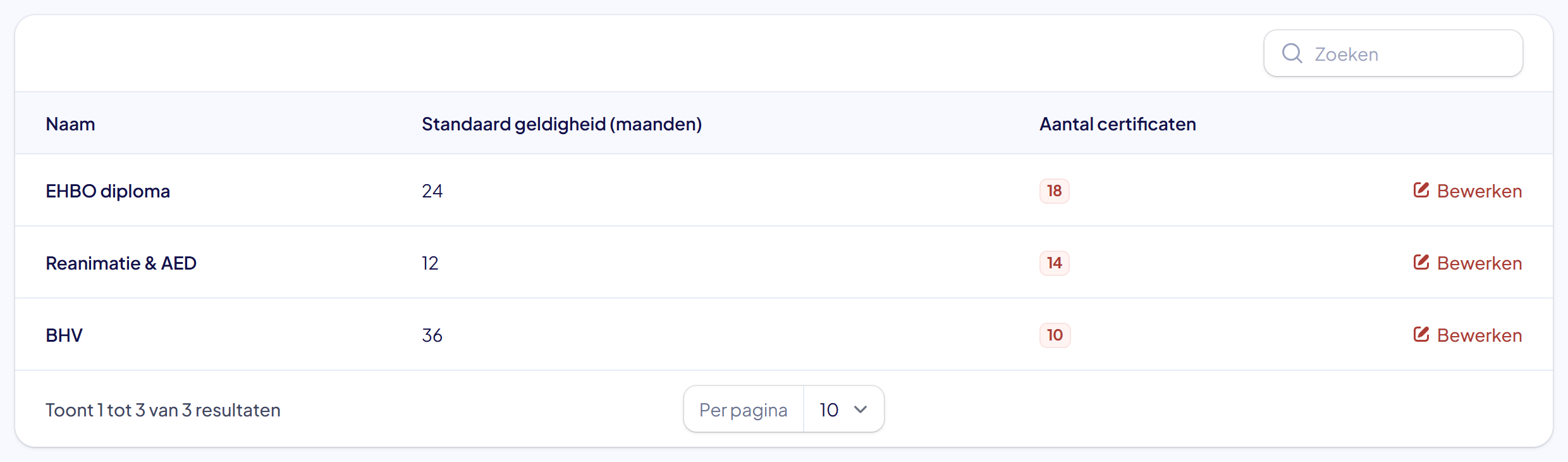
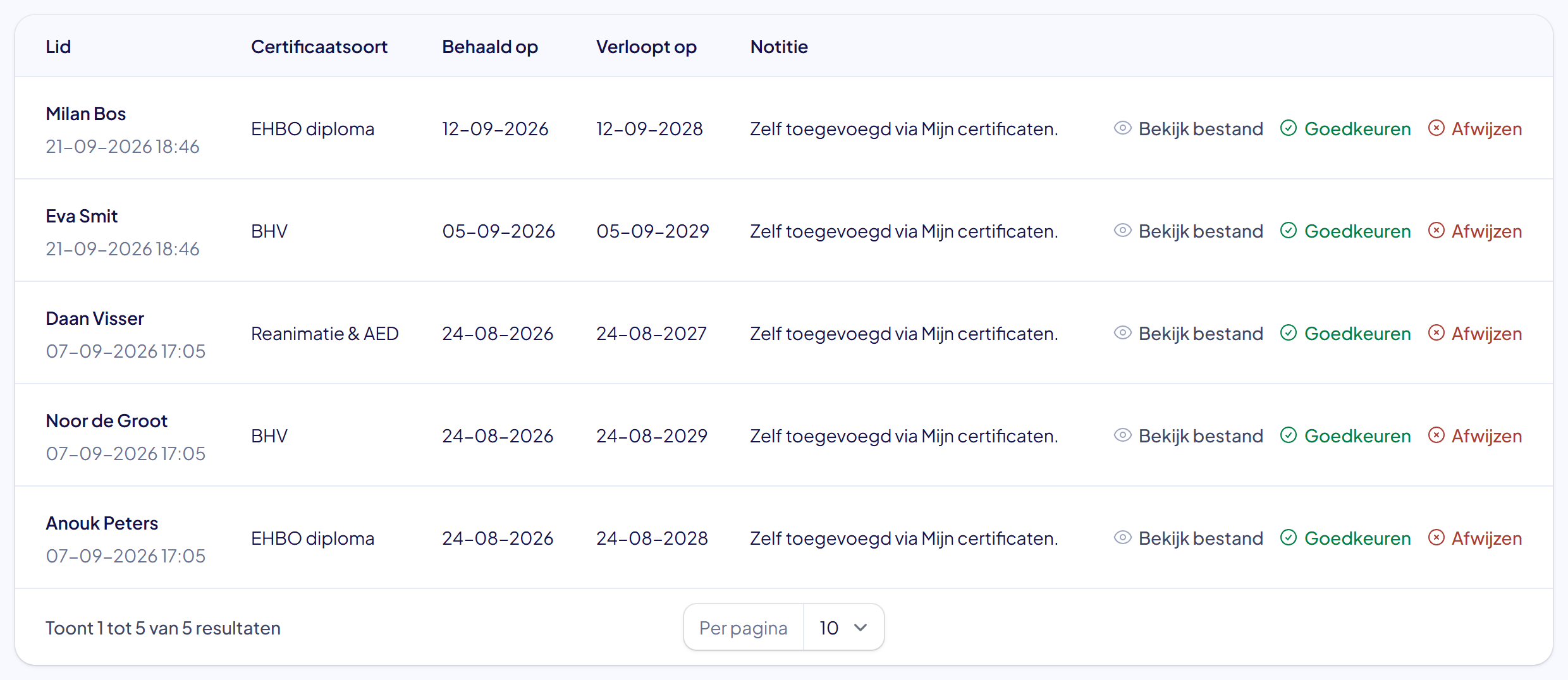
Indienen, beoordelen, klaar
Een lid voegt zijn certificaat zelf toe: soort, behaald op, en een foto of pdf als bewijs. Dat komt in de goedkeuringswachtrij bij de beheerder of coördinator. Die ziet het bestand, keurt goed, of wijst af met een reden die het lid te zien krijgt.
Pas na goedkeuring telt het certificaat mee voor de certificaateisen. Zo weet je zeker dat er geen bevoegdheid in het rooster zit die niemand ooit heeft nagekeken.
Is een lid bij twee verenigingen aangesloten, dan kopieert hij zijn eigen certificaat met één klik naar de andere vereniging — zie Samenwerken. De beheerder daar keurt het nog wel goed.
Wat een lid zelf ziet en doet
Op zijn eigen pagina ziet een lid welke certificaten hij heeft, tot wanneer ze geldig zijn en wat er nog in behandeling is. Hij voegt er zelf een toe, archiveert er een die hij niet meer heeft, en krijgt op tijd bericht als er iets verloopt.
- Een verlopen certificaat telt niet meer mee bij het inschrijven op een tijdslot.
- Een gearchiveerd certificaat blijft in de historie staan, zodat achteraf klopt wie wanneer bevoegd was.
- Wie welke certificaten mag zien, bepalen de rollen.
Alles gaat gewoon in de browser, ook op een telefoon: een foto van het diploma maken en uploaden is genoeg.

Zo werkt het
- Je stelt de certificaatsoorten in die bij jullie vereniging horen, met hun geldigheidsduur.
- Leden voegen hun certificaten toe met een foto of pdf als bewijs.
- Je keurt ze goed of wijst ze af met een reden.
- Bij een tijdslot leg je vast welk certificaat nodig is, en hoeveel plekken per certificaat.
- Het portaal waarschuwt op tijd als een certificaat gaat verlopen.
Veelgestelde vragen over certificaten
Staat je vraag er niet bij? Bel of mail ons, je krijgt een mens aan de lijn.
Ja. Je stelt zelf de soorten in die bij jullie horen — Basis EHBO, reanimatie & AED, kinder-EHBO, wat dan ook — met hun geldigheidsduur. Die soorten gebruik je daarna bij de certificaateisen per tijdslot.
Een lid uploadt zijn diploma of bijscholing zelf als bestand of foto. Dat komt in de goedkeuringswachtrij bij de beheerder of coördinator, die het bekijkt en goedkeurt of afwijst met een reden. Pas na goedkeuring telt het certificaat mee.
Per certificaatsoort leg je de geldigheidsduur vast. Het portaal waarschuwt automatisch: het lid krijgt op tijd bericht en jij ziet in het overzicht wie er binnenkort verloopt. Een verlopen certificaat telt niet meer mee bij het inschrijven op een tijdslot.
Ja. Op een cursus of herhalingsles staat onder “Meer acties” de knop Certificaten bijwerken. Het portaal pakt de ingeschreven leden — heb je presentie afgetekend, dan alleen wie aanwezig was — en de certificaatsoort die de tijdsloten eisen. Jij kiest de nieuwe geldigheidsdatum en of de leden er bericht van krijgen. Dezelfde actie staat ook op de ledenlijst, voor een groep die je zelf aanvinkt.
Dan archiveert hij het certificaat zelf, of jij doet dat als beheerder. Het telt daarna niet meer mee voor de certificaateisen, maar blijft wel in de historie staan. Zo klopt achteraf altijd wie op welk moment bevoegd was.
Nee. Dat bepalen de rollen. Een gewone vrijwilliger ziet zijn eigen certificaten; een coördinator ziet wie bevoegd is voor de diensten die hij plant. Wie wat mag zien, stel je zelf in.
Nee. Met “Kopieer uit andere organisatie” neemt hij zijn eigen certificaat over naar de andere vereniging, inclusief bestand en geldigheidsdatum. De beheerder daar keurt het nog wel goed.
Zo doe je het, stap voor stap
Praat 20 minuten met iemand die EHBO-planning snapt
Geen standaard verkooppraatje. Vertel hoe jullie het nu regelen, dan laten we zien hoe rooster, certificaten en materiaal in het portaal werken – en of het bij jullie past.
- Je kiest een datum en tijd die je schikken.
- 20 minuten samen door het portaal, met jouw vragen als route.
- Daarna krijg je een proefomgeving en een prijs op maat.
Kies een moment
Wanneer schikt het?
Geen verkooppraatje, geen creditcard. Je kunt altijd afzeggen.