

Je gegevens invullen bij de eerste keer inloggen
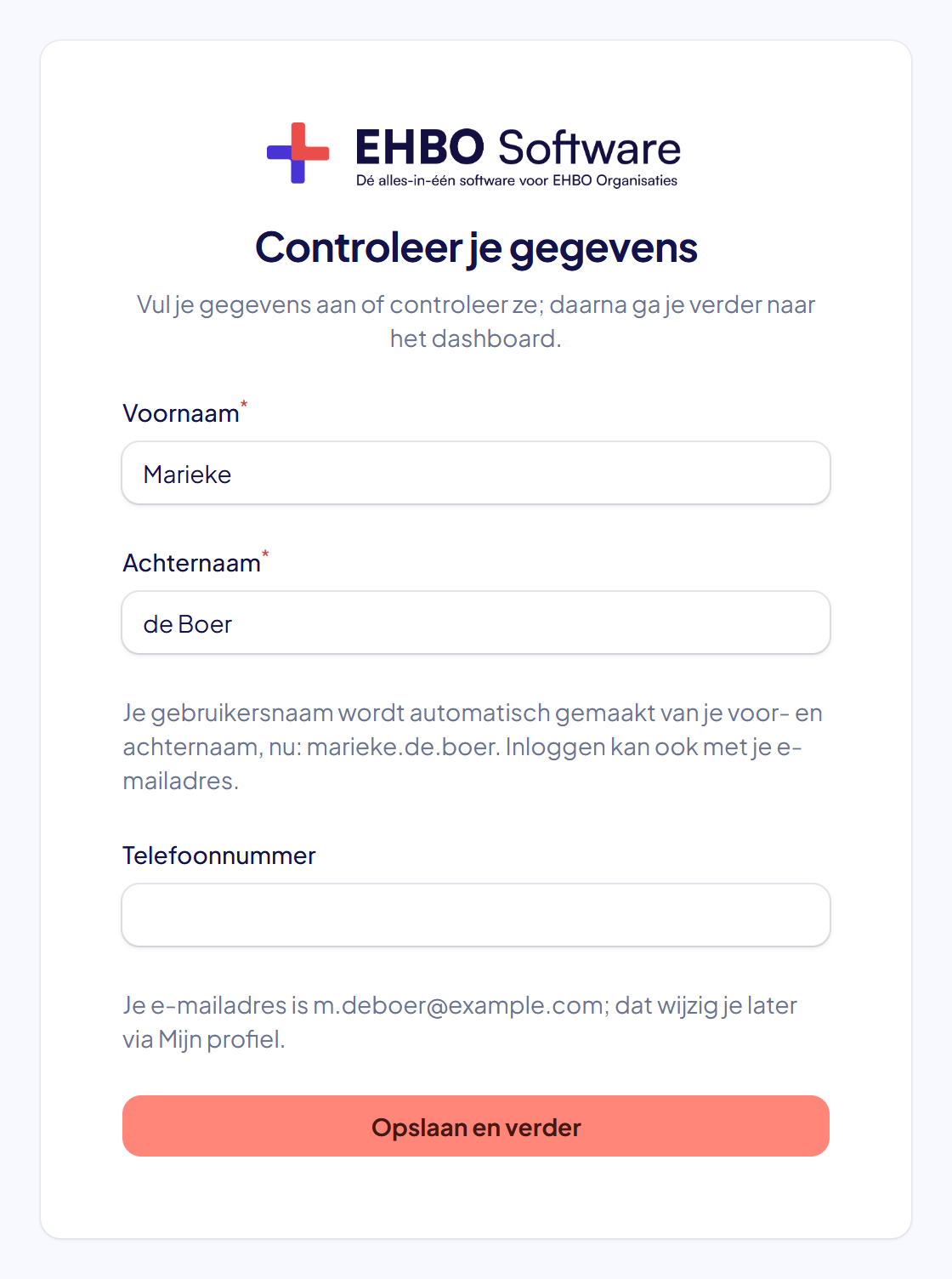
De eerste keer dat je inlogt, controleer je je naam, gebruikersnaam en telefoonnummer. Vraagt je organisatie erom, dan vul je ook je adres, je ICE-contacten en je eerste certificaten in.
Dit doe je één keer. Daarna kom je na het inloggen meteen op het dashboard. Welke schermen je ziet, hangt af van wat je organisatie vraagt. Het eerste scherm krijgt iedereen. De schermen voor je adres, je ICE-contacten en je certificaten zie je alleen als je organisatie daarom vraagt. Zie je een scherm niet? Sla die stappen dan over.
Wat heb je nodig?
- Je hebt je uitnodiging geaccepteerd en een wachtwoord gekozen.
- Je telefoonnummer (mag, hoeft niet).
- Als je organisatie om je adres vraagt: je postcode en huisnummer.
- Als je organisatie om ICE-contacten vraagt: de naam en het telefoonnummer van iemand die gebeld mag worden bij nood. ICE betekent “In Case of Emergency”: in geval van nood.
- Als je organisatie om certificaten vraagt: je diploma’s en documenten als foto of scan, want zonder bestand kun je ze niet opslaan. Heb je ze niet bij de hand? Dan kun je die stap overslaan en ze later toevoegen.
Stap 1: Log in
Log in met je gebruikersnaam en je wachtwoord. De eerste keer zie je het scherm Controleer je gegevens.
Stap 2: Controleer je naam
Kijk of je Voornaam en Achternaam goed zijn geschreven. Klopt er iets niet? Klik in het vak en verbeter het.
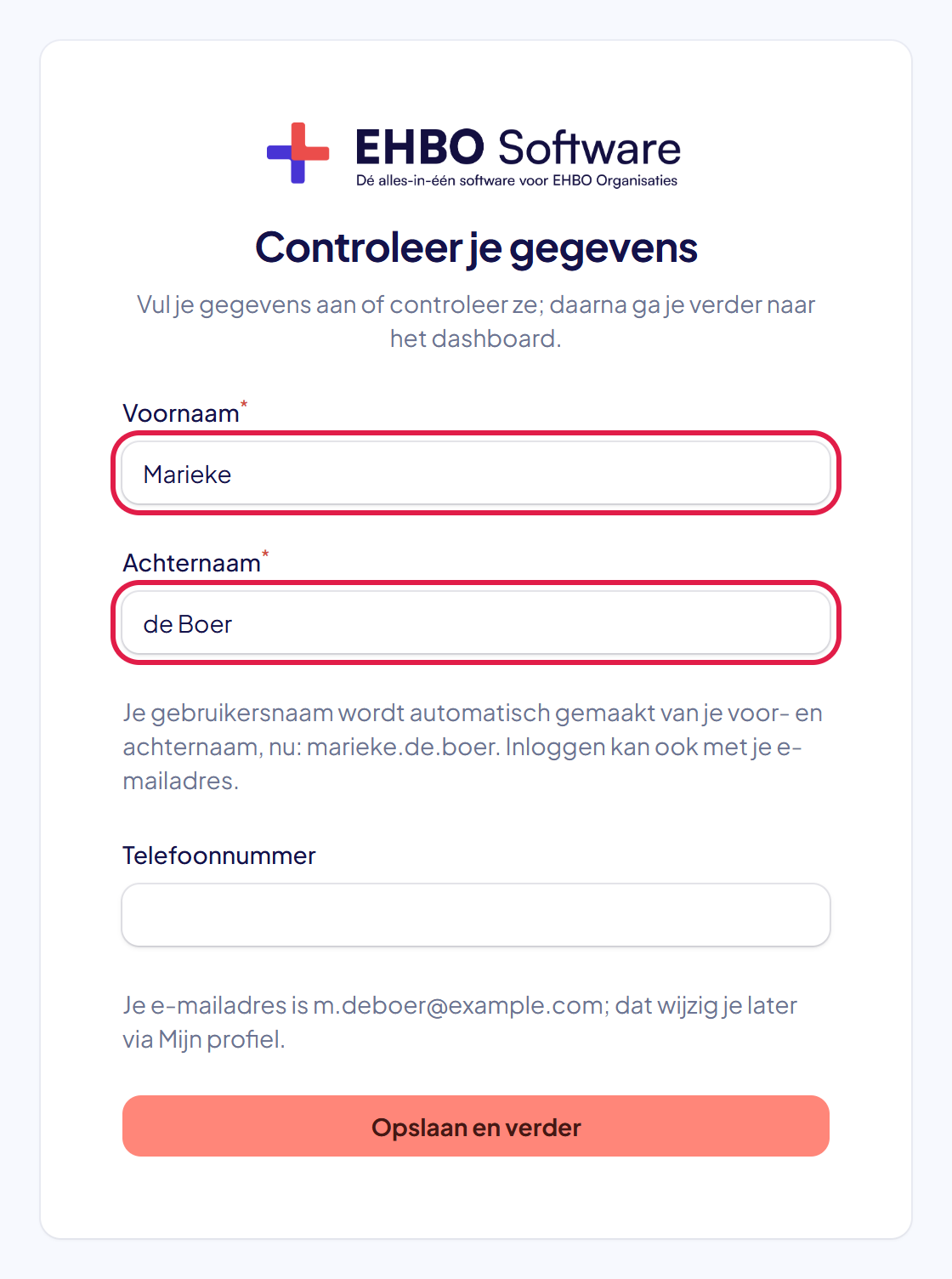
De plek waar je moet kijken of klikken heeft in deze uitleg steeds een rood kader.
Stap 3: Controleer je gebruikersnaam en vul je telefoonnummer in
Met je Gebruikersnaam log je in. Die wordt automatisch gemaakt van je voor- en achternaam (bijvoorbeeld jan.jansen) en past mee als je naam verandert; je kunt hem niet zelf kiezen. Inloggen kan trouwens ook gewoon met je e-mailadres. Vul bij Telefoonnummer je nummer in. Dat mag, maar hoeft niet.
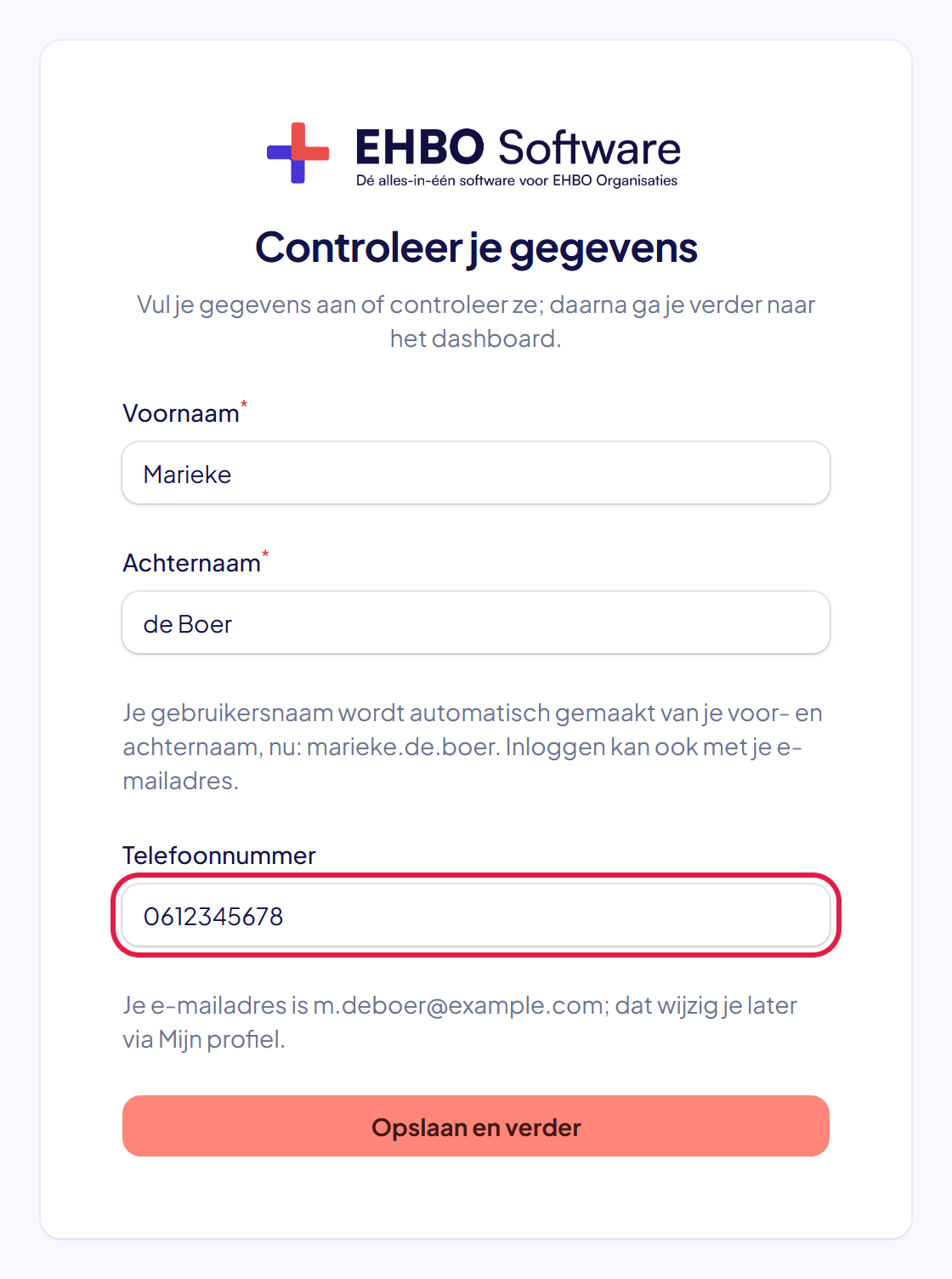
Goed om te weten: je e-mailadres kun je hier niet wijzigen. Dat doe je later bij Mijn profiel.
Stap 4: Klik op Opslaan en verder
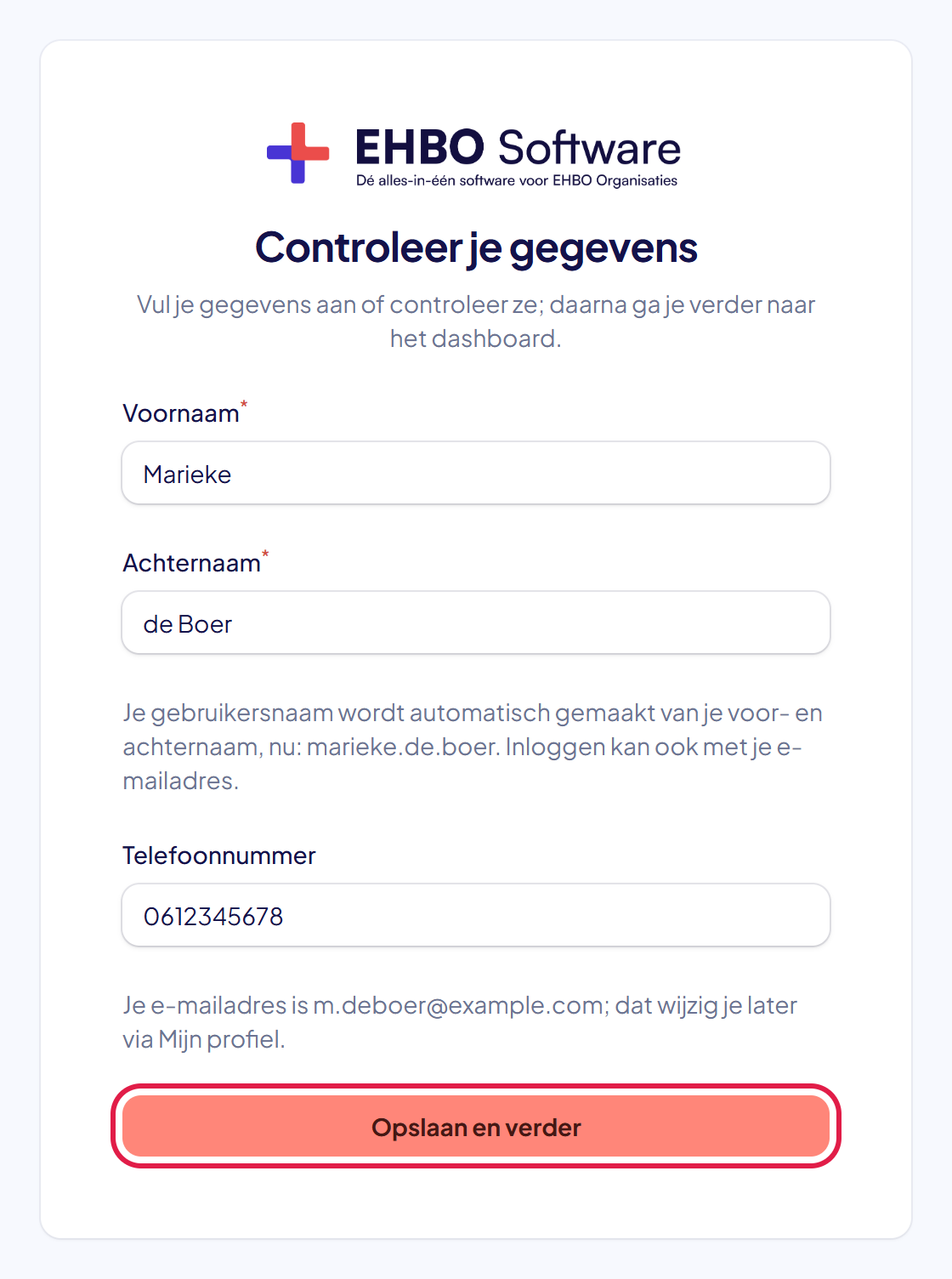
Klik op de rode knop Opslaan en verder. Vraagt je organisatie verder niets? Dan kom je nu op het dashboard en ben je klaar.
Stap 5: Vul je postcode en huisnummer in
Vraagt je organisatie om je adres? Dan zie je het scherm Je adres. Vul je Postcode in en daarna je Huisnummer. Heeft je huisnummer een letter of een toevoeging, zoals 12a of 12-2? Vul die in bij Toevoeging.
Klik daarna ergens anders op het scherm. De Straat en de Plaats vullen zichzelf in. Controleer ze. Klopt er iets niet? Dan pas je het gewoon aan.
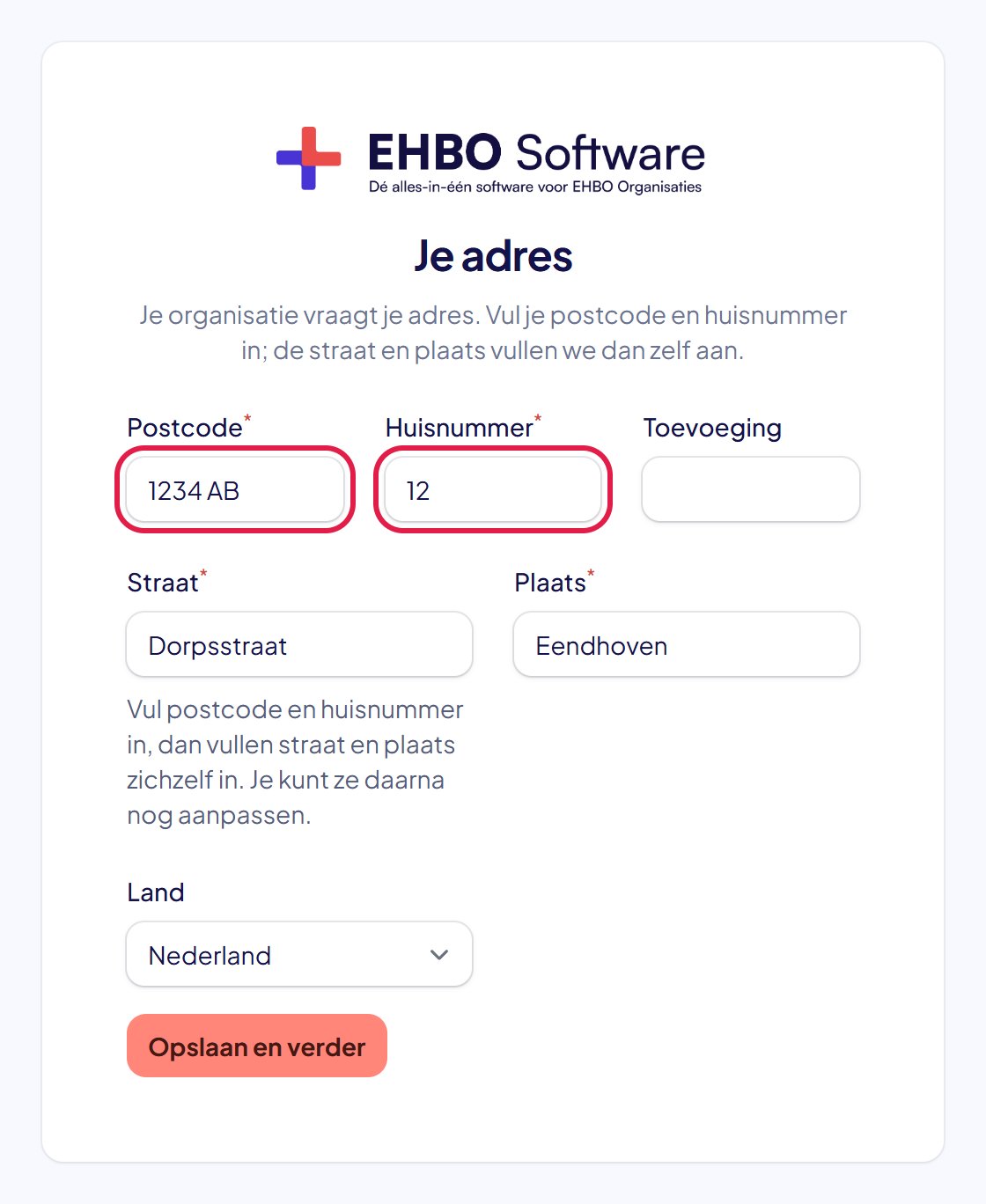
Woon je niet in Nederland? Kies eerst je land bij Land. Vul daarna je adres zelf in; het aanvullen werkt alleen voor Nederlandse adressen.
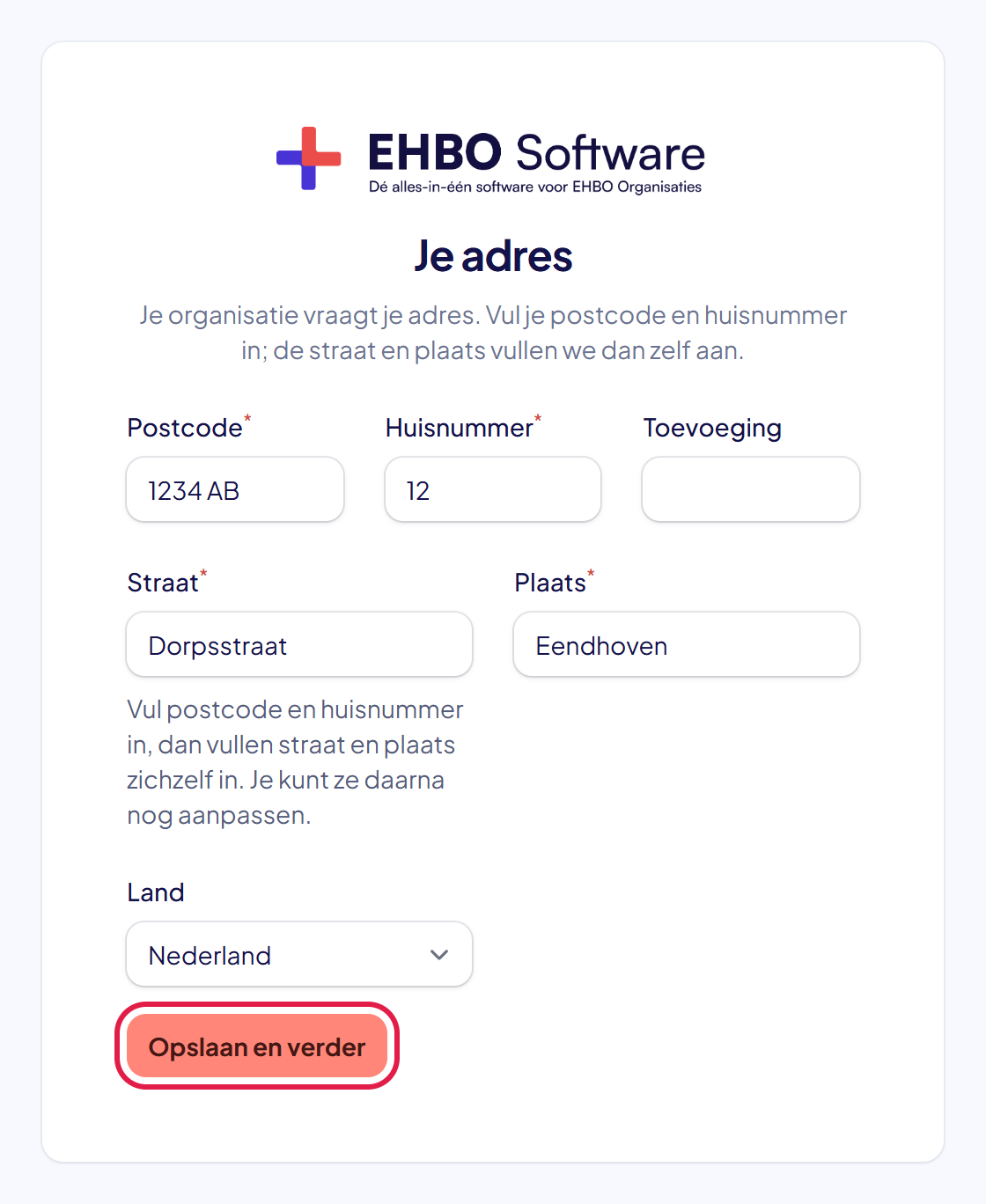
Stap 6: Klik op Opslaan en verder
Klik op Opslaan en verder. Vraagt je organisatie niet om ICE-contacten of certificaten? Dan kom je nu op het dashboard.
Stap 7: Vul je ICE-contact in
Vraagt je organisatie om ICE-contacten? Dan zie je het scherm ICE-contacten. Vul in wie er gebeld moet worden bij nood: Voornaam, Achternaam en Telefoonnummer.
Klik op het vak Relatie en kies wie deze persoon voor jou is, bijvoorbeeld Partner of Kind. Staat het er niet bij? Kies dan Anders en typ het zelf in het vak Namelijk.
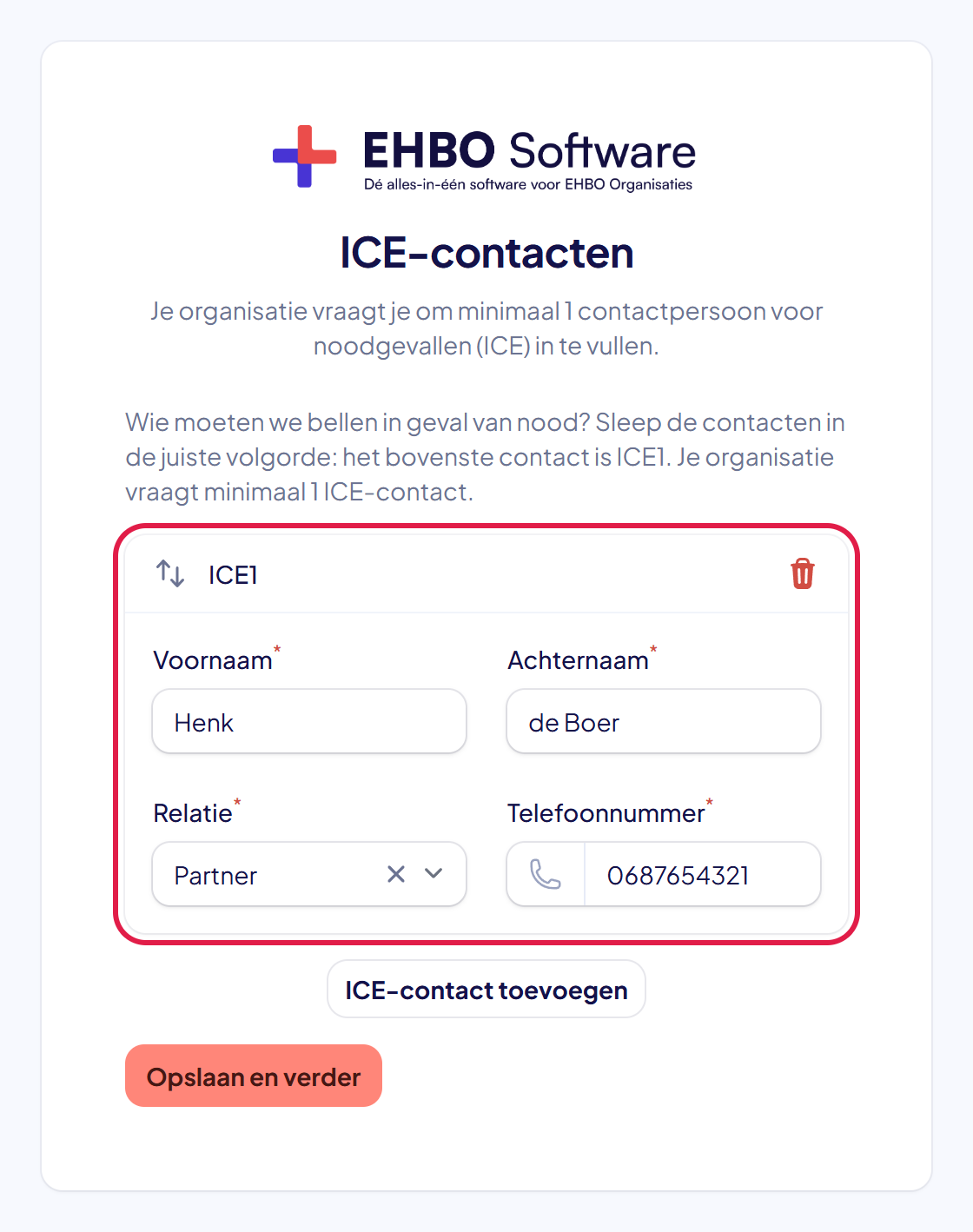
Tip: wil je nog iemand opgeven? Klik op ICE-contact toevoegen. Het bovenste contact is ICE1. Met de pijltjes linksboven in een blok sleep je een contact omhoog of omlaag.
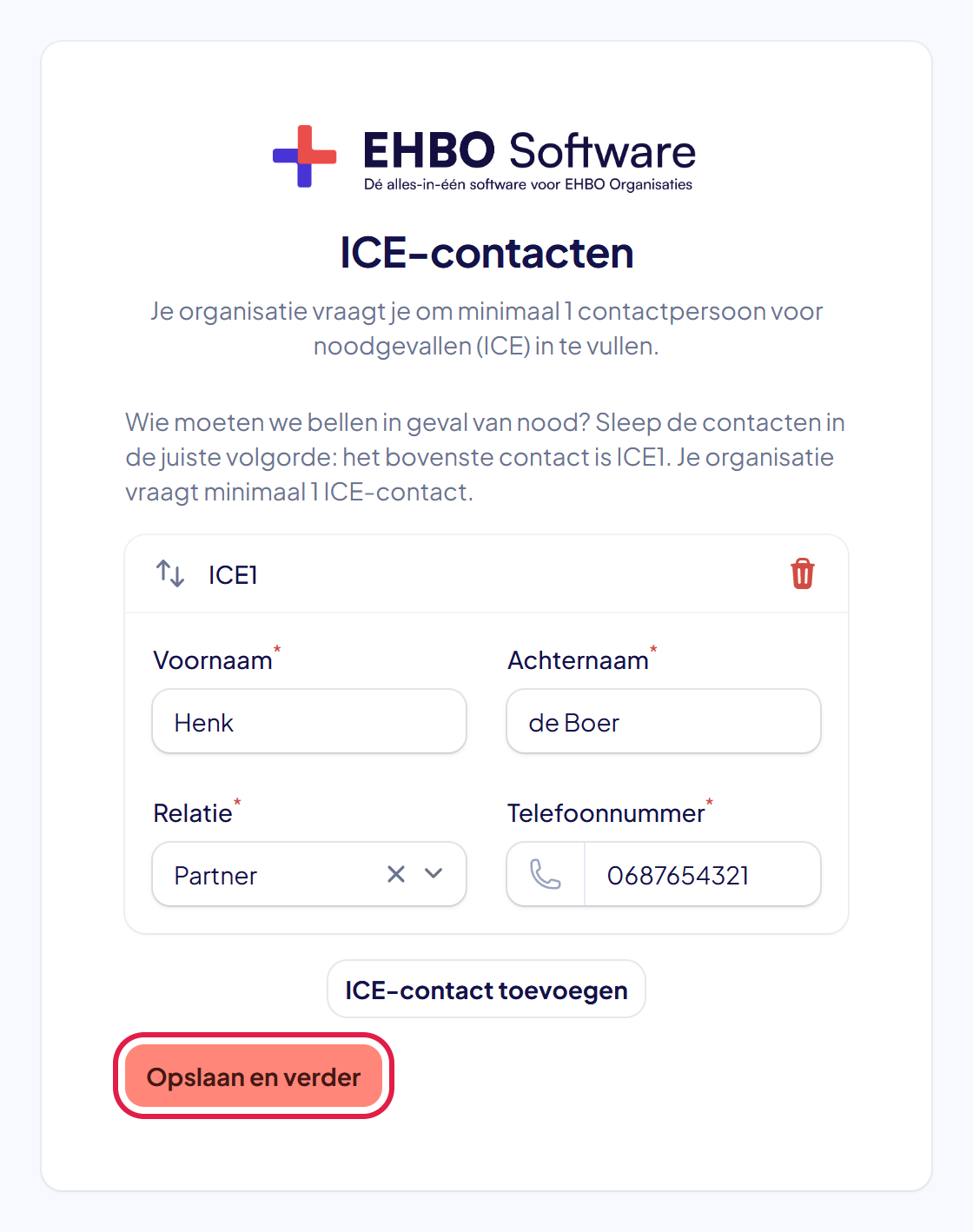
Stap 8: Klik nog een keer op Opslaan en verder
Klik onderaan op Opslaan en verder.
Stap 9: Voeg je certificaten en documenten toe
Vraagt je organisatie om je certificaten? Dan zie je het scherm Je certificaten en documenten. Klik op het vak Soort certificaat of document en kies wat je toevoegt, bijvoorbeeld je EHBO-diploma.
Vul bij Behaald op de datum van je diploma in. Vaak vult Verloopt op zichzelf in; controleer die datum. Klik bij Bestand op Bladeren en kies een foto of scan van je diploma, of sleep het bestand in het vak. Dat bestand is verplicht: een certificaat zonder foto of scan kun je niet opslaan.
Heb je er meer? Klik op Nog een toevoegen en vul het volgende in.
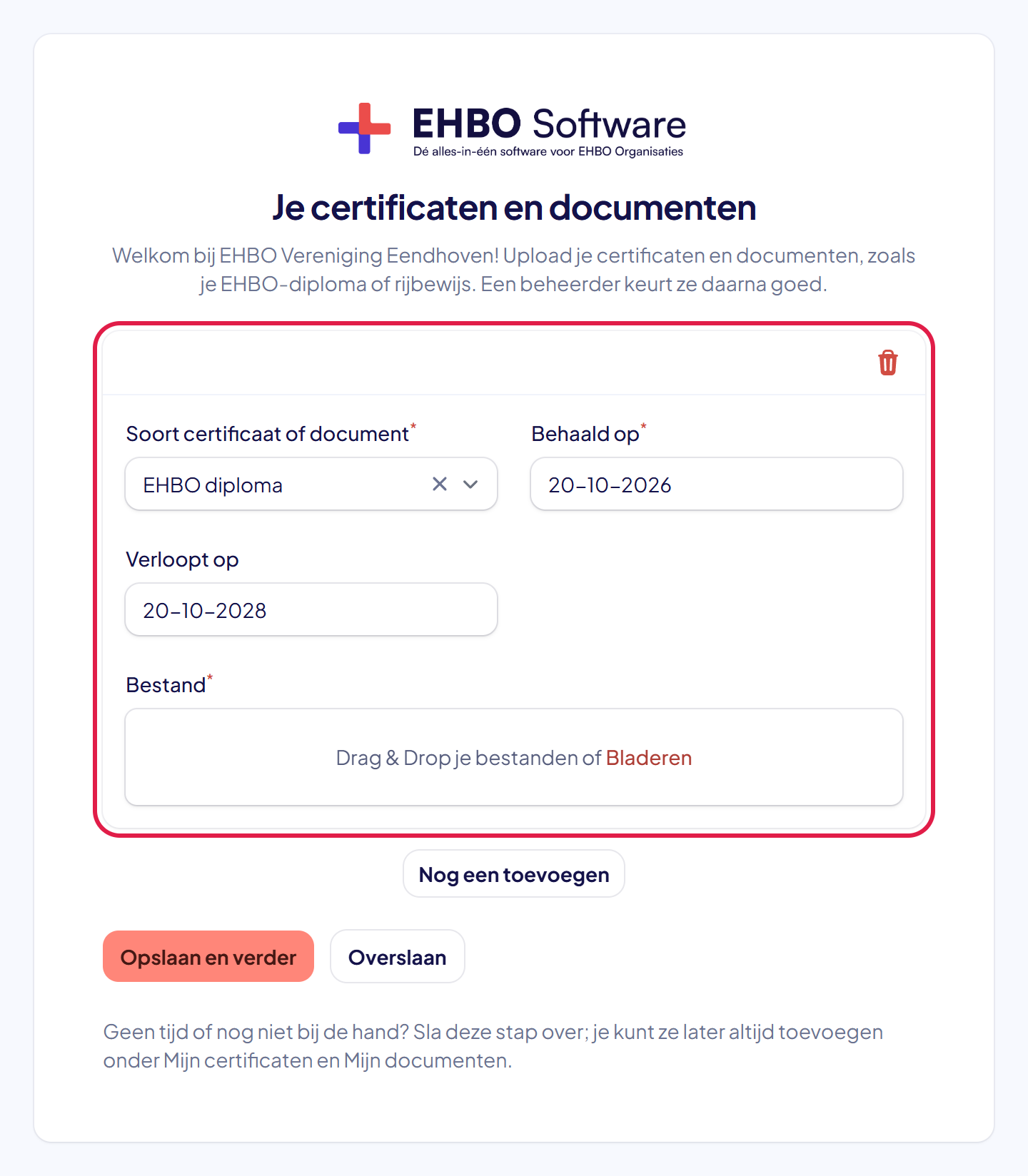
Goed om te weten: een bestand mag een pdf of een foto zijn (jpg, png, gif of webp) van maximaal 10 MB.
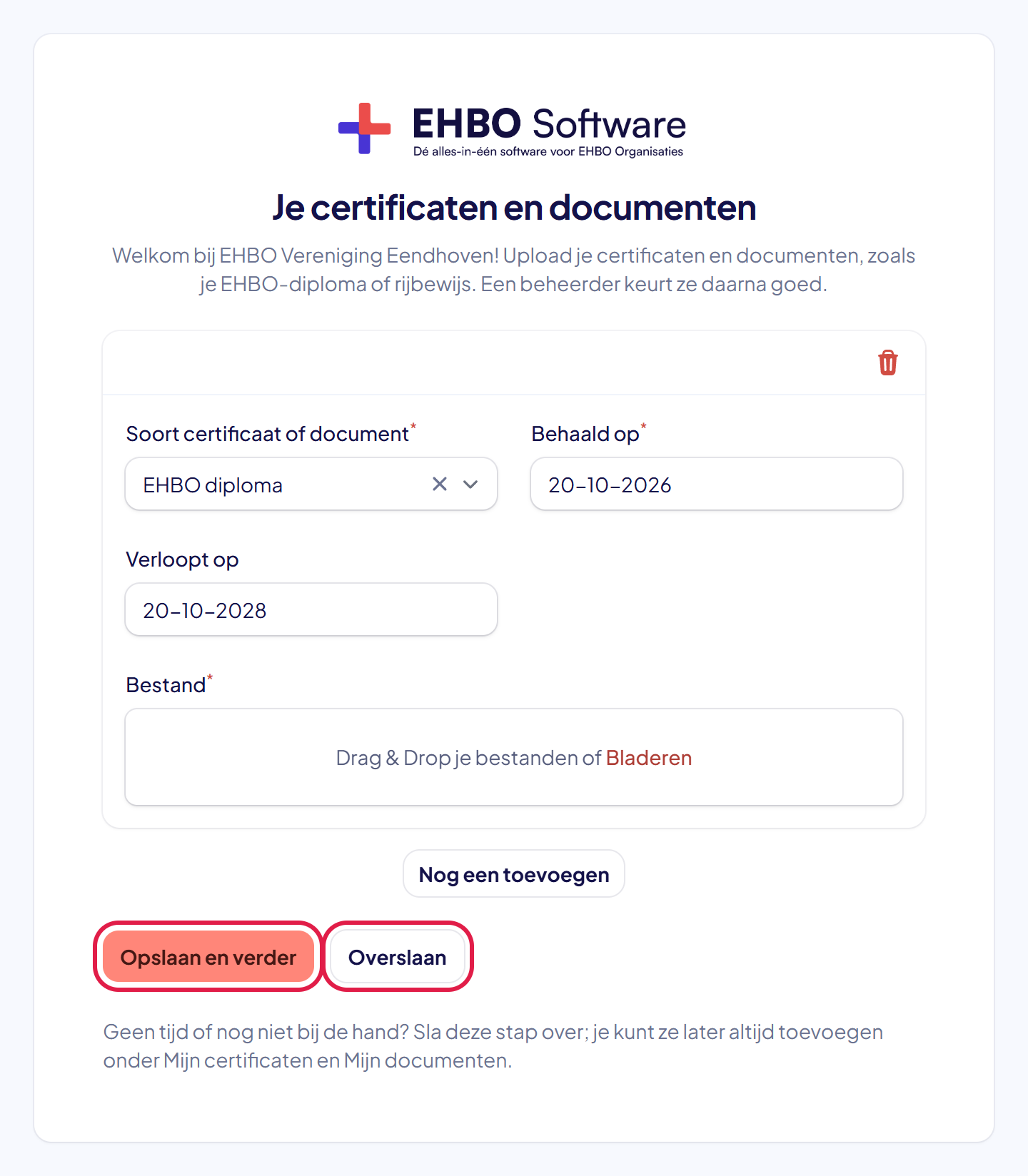
Stap 10: Klik op Opslaan en verder, of op Overslaan
Klik op Opslaan en verder. Je ziet een melding dat je certificaten zijn toegevoegd. Moet een beheerder ze nog goedkeuren? Dan staat dat in de melding. Ze tellen mee zodra ze zijn goedgekeurd.
Geen tijd, of niets bij de hand? Klik dan op Overslaan. Je kunt ze later altijd toevoegen onder Mijn certificaten en Mijn documenten. Dit scherm krijg je maar één keer.
Later toevoegen? Hoe dat gaat, lees je in “Zelf een certificaat toevoegen”.
Stap 11: Je bent klaar
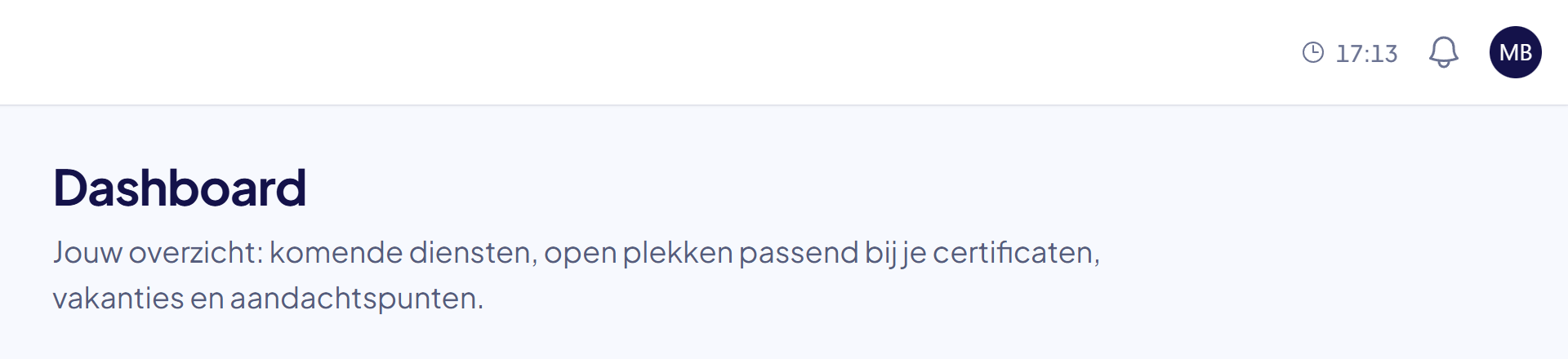
Je komt op het Dashboard. Je gegevens, je adres en je ICE-contacten kun je later altijd aanpassen bij Mijn profiel. Zie “Je profiel, e-mailadres en wachtwoord aanpassen”.
Lukt het niet?
- Een vak krijgt een rode rand: er staat een rode tekst onder het vak. Een gebruikersnaam mag bijvoorbeeld geen spaties hebben en moet uniek zijn. Kies dan een andere. Bij je adres zijn postcode, huisnummer, straat en plaats verplicht.
- Straat en plaats vullen zichzelf niet in: controleer je postcode en huisnummer. Vind EHBO Software geen adres, of woon je in het buitenland? Vul de straat en de plaats dan zelf in.
- Je ziet het scherm Je adres of ICE-contacten terwijl je al langer lid bent: je organisatie heeft dit net verplicht gemaakt. Vul het in, daarna kun je weer verder.
- Melding “Je organisatie vraagt minimaal 1 ICE-contact.”: je hebt te weinig contacten ingevuld. Klik op ICE-contact toevoegen en vul het contact in. Het aantal in de melding kan bij jouw organisatie hoger zijn.
- Je bestand wordt niet geaccepteerd: het is te groot of het is geen pdf of foto. Maak een kleinere foto of sla de scan op als pdf.
- Kom je er niet uit? Neem contact met ons op. We helpen je graag.