

Wat verandert er voor jou als lid?
Jouw vereniging stapt over van het EHBO Planboard naar EHBO Software. Je meldt je nog steeds aan voor diensten zoals je gewend bent — het ziet er alleen anders uit, en je kunt er meer zelf regelen. Hieronder staat wat je gaat merken.
Eerst even dit
Je vereniging zet de gegevens over: je lidmaatschap en de activiteiten waarvoor je bent aangemeld gaan mee. Je wachtwoord gaat niet mee, want dat kunnen wij niet meenemen.
Je krijgt daarom een uitnodiging per e-mail. Daarin staat een link waarmee je een wachtwoord kiest. Daarna log je in met je e-mailadres of je gebruikersnaam, en staat alles er zoals je het kent. Stap voor stap staat dat in je uitnodiging accepteren.
Zo zag het eruit, zo ziet het er straks uit
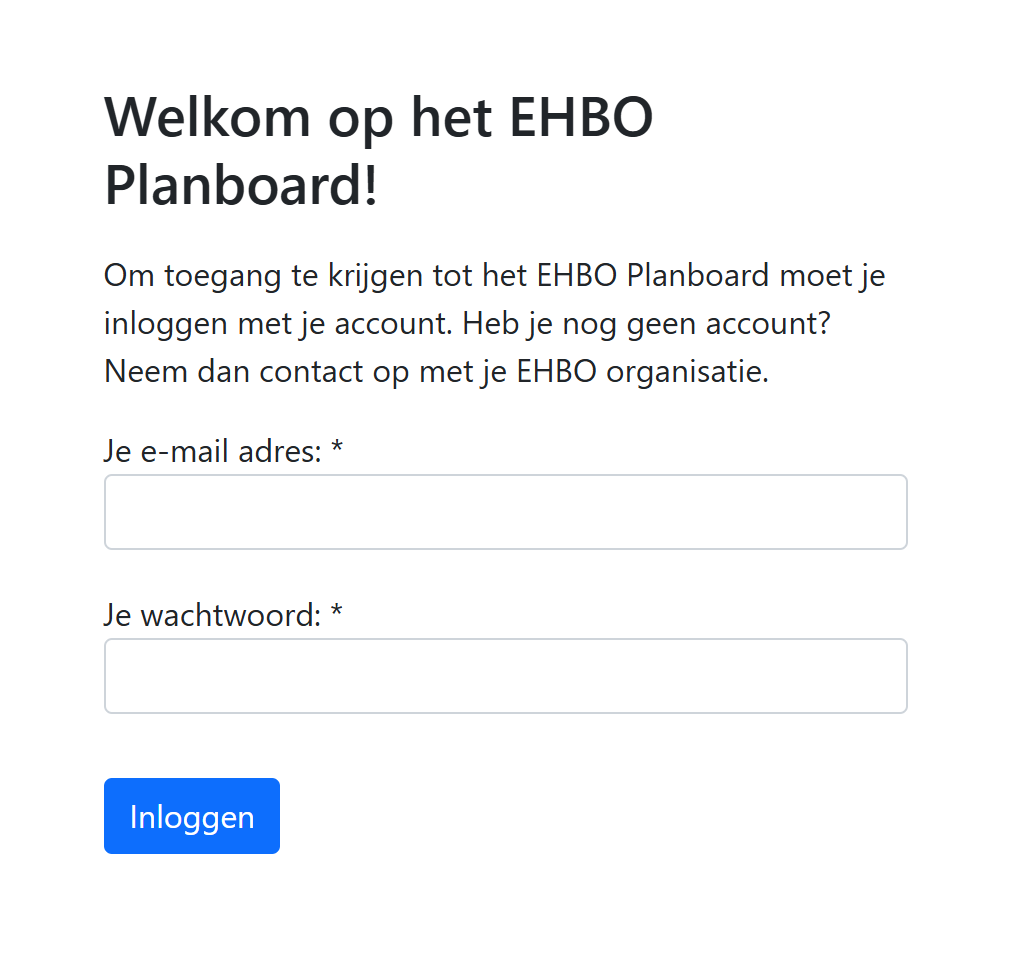
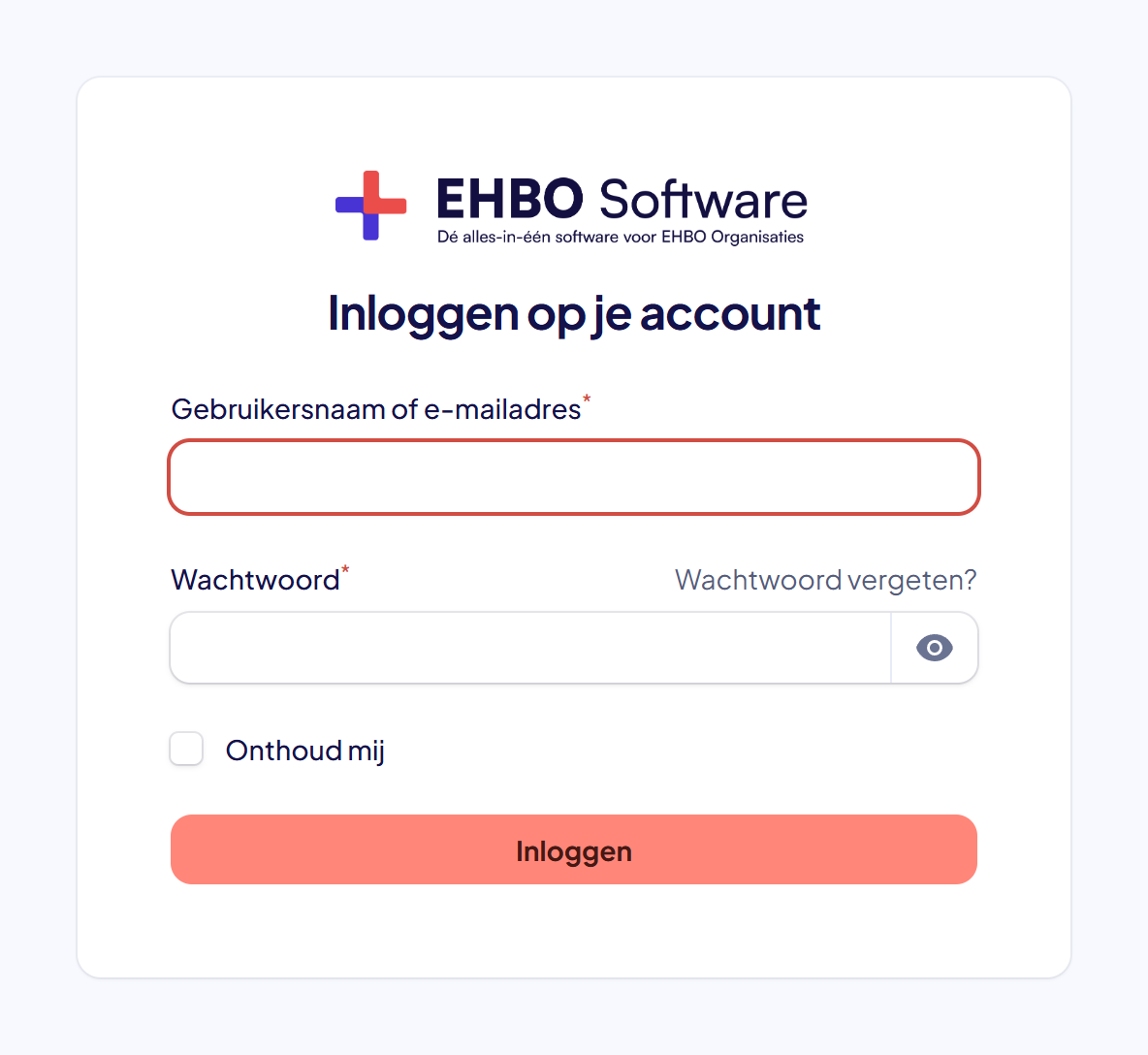
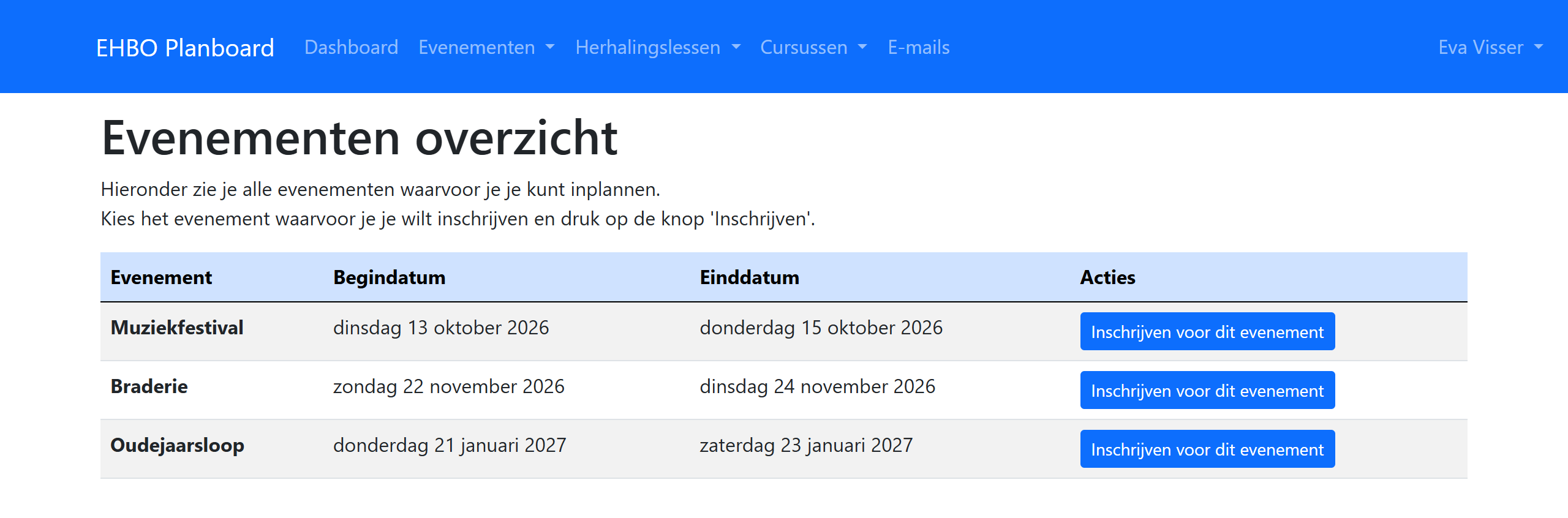
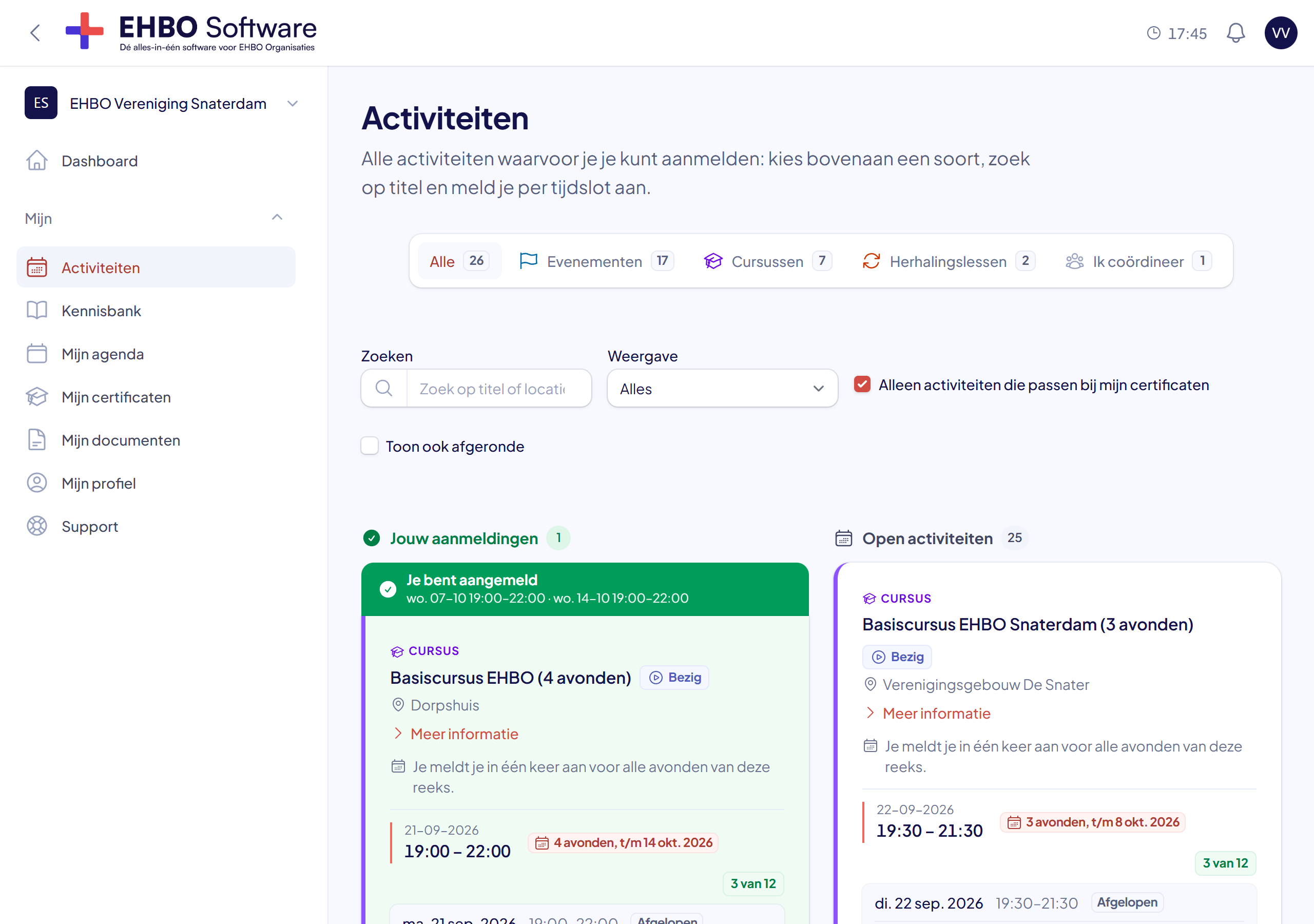
Vier schermen naast elkaar: links zoals je het kent uit het EHBO Planboard, rechts hoe het in EHBO Software werkt. Dezelfde dingen, op een andere plek.
Inloggen
Je logt in met je e-mailadres, net als nu. Eenmalig kies je een nieuw wachtwoord via de e-mail die je krijgt; daarna blijf je gewoon ingelogd op je eigen telefoon of computer.
Vroeger · EHBO Planboard
Nu · EHBO Software
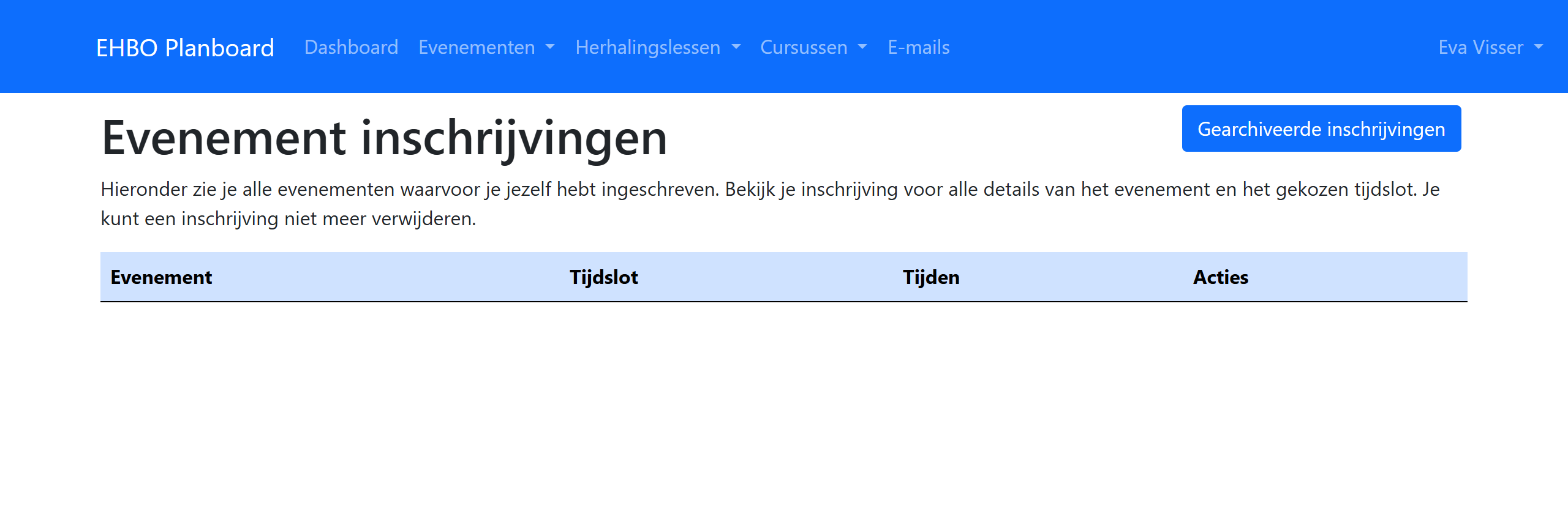
Je aanmelden voor een dienst
In het Planboard koos je een evenement uit een lijst en schreef je je in voor het hele evenement. In EHBO Software staan alle activiteiten bij elkaar — evenementen, cursussen en herhalingslessen — en meld je je per tijdslot aan. Je ziet meteen waarvoor je al bent aangemeld en hoeveel plekken er nog open zijn.
Vroeger · EHBO Planboard
Nu · EHBO Software
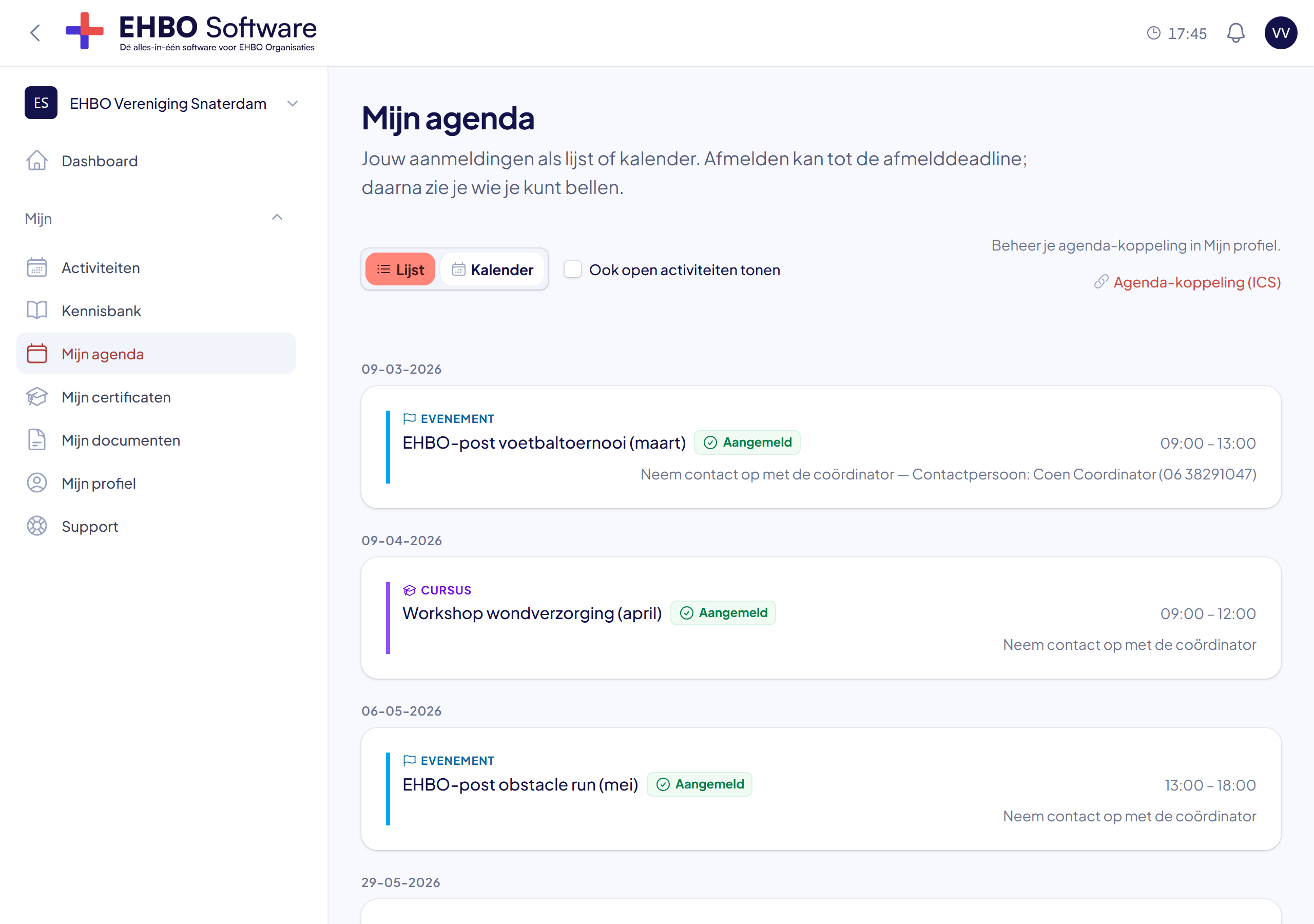
Zien waar je staat ingedeeld
Het Planboard had een lijst met je inschrijvingen. In EHBO Software heb je Mijn agenda: een overzicht als lijst of kalender, dat je ook aan de agenda van je telefoon kunt koppelen. Je kunt er bovendien zelf doorgeven wanneer je niet beschikbaar bent, bijvoorbeeld tijdens een vakantie.
Vroeger · EHBO Planboard
Dit onderdeel bestond nog niet; links zie je wat er het dichtst bij kwam.
Nu · EHBO Software
Je eigen gegevens en diploma’s
In het Planboard kon je je wachtwoord wijzigen. In EHBO Software beheer je je eigen gegevens, en je ziet je diploma’s en certificaten met hun geldigheidsdatum. Je vereniging weet daardoor wie waar mag staan, en jij ziet zelf wanneer je toe bent aan een herhalingsles.
Vroeger · EHBO Planboard
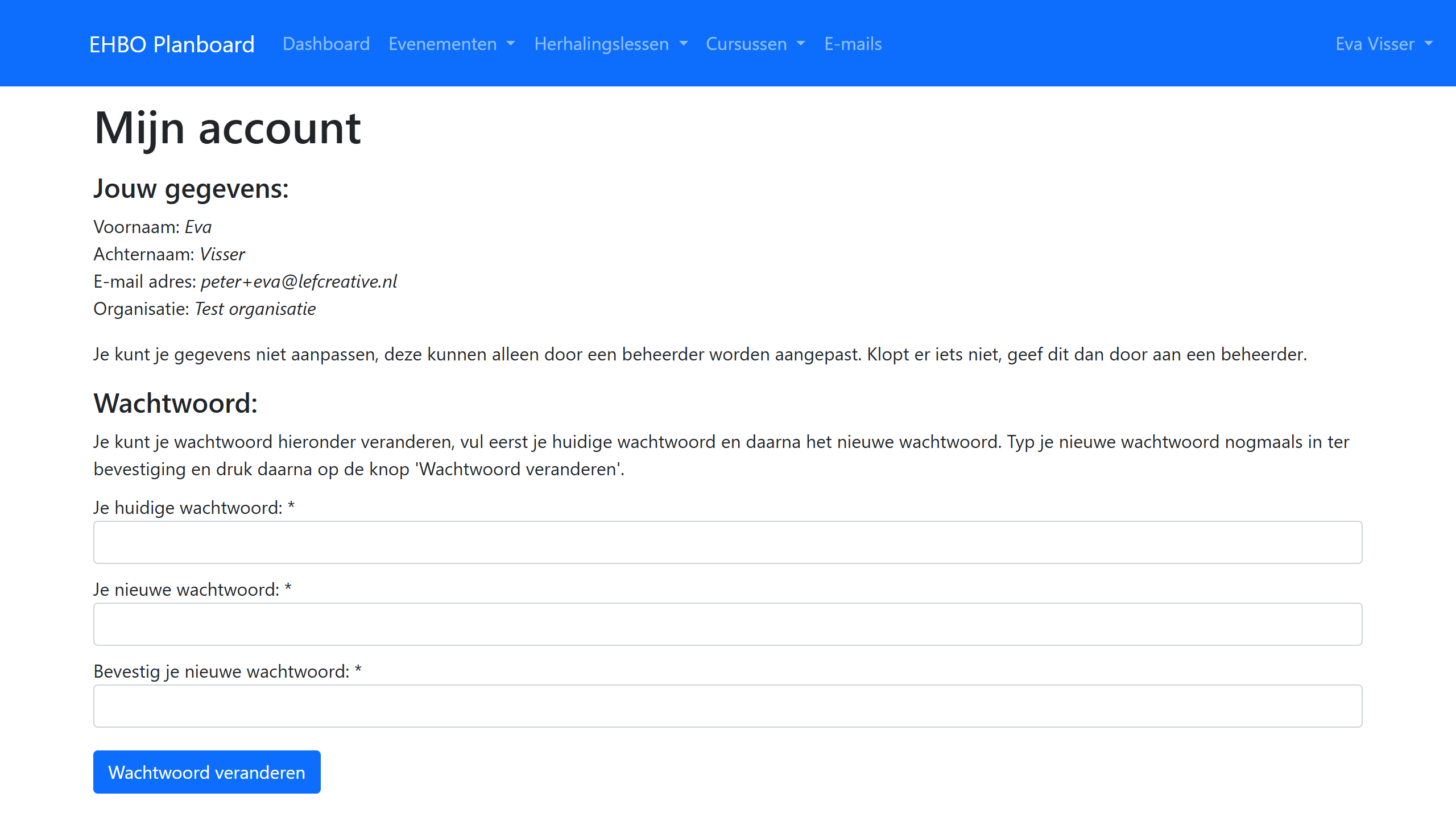
Dit onderdeel bestond nog niet; links zie je wat er het dichtst bij kwam.
Nu · EHBO Software
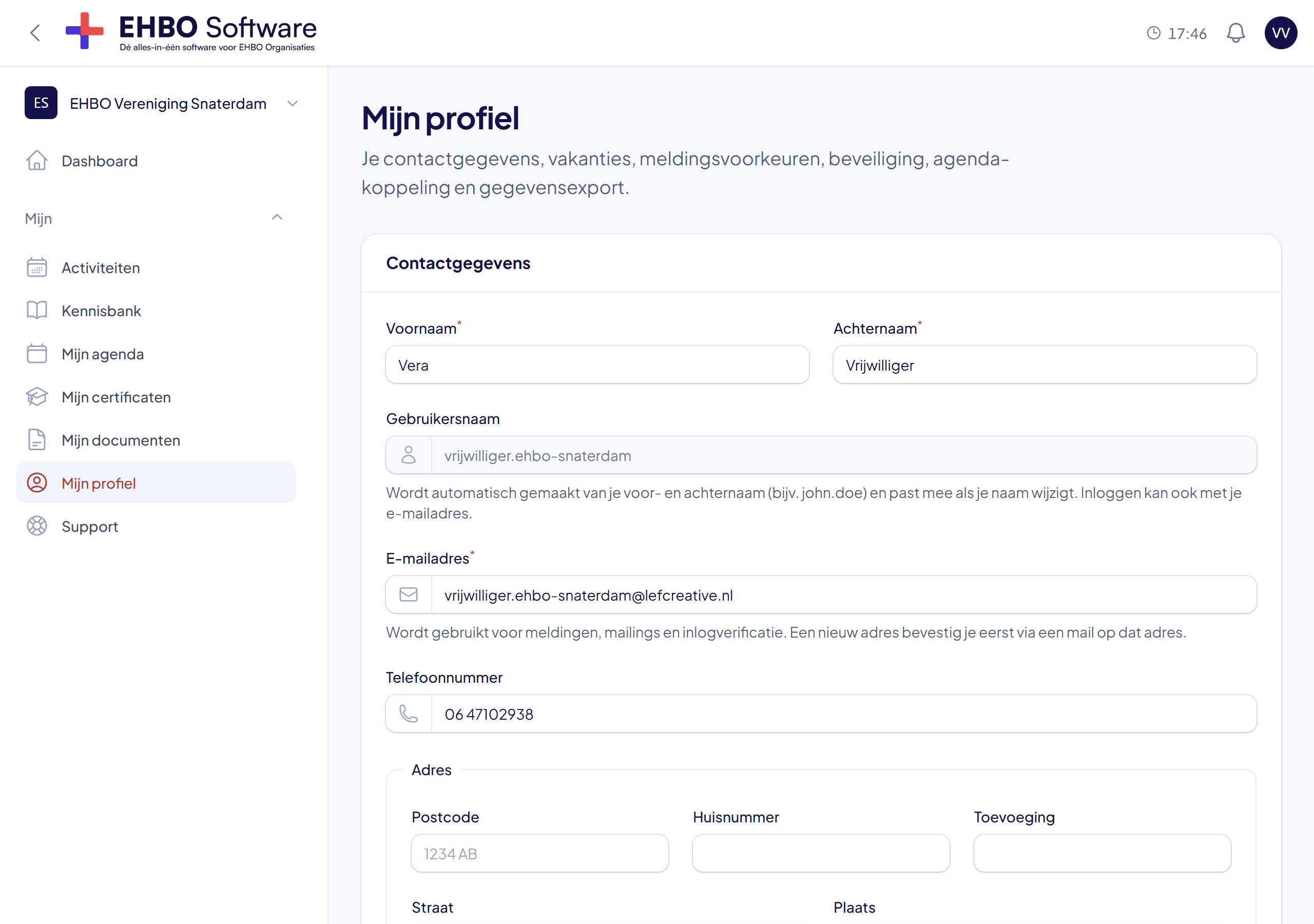
Wat je erbij krijgt
Aanmelden en afmelden werkt zoals je gewend bent. Dit kun je er straks zelf bij doen.

Je eigen agenda
Eén overzicht met alle diensten waarvoor je bent aangemeld, als lijst of als kalender. Je ziet in één oogopslag wat eraan komt.

In je eigen agenda-app
Koppel je agenda één keer aan je telefoon. Nieuwe aanmeldingen verschijnen daarna vanzelf tussen je andere afspraken.

Je certificaten in beeld
Je ziet zelf welke diploma’s en bijscholingen geldig zijn en wanneer ze verlopen. Je voegt er zelf een toe; je coördinator keurt hem goed.

Vakantie doorgeven
Geef door wanneer je niet kunt. Je krijgt dan geen oproepen voor die periode en de coördinator ziet meteen dat je weg bent.

Protocollen teruglezen
De protocollen en documenten van je vereniging staan in het portaal. Snap je iets niet? Dan stel je er een vraag onder.

Wachtlijst en reserve
Is een dienst vol, dan kun je op de wachtlijst. Valt er iemand uit, dan schuif je door en krijg je bericht.

Cursus van meerdere avonden
Volg je een cursus of herhalingsles van meerdere avonden, dan meld je je één keer aan. Per avond wordt afgetekend dat je er was.

Lid bij twee verenigingen?
Dan gebruik je één account. Je wisselt bovenin van vereniging en houdt één agenda met al je diensten.

Zelf instellen wat je krijgt
Je bepaalt welke berichten je per e-mail wilt ontvangen. Echt belangrijke berichten komen altijd door.

Je profiel en e-mailadres
Naam, telefoonnummer en e-mailadres pas je zelf aan. Wijzig je je e-mailadres, dan bevestig je dat via een mail — zodat niemand anders dat voor je doet.

Je noodnummer bij de hand
Bij je profiel leg je een contactpersoon voor noodgevallen vast. Alleen wie daar vanuit zijn rol bij moet kunnen, ziet die gegevens.

Je eigen gegevens
Je ziet welke gegevens je vereniging van je heeft en je kunt ze downloaden. Klopt er iets niet, dan pas je het zelf aan.
Zo ziet het eruit
Dit is je eigen agenda: alle diensten waarvoor je bent aangemeld, met de tijden en de plaats erbij.
En de bestanden van je vereniging
Protocollen, instructies en documenten, op je telefoon net zo goed leesbaar als op de computer.
Wat moet je zelf doen?
- Wacht op de uitnodiging per e-mail. Die komt van EHBO Software, namens jouw vereniging. Zo accepteer je hem.
- Klik op de link en kies een wachtwoord. Lukt dat niet, dan vraag je een nieuwe link aan.
- Controleer je gegevens: naam, telefoonnummer, e-mailadres en je contactpersoon voor noodgevallen.
- Zet je certificaten erbij als ze er nog niet in staan, en koppel je agenda aan je telefoon.
De weg vinden in het portaal staat uitgelegd in zo vind je je weg. Alle handleidingen voor leden staan in de kennisbank.
Kom je er niet uit, of is de uitnodiging niet aangekomen? Vraag je coördinator om de uitnodiging opnieuw te versturen. Verder hoef je niets te doen.
Ben je bestuurder of beheerder van de vereniging? Dan staat op de overstappagina voor besturen wat er voor de organisatie verandert.