

Kiezen welke e-mails je wilt ontvangen
Krijg je te veel e-mails van EHBO Software, of wil je juist een herinnering voor je dienst? Op de pagina Mijn profiel kies je zelf per soort melding of je er een e-mail van krijgt.
Je zet een vinkje aan of uit en klikt op opslaan. Meer is het niet.
Wat heb je nodig?
- Je bent ingelogd in EHBO Software.
- Bij je profiel staat een e-mailadres dat klopt.
Stap 1: Ga naar Mijn profiel
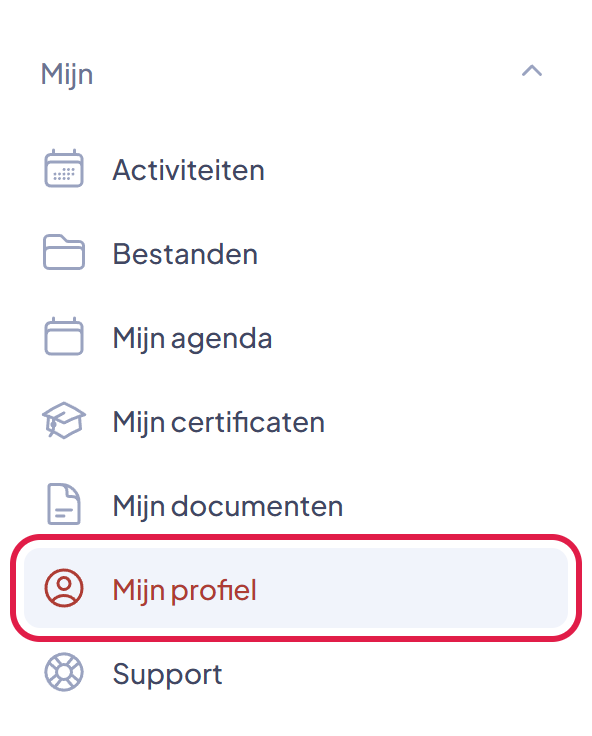
Klik links in het menu, onder Mijn, op Mijn profiel.
Tip: onder elke e-mail die je kunt uitzetten staat de link E-mailvoorkeuren beheren. Die brengt je meteen naar de goede plek.
Stap 2: Zoek het blok Meldingsvoorkeuren
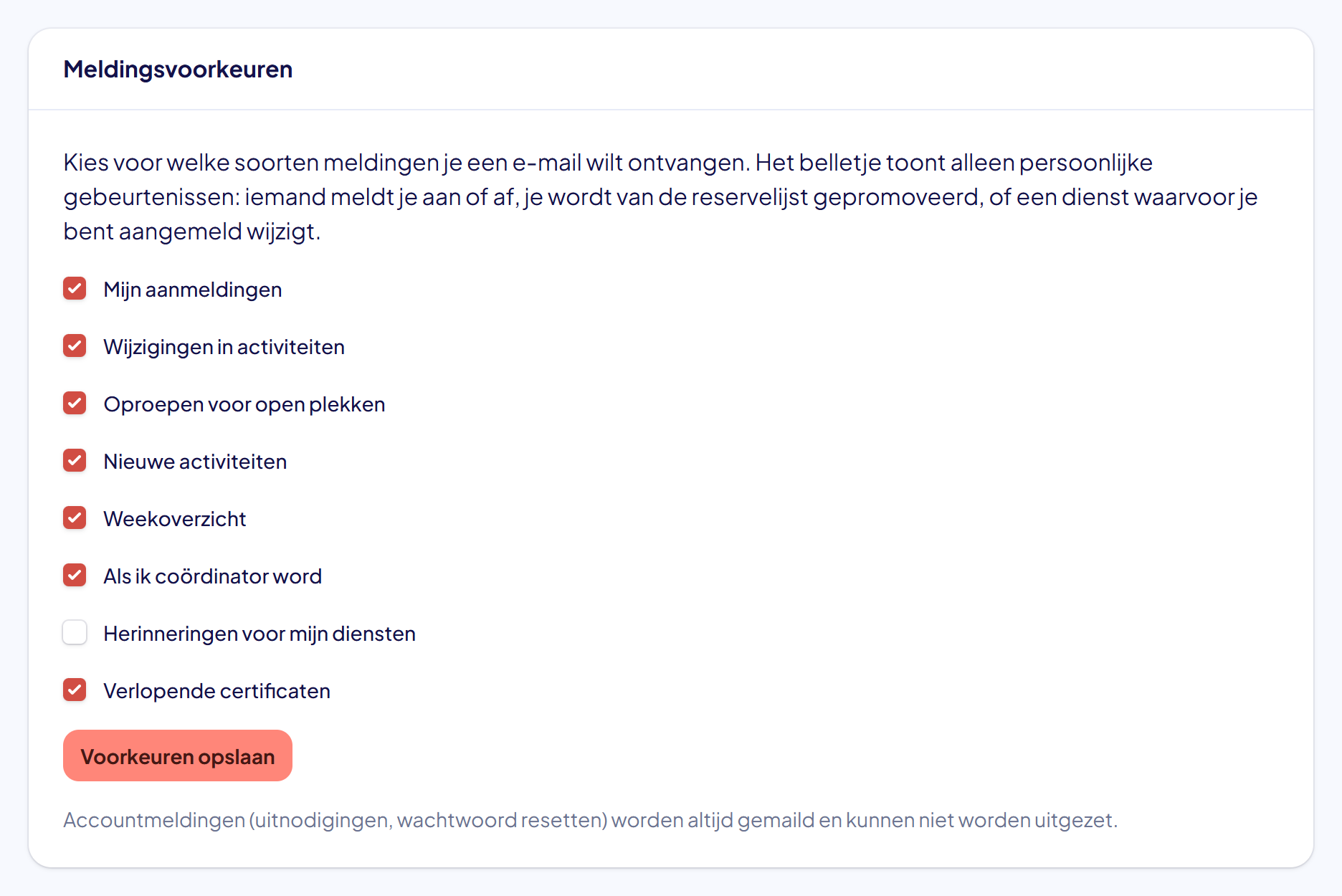
Schuif naar beneden tot het blok Meldingsvoorkeuren. Je ziet een lijst met soorten meldingen. Staat er een vinkje voor? Dan krijg je daar een e-mail van.
- Mijn aanmeldingen: de bevestiging als je je aan- of afmeldt.
- Wijzigingen in activiteiten: een dienst waarvoor je bent aangemeld verandert of gaat niet door.
- Oproepen voor open plekken: de organisatie zoekt nog mensen voor een dienst die bij jouw certificaten past.
- Nieuwe activiteiten: er is een nieuwe activiteit waarvoor je je kunt aanmelden.
- Weekoverzicht: één e-mail per week met je eigen aanmeldingen en de activiteiten waar nog plek voor je is. Je vereniging bepaalt of die e-mail wordt verstuurd en op welke dag.
- Als ik coördinator word: een beheerder heeft je coördinator gemaakt van een activiteit of van een tijdslot.
- Herinneringen voor mijn diensten: een herinnering een paar dagen voor je dienst. Deze staat standaard uit.
- Verlopende certificaten: je certificaat of document verloopt binnenkort, of je ingediende certificaat of document is beoordeeld.
Goed om te weten: heb je ook beheerrechten? Dan staan er meer soorten in je lijst, bijvoorbeeld voor goedkeuringen of materiaal. Mag je activiteiten bewerken, dan staat er ook Notities van coördinatoren (beheer): een coördinator heeft een notitie achtergelaten bij een activiteit. Beheer je aanmeldingen, dan staat onder de vinkjes het kader Aan- en afmeldingen bij activiteiten; zie “Een overzicht van aan- en afmeldingen per e-mail krijgen”.
Stap 3: Zet een vinkje aan of uit
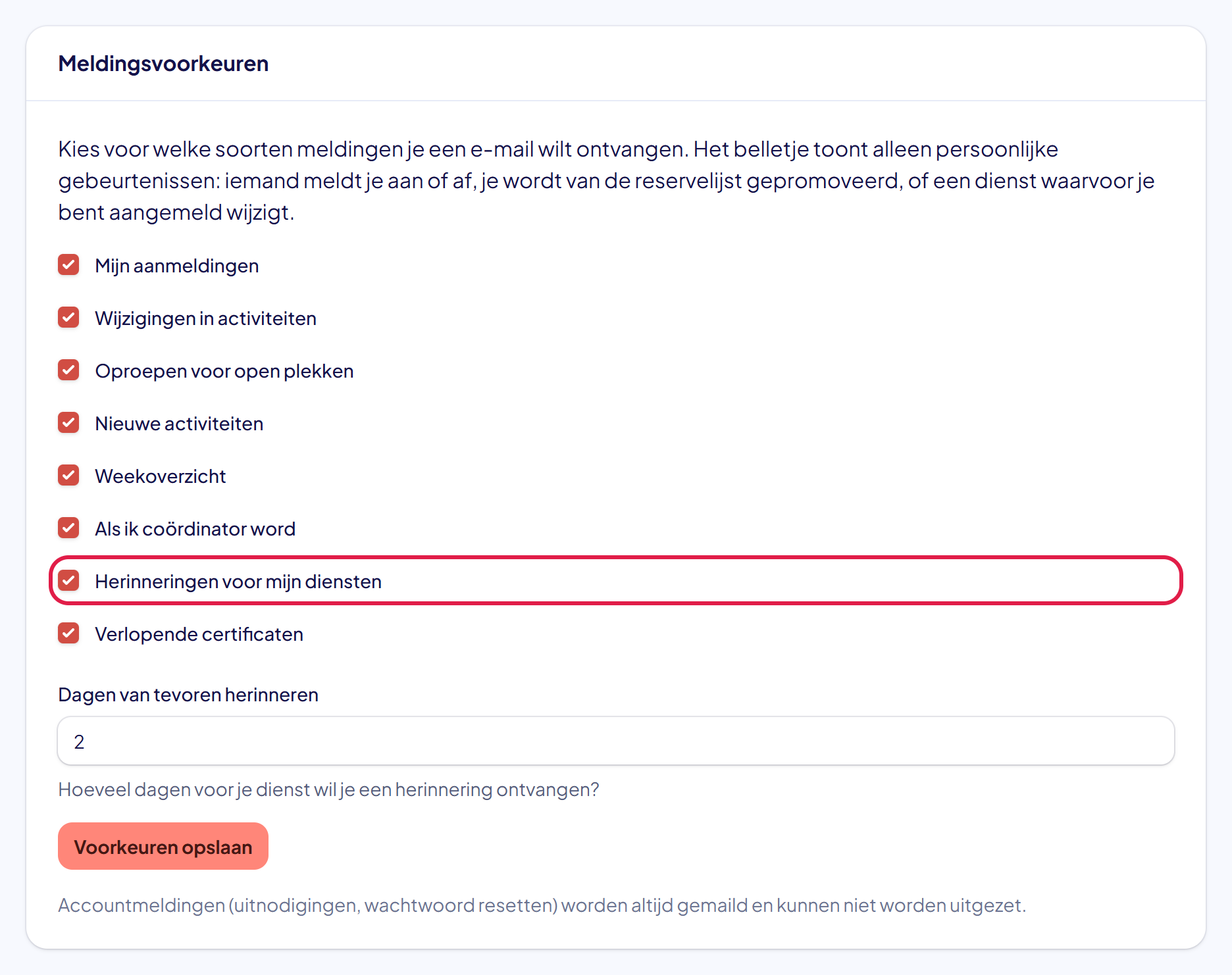
Klik op een soort melding om het vinkje aan of uit te zetten. Zet je Herinneringen voor mijn diensten aan? Dan verschijnt het vak Dagen van tevoren herinneren. Vul in hoeveel dagen voor je dienst je de herinnering wilt krijgen: een getal van 1 tot en met 14.
Stap 4: Klik op Voorkeuren opslaan
Klik onderaan het blok op Voorkeuren opslaan. Rechtsboven zie je de melding Meldingsvoorkeuren opgeslagen. Je keuze geldt meteen.
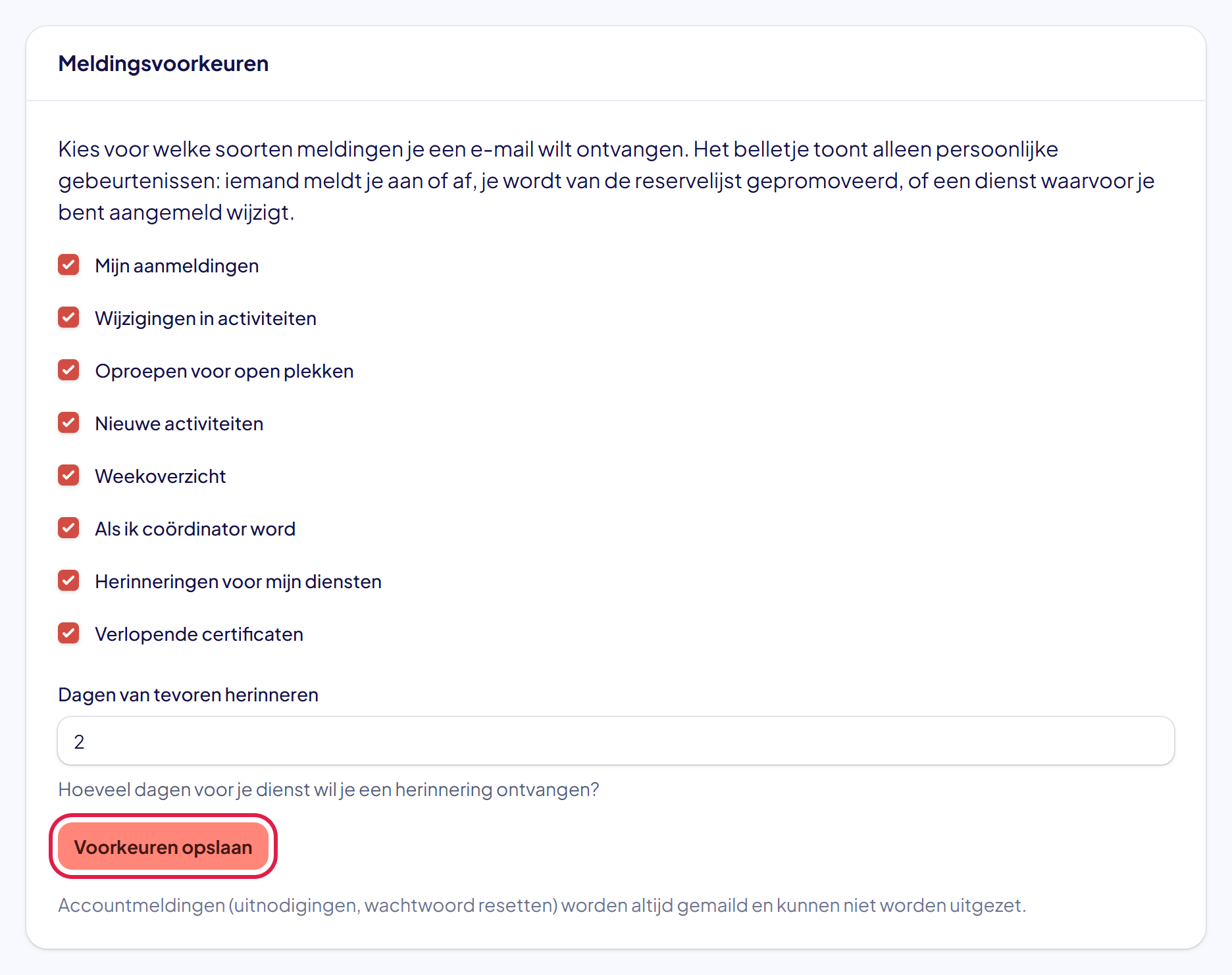
Let op: vergeet het opslaan niet. Verlaat je de pagina zonder op de knop te klikken, dan blijft alles zoals het was.
Lukt het niet?
- Je krijgt toch nog e-mails: e-mails over je account, zoals een uitnodiging of een nieuw wachtwoord, kun je niet uitzetten. Dat geldt ook voor belangrijke berichten, bijvoorbeeld dat je van de reservelijst bent doorgeschoven. En een mailing die je organisatie zelf verstuurt, valt niet onder deze vinkjes.
- Je krijgt helemaal geen e-mails: kijk in de map ongewenste e-mail (spam) en controleer bovenaan de pagina je E-mailadres. Heb je een vakantie doorgegeven? Tijdens je vakantie krijg je deze e-mails niet.
- Het belletje rechtsboven hoort hier niet bij. Daar zie je alleen persoonlijke gebeurtenissen, bijvoorbeeld dat iemand je heeft aan- of afgemeld. Dat kun je niet uitzetten.
- Kom je er niet uit? Neem contact met ons op. We helpen je graag.