

Je agenda bekijken en koppelen aan je telefoon
In Mijn agenda zie je al je diensten en lessen bij elkaar, als lijst of als kalender. Met een agenda-link komen ze ook vanzelf in de agenda op je telefoon of computer te staan, ook in meer dan één agenda.
Eerst bekijk je je agenda in EHBO Software. Daarna maak je een agenda-link voor je eigen agenda-app. Dat laatste hoef je per agenda maar één keer te doen.
Wat heb je nodig?
- Je bent ingelogd in EHBO Software.
- Voor de koppeling: een agenda-app die een agenda via een link kan toevoegen, zoals Google Agenda, Outlook of de Agenda van Apple.
Stap 1: Ga naar Mijn agenda
Klik links in het menu, onder Mijn, op Mijn agenda.
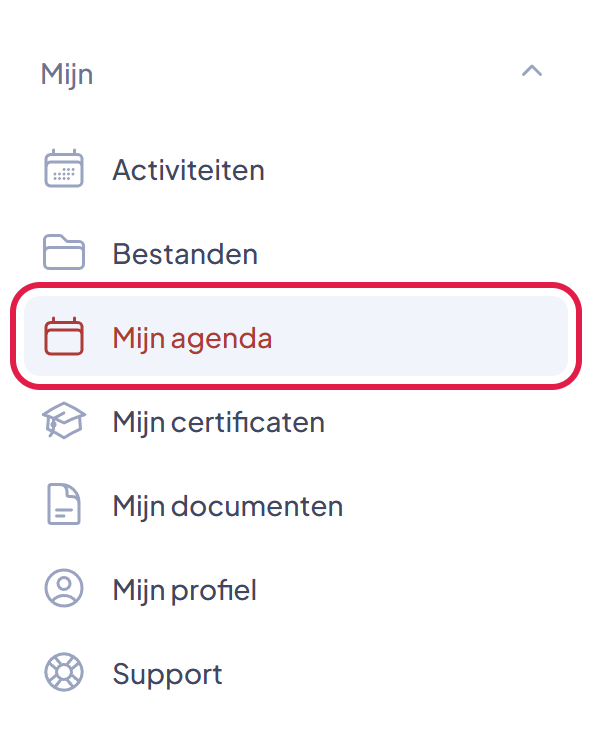
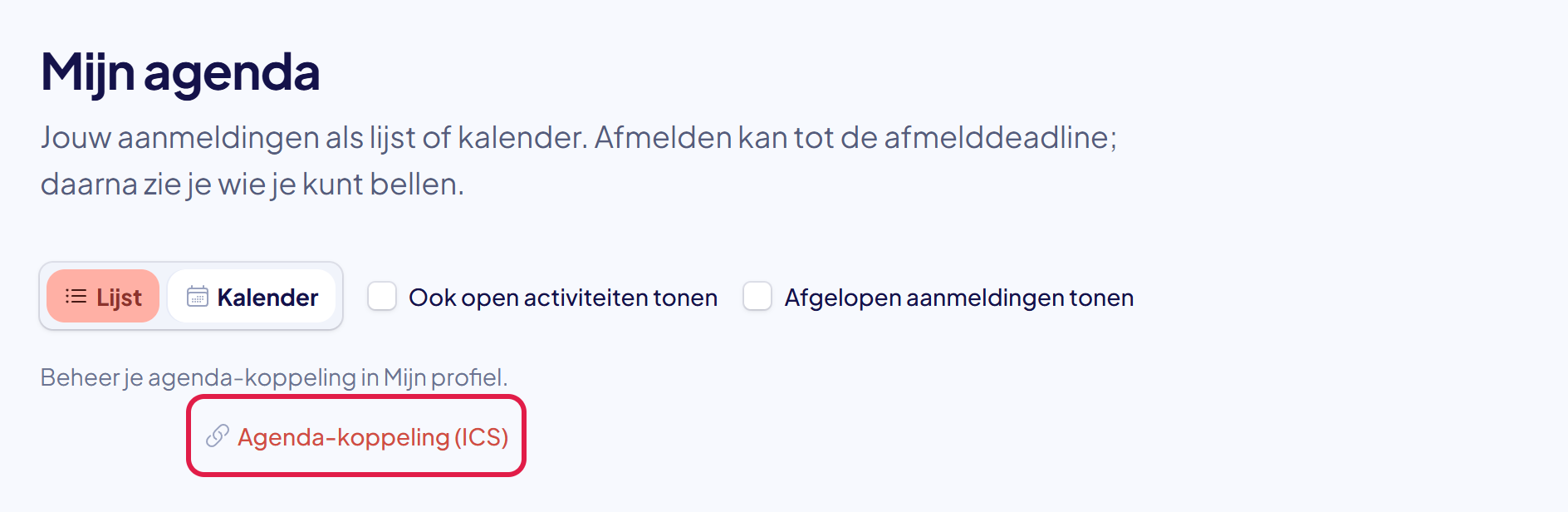
De plek waar je moet klikken heeft in deze uitleg steeds een rood kader.
Stap 2: Bekijk je diensten in de lijst
Je ziet je komende aanmeldingen op datum, de eerstvolgende bovenaan. Bij elke dienst zie je de tijd en de knop Afmelden.
Diensten die zijn geweest, staan er niet bij. Wil je terugkijken? Zet dan bovenaan het vinkje Afgelopen aanmeldingen tonen aan; dan komen de afgelopen diensten er onderaan bij. EHBO Software onthoudt die keuze. De kalender laat altijd alles zien, ook wat is geweest.
Links van elke regel staat een gekleurde balk, met daarboven de soort in kleine hoofdletters: evenement is blauw, cursus paars en herhalingsles oranje. Naast de titel staat alleen nog jouw eigen status: Aangemeld, Reserve of Op wachtlijst.
Zet je bovenaan Ook open activiteiten tonen aan, dan komen daaronder de activiteiten waar je je nog voor kunt aanmelden. Die staan er als dezelfde kaarten als op de pagina Activiteiten onder Mijn, met dezelfde kleur per soort. Hoe je je daar aanmeldt, lees je in “Je aanmelden voor een activiteit”.
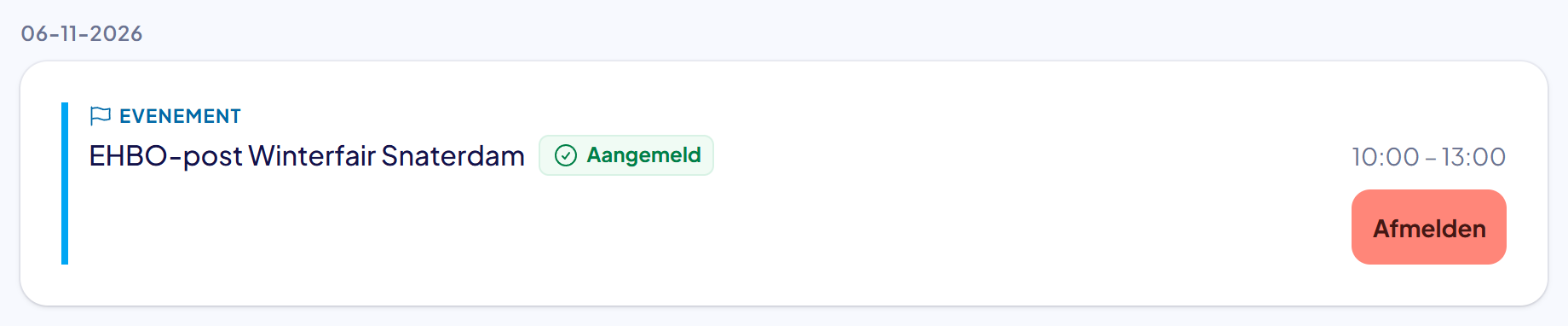
Tip: is je lijst leeg? Dan staat er Je hebt geen komende aanmeldingen. Zet het vinkje Ook open activiteiten tonen aan: dan zie je de activiteiten waarvoor je je nog kunt aanmelden.
Stap 3: Klik op een dienst voor meer informatie
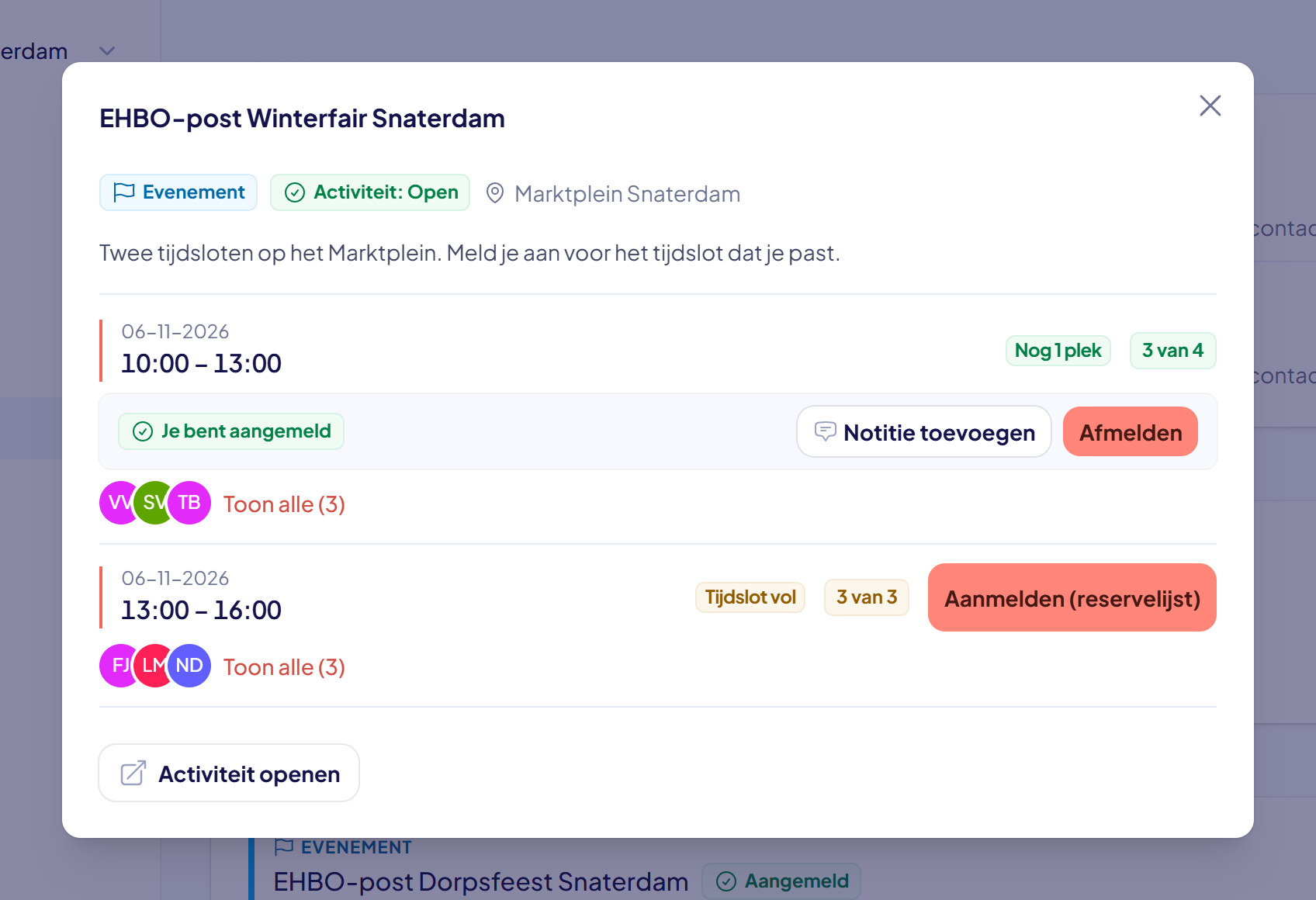
Klik op de titel van een dienst. Er verschijnt een venster met de plaats, de omschrijving, het tijdslot en wie er nog meer zijn aangemeld. Sluit het venster met het kruisje rechtsboven.
Bovenaan staat hoe de activiteit ervoor staat (bijvoorbeeld Activiteit: Open) en bij elk tijdslot hoe dát tijdslot ervoor staat: Nog 1 plek, Tijdslot vol, Alleen reservelijst of Wachtlijst. Bij je eigen aanmelding staan de knoppen Notitie toevoegen (of Notitie wijzigen) en Afmelden.
Stap 4: Klik op Kalender voor een maandoverzicht
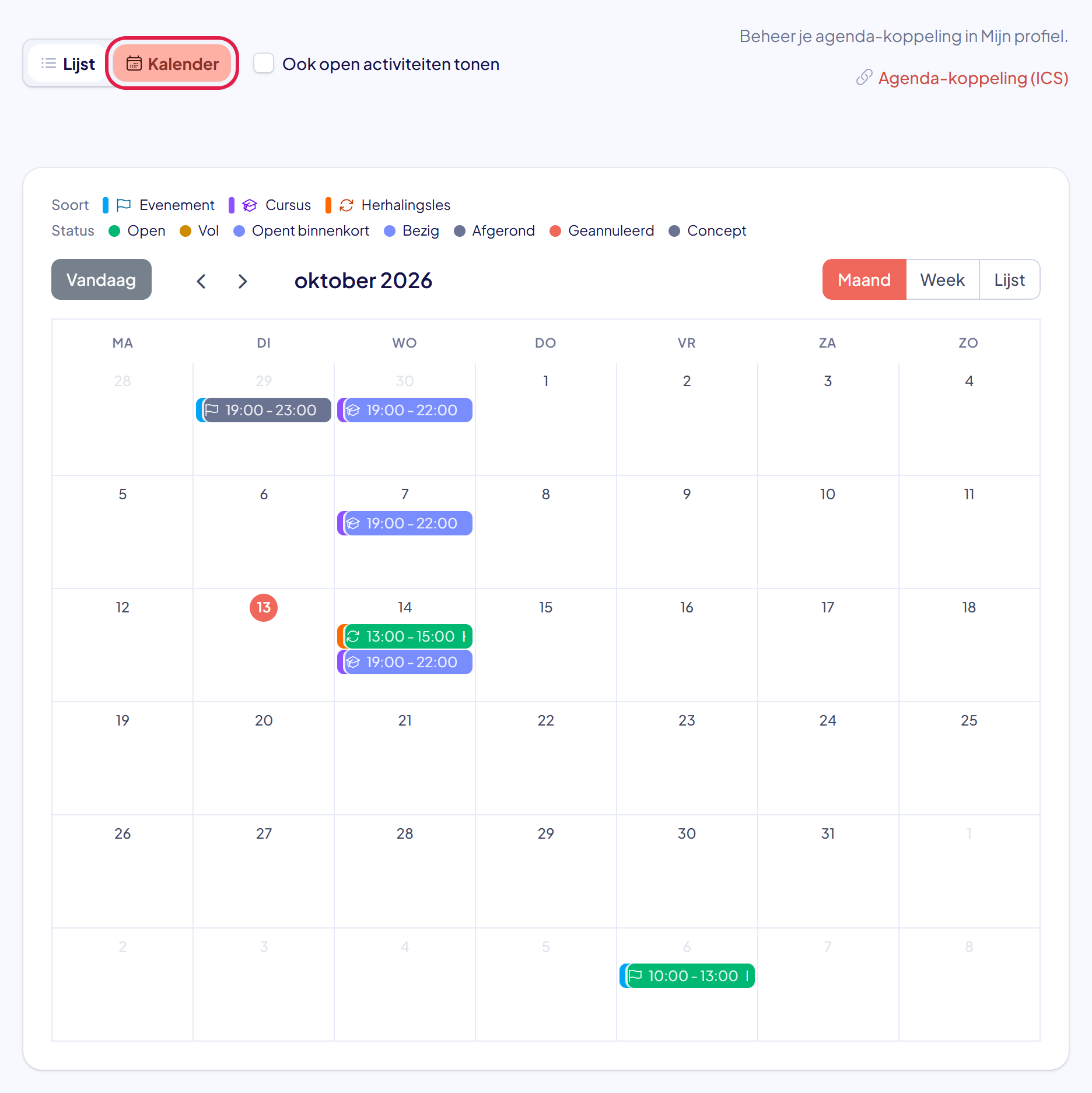
Liever een kalender? Klik bovenaan op Kalender. Je ziet je diensten per maand, ook de diensten die zijn geweest. Met de pijltjes ga je naar een andere maand. Met Lijst ga je terug. EHBO Software onthoudt welke weergave je kiest.
Boven de kalender staat een legenda van twee regels. Soort laat zien welke kleur en welk icoon bij een evenement, cursus of herhalingsles horen; die kleur staat als balkje links in elk blokje. Status laat met bolletjes zien wat de kleur van het blokje zelf betekent, bijvoorbeeld groen voor open en grijs voor afgerond.
Stap 5: Klik op Agenda-koppeling (ICS)
Nu de koppeling met je eigen agenda. Klik rechtsboven in Mijn agenda op Agenda-koppeling (ICS). Je komt op de pagina Mijn profiel.
Stap 6: Klik op Agenda-link toevoegen
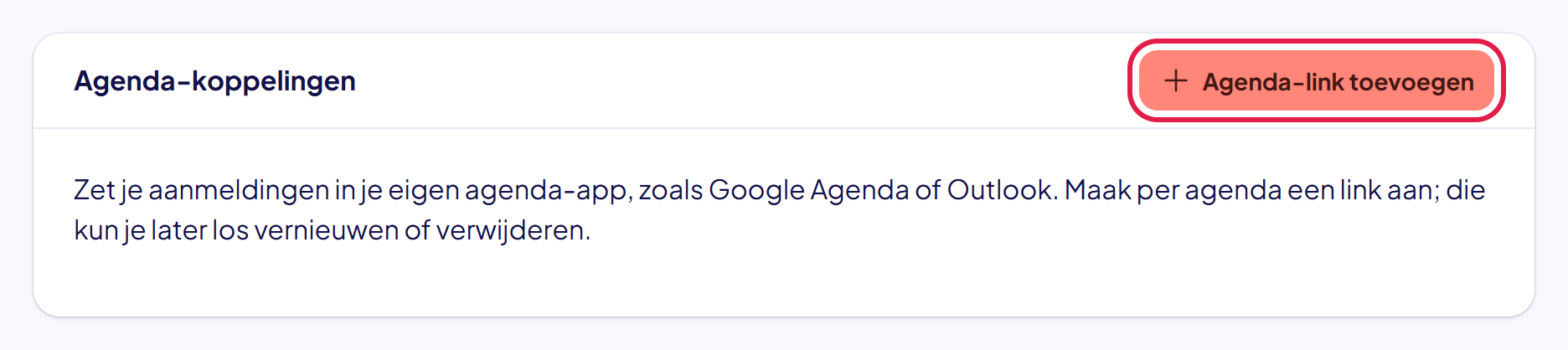
Schuif naar beneden tot het blok Agenda-koppelingen. Klik rechtsboven in dat blok op Agenda-link toevoegen.
Stap 7: Geef de link een naam en klik op Verzenden
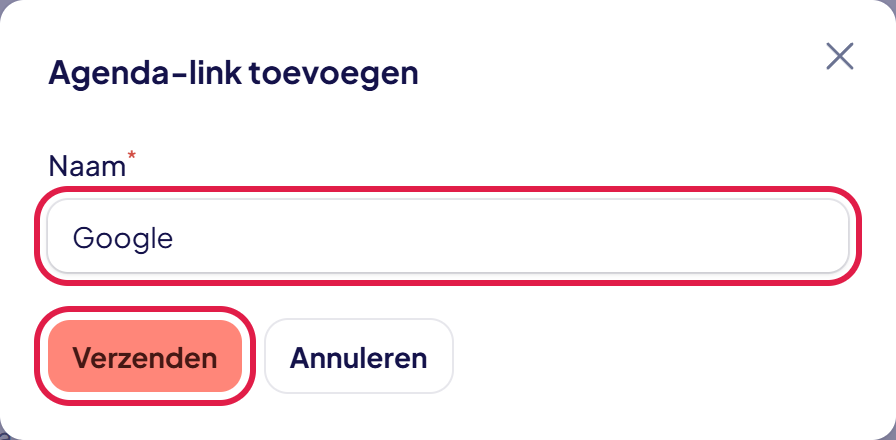
Er opent een venster. Typ bij Naam een naam waaraan je de link herkent, bijvoorbeeld de naam van je agenda-app: “Google” of “Outlook”. Klik daarna op Verzenden.
Je ziet de melding Agenda-link toegevoegd. Kopieer hem naar je agenda-app.
Goed om te weten: gebruik je meer agenda’s, bijvoorbeeld Google op je telefoon en Outlook op je werk? Maak dan voor elke agenda een eigen link. Je kunt er maximaal 10 hebben. Elke link heeft een andere naam.
Stap 8: Kopieer de link
De link staat nu in het blok, onder de naam die je koos. Klik bij die link op Kopiëren. Op de knop staat even Gekopieerd!
Onder de naam zie je wanneer de link is aangemaakt. Zodra je agenda-app de link heeft gebruikt, staat er ook Laatst opgehaald met de datum en tijd. Staat er Nog niet opgehaald? Dan heeft je agenda-app de link nog niet gebruikt.
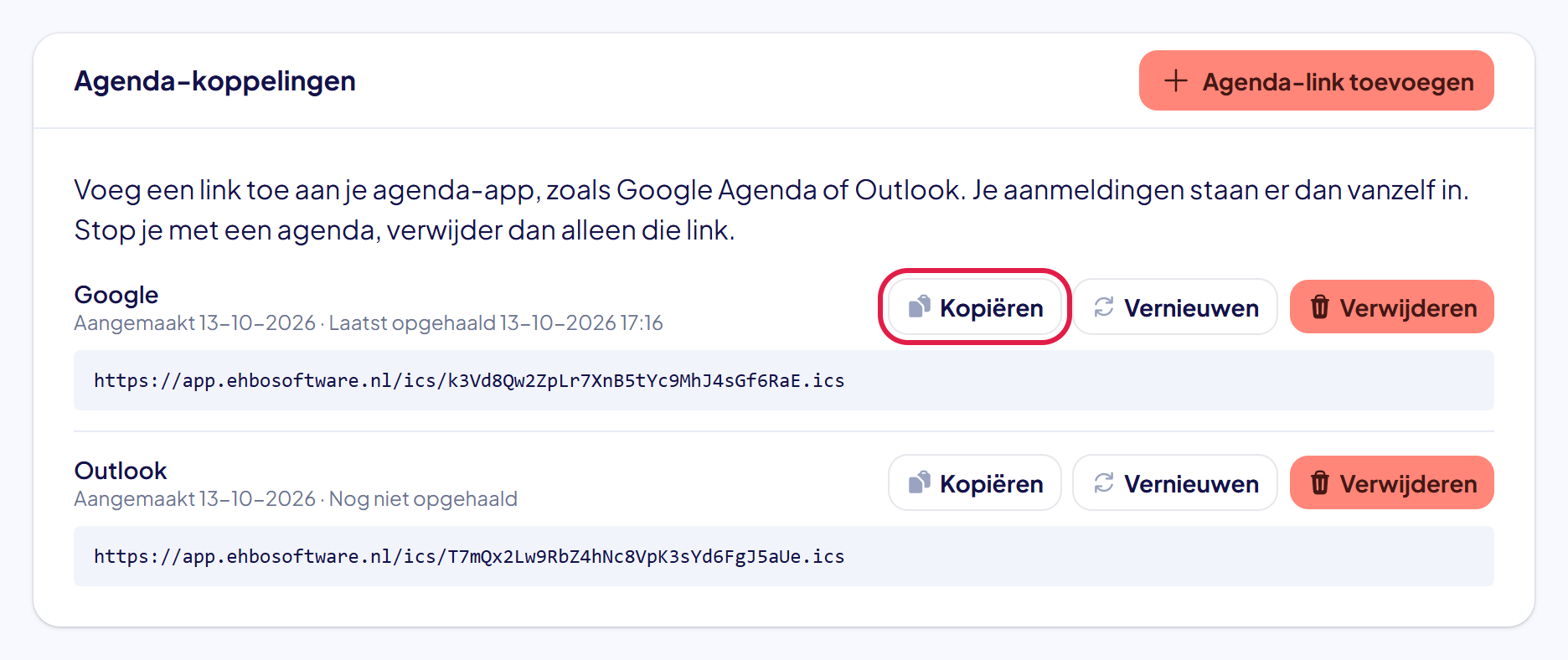
Let op: een link is persoonlijk. Wie de link heeft, kan jouw diensten zien. Deel hem dus niet.
Stap 9: Voeg de link toe in je agenda-app
Open je eigen agenda-app en voeg een agenda toe “via een link” of “via URL”. Plak daar de link. In Google Agenda doe je dat op de computer: klik links naast Andere agenda’s op het plusje en kies Via URL. De agenda staat daarna ook op je telefoon.
Je diensten van alle organisaties waar je lid van bent, staan voortaan in je eigen agenda. Nieuwe aanmeldingen komen er vanzelf bij.
Goed om te weten: je agenda-app haalt de diensten zelf af en toe op. Het kan daardoor even duren voordat een nieuwe aanmelding zichtbaar is. Alleen diensten waarvoor je echt bent ingedeeld staan erin, niet de reservelijst of de wachtlijst.
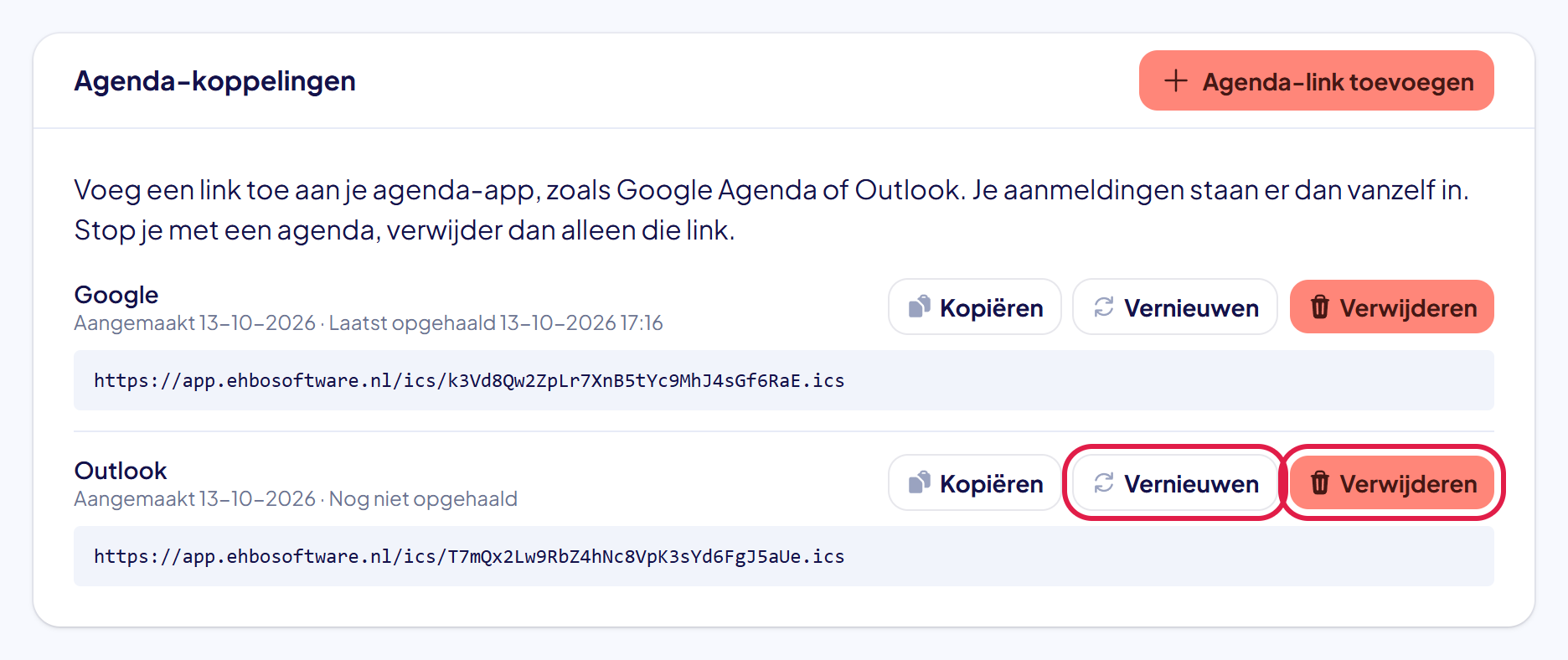
Stap 10: Vernieuw of verwijder een link als dat nodig is
Elke link heeft zijn eigen knoppen:
- Vernieuwen: de link krijgt een nieuw adres. Doe dit als je de link per ongeluk hebt gedeeld. De oude link werkt dan niet meer. Kopieer de nieuwe link en zet hem opnieuw in je agenda-app.
- Verwijderen: de link werkt niet meer en je diensten verdwijnen uit die agenda. Doe dit als je een agenda niet meer gebruikt. Je andere links blijven gewoon werken.
Bij beide knoppen vraagt je browser eerst of je het zeker weet. Klik dan op OK.
Lukt het niet?
- Je agenda is leeg: er staat Je hebt geen komende aanmeldingen. Je hebt geen aanmeldingen meer voor de komende tijd. Meld je aan via de pagina Activiteiten, of zet het vinkje Afgelopen aanmeldingen tonen aan om terug te kijken.
- Je diensten komen niet in je eigen agenda: controleer of je de hele link hebt geplakt. Staat er bij de link nog Nog niet opgehaald? Dan heeft je agenda-app de link nog niet gebruikt; wacht even of voeg hem opnieuw toe. Heb je op Vernieuwen geklikt? Dan moet je de nieuwe link opnieuw toevoegen in je agenda-app.
- De knop Agenda-link toevoegen is grijs en werkt niet: je hebt al 10 links. Verwijder eerst een link die je niet meer gebruikt.
- Er staat een rode tekst onder Naam: je hebt al een link met die naam. Kies een andere naam.
- Je wilt de koppeling niet meer: klik bij de link op Verwijderen en haal de agenda ook weg uit je agenda-app.
- Kom je er niet uit? Neem contact met ons op. We helpen je graag.