

Je wachtwoord vergeten of wijzigen
Ben je je wachtwoord kwijt? Dan vraag je via de inlogpagina een e-mail aan waarmee je een nieuw wachtwoord kiest. Weet je je wachtwoord nog, maar wil je een ander? Dat regel je bij Mijn profiel.
Stap 1 tot en met 6 zijn voor als je je wachtwoord vergeten bent. Stap 7 en 8 zijn voor als je bent ingelogd en je wachtwoord wilt wijzigen.
Wat heb je nodig?
- Je gebruikersnaam of het e-mailadres van je account.
- Toegang tot je e-mail. Daar komt de link binnen om een nieuw wachtwoord te kiezen.
- Voor het wijzigen bij Mijn profiel: je huidige wachtwoord.
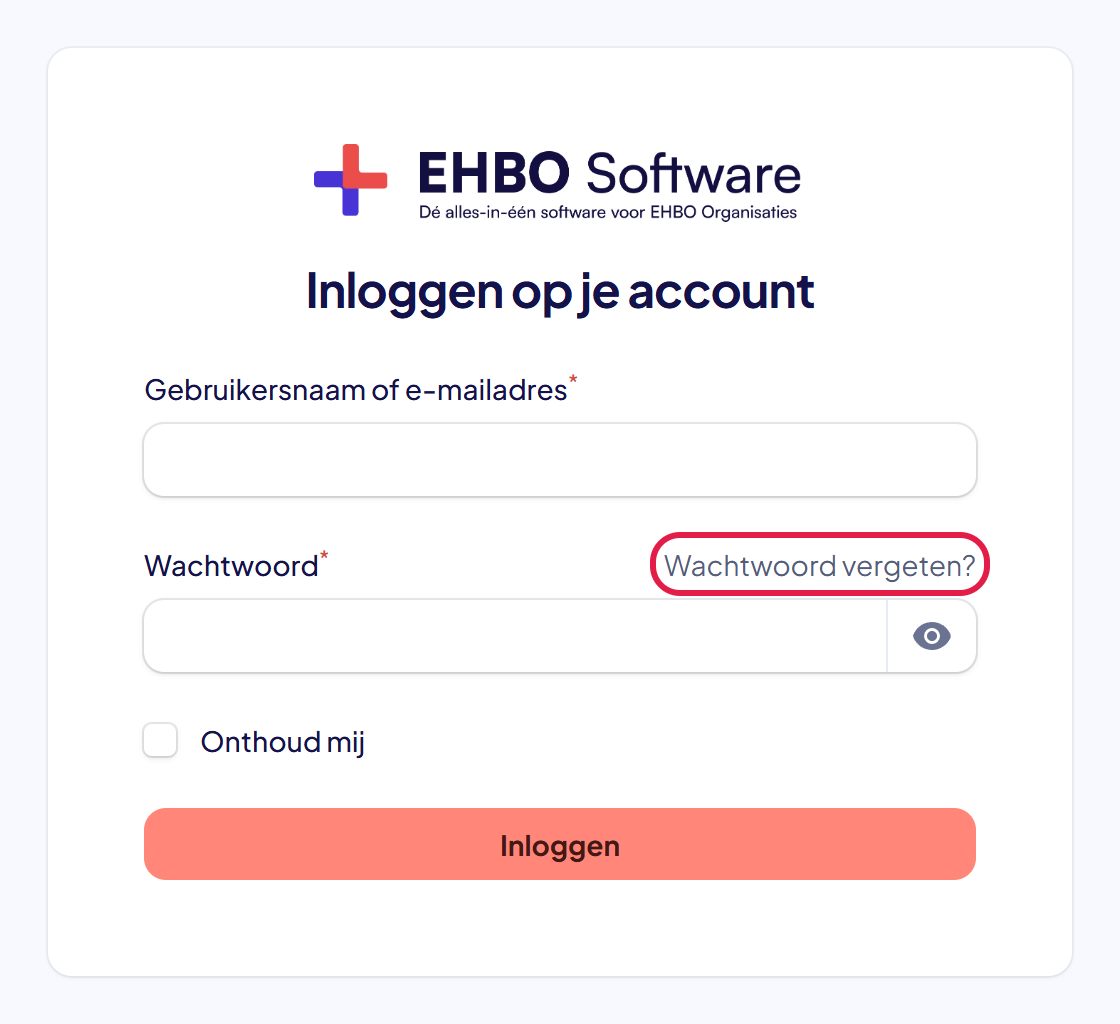
Stap 1: Klik op Wachtwoord vergeten?
Ga naar de inlogpagina. Klik rechts boven het vak Wachtwoord op Wachtwoord vergeten?
Stap 2: Vul je gebruikersnaam of e-mailadres in
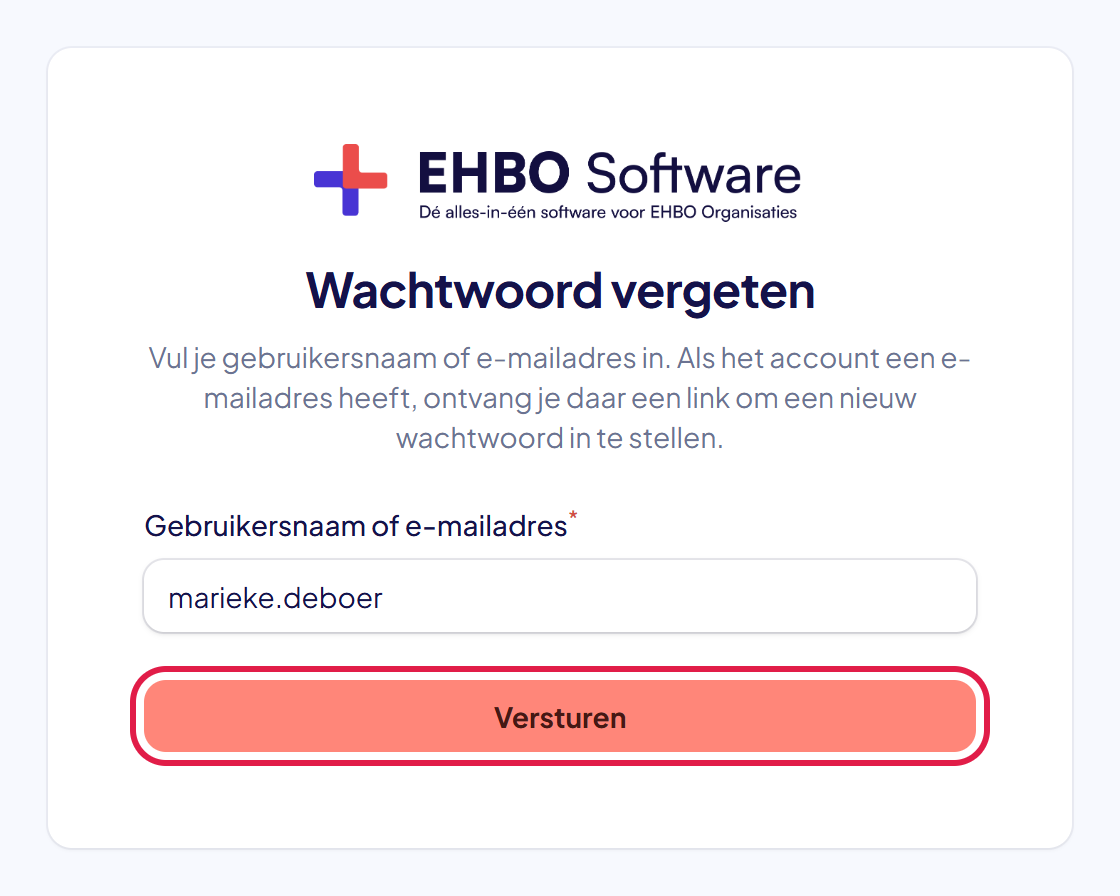
Typ je Gebruikersnaam of e-mailadres en klik op Versturen.
Stap 3: Wacht op de groene melding
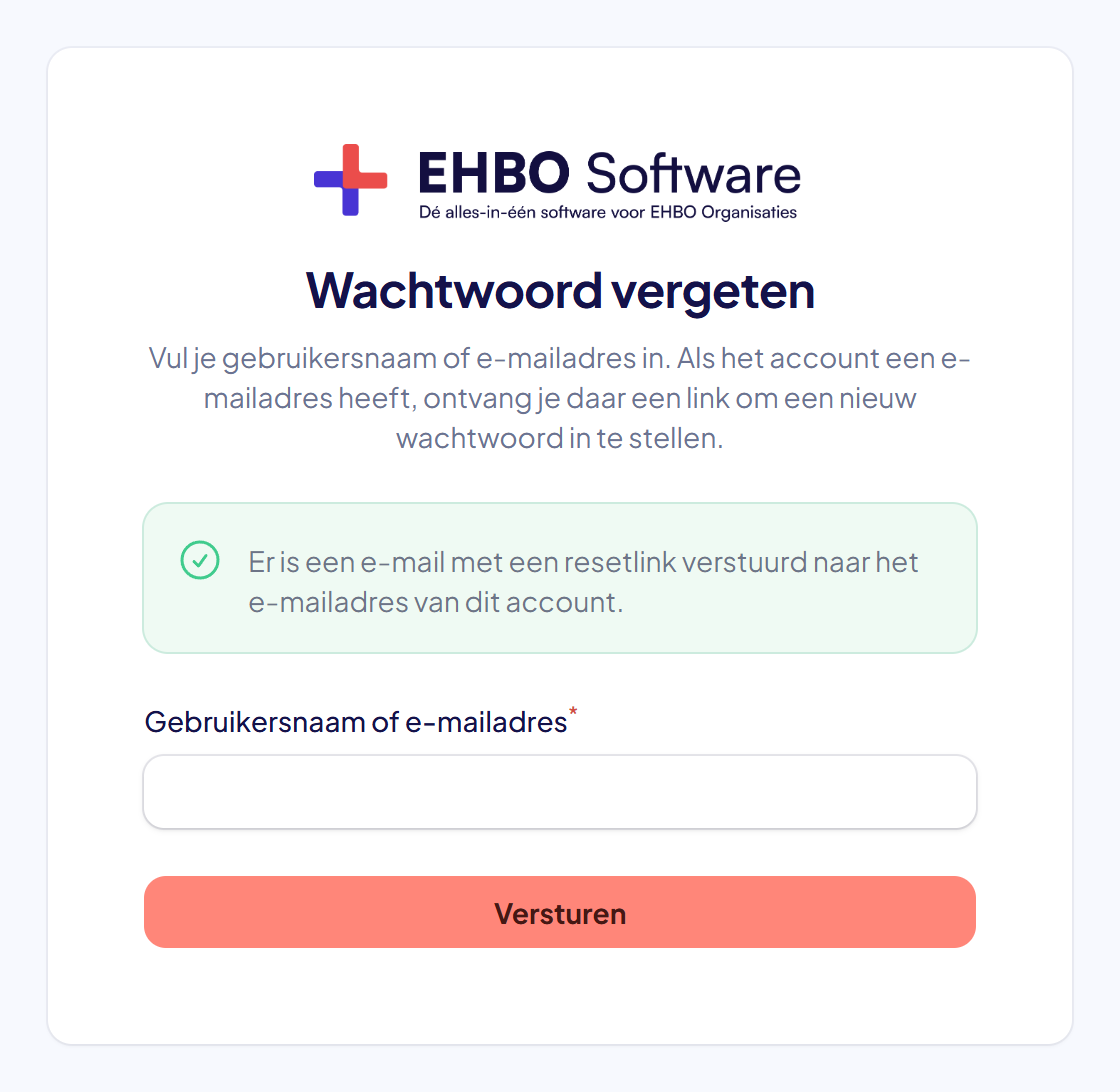
Je ziet een groene melding: “Er is een e-mail met een resetlink verstuurd naar het e-mailadres van dit account.” De e-mail is nu onderweg.
Zie je een rode melding? Kijk dan onderaan deze uitleg bij “Lukt het niet?”.
Stap 4: Open de e-mail en klik op de knop
Open je e-mail. Je hebt een bericht gekregen met het onderwerp Wachtwoord resetten. Klik in dat bericht op de knop Nieuw wachtwoord instellen.
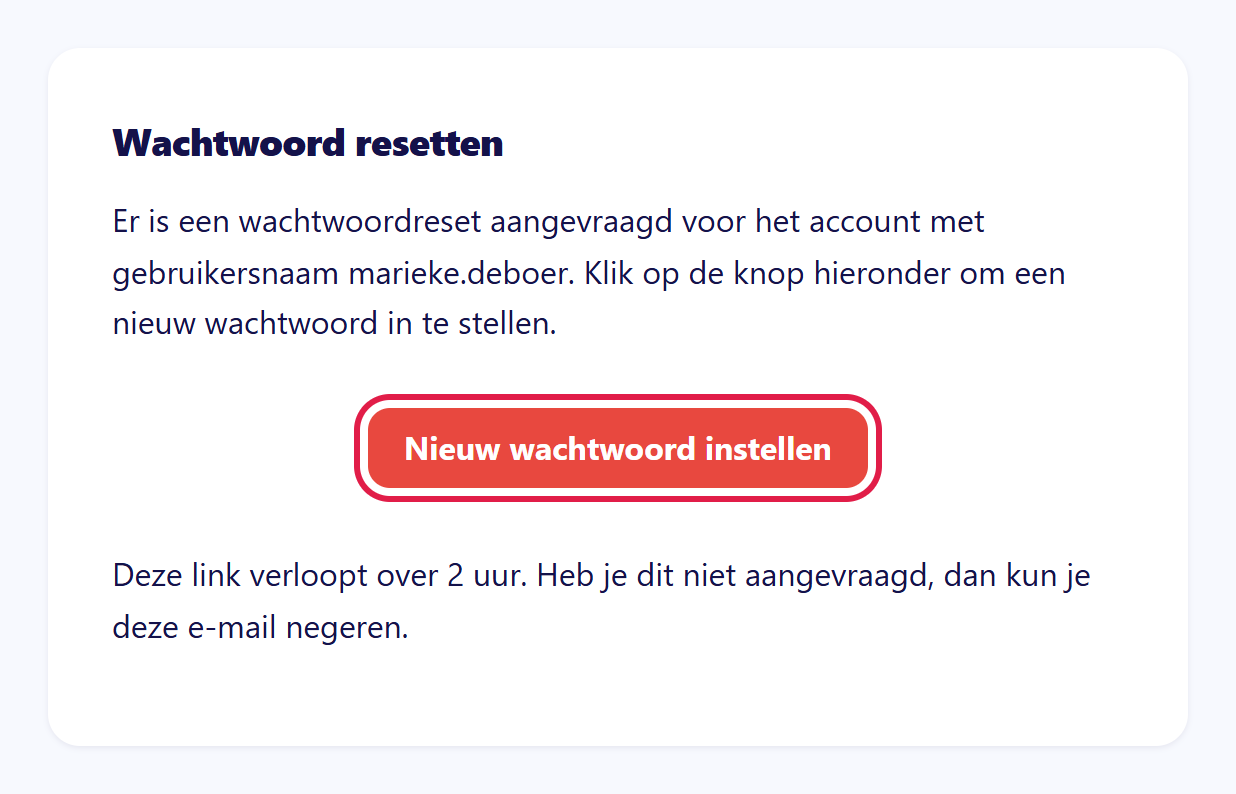
Let op: de link in de e-mail werkt 2 uur. Zie je de e-mail niet? Kijk dan ook in de map ongewenste e-mail (spam).
Stap 5: Kies een nieuw wachtwoord
Typ je nieuwe wachtwoord bij Nieuw wachtwoord. Typ het daarna nog een keer bij Bevestig wachtwoord. Het wachtwoord moet minimaal 8 tekens lang zijn.
Staan er onder de vakken twee groene vinkjes? Klik dan op Versturen.
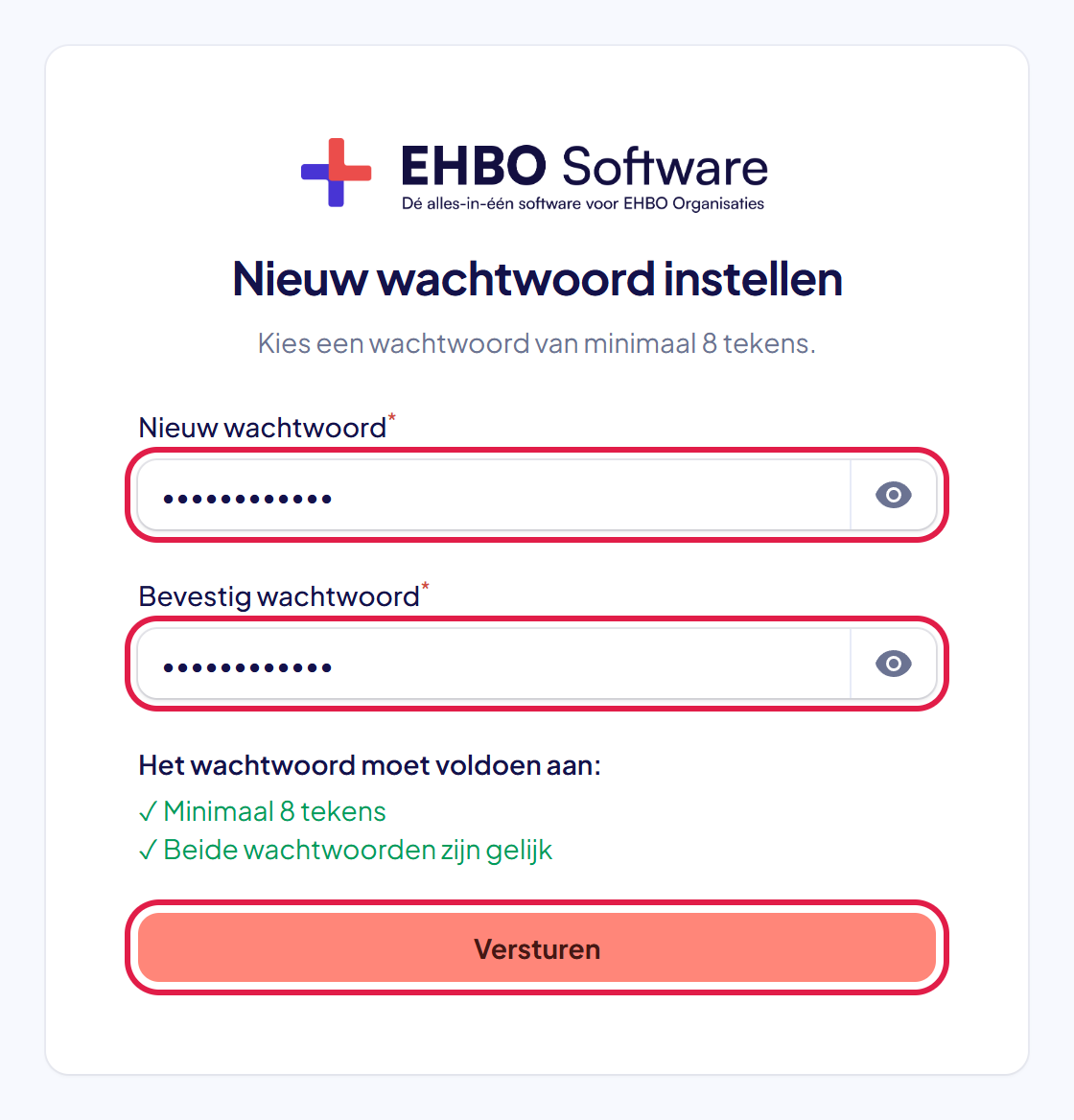
Tip: klik op het oogje achter een vak om te zien wat je hebt getypt.
Stap 6: Log in met je nieuwe wachtwoord
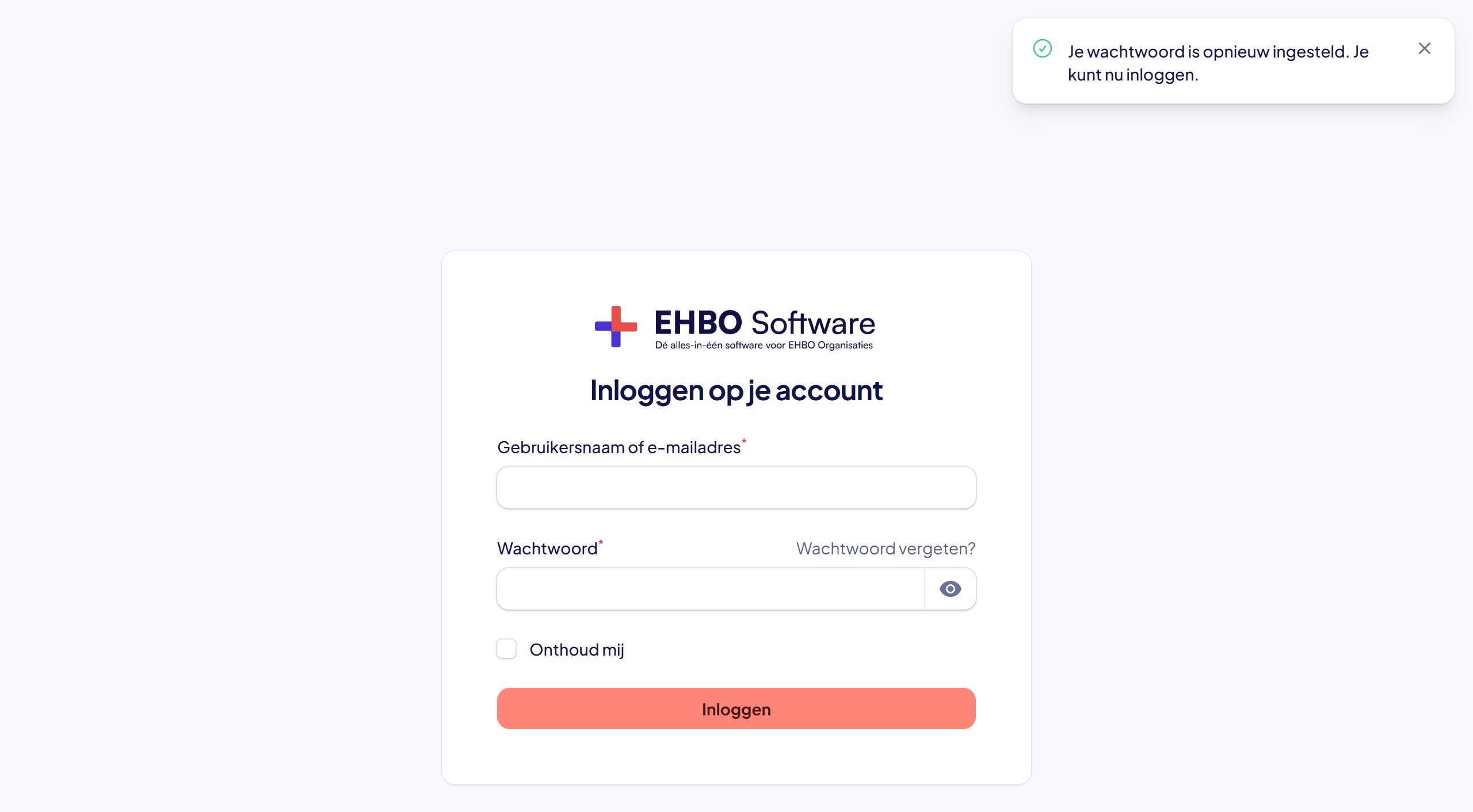
Je komt terug op de inlogpagina. Rechtsboven zie je de melding dat je wachtwoord is ingesteld. Log nu in met je nieuwe wachtwoord.
Stap 7: Wachtwoord wijzigen? Ga naar Mijn profiel
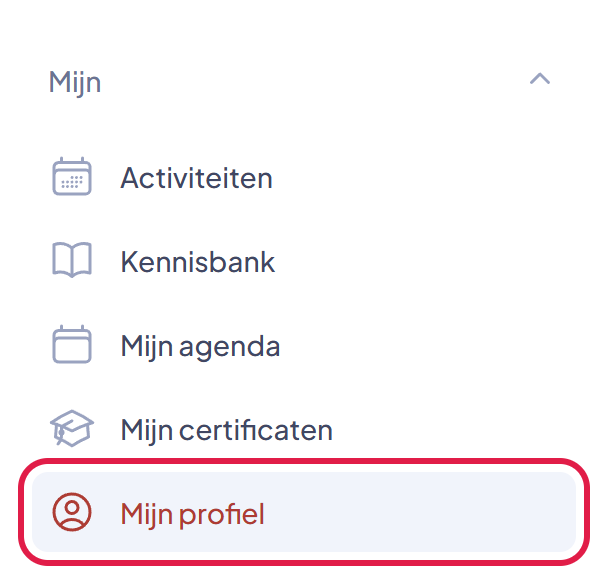
Ben je ingelogd en wil je een ander wachtwoord? Klik dan links in het menu, onder Mijn, op Mijn profiel.
Stap 8: Vul het blok Wachtwoord wijzigen in
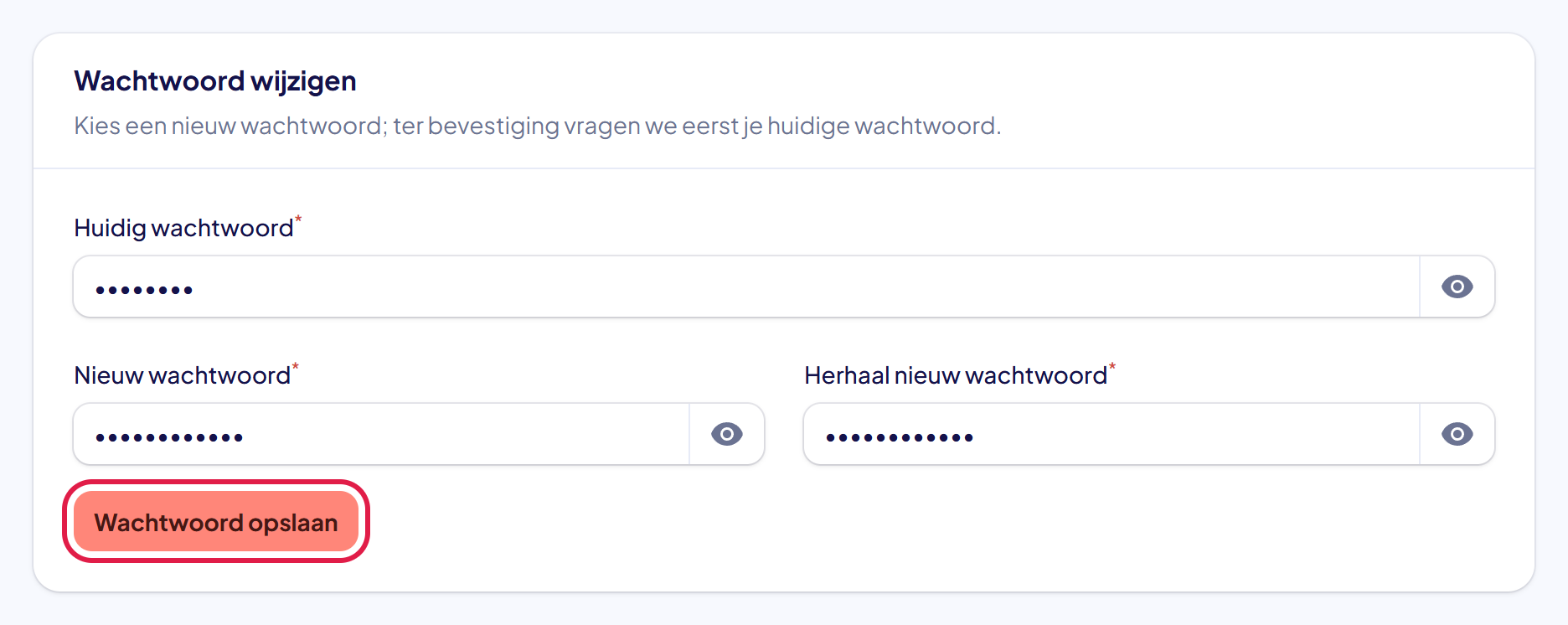
Ga op de pagina naar beneden tot het blok Wachtwoord wijzigen. Typ eerst je Huidig wachtwoord. Typ daarna je nieuwe wachtwoord bij Nieuw wachtwoord en bij Herhaal nieuw wachtwoord.
Klik op Wachtwoord opslaan. Je ziet de melding Wachtwoord gewijzigd.
Lukt het niet?
- Melding “Deze gebruikersnaam of dit e-mailadres is niet bij ons bekend.”: controleer of je geen typefout hebt gemaakt. Je gebruikersnaam staat in de e-mail met je uitnodiging.
- Melding “Dit account heeft geen e-mailadres.”: je kunt dan niet zelf een nieuw wachtwoord aanvragen. Vraag je beheerder om een tijdelijk wachtwoord. Na het inloggen met dat tijdelijke wachtwoord kies je meteen zelf een nieuw wachtwoord en klik je op Wachtwoord opslaan.
- Melding “Deze resetlink is ongeldig of verlopen.”: de link is ouder dan 2 uur of al gebruikt. Begin opnieuw bij stap 1.
- Kom je er niet uit? Neem contact met ons op. We helpen je graag.