

Je eigen gegevens downloaden (AVG)
Je hebt het recht om te weten welke gegevens een organisatie van je bewaart. In EHBO Software download je die gegevens zelf, met één klik, als een zip-bestand. Ben je lid van meer organisaties, dan kies je er één of allemaal.
Je hoeft er niemand om te vragen. De download bevat alleen jouw eigen gegevens.
Wat heb je nodig?
- Je bent ingelogd in EHBO Software.
- Ben je lid van meer organisaties en wil je de gegevens van één organisatie? Werk dan in die organisatie. De naam staat linksboven.
Stap 1: Ga naar Mijn profiel
Klik links in het menu, onder Mijn, op Mijn profiel.
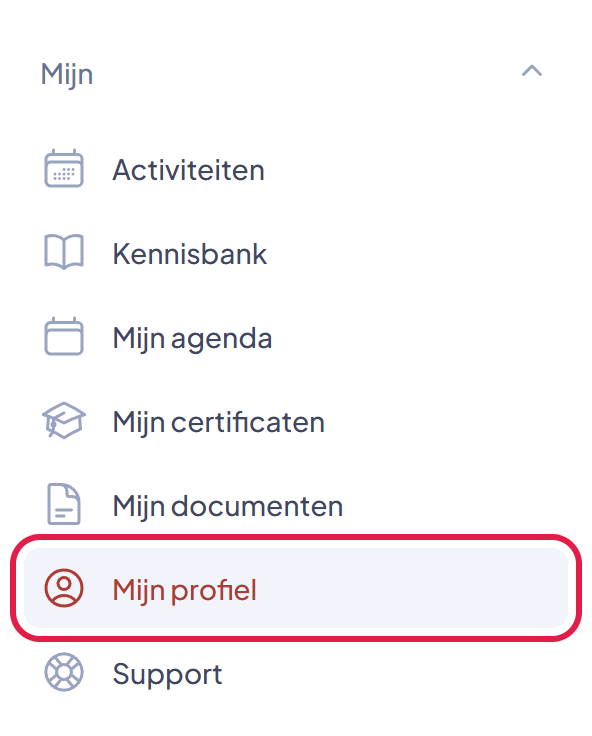
De plek waar je moet klikken heeft in deze uitleg steeds een rood kader.
Stap 2: Kies één organisatie of alle organisaties
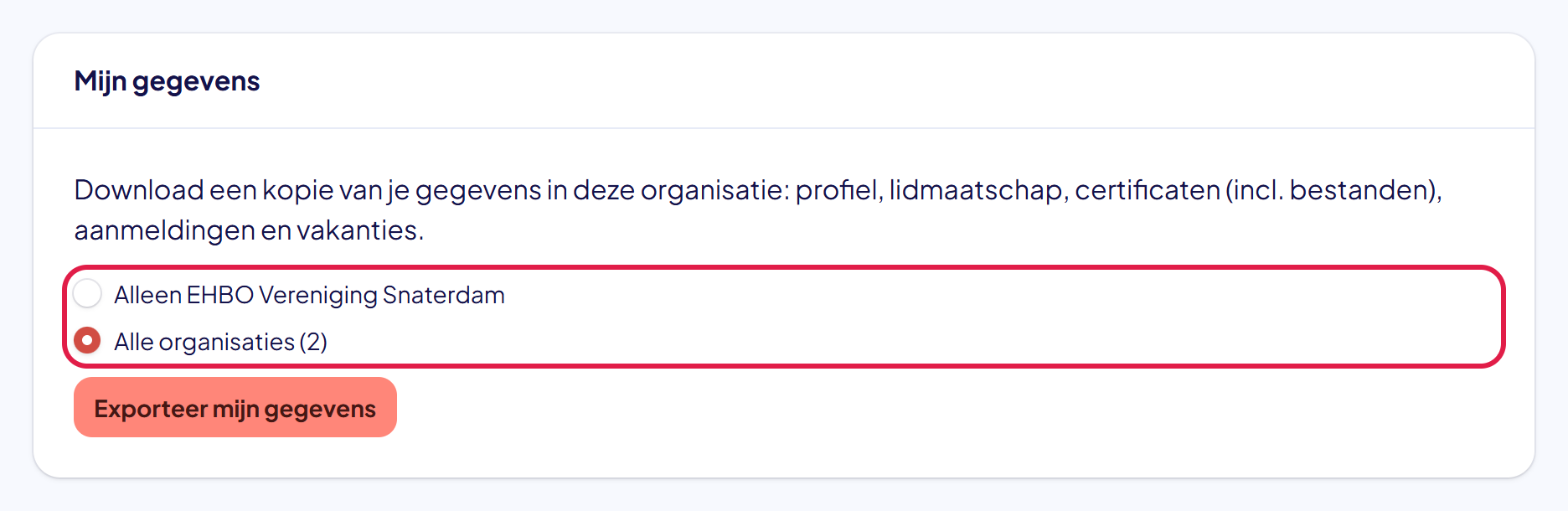
Schuif helemaal naar beneden, tot het blok Mijn gegevens.
Ben je lid van meer dan één organisatie, of was je dat? Dan zie je twee keuzes:
- Alleen met de naam van je organisatie: alleen je gegevens bij de organisatie waarin je nu werkt.
- Alle organisaties: je gegevens bij al je organisaties samen in één download. Tussen haakjes staat om hoeveel organisaties het gaat. Organisaties waar je vroeger lid van was, tellen mee.
Klik op het rondje voor je keuze. Ben je maar bij één organisatie lid? Dan zie je deze keuze niet. Ga dan meteen door naar stap 3.
Stap 3: Klik op Exporteer mijn gegevens
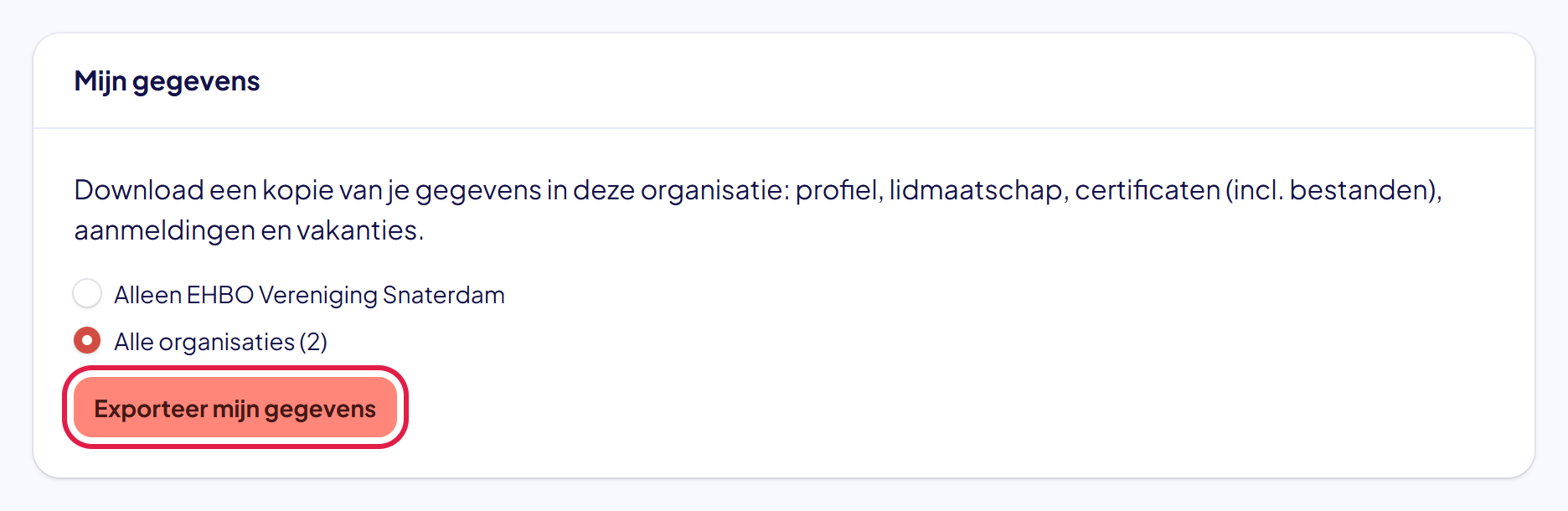
Klik op de knop Exporteer mijn gegevens. De download begint meteen.
Stap 4: Zoek het bestand in je map Downloads
Het bestand staat in de map Downloads van je computer of telefoon. Het eindigt op .zip.
- Van één organisatie: de naam bestaat uit de naam van je organisatie, je eigen naam en het woord “export”.
- Van alle organisaties: de naam bestaat uit je eigen naam en de woorden “export-alle-organisaties”.
Stap 5: Open het zip-bestand
Dubbelklik op het zip-bestand om het te openen. Je vindt erin:
- het bestand gegevens.json met je profiel en adres, je ICE-contacten, je vakanties en de inlogplekken (IP-adressen) die we van je kennen. Per organisatie staan er ook je lidmaatschap, je certificaten en documenten, je aanmeldingen en de activiteiten en tijdsloten waarvan je coördinator bent;
- de map certificates met de foto’s en scans van je certificaten, en de map documenten met die van je documenten, zoals een rijbewijs. Die mappen zie je alleen als er bestanden zijn.
Heb je Alle organisaties gekozen? Dan staan de mappen met bestanden per organisatie in een eigen map, met de naam van die organisatie.
Tip: het bestand gegevens.json is gewone tekst. Je opent het met een teksteditor, zoals Kladblok op Windows of Teksteditor op een Mac.
Lukt het niet?
- Je ziet de knop niet: schuif helemaal naar onderen op de pagina Mijn profiel. De knop staat in het laatste blok.
- Je ziet de keuze Alle organisaties niet: je bent maar bij één organisatie lid. De download bevat dan al je gegevens.
- Je bent geen lid meer: log in en kijk bij Eerdere organisaties. Daar staat bij de organisatie de knop Mijn gegevens downloaden.
- Je wilt dat je gegevens worden aangepast of verwijderd: neem contact op met de beheerder van je organisatie.
- Kom je er niet uit? Neem contact met ons op. We helpen je graag.