

Je aanmelden voor een activiteit
Zo meld je je aan voor een dienst, cursus of herhalingsles van je organisatie. Je kiest zelf het tijdslot dat je past; bij een cursus van meerdere avonden meld je je in één keer aan voor alle avonden. Is het vol, dan kom je op de reservelijst.
Aanmelden gaat altijd via een venster. Daarin zie je eerst waar en wanneer je je voor aanmeldt, en je kunt er een notitie voor de organisatie bij zetten. Pas als je in dat venster op Aanmelden klikt, sta je op de lijst.
Wat heb je nodig?
- Je bent ingelogd in EHBO Software.
- Je bent actief lid van de organisatie.
- Voor sommige tijdsloten heb je een geldig certificaat nodig, bijvoorbeeld Reanimatie & AED.
Stap 1: Ga naar Activiteiten
Klik links in het menu, onder Mijn, op Activiteiten.
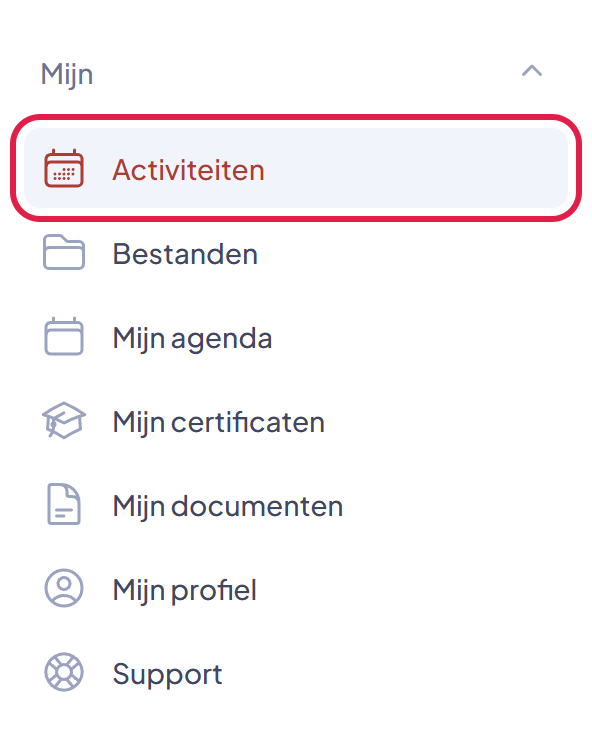
De plek waar je moet klikken heeft in deze uitleg steeds een rood kader.
Stap 2: Bekijk de open activiteiten
Je ziet alle activiteiten waarvoor je je kunt aanmelden. Staat het vinkje Alleen activiteiten die passen bij mijn certificaten aan? Dan zie je alleen de tijdsloten waarvoor jij het juiste certificaat hebt.
Zoek je iets? Typ een titel of plaats in het vak Zoeken.
Bovenaan staan de tabbladen Alle, Evenementen, Cursussen en Herhalingslessen, elk met het aantal erachter. Klik op een tabblad om alleen die soort te zien; het aantal telt je andere filters mee.
Elke soort heeft een vaste kleur: evenement blauw, cursus paars en herhalingsles oranje. Je ziet die kleur als balk links op de kaart, met de soort als klein kopje boven de titel.
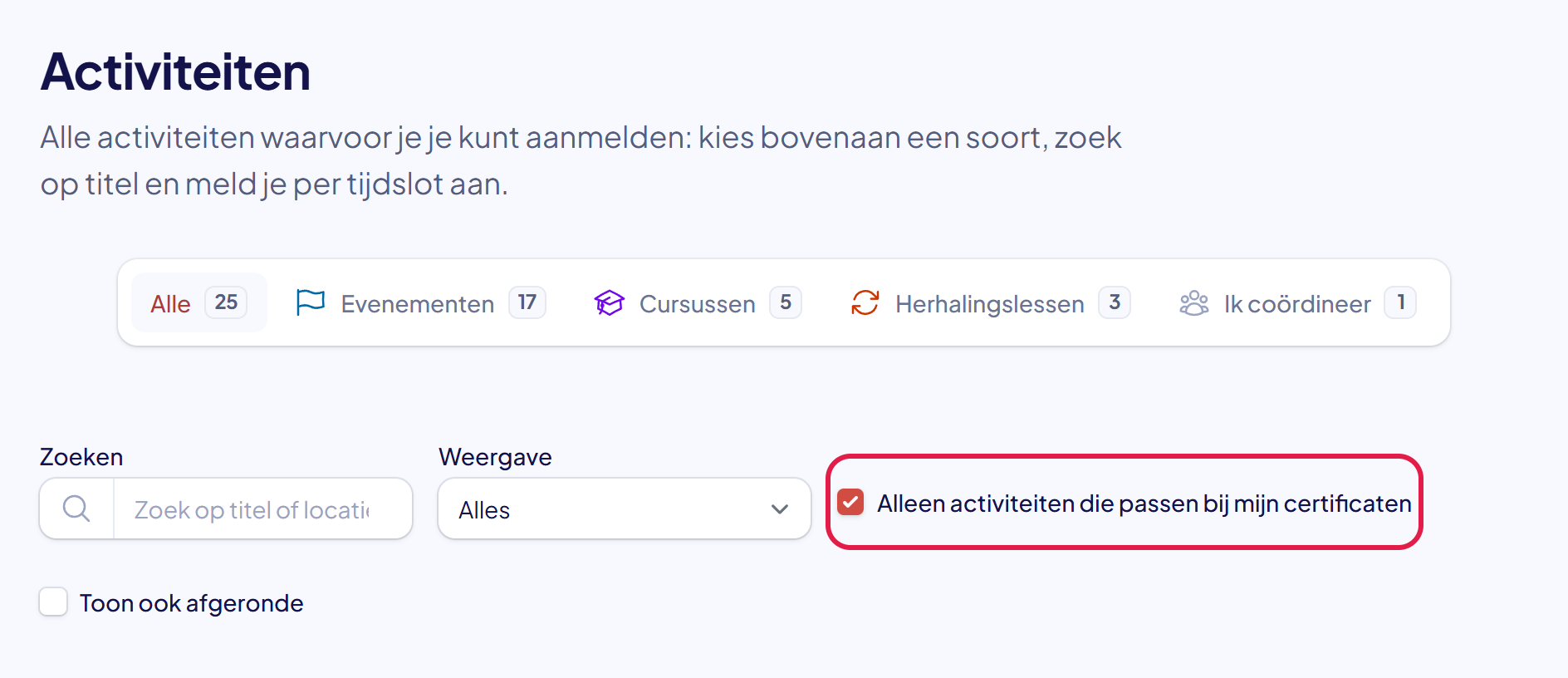
Tip: mis je een activiteit? Zet het vinkje uit. Je ziet dan ook de tijdsloten waarvoor je een ander certificaat nodig hebt.
Stap 3: Kies een tijdslot
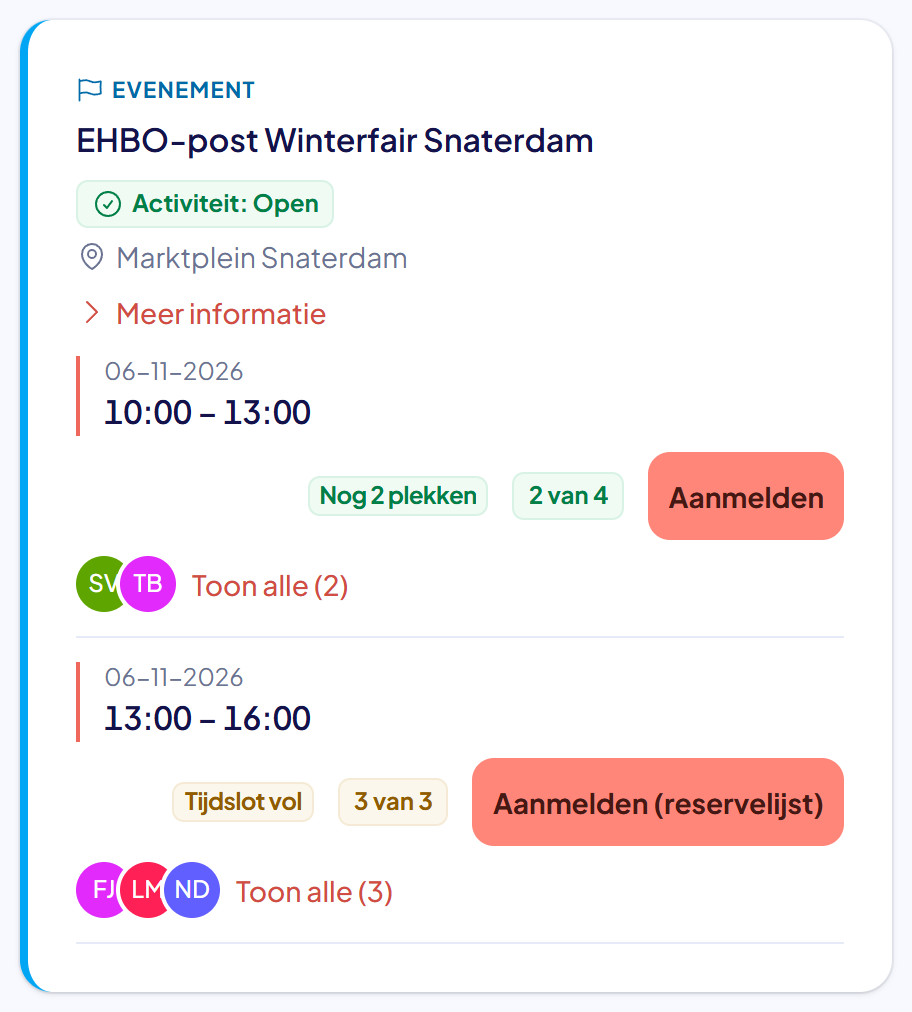
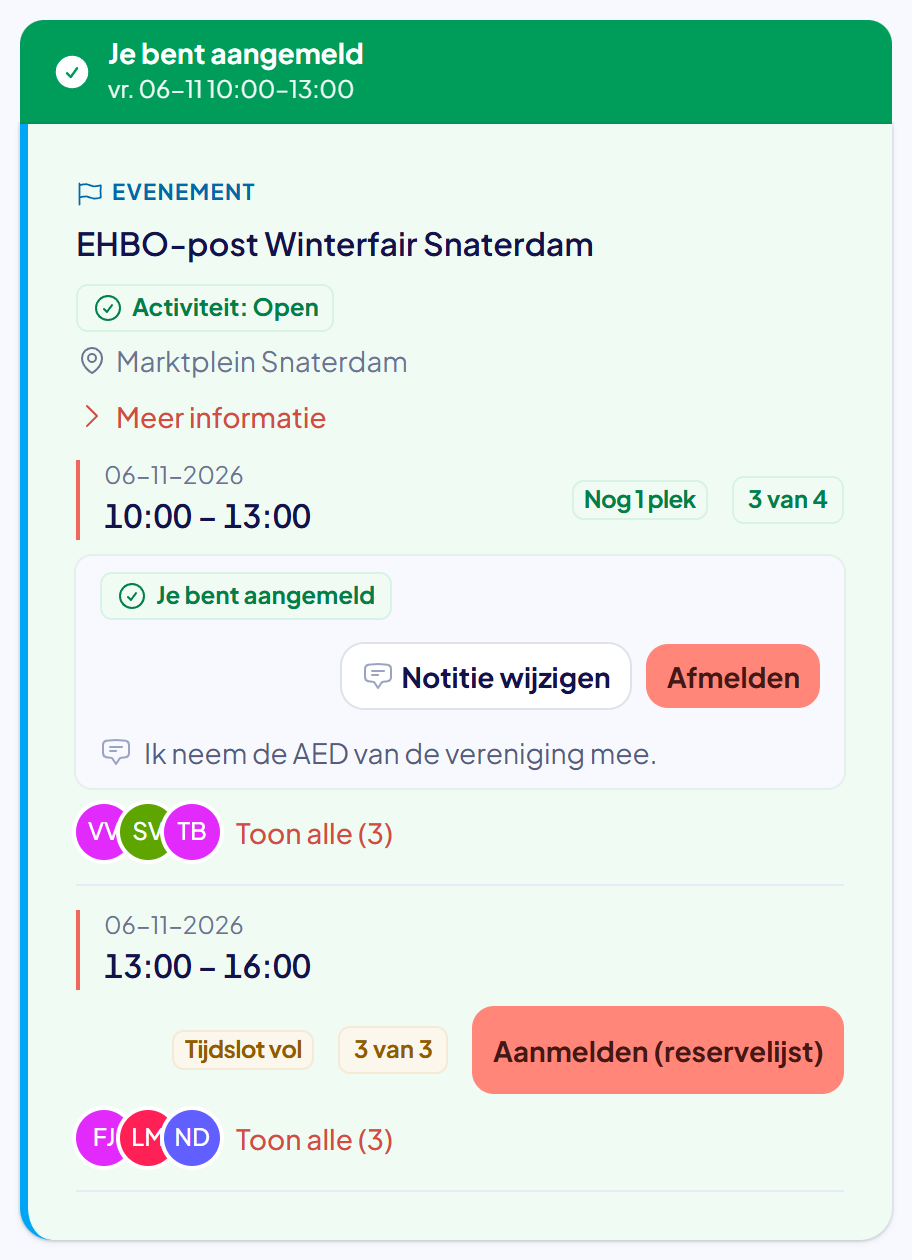
Elke activiteit is een kaart. Boven de tijdsloten staat hoe de activiteit ervoor staat, bijvoorbeeld Activiteit: Open. Op de kaart staan daaronder de tijdsloten, met de datum en de tijd. Rechts zie je hoeveel plekken al bezet zijn. “2 van 4” betekent: 2 leden zijn aangemeld, er is plek voor 4.
Bij elk tijdslot staat ook hoe dát tijdslot ervoor staat:
- Nog 2 plekken (groen): er is plek, je kunt je gewoon aanmelden.
- Tijdslot vol (oranje): alle plekken zijn bezet. De knop heet dan Aanmelden (reservelijst).
- Alleen reservelijst (oranje): er is nog plek, maar niet in een rol die bij jou past. Je kunt je wel op de reservelijst zetten.
- Wachtlijst (blauw): bij deze activiteit kiest de organisatie zelf de deelnemers.
Wil je eerst meer weten? Klik op Meer informatie.
Bij een cursus van meerdere avonden staat er geen rij losse tijdsloten, maar één regel met bijvoorbeeld 4 avonden, t/m 14 okt. en daaronder alle avonden. Je meldt je dan in één keer aan voor de hele cursus; je kunt er geen avond uitkiezen.
Stap 4: Klik op Aanmelden
Klik op de knop Aanmelden naast het tijdslot dat je past. Wil je meer tijdsloten doen? Klik dan bij elk tijdslot op Aanmelden.
Je bent hiermee nog niet aangemeld: er opent eerst een venster.
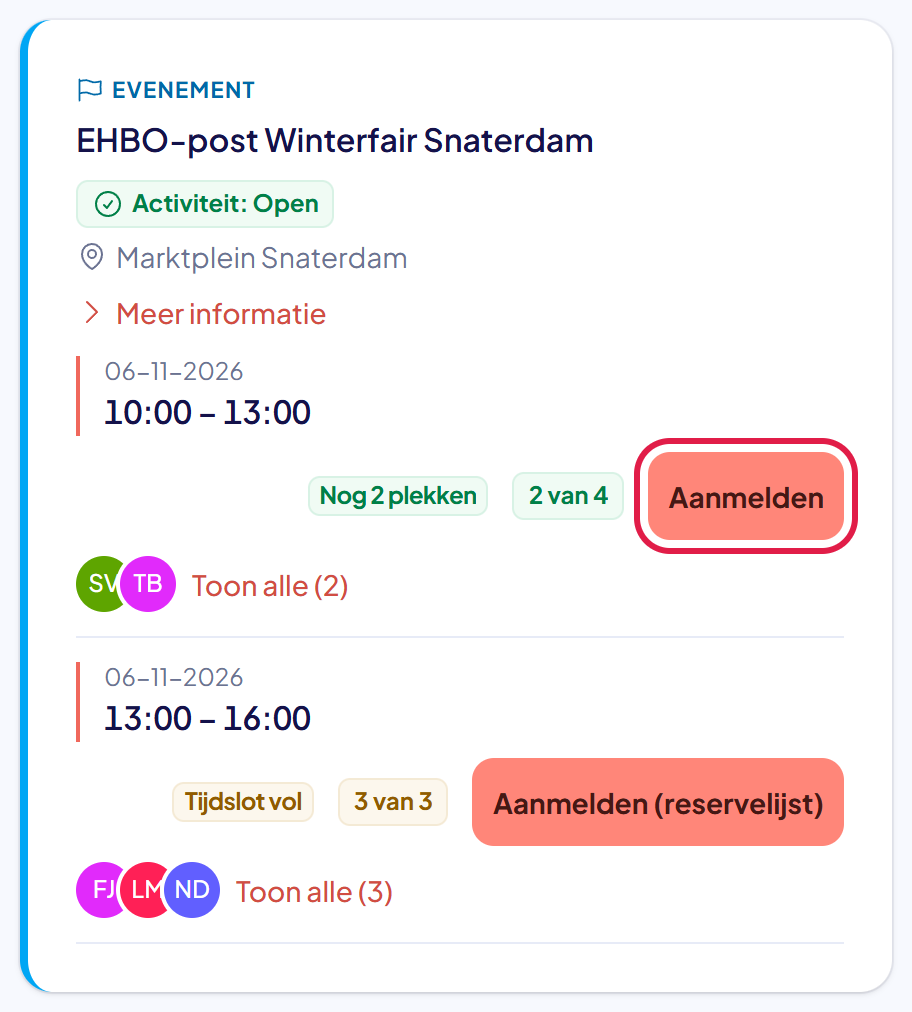
Goed om te weten: staat er Aanmelden (reservelijst)? Dan is het tijdslot vol. Je komt op de reservelijst. Meldt iemand zich af, dan schuif je vanzelf door en krijg je bericht.
Stap 5: Controleer het venster en klik op Aanmelden
In het venster staat waar en wanneer je je voor aanmeldt. Bij een cursus van meerdere avonden staan alle avonden eronder. Moet je nog kiezen als wat je komt, dan staat die keuze er ook: kies dan eerst een rol.
Wil je de organisatie iets laten weten? Typ dat bij Notitie voor de organisatie (optioneel), bijvoorbeeld “Ik kan pas om 10.30 uur beginnen”. Dat hoeft niet; je kunt het veld leeg laten. Alleen de organisatie en de coördinator lezen je notitie, andere leden niet.
Klik daarna op Aanmelden. Wil je toch niet? Klik op Annuleren of op het kruisje.
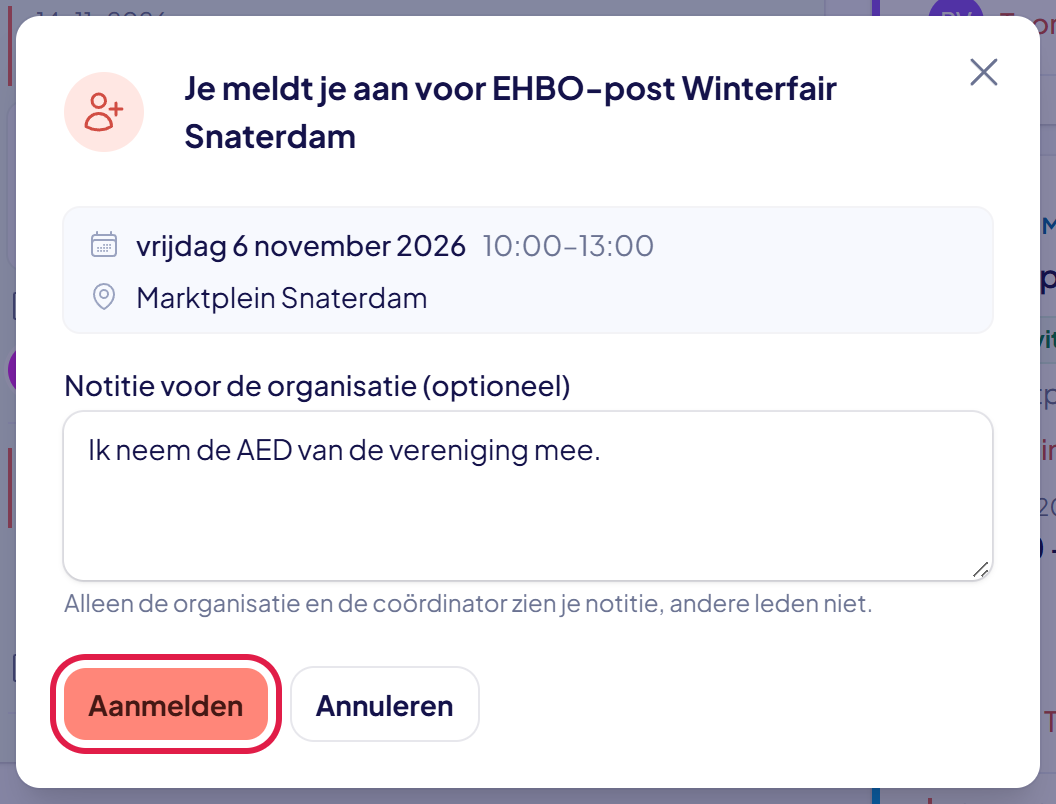
Tip: op een toetsenbord meld je je met Enter meteen aan. Ben je in de notitie aan het typen? Dan maakt Enter een nieuwe regel; met Ctrl + Enter (op een Mac: Cmd + Enter) meld je je alsnog aan.
Stap 6: Controleer je aanmelding
Rechtsboven zie je de melding Je bent aangemeld. Bij het tijdslot staat nu Je bent aangemeld. De activiteit staat voortaan onder Jouw aanmeldingen.
Heb je een notitie meegestuurd, dan staat die eronder, met de knop Notitie wijzigen. Had je er geen? Dan heet die knop Notitie toevoegen.
Stap 7: Je notitie later wijzigen
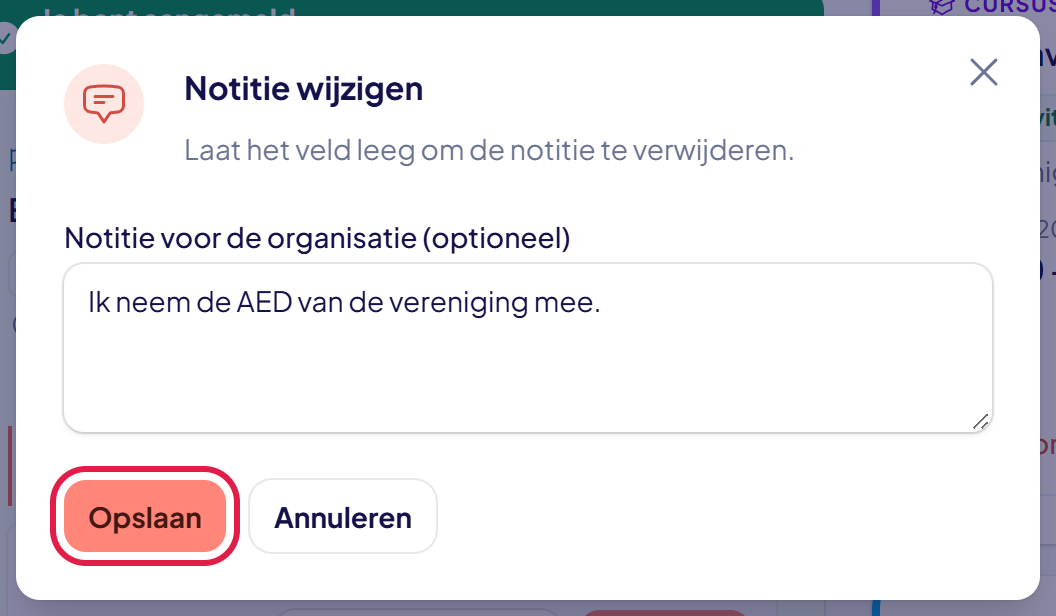
Klik bij je aanmelding op Notitie toevoegen of Notitie wijzigen. Pas de tekst aan en klik op Opslaan. Maak je het veld leeg, dan haal je de notitie weg.
Dat kan tot de activiteit begint. Daarna niet meer: neem dan contact op met je organisatie. Bij een cursus van meerdere avonden geldt je notitie voor alle avonden.
Goed om te weten: je notitie staat ook in de bevestigingsmail en in het overzicht dat de beheerders krijgen. Zet er dus niets in wat niemand mag lezen.
Stap 8: Wat gebeurt er daarna?
- Je krijgt een e-mail met de bevestiging van je aanmelding.
- Je aanmelding staat op je Dashboard en in Mijn agenda.
- Kun je toch niet? Klik dan bij het tijdslot op Afmelden. Doe dat op tijd: na de afmeldtermijn van je organisatie verdwijnt de knop.
Geen e-mail gekregen? Kijk in Mijn profiel bij Meldingsvoorkeuren of het vinkje Mijn aanmeldingen aan staat.
Lukt het niet?
- Je ziet de activiteit niet: zet het vinkje Alleen activiteiten die passen bij mijn certificaten uit.
- Melding “Je hebt niet de vereiste certificaten voor dit tijdslot.”: voor dit tijdslot is een certificaat nodig dat je niet hebt, of het is verlopen. Voeg je certificaat toe bij Mijn certificaten of vraag je coördinator om hulp.
- Melding dat je al bent aangemeld voor een andere activiteit: de tijden overlappen. Je kunt niet op twee plekken tegelijk staan. Meld je eerst af voor de andere dienst.
- Er opent geen venster, maar er komt een melding rechtsboven: EHBO Software controleert vóór het venster of je je wel kunt aanmelden. Staat er bijvoorbeeld dat je al bent aangemeld, dat je een certificaat mist of dat de tijden overlappen? Los dat eerst op; zo typ je geen notitie voor niets.
- Je bent beheerder en ziet geen knop Aanmelden bij Planning: dat klopt. Planning > Activiteiten en de Kalender zijn alleen om te beheren. Zelf aanmelden doe je op deze pagina, bij Mijn > Activiteiten.
- Er staat “Aanmelden vanaf” met een datum: aanmelden is nog niet open. Probeer het vanaf die datum opnieuw.
- Er staat “Aanmelden voor de wachtlijst”: bij deze activiteit kiest de organisatie de deelnemers. Je krijgt bericht of je bent geselecteerd.
- Kom je er niet uit? Neem contact met ons op. We helpen je graag.