

Zo vind je je weg: dashboard, menu en meldingen
Een korte rondleiding door EHBO Software. Je ziet wat er op het dashboard staat, hoe het menu werkt, waar je meldingen vindt en hoe je uitlogt.
Je hoeft in deze uitleg niets in te vullen. Je kunt dus niets fout doen.
Wat heb je nodig?
- Je bent ingelogd in EHBO Software.
Stap 1: Bekijk je dashboard
Na het inloggen kom je op het Dashboard. Dat is je eigen overzicht. Je ziet er een paar blokken:
- Mijn komende diensten/lessen: waar je voor bent aangemeld.
- Open plekken passend bij mijn certificaten: activiteiten waar nog iemand nodig is.
- Mijn vakanties: hier geef je door wanneer je weg bent.
- Mijn verlopende certificaten: certificaten die bijna verlopen of al verlopen zijn.
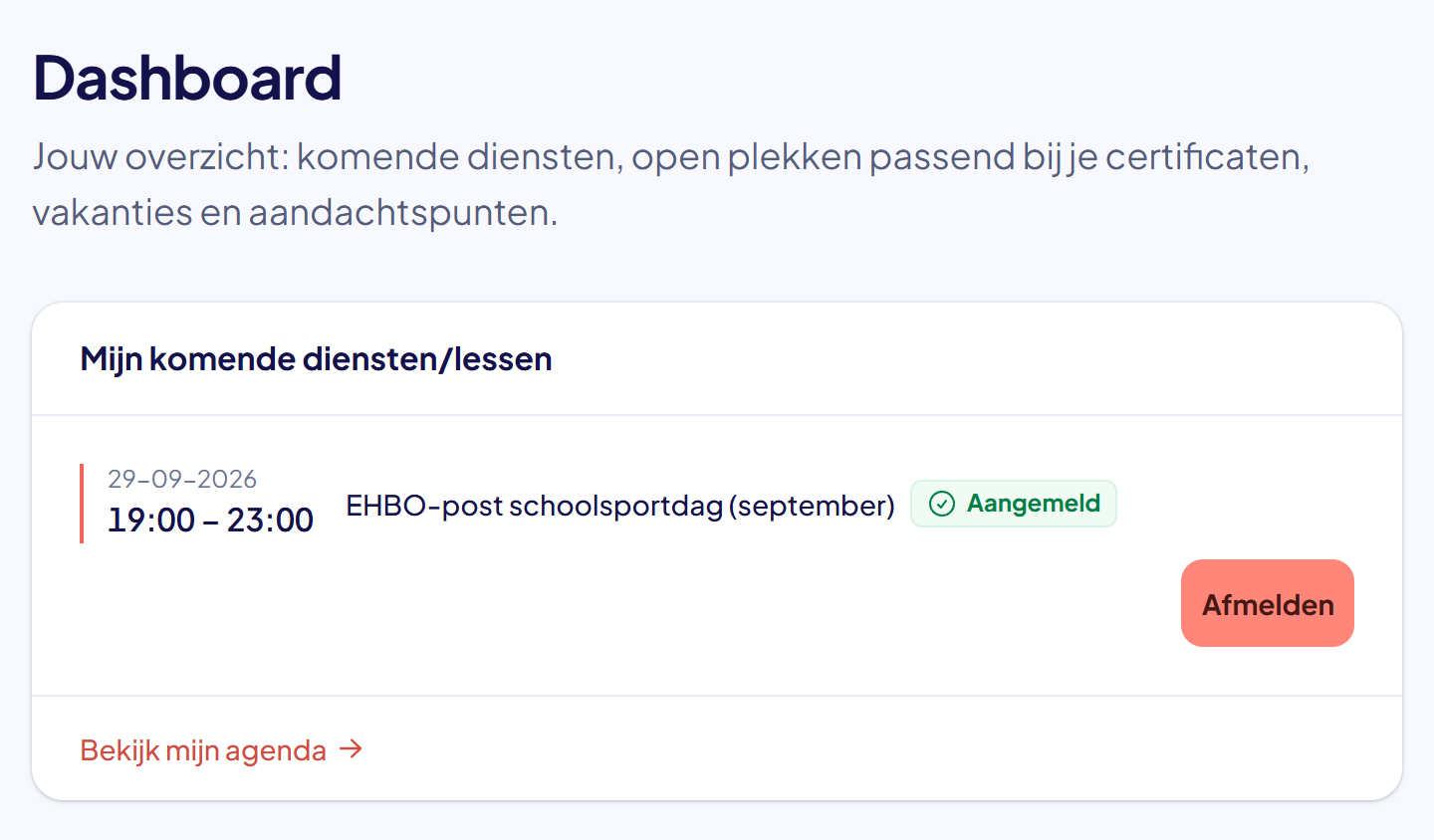
Goed om te weten: heb je extra rechten, bijvoorbeeld als coördinator of beheerder? Dan zie je meer blokken, zoals Urgente tijdsloten en Materiaal-attentie.
Stap 2: Gebruik het menu links
Links staat het menu. Bovenaan staat de naam van je organisatie. Daaronder staat Dashboard: daarmee ga je altijd terug naar je overzicht.
Onder Mijn staan de onderdelen die voor jou persoonlijk zijn: Activiteiten, Bestanden, Mijn agenda, Mijn certificaten en Mijn profiel. Klik op een onderdeel om het te openen.
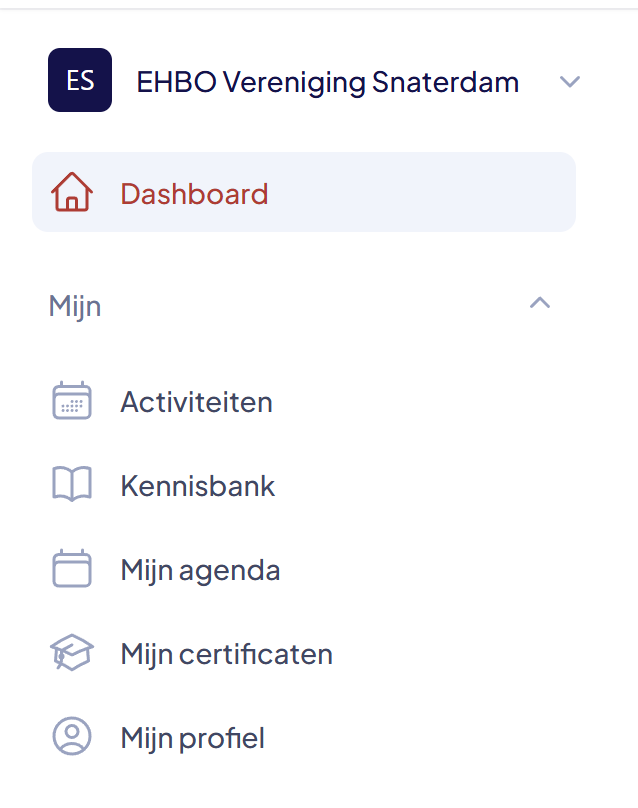
Goed om te weten: met extra rechten zie je meer groepen in het menu, zoals Planning, Leden & communicatie en Organisatie. Klik op de naam van een groep om die groep in of uit te klappen.
Stap 3: Klap het menu in of uit
Wil je meer ruimte op je scherm? Klik linksboven op het pijltje naast het logo. Het menu wordt smal: je ziet dan alleen nog de pictogrammen. Klik nog een keer op het pijltje om het menu terug te halen.

Stap 4: Klik op het belletje
Rechtsboven staat een belletje. Staat er een rood cijfer bij? Dan heb je nieuwe meldingen. Klik op het belletje.

Goed om te weten: de klok naast het belletje laat de tijd van je organisatie zien.
Stap 5: Lees je meldingen
Rechts schuift het venster Meldingen open. Hier staan berichten die voor jou persoonlijk zijn. Bijvoorbeeld als iemand je noemt in een reactie, of als er iets verandert aan een dienst waarvoor je bent aangemeld.
Klik bij een melding op Bekijken om naar het onderwerp te gaan. Met het kruisje rechtsboven sluit je het venster.
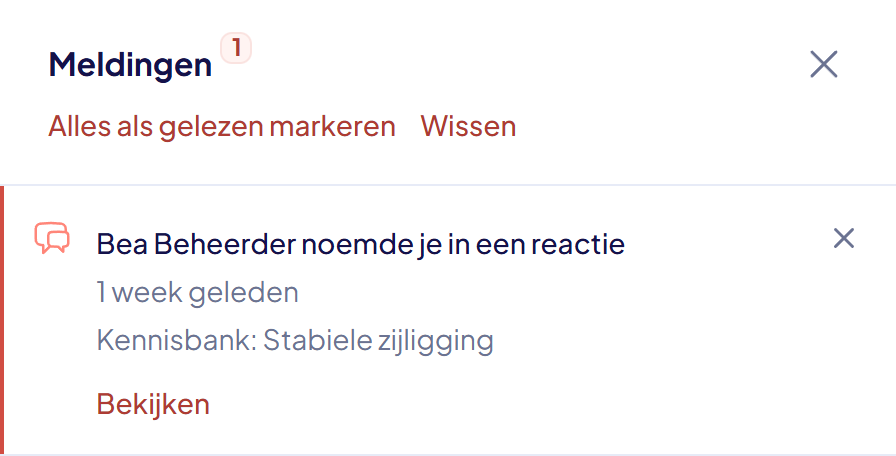
Tip: klik op Alles als gelezen markeren om het rode cijfer weg te halen. Met Wissen verwijder je alle meldingen uit de lijst.
Stap 6: Open je eigen menu om uit te loggen
Klik rechtsboven op het rondje met je initialen. Je ziet je naam, een link naar Mijn profiel en de knop Uitloggen. Log altijd uit als je op een computer van iemand anders werkt.
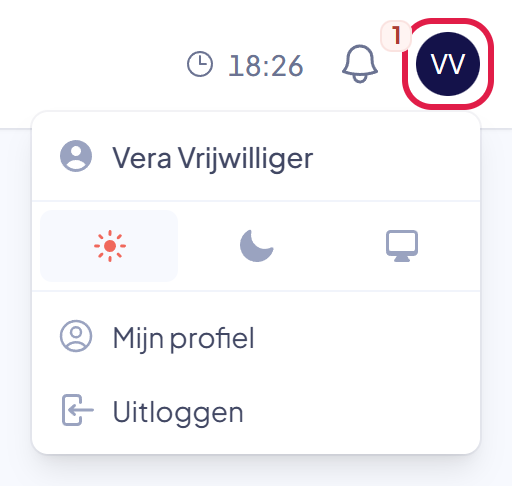
Tip: met het zonnetje, het maantje en het beeldscherm kies je een lichte of donkere weergave, of de weergave van je apparaat.
Lukt het niet?
- Je ziet het menu niet: op een telefoon of een smal scherm is het menu verborgen. Klik linksboven op de drie streepjes om het te openen.
- Je mist een onderdeel dat een collega wel heeft: dan heb je daar geen rechten voor. Vraag je beheerder om hulp.
- Je ziet geen rood cijfer bij het belletje: dan heb je geen nieuwe meldingen. De meeste berichten van je organisatie krijg je per e-mail.
- Kom je er niet uit? Neem contact met ons op. We helpen je graag.