

Je e-mailadres wijzigen
Heb je een nieuw e-mailadres? Pas het zelf aan bij Mijn profiel en bevestig het via de mail die je op het nieuwe adres krijgt. Je leest ook hoe je een wijziging annuleert of terugdraait.
Je e-mailadres gebruik je om in te loggen, en je krijgt er meldingen en mailings op. Daarom bevestig je een nieuw adres eerst.
Wat heb je nodig?
- Je bent ingelogd in EHBO Software.
- Je nieuwe e-mailadres, en toegang tot de mailbox van dat adres.
Stap 1: Ga naar Mijn profiel
Klik links in het menu, onder Mijn, op Mijn profiel.
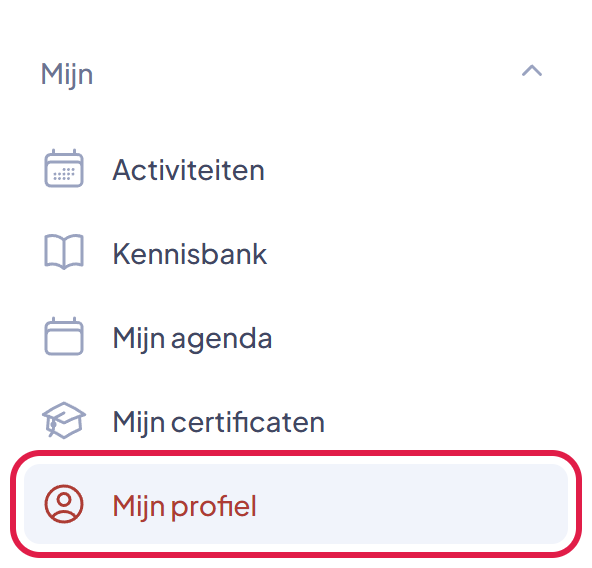
De plek waar je moet klikken heeft in deze uitleg steeds een rood kader.
Stap 2: Typ je nieuwe e-mailadres en klik op Opslaan
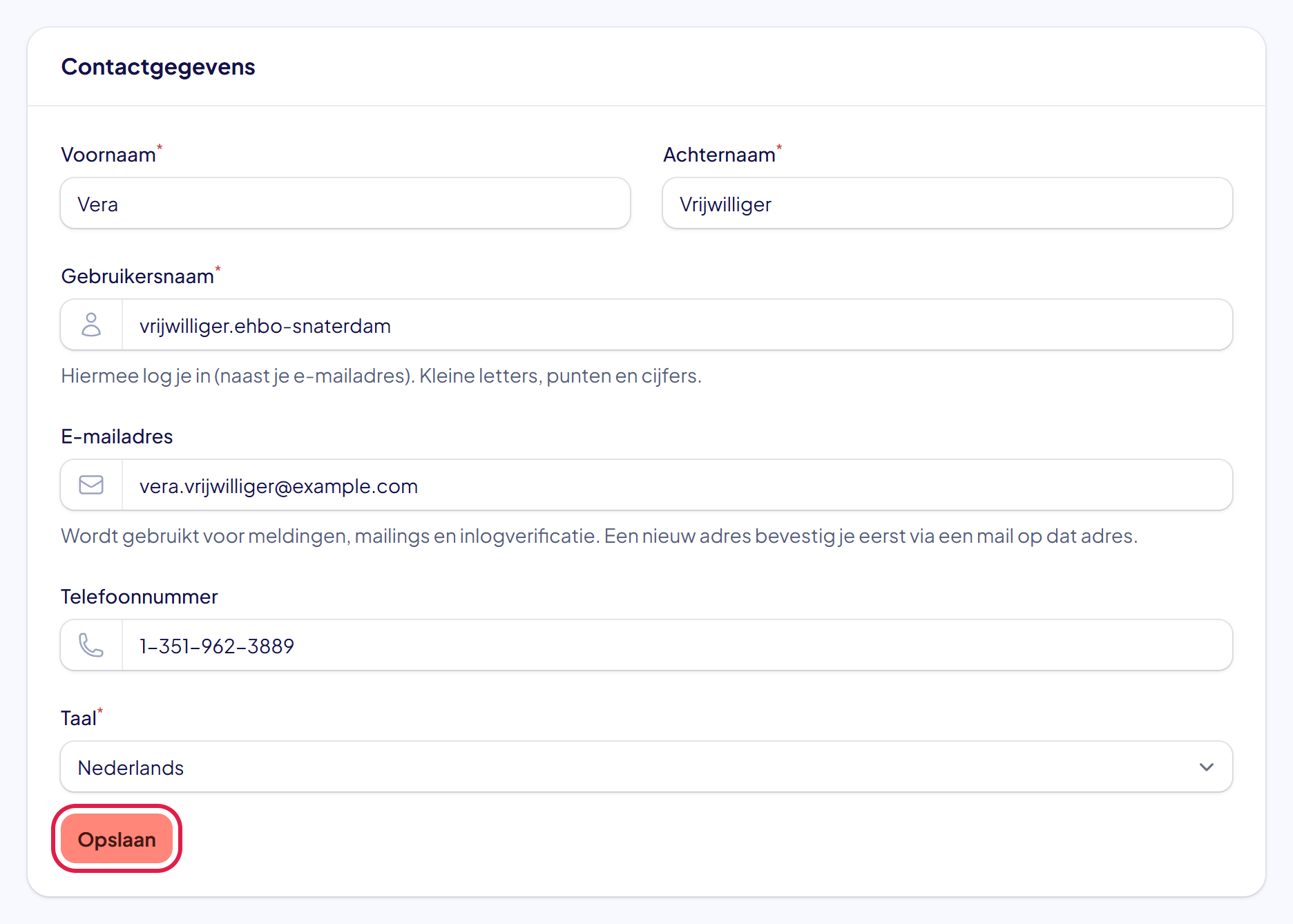
In het blok Contactgegevens staat het vak E-mailadres. Haal je oude adres weg, typ je nieuwe adres en klik op Opslaan.
Wijzig je je e-mailadres, dan verschijnt het vak Huidig wachtwoord: “Nodig om je e-mailadres te wijzigen.” Vul daar je eigen wachtwoord in. Zo kan iemand die even achter je computer kruipt je adres niet omzetten.
Leegmaken kan niet: “Je e-mailadres kun je wijzigen, maar niet leegmaken.” Zonder adres zou je niet meer kunnen inloggen en ook geen nieuw wachtwoord kunnen aanvragen.
Stap 3: Je wijziging wacht op bevestiging
Je ziet de melding Bevestig je nieuwe e-mailadres. Onder het vak staat nu In afwachting van verificatie met je nieuwe adres.
Tot je het nieuwe adres bevestigt, blijft je huidige adres gewoon werken. Daar kun je dus ook nog mee inloggen.
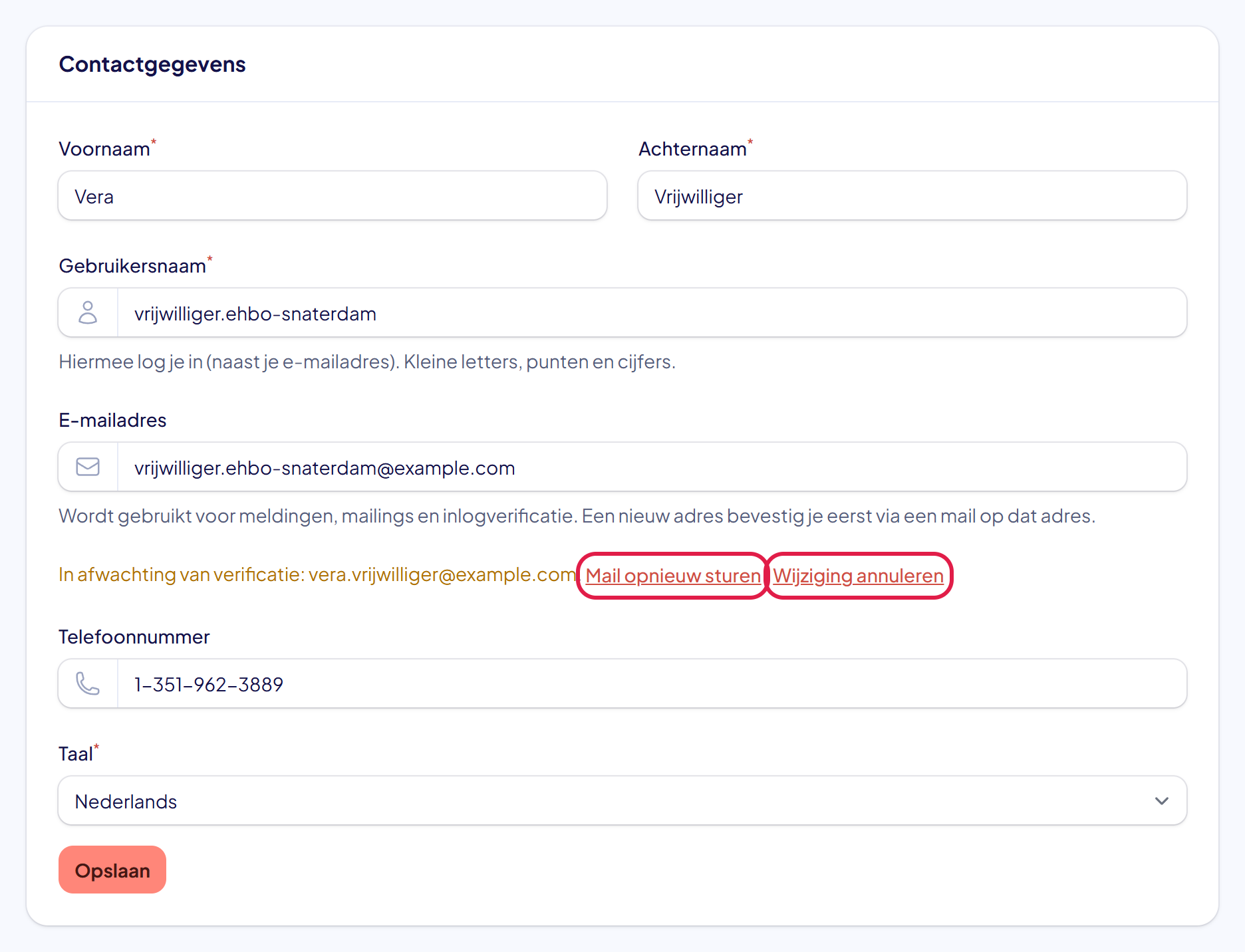
Geen mail gekregen? Kijk in de map ongewenste e-mail (spam). Staat hij daar niet? Klik dan op Mail opnieuw sturen. Dat kan één keer per 5 minuten.
Stap 4: Klik in de mail op E-mailadres bevestigen
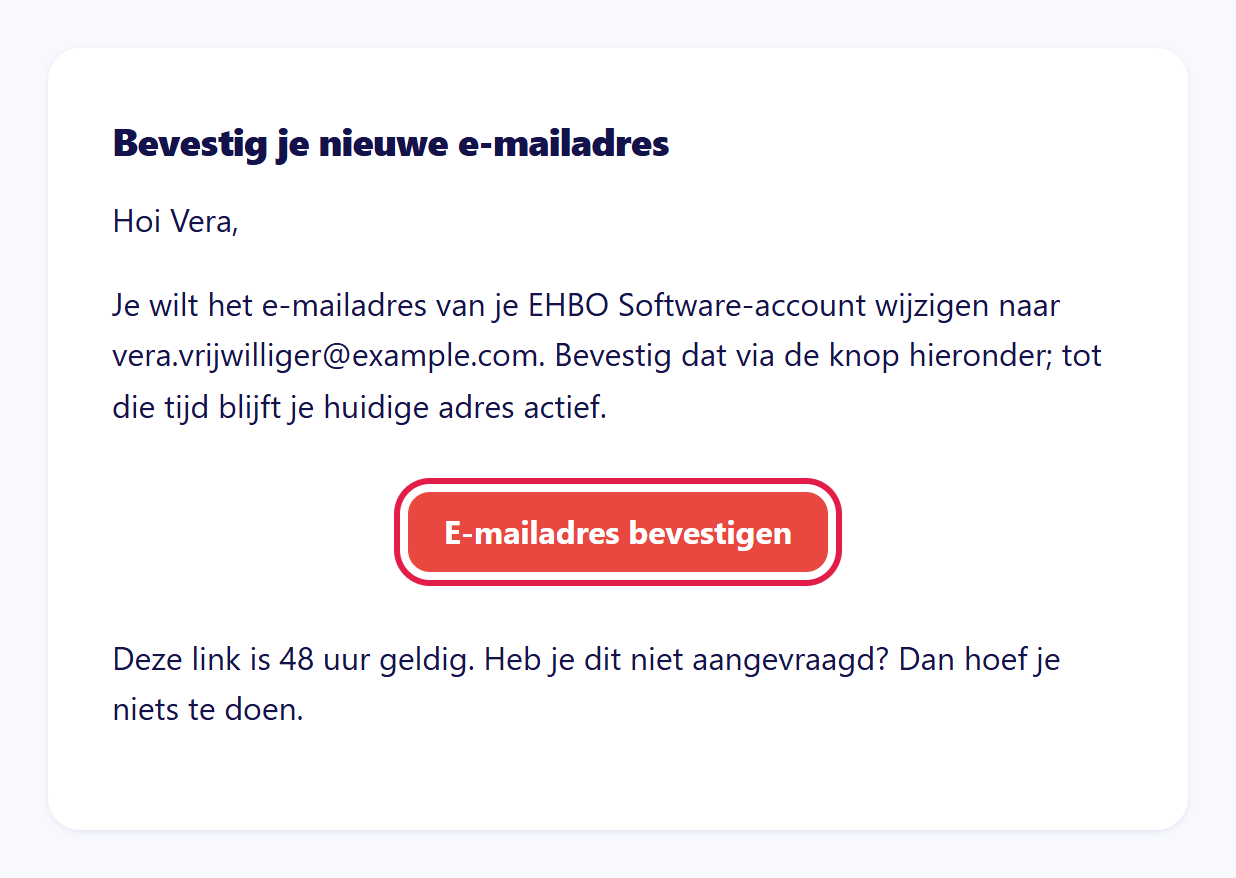
Open de mailbox van je nieuwe adres. Je krijgt een mail Bevestig je nieuwe e-mailadres. Klik op de knop E-mailadres bevestigen. De link is 48 uur geldig.
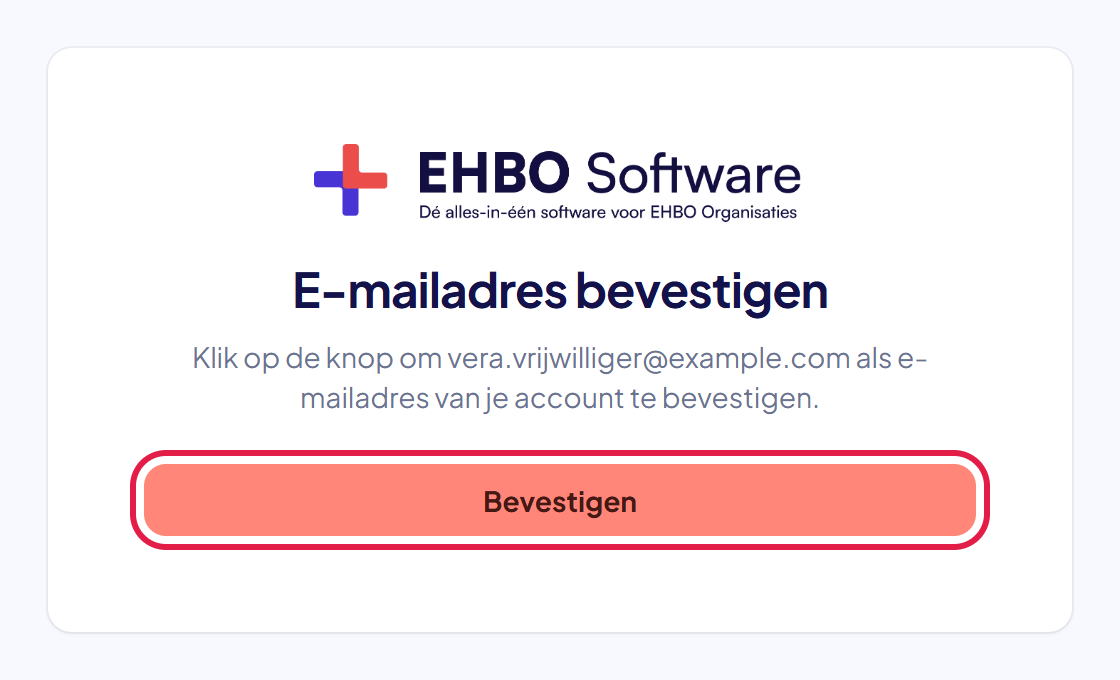
Stap 5: Klik op Bevestigen
Je ziet de pagina E-mailadres bevestigen met je nieuwe adres. Klik op Bevestigen.
Je ziet dan E-mailadres bevestigd. Vanaf nu log je in met je nieuwe adres. Op je oude adres krijg je een mail dat het adres van je account is gewijzigd.
Stap 6: Toch niet? Klik op Wijziging annuleren
Heb je je vergist, of een verkeerd adres getypt? Klik dan bij Mijn profiel op Wijziging annuleren, zolang je het nieuwe adres nog niet hebt bevestigd. Je ziet de melding De e-mailwijziging is geannuleerd. Je oude adres blijft gewoon staan.
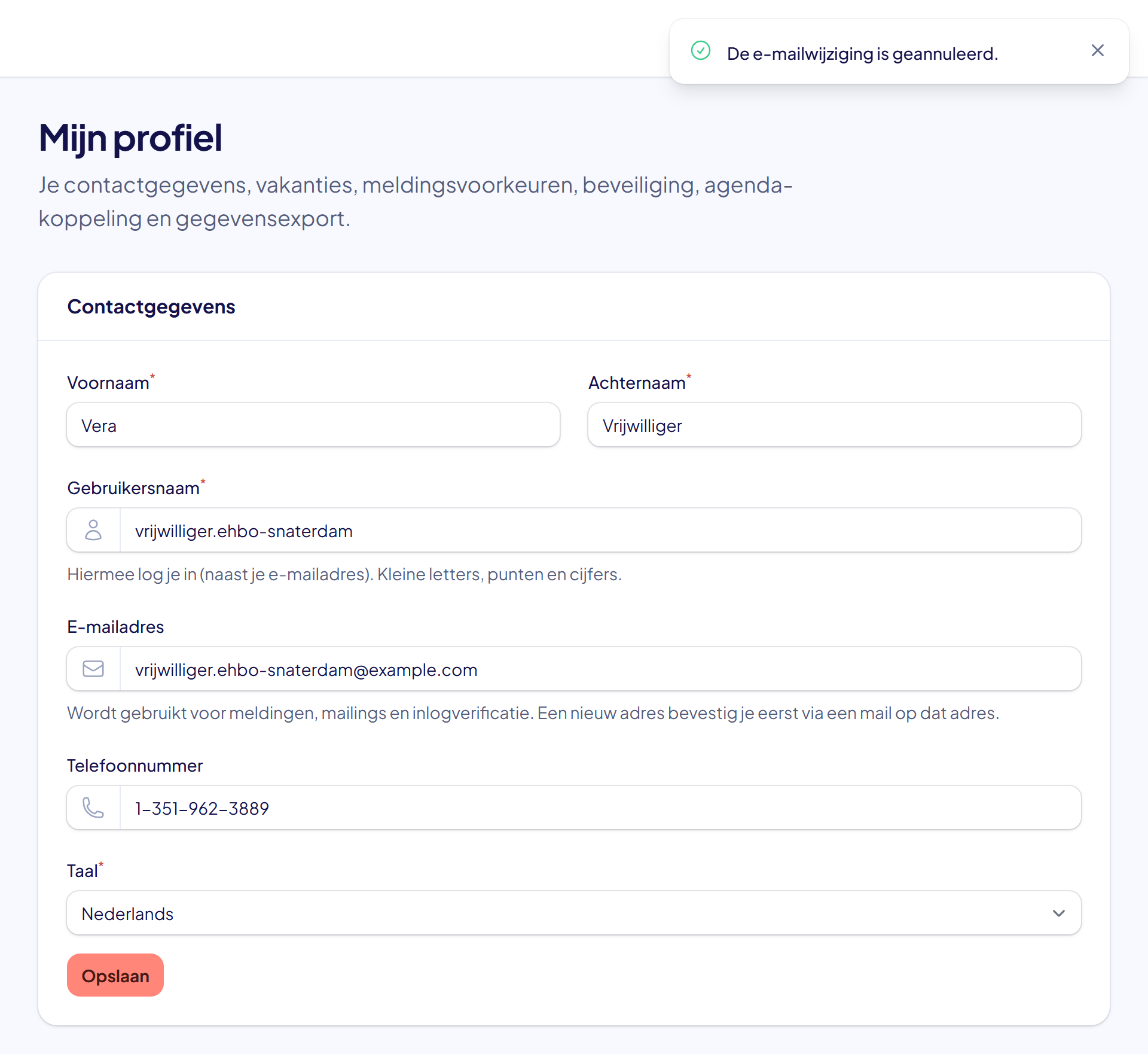
Tip: een verkeerd adres verbeteren kan ook meteen. Typ het goede adres in het vak en klik opnieuw op Opslaan.
Stap 7: Was jij het niet? Zet je oude adres terug
Krijg je een mail Het e-mailadres van je account is gewijzigd, terwijl jij niets hebt veranderd? Klik dan in die mail op Dit was ik niet — oude adres terugzetten. Dat kan tot 14 dagen na de wijziging.
Klik op de pagina die opent op Oude adres terugzetten. Stel daarna meteen een nieuw wachtwoord in.
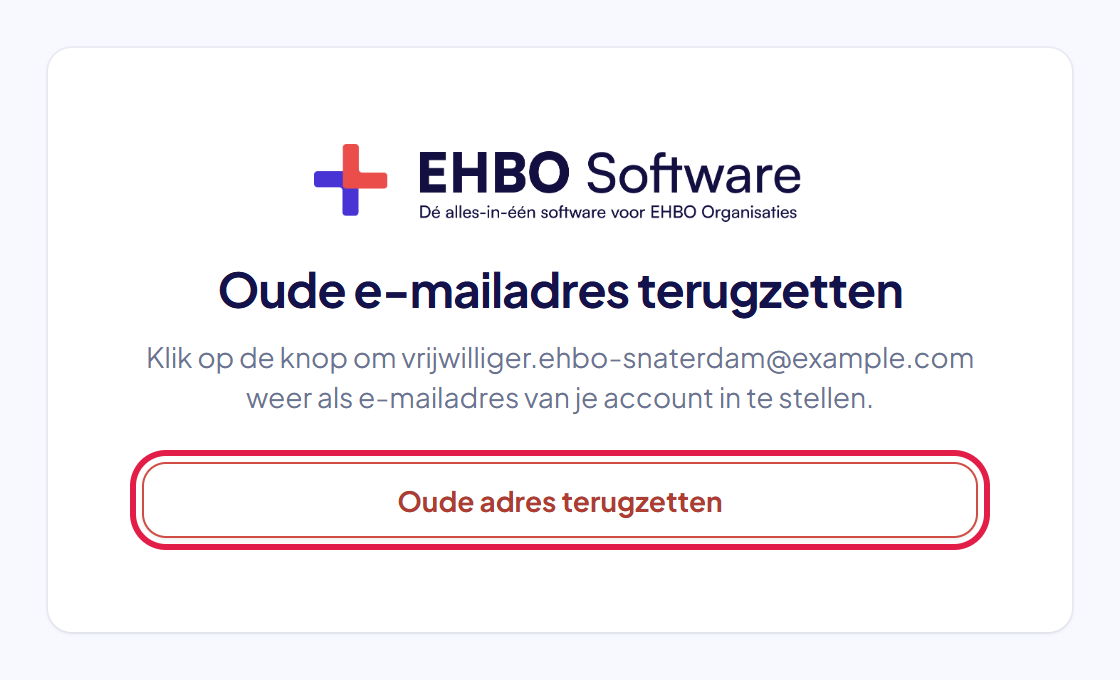
Goed om te weten: heeft een beheerder van je organisatie je adres gewijzigd? Dan staat deze knop niet in de mail. Neem dan direct contact op met je organisatie.
Stap 8: Bekijk je vertrouwde IP-adressen
Log je in vanaf een onbekende plek (een onbekend IP-adres), dan krijg je eerst een mail met een link. Die mail gaat naar het e-mailadres van je account. Onder in Mijn profiel, in het blok Beveiliging, zie je bij Vertrouwde IP-adressen de plekken die je al hebt bevestigd.
Ken je een adres niet, of gebruik je die plek niet meer? Klik dan op het prullenbakje (Vergeet dit IP) en klik bij de vraag van je browser op OK. Je ziet de melding IP vergeten.
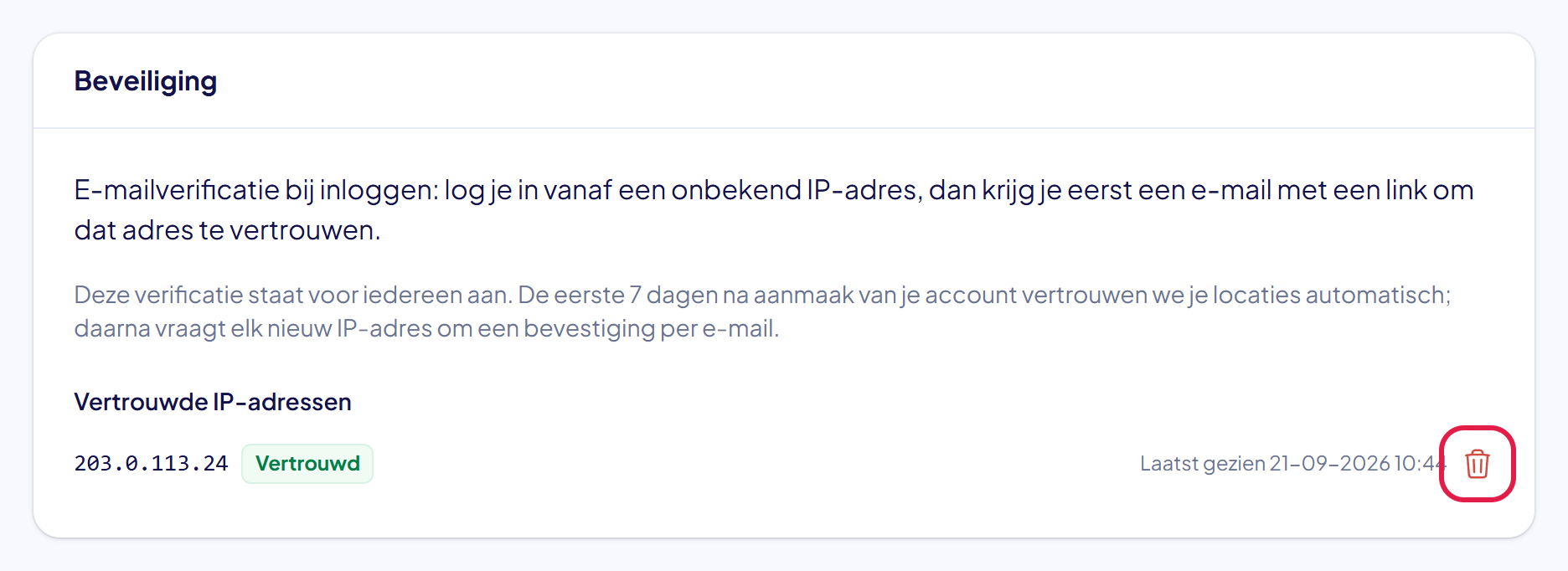
Goed om te weten: in de eerste 7 dagen na het aanmaken van je account worden je plekken vanzelf vertrouwd. Daarna vraagt elk nieuw IP-adres om een bevestiging per e-mail.
Lukt het niet?
- Melding “Dit e-mailadres is al in gebruik bij een ander account.”: dit adres hoort al bij een ander account in EHBO Software. Kies een ander adres, of vraag je beheerder om hulp.
- Melding “Er is net al een verificatiemail gestuurd; probeer het over 5 minuten opnieuw.”: wacht 5 minuten en klik dan opnieuw op Mail opnieuw sturen.
- Link ongeldig: de link in de mail is verlopen of al gebruikt. Vraag bij Mijn profiel een nieuwe mail aan met Mail opnieuw sturen, of typ je nieuwe adres opnieuw in.
- Kom je er niet uit? Neem contact met ons op. We helpen je graag.