

Een offerte maken
Zo zet je een offerte in elkaar: je kiest de opdrachtgever, zet de regels erin vanuit je tarieven of je materiaal, markeert wat optioneel is en slaat hem op als concept. Versturen doe je daarna.
Een offerte werkt net als een factuur, met één verschil: je klant kan hem accepteren. Regels die je als optioneel markeert mag hij zelf aan- of uitzetten; het totaal rekent dan mee.
Het scherm ziet eruit als de offerte zelf. Klik op een deel van de offerte om het te bewerken, en rechtsboven in dat deel op Klaar als je klaar bent.
Wat heb je nodig?
- Je bent ingelogd en de module Facturatie staat aan.
- Je hebt het recht om offertes te beheren. Zie je de knop uit stap 1 niet? Vraag dan je beheerder om hulp.
- Je offerte-instellingen zijn ingevuld. Zie Offertes instellen.
Stap 1: Klik op Nieuwe offerte
Ga in het menu onder Financieel naar Offertes en klik rechtsboven op Nieuwe offerte.

Komt de vraag van een organisator via je website binnen? Dan maak je de offerte rechtstreeks vanuit die aanvraag. Zie Een externe aanvraag omzetten naar een offerte.
Stap 2: Kies de opdrachtgever
Bovenaan staat het blok Contactgegevens al open. Klik op het veld Contact, typ een deel van de naam en klik op de opdrachtgever. Zijn adres en klantnummer komen automatisch op de offerte te staan.
Staat hij er nog niet bij? Klik dan op het plusje achter het veld en maak het contact hier direct aan. Na het kiezen gaat het scherm vanzelf verder naar de regels.

Stap 3: Voeg een eigen regel toe
Onder de regels staan vier knoppen: Regel toevoegen, Tarief toevoegen, Materiaal toevoegen en Korting.
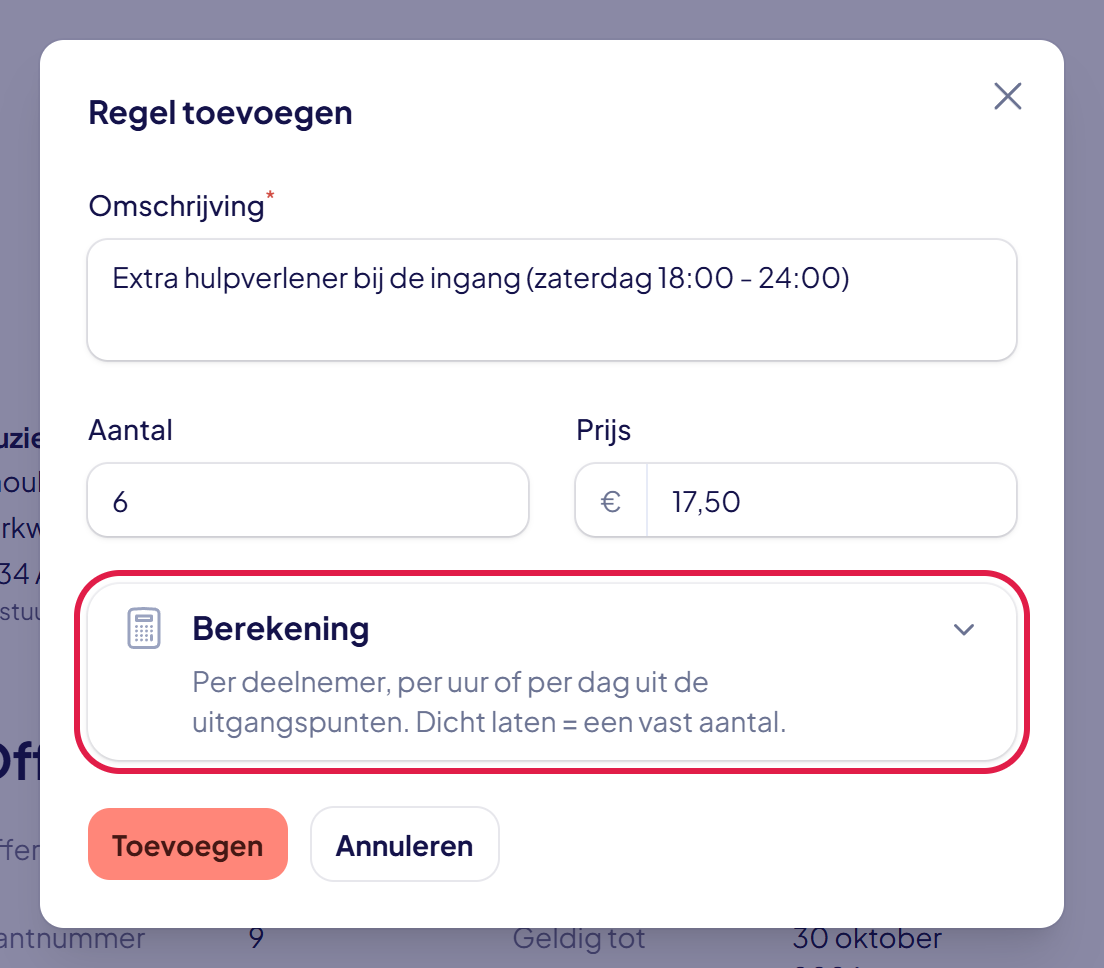
Klik op Regel toevoegen voor een regel met je eigen tekst. Vul de Omschrijving, het Aantal en de Prijs in en klik op Toevoegen.
Onderin het venster staat het blok Berekening. Laat je dat dicht, dan is het aantal gewoon het getal dat je invult. Klik je het open, dan kun je de regel laten tellen per deelnemer, per uur of per dag. Hoe dat werkt, lees je in De uitgangspunten en berekening van een offerte.
Stap 4: Voeg een regel uit je tarieven toe
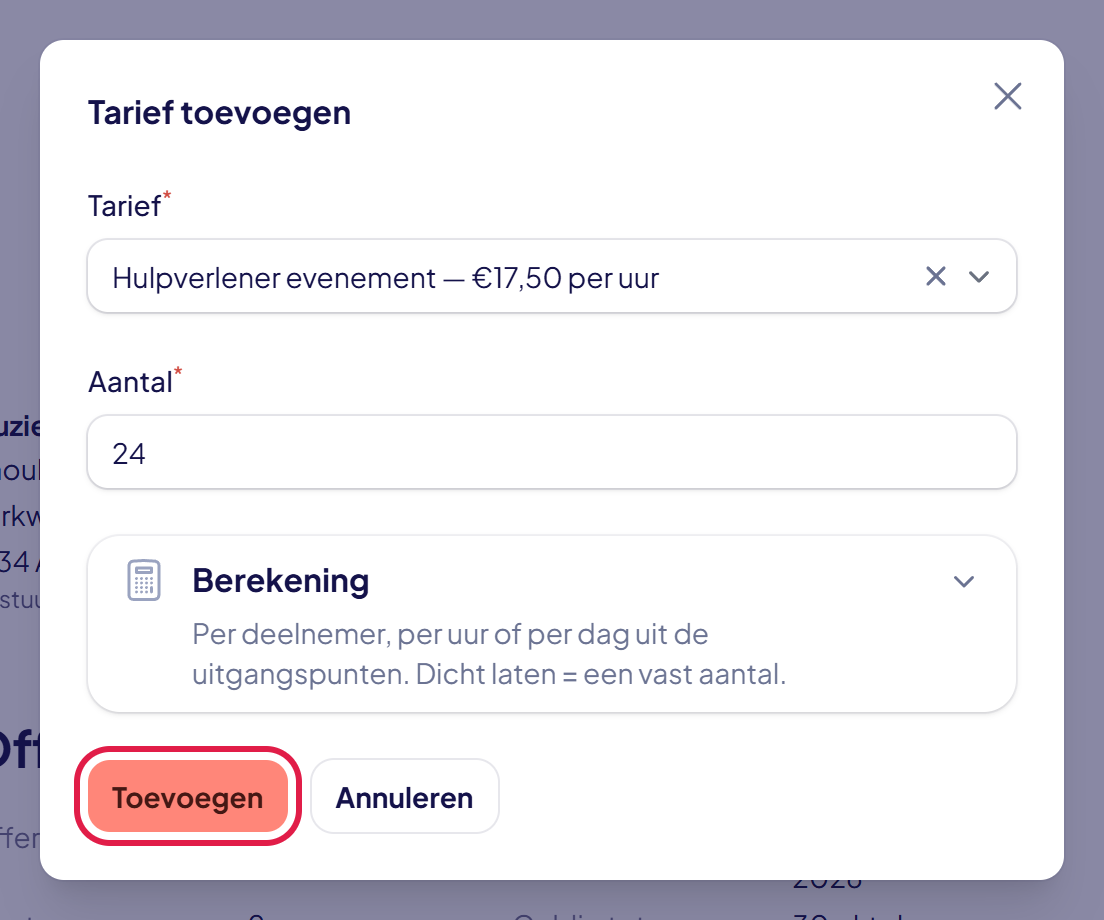
Klik op Tarief toevoegen. Kies bij Tarief een van je eigen tarieven en vul het Aantal in. De omschrijving en de prijs komen uit het tarief. Ook hier staat het blok Berekening. Klik op Toevoegen.
Stap 5: Voeg materiaal toe
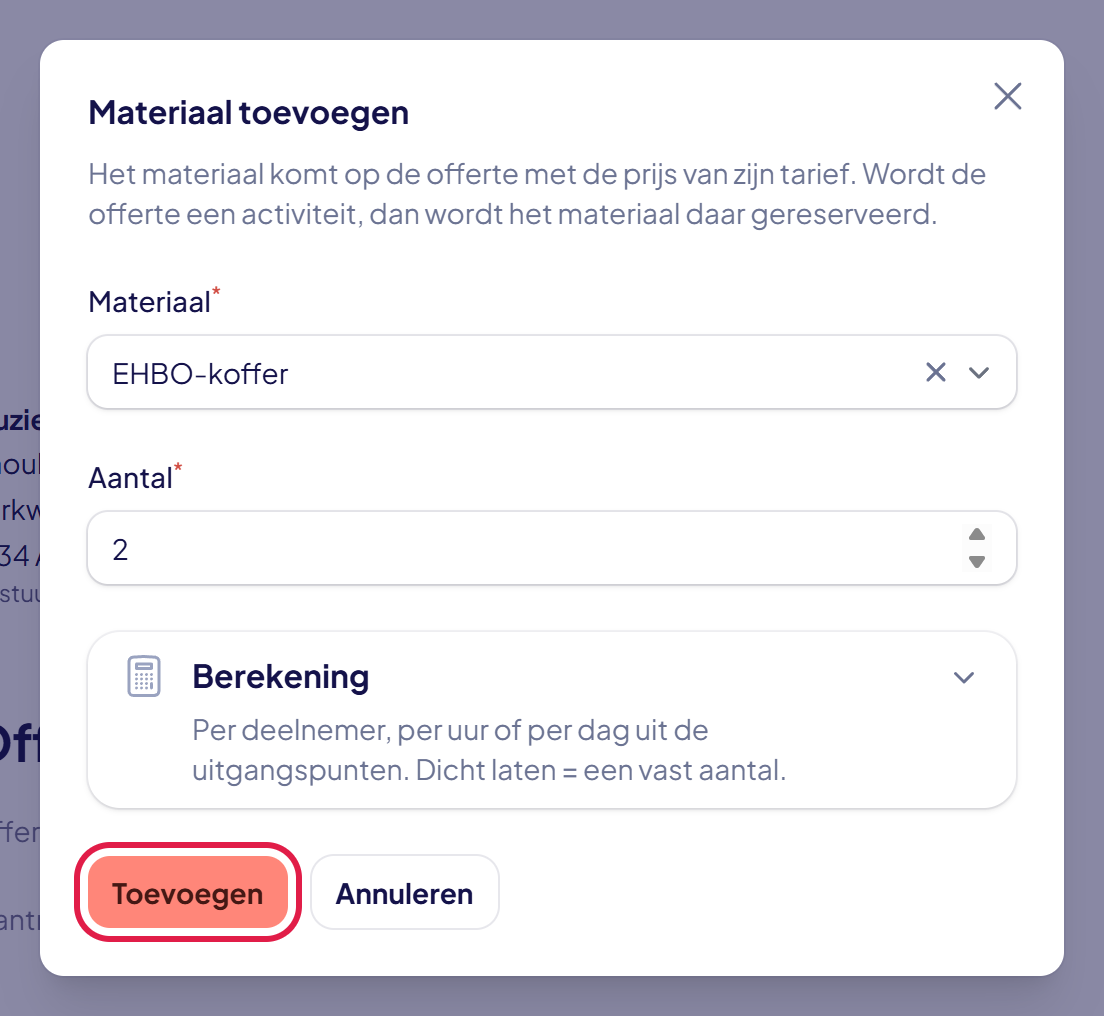
Klik op Materiaal toevoegen. Kies het Materiaal en vul het Aantal in. Het materiaal komt op de offerte met de prijs van zijn tarief. Wordt de offerte later een activiteit, dan wordt het materiaal daar gereserveerd. Klik op Toevoegen.
Stap 6: Pas de regels aan en markeer wat optioneel is
De regels staan nu onder elkaar. Wil je een aantal, een omschrijving of een prijs veranderen? Typ het dan gewoon in de regel. Het bedrag rekent meteen mee.
Per regel staat een schakelaar Optioneel. Zet je die aan, dan mag de klant zelf kiezen of hij die regel erbij wil. Met het rode prullenbakje haal je een regel weg, met de pijltjes links zet je hem op een andere plek.
Met Korting geef je korting op een regel of over het totaalbedrag. Zie Korting geven op een factuur of offerte.
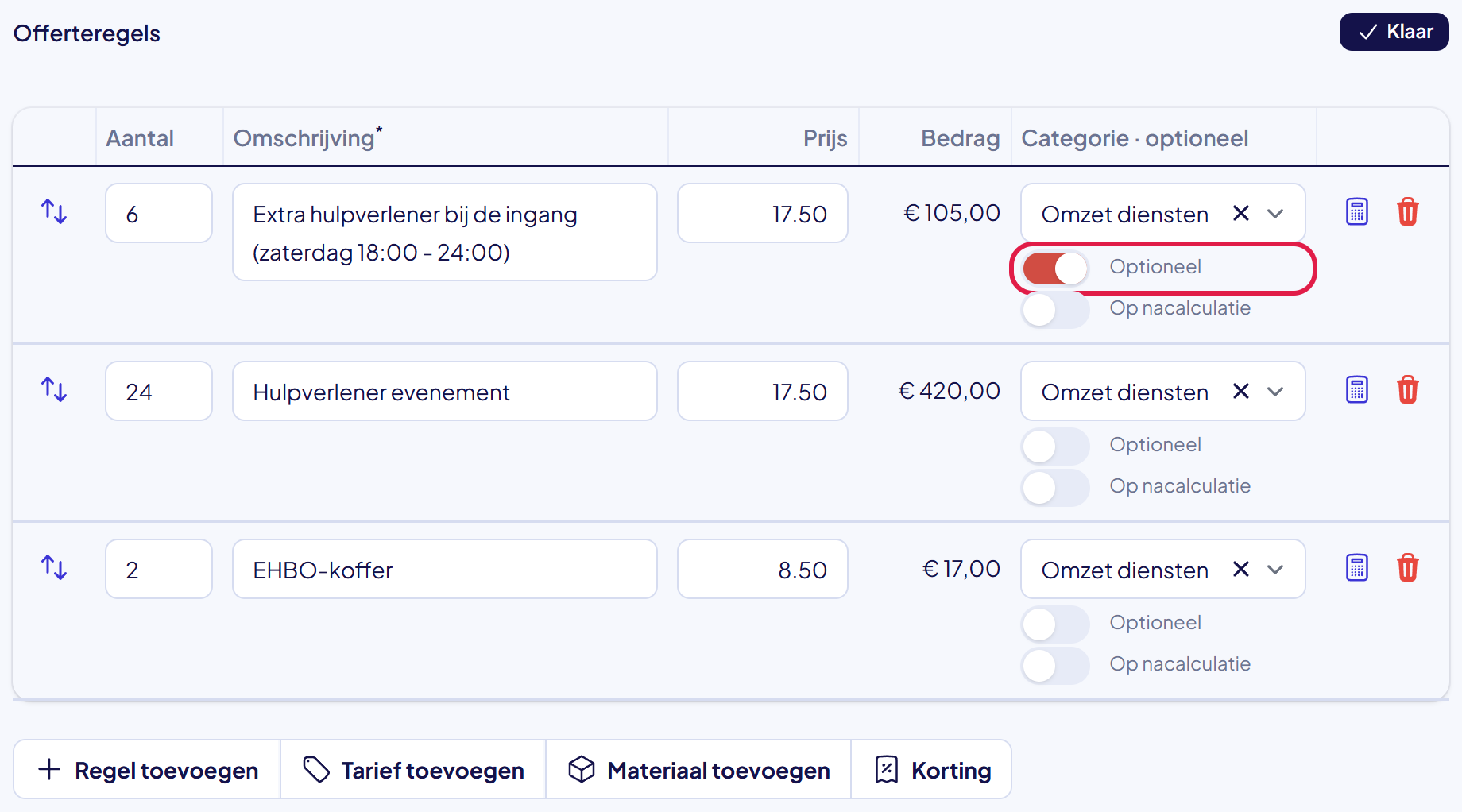
Tip: zet een extra hulpverlener of een AED als optionele regel neer. Je klant ziet dan wat het kost en beslist zelf, zonder dat je een tweede offerte hoeft te maken.
Stap 7: Schrijf de tekst boven de regels
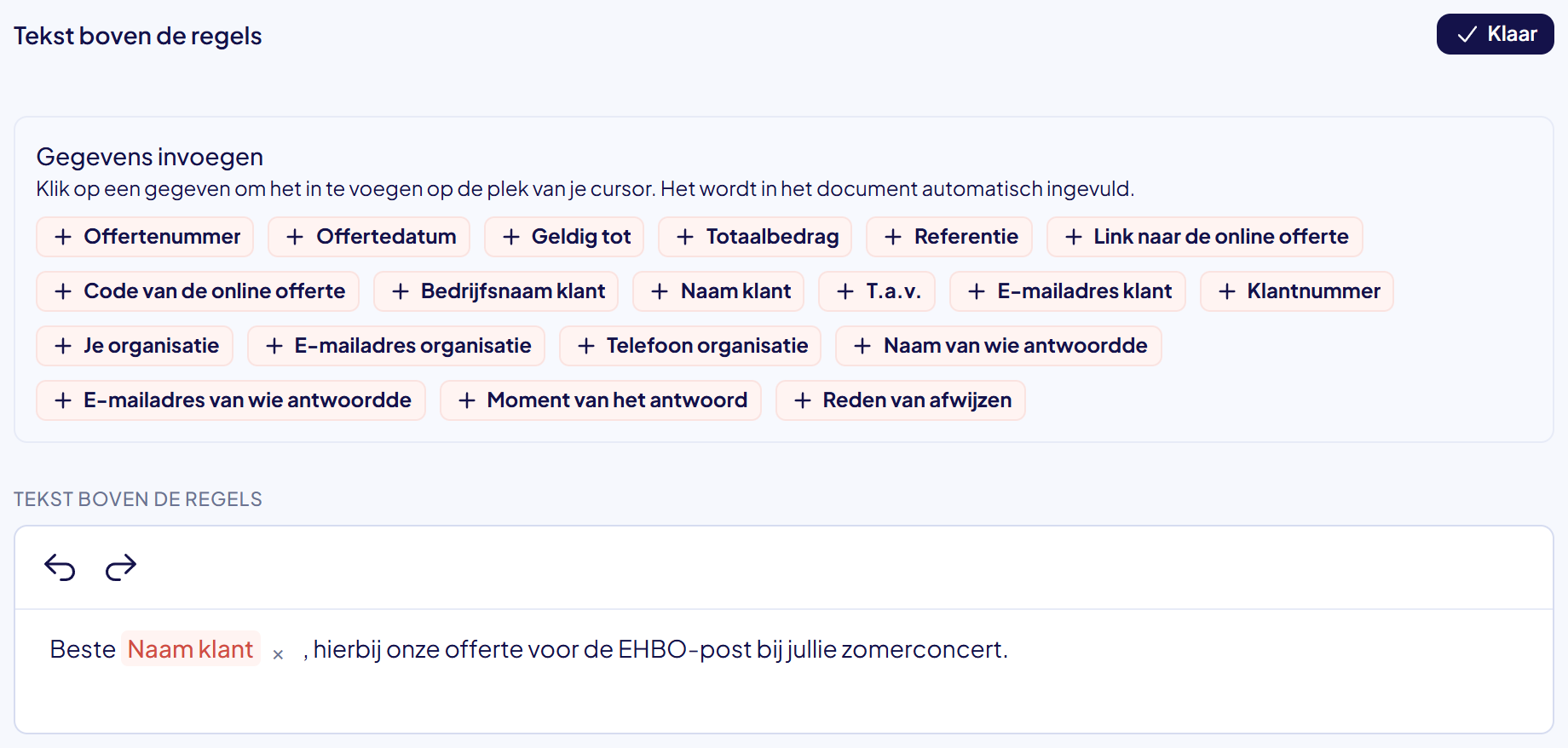
Klik op Tekst boven de regels toevoegen. Hier staat je standaardtekst uit de instellingen, als je die hebt. Je mag hem per offerte aanpassen, bijvoorbeeld met een persoonlijke openingszin.
In het blok Gegevens invoegen staan knoppen zoals Naam klant en Geldig tot. Klik in de tekst op de plek waar het gegeven moet komen en klik dan op de knop. Het gegeven staat als een blokje in je tekst en wordt op de offerte vanzelf ingevuld. Klik op het kruisje bij een blokje om het weer weg te halen.
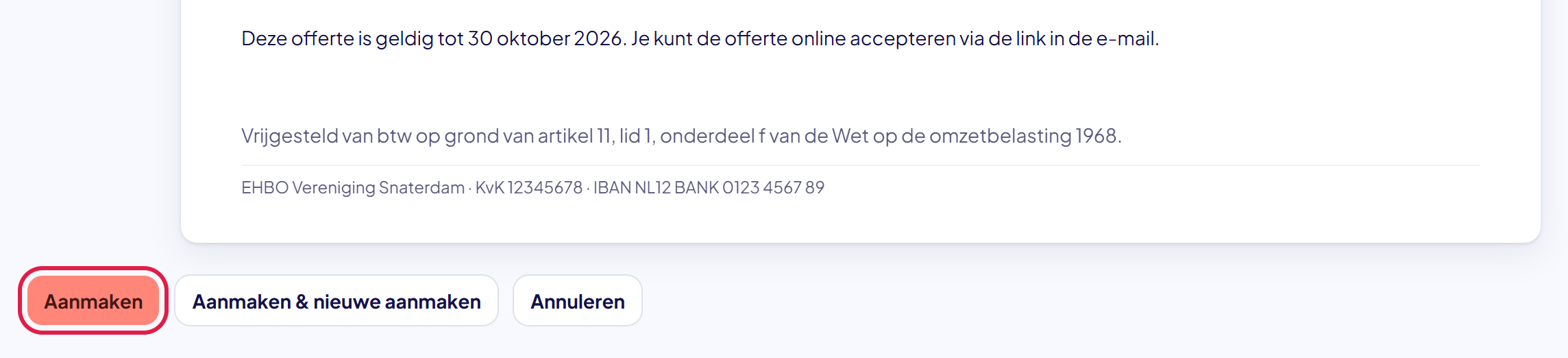
Onder de regels staat nog een tekst, meestal tot wanneer de offerte geldig is. Die werkt op dezelfde manier.
Goed om te weten: wil je op de offerte ook de dagen, tijden en hulpverleners zetten waar je van uitgaat? Dat doe je in het blok Uitgangspunten. Zie De uitgangspunten en berekening van een offerte.
Stap 8: Klik op Aanmaken
Klik onderaan op Aanmaken. De offerte staat nu als Concept in de lijst. Hij heeft nog geen offertenummer: dat krijgt hij bij het versturen. Zie Een offerte versturen of delen.
Lukt het niet?
- Je ziet de knop Nieuwe offerte niet: je hebt niet het recht om offertes te beheren. Vraag je beheerder om hulp.
- De opdrachtgever staat niet in de lijst: klik op het plusje achter het veld Contact en maak hem aan. Zie ook Een contact (opdrachtgever) aanmaken.
- Je kunt geen tarief kiezen: er staan nog geen tarieven in het portaal. Zie Tarieven instellen.
- Je ziet de knoppen onder de regels niet: het blok met de regels is dicht. Klik op de regels om het te openen.
- Het totaal klopt niet: controleer of een regel op Optioneel of Op nacalculatie staat. Een regel op nacalculatie telt niet mee in het totaal.
- Kom je er niet uit? Neem contact met ons op. We helpen je graag.