

Een factuur maken zonder activiteit
Niet elke factuur hoort bij een activiteit: denk aan een cursus voor een bedrijf of een losse afspraak. Zo maak je zelf een factuur: je kiest het contact, typt de regels en slaat hem op als concept. Versturen doe je daarna.
Je werkt in de factuur zelf: je klikt op het deel dat je wilt invullen en ziet meteen hoe de factuur eruitziet.
Wat heb je nodig?
- Je bent ingelogd in EHBO Software en de module Facturatie staat aan.
- Je hebt het recht om facturen te maken en te bewerken. Zie je de knop uit stap 2 niet? Vraag dan je beheerder om hulp.
- Het contact (de klant) staat al in EHBO Software, of je maakt het onderweg aan. Zie ook Een contact (opdrachtgever) aanmaken.
- Je weet wat je in rekening brengt: de omschrijving, het aantal en de prijs.
Stap 1: Ga naar Facturen
Klik links in het menu onder Financieel op Facturen.
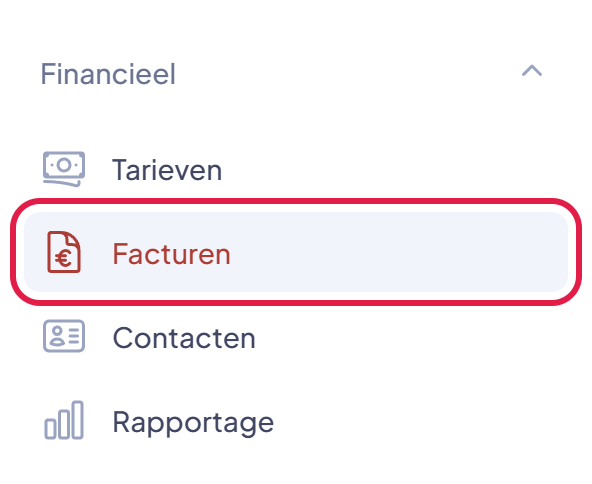
De plek waar je moet klikken heeft in deze uitleg steeds een rood kader.
Stap 2: Klik op Nieuwe factuur
Klik rechtsboven op de rode knop Nieuwe factuur. Je komt op de pagina Factuur aanmaken.

Goed om te weten: hoort de factuur wél bij een activiteit? Maak hem dan vanaf de activiteit. Zie Een conceptfactuur maken vanaf een activiteit. De kostenregels komen dan vanzelf op de factuur.
Stap 3: Kies het contact
Bovenaan de factuur staat het blok Contactgegevens al open. Klik in het vak Contact en typ een deel van de naam. Klik op het juiste contact.
Het blok Factuurregels gaat daarna vanzelf open.
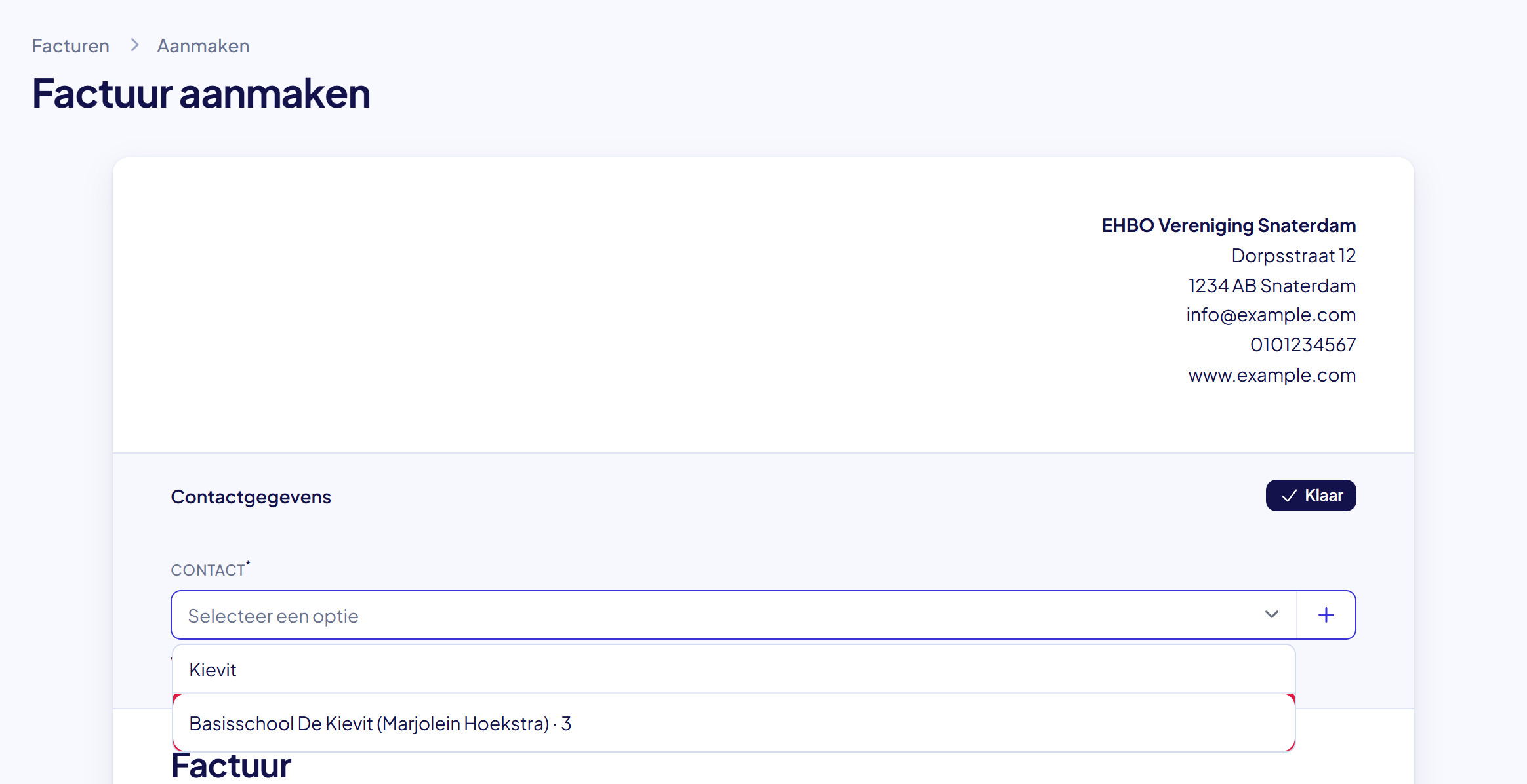
Tip: staat de klant er nog niet in? Klik op het plusje rechts naast het vak. Je maakt het contact dan meteen aan, zonder deze pagina te verlaten.
Stap 4: Klik op Tarief toevoegen en kies een tarief
Onder de regels staan drie knoppen: Regel toevoegen, Tarief toevoegen en Korting. Klik op Tarief toevoegen.
Er opent een klein venster. Kies bij Tarief een tarief uit de lijst en vul het Aantal in, bijvoorbeeld 3 uur. Klik op Toevoegen. De regel staat nu op de factuur, met de naam en de prijs van het tarief.
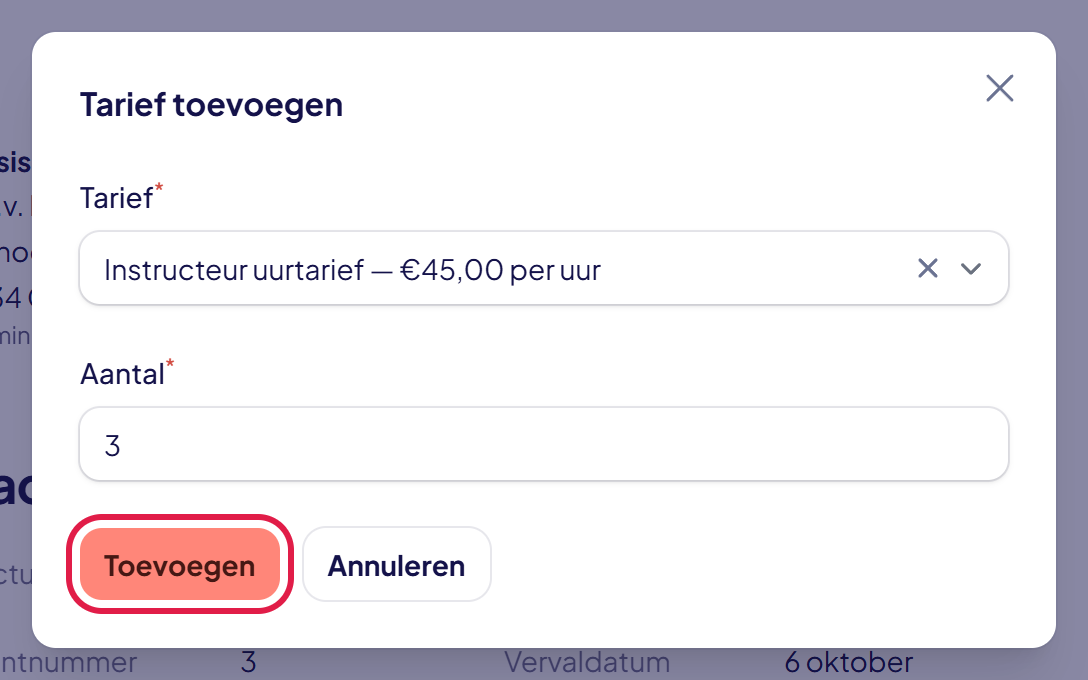
Goed om te weten: het tarief neemt ook zijn btw-tarief en zijn categorie mee naar de regel. Die zie je rechts in de regel en kun je daar nog veranderen.
Stap 5: Voeg een eigen regel toe
Wil je iets anders in rekening brengen? Klik op Regel toevoegen. Er opent een venster waarin je de omschrijving, het aantal en de prijs invult, met onderin het blok Berekening als je de regel wilt laten uitrekenen.
Vul het Aantal in, typ in het vak Omschrijving wat het is en vul de Prijs in, zonder euroteken (bijvoorbeeld 12,50). Het Bedrag en het totaal rekent EHBO Software zelf uit.
Wil je alleen een tekst op de factuur, bijvoorbeeld een kopje? Laat dan Aantal en Prijs leeg. Zo’n tekstregel komt dikgedrukt over de hele breedte op de factuur en telt niet mee in het bedrag.
Rechts in elke regel kies je de Categorie en eventueel de Activiteit waar de regel bij hoort. Die zie je later terug in de rapportage. Klopt alles? Klik op Klaar.
De editor van een factuur werkt sinds kort hetzelfde als die van een offerte. Naast Tarief toevoegen heb je Regel toevoegen (in een venster), Materiaal toevoegen en Korting.
Bij elke regel staat Berekening. Daar kies je of de regel per deelnemer, per uur of per dag telt, met een minimum, blokken of tijdvakken. Die berekening rekent met de activiteit van die regel; heeft de regel er geen, dan met de activiteit van de factuur, en anders met een eigen blok Planning dat je zelf invult. Of dat blok op de factuur komt, bepaal je met een schakelaar.
Komt een regel uit de Kosten van een activiteit, dan kun je de berekening hier alleen bekijken; je past hem aan op het tabblad Kosten van die activiteit. Er staat een link naar toe.
Op nacalculatie en Optioneel bestaan alleen bij offertes, niet bij facturen.
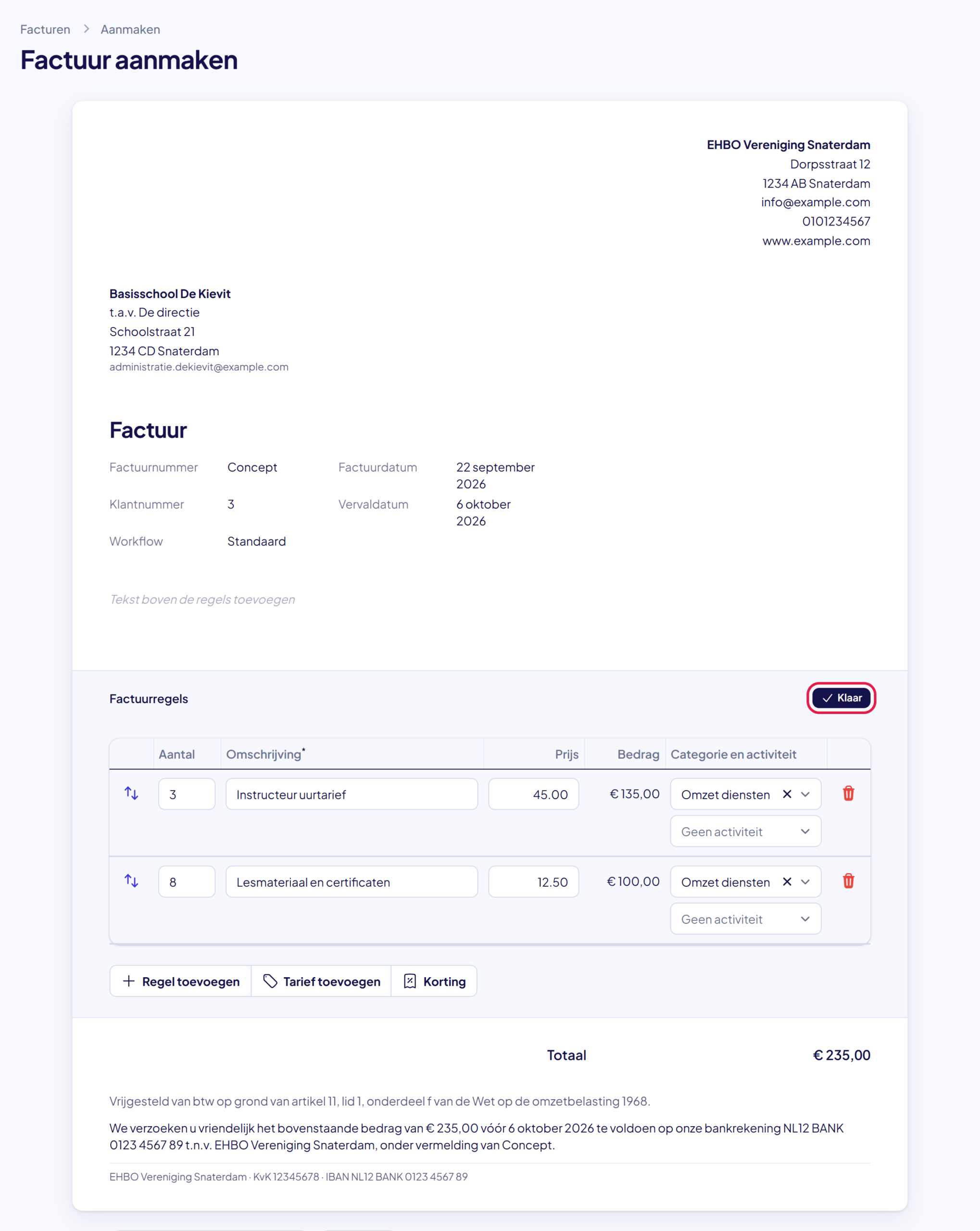
Tip: korting geven? Klik op Korting. Zie Korting geven op een factuur of offerte. Met het rode prullenbakje haal je een regel weer weg; het totaal past zich meteen aan. Wordt het totaal van de factuur negatief, dan wordt het vanzelf een creditfactuur, en weer een gewone factuur als het totaal positief wordt.
Stap 6: Controleer de factuurgegevens
Ga met je muis naar de regels onder het woord Factuur (factuurnummer, datum, klantnummer) en klik erop. Het blok Factuurgegevens gaat open.
- Factuurdatum: laat leeg. De factuur krijgt dan de datum waarop je hem verstuurt.
- Betaaltermijn: het aantal dagen dat de klant heeft om te betalen. Deze komt uit je factuurinstellingen.
- Referentie: bijvoorbeeld een kenmerk of ordernummer van de klant. Dit komt op de factuur te staan.
Klik op Klaar.
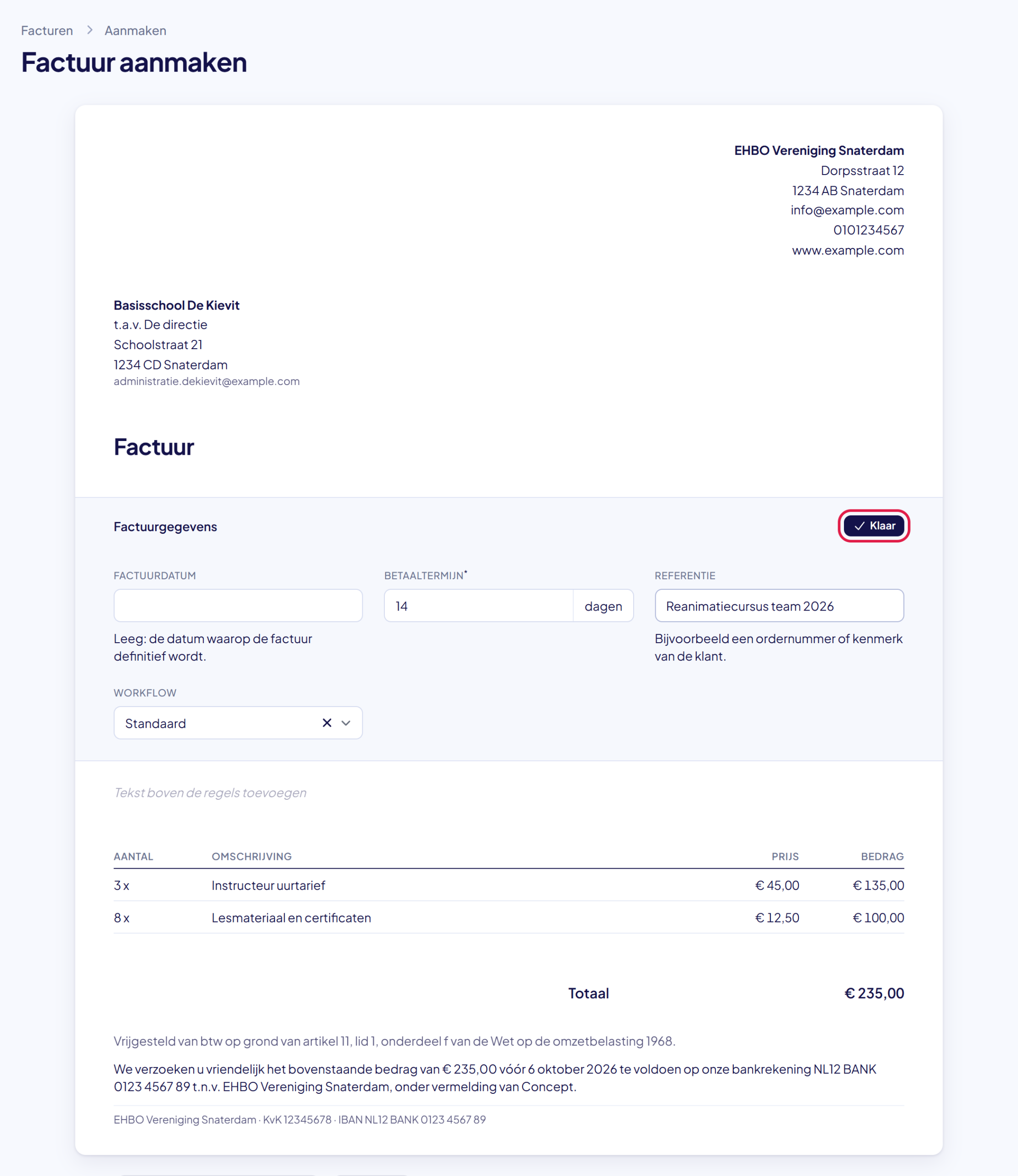
Goed om te weten: op dezelfde manier kun je op Tekst boven de regels toevoegen klikken, bijvoorbeeld voor een korte toelichting aan de klant.
Stap 7: Klik op Aanmaken
Kijk de factuur nog één keer na. Klik dan linksonder op Aanmaken. De factuur wordt opgeslagen als concept en je komt op de pagina van de factuur.
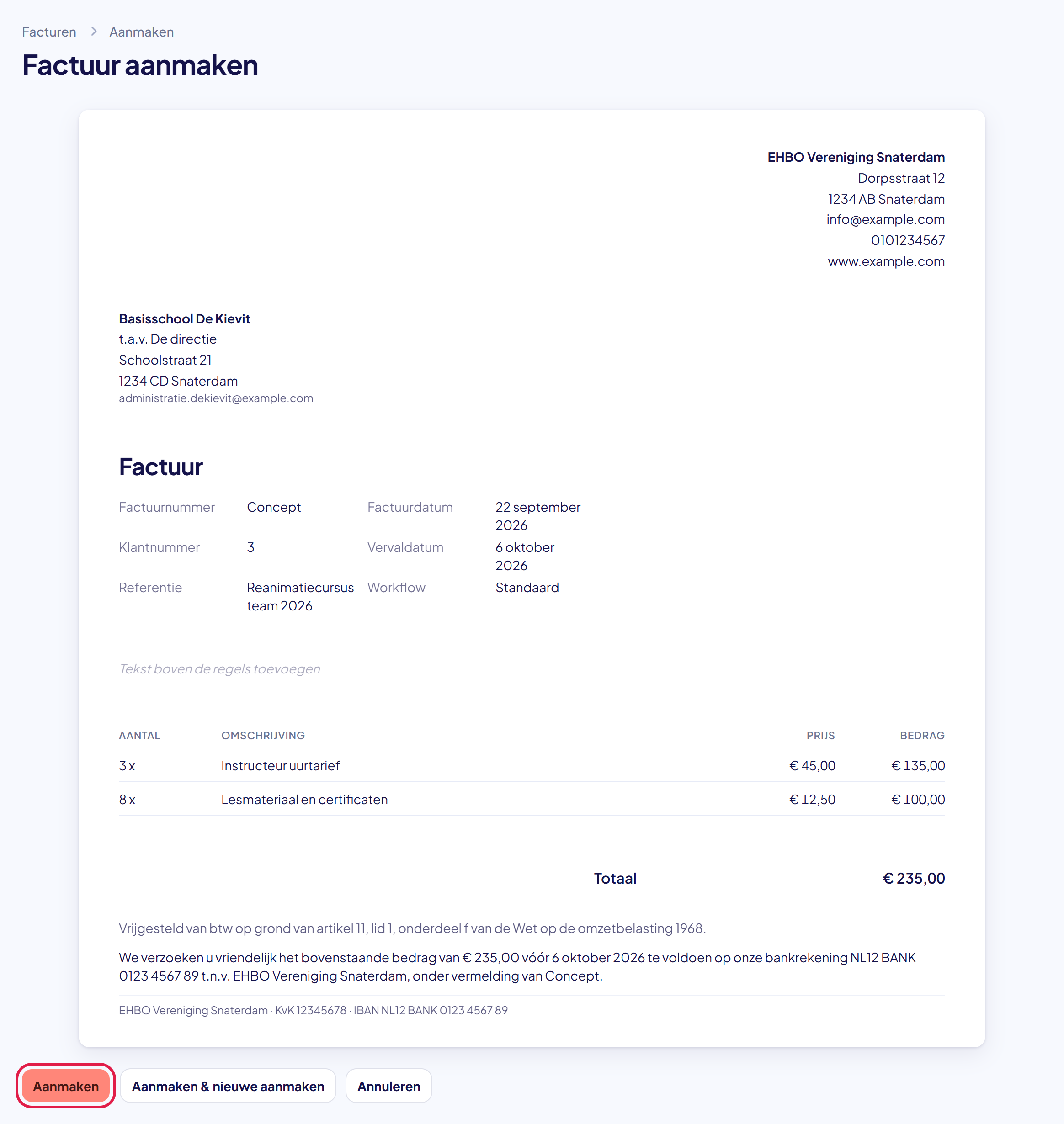
Let op: er is nog niets verstuurd. Een concept heeft nog geen factuurnummer, maar wel een conceptnummer, zoals Concept #00029. Je kunt hem nog veranderen.
Stap 8: Verstuur de factuur, nu of later
Bovenaan staat het conceptnummer, rechts de status Concept en door de factuur heen het woord CONCEPT. Klopt alles? Klik dan rechtsboven op Versturen. Hoe dat verder gaat, lees je in Een factuur versturen.
Wil je nog iets veranderen? Klik op Bewerken. Wil je hem later versturen? Dat kan: je vindt het concept terug onder Financieel > Facturen, tabblad Concept.
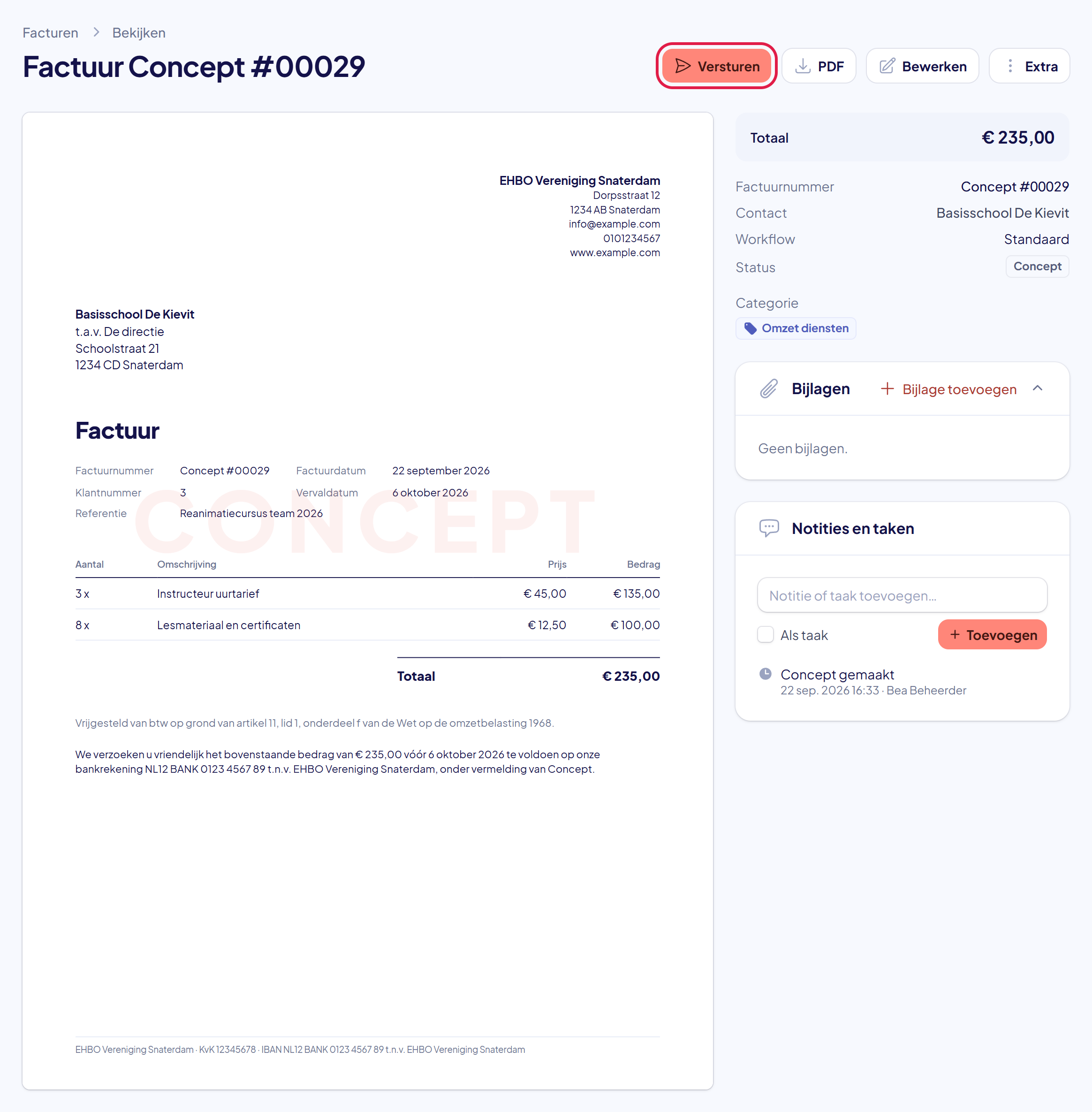
Goed om te weten: bij het versturen kies je Per e-mail of Zelf versturen (bijvoorbeeld per post). In beide gevallen wordt de factuur definitief en krijgt hij zijn factuurnummer.
Lukt het niet?
- Het vak Contact is rood en je kunt niet aanmaken: een factuur heeft altijd een contact nodig. Kies er een, of maak het contact aan met het plusje.
- Het tarief dat je zoekt staat niet in de lijst: het tarief staat uit of bestaat nog niet. Kijk onder Financieel > Tarieven. Je kunt ook met Regel toevoegen een eigen regel typen.
- Bovenaan staat “Het totaal is negatief: dit wordt een creditfactuur”: de regels samen zijn minder dan nul. Klopt dat niet? Kijk of er een min-teken voor een prijs staat.
- Bij het versturen staat “Vul eerst de factuurinstellingen aan”: je adres, IBAN of btw-regime ontbreekt nog. Zie Facturatie aanzetten en je factuurinstellingen invullen.
- Je wilt het concept weggooien: open de factuur, klik rechtsboven op Extra en dan op Concept verwijderen.
- Kom je er niet uit? Neem contact met ons op. We helpen je graag.