

Een externe aanvraag omzetten naar een offerte
Komt er een aanvraag binnen via je website waar eerst een prijs bij moet? Dan maak je er met één klik een offerte van. De dagen, tijden en hulpverleners uit de aanvraag staan er meteen in en de aanvraag houdt de verwijzing naar die offerte.
Bij een aanvraag die je zeker weet, zet je hem meteen om naar een activiteit. Moet er eerst een prijs op tafel, dan maak je er een offerte van en pas daarna een activiteit.
Wat heb je nodig?
- De module Externe aanvragen staat aan en er is een aanvraag binnengekomen. Zie De module Externe aanvragen aanzetten.
- De module Facturatie staat aan en je mag offertes beheren.
Stap 1: Ga naar Externe aanvragen
Klik links in het menu onder Planning op Externe aanvragen. Je ziet de aanvragen die binnengekomen zijn, met hun status.
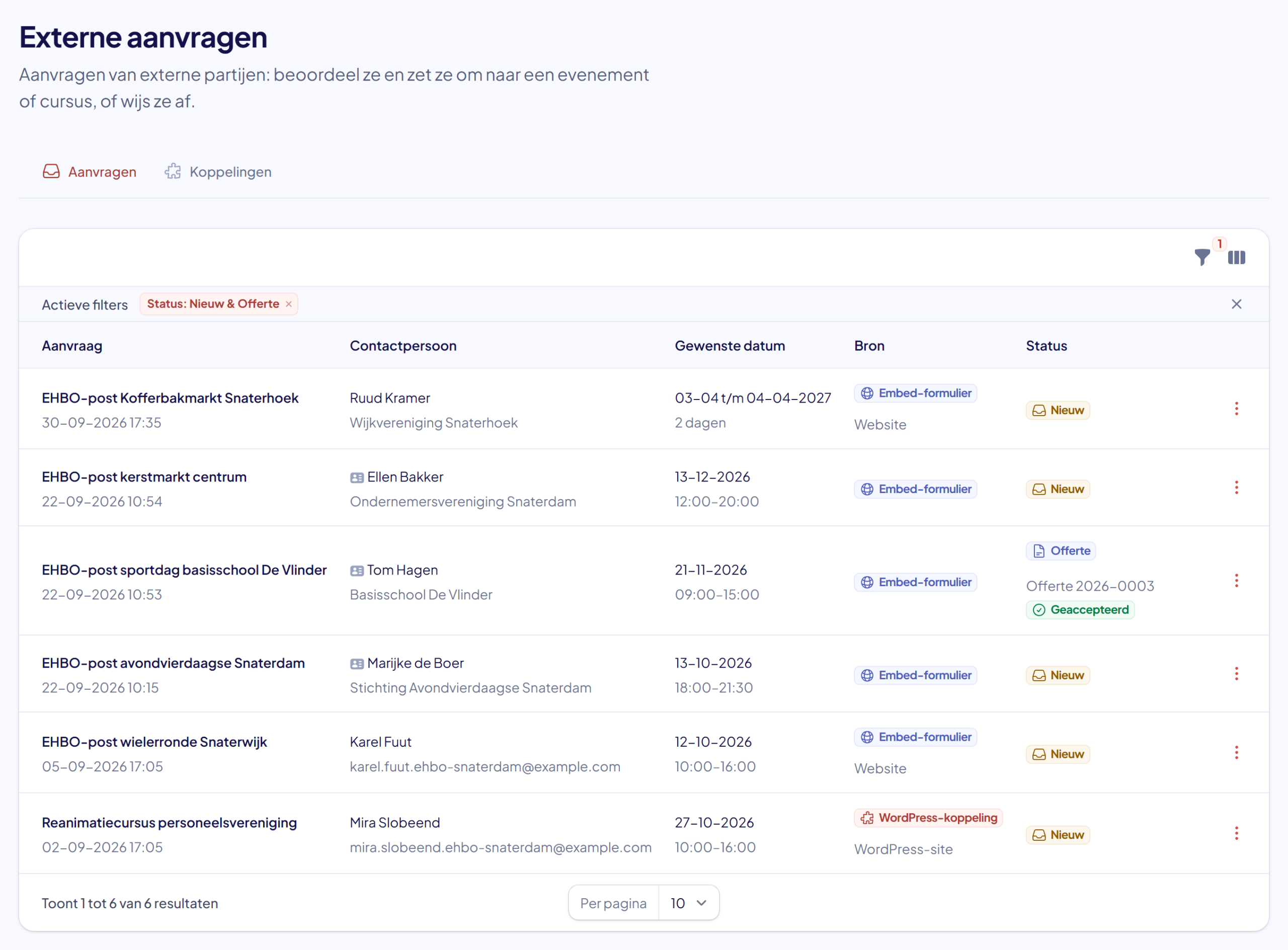
Bij een aanvraag waar al een offerte voor is, staat de status Offerte met het offertenummer en de status van die offerte eronder.
Stap 2: Kies Offerte maken
Klik achter de aanvraag op de drie puntjes en kies Offerte maken.

De plek waar je moet klikken heeft in deze uitleg steeds een rood kader.
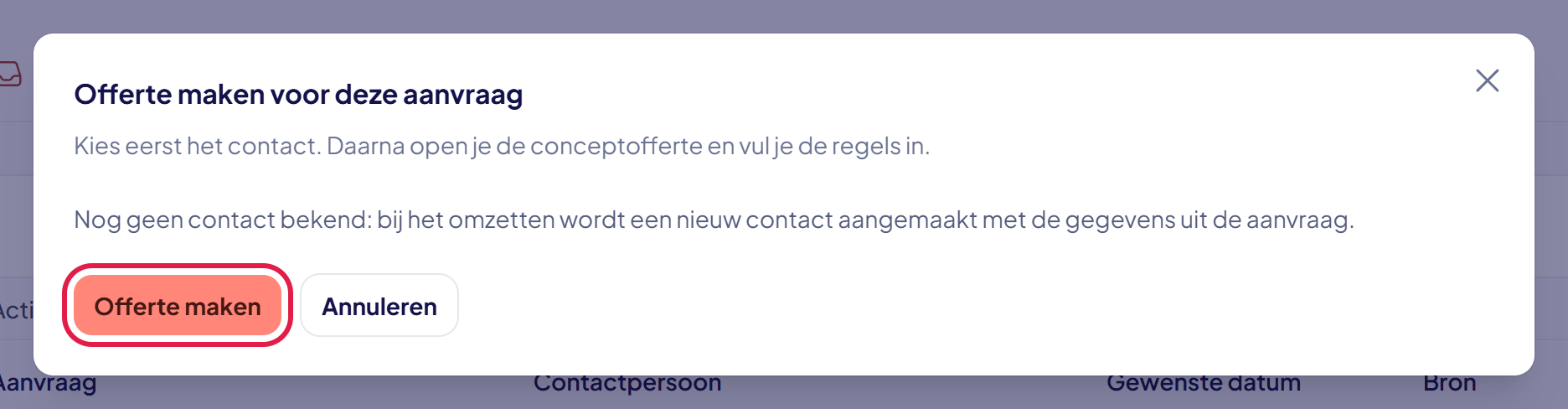
Stap 3: Kies het contact en klik op Offerte maken
Eerst vraagt EHBO Software aan welk contact de offerte hoort. Herkent hij de aanvrager als een bestaand contact, dan stelt hij dat voor. Is er nog geen contact, dan wordt er een nieuw contact gemaakt met de gegevens uit de aanvraag. Klik op Offerte maken. Zie ook Afwijkende contactgegevens beoordelen en een contact archiveren.
Stap 4: Controleer de uitgangspunten
De conceptofferte opent meteen. De titel van de aanvraag staat erop als referentie en als eerste regel.
Het blok Uitgangspunten is al ingevuld met de dagen, tijden en het aantal hulpverleners uit de aanvraag. Klopt er iets niet, of wil je rekenen met meer hulpverleners? Klik dan op het blok en pas het aan. Hoe dat werkt, lees je in De uitgangspunten en berekening van een offerte.

Stap 5: Klik op het tabje Aanvraag
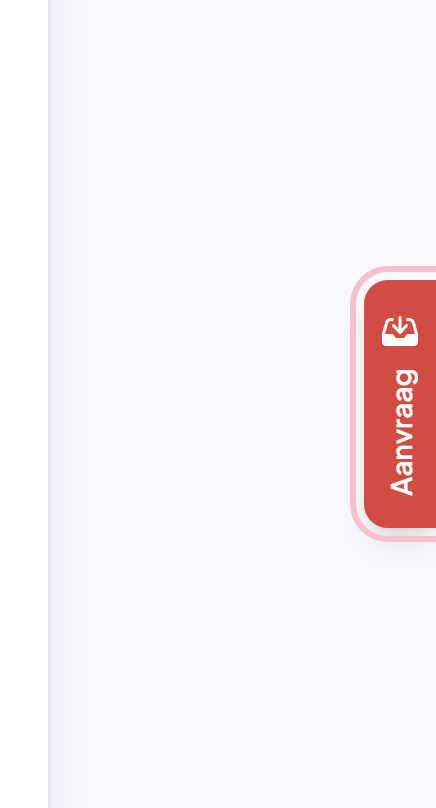
Wil je teruglezen wat de aanvrager precies vroeg? Klik dan aan de rechterrand van het scherm op het tabje Aanvraag.
Stap 6: Lees de aanvraag en maak de offerte af
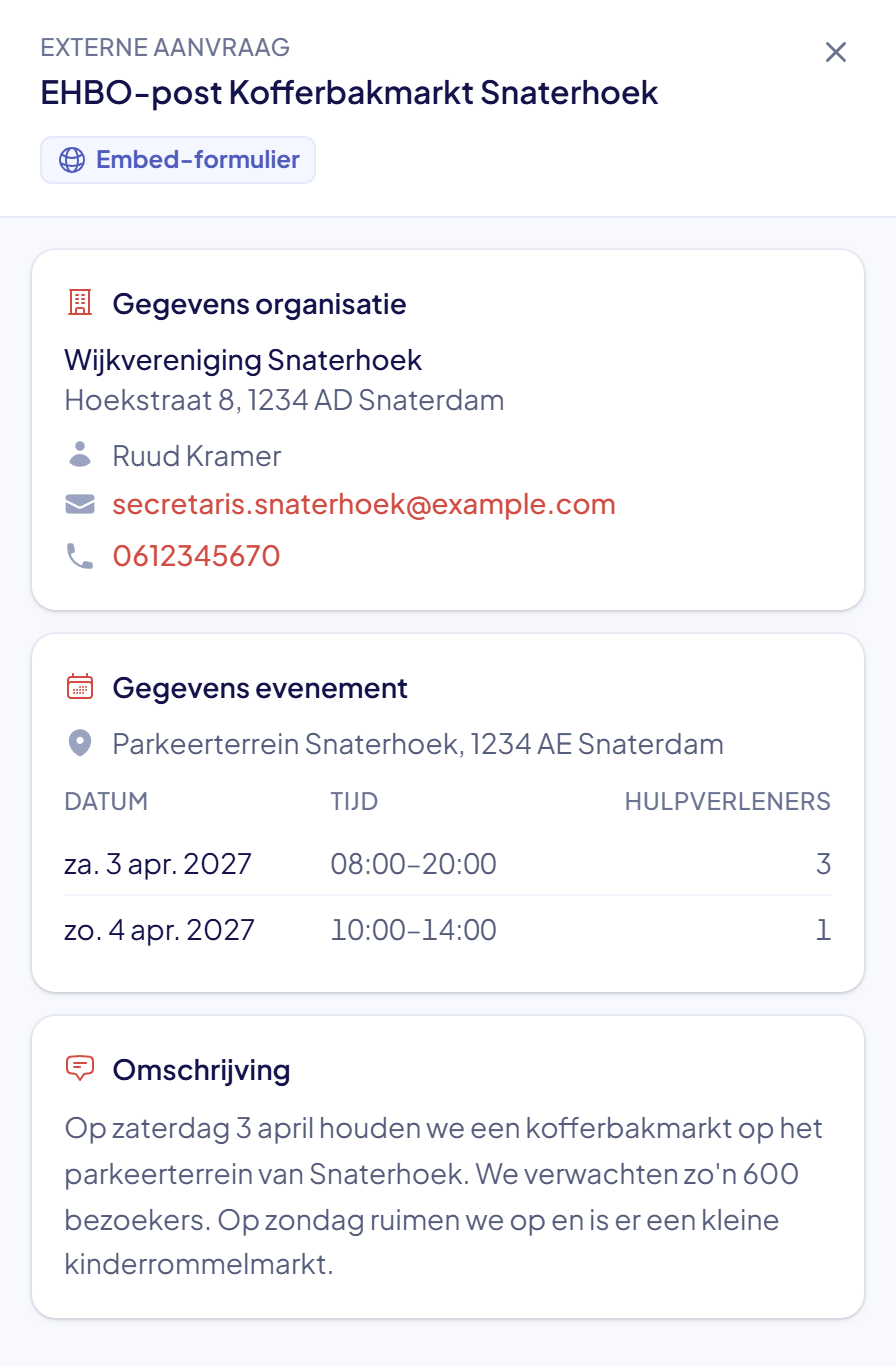
Er schuift een paneel open met alles wat de aanvrager heeft gestuurd: de gegevens van de organisatie, de locatie, de dagen met tijden en hulpverleners, en de omschrijving. De offerte blijft ernaast staan. Met het kruisje rechtsboven sluit je het paneel weer. Op deze computer onthoudt EHBO Software of je het paneel open of dicht had.
Zet daarna de regels in de offerte en verstuur hem. Zie Een offerte maken en Een offerte versturen of delen.
Zodra de klant akkoord geeft, maak je van diezelfde offerte een activiteit. Zie Van geaccepteerde offerte naar activiteit en factuur.
Lukt het niet?
- Je ziet Offerte maken niet staan: er hangt al een offerte aan deze aanvraag, of de module Facturatie staat uit.
- Je ziet het tabje Aanvraag niet: de offerte is niet vanuit een aanvraag gemaakt, of je bekijkt de offerte in plaats van hem te bewerken. Klik op Bewerken.
- De uitgangspunten zijn leeg: de aanvraag had geen datum. Vul de dagen dan zelf in.
- De aanvraag staat op Offerte maar je wilt hem toch direct omzetten: dat kan gewoon; kies Omzetten & informeren. Zie Een externe aanvraag omzetten naar een activiteit.
- Kom je er niet uit? Neem contact met ons op. We helpen je graag.