

Korting geven op een factuur of offerte
Zo geef je korting op een factuur of offerte: op één regel, op alle regels, als vast bedrag of over het hele totaalbedrag, met een eigen naam zoals Vriendenkorting. De klant ziet precies wat hij minder betaalt.
Er zijn twee soorten korting. Een kortingsregel is een extra regel met een min-bedrag, bijvoorbeeld 10% op één regel, 10% op alle regels of € 25 vast. Korting over totaalbedrag is een percentage over de hele factuur; die staat onder het subtotaal, eventueel met een eigen naam.
Deze uitleg laat een factuur zien. Op een offerte werkt het precies zo: open de offerte, klik op Bewerken en gebruik de knop Korting onder de offerteregels.
Wat heb je nodig?
- Je bent ingelogd in EHBO Software en de module Facturatie staat aan.
- Je hebt het recht om facturen te maken en te bewerken. Zie je de knop uit stap 1 niet? Vraag dan je beheerder om hulp.
- Een conceptfactuur. Zie Een conceptfactuur maken vanaf een activiteit of Een factuur maken zonder activiteit.
Stap 1: Open de conceptfactuur en klik op Bewerken
Ga naar Financieel > Facturen, tabblad Concept, en klik achter de factuur op Bekijken. Klik rechtsboven op Bewerken.

De plek waar je moet klikken heeft in deze uitleg steeds een rood kader. Goed om te weten: maak je een nieuwe factuur? Dan zie je dezelfde knoppen meteen onder de regels.
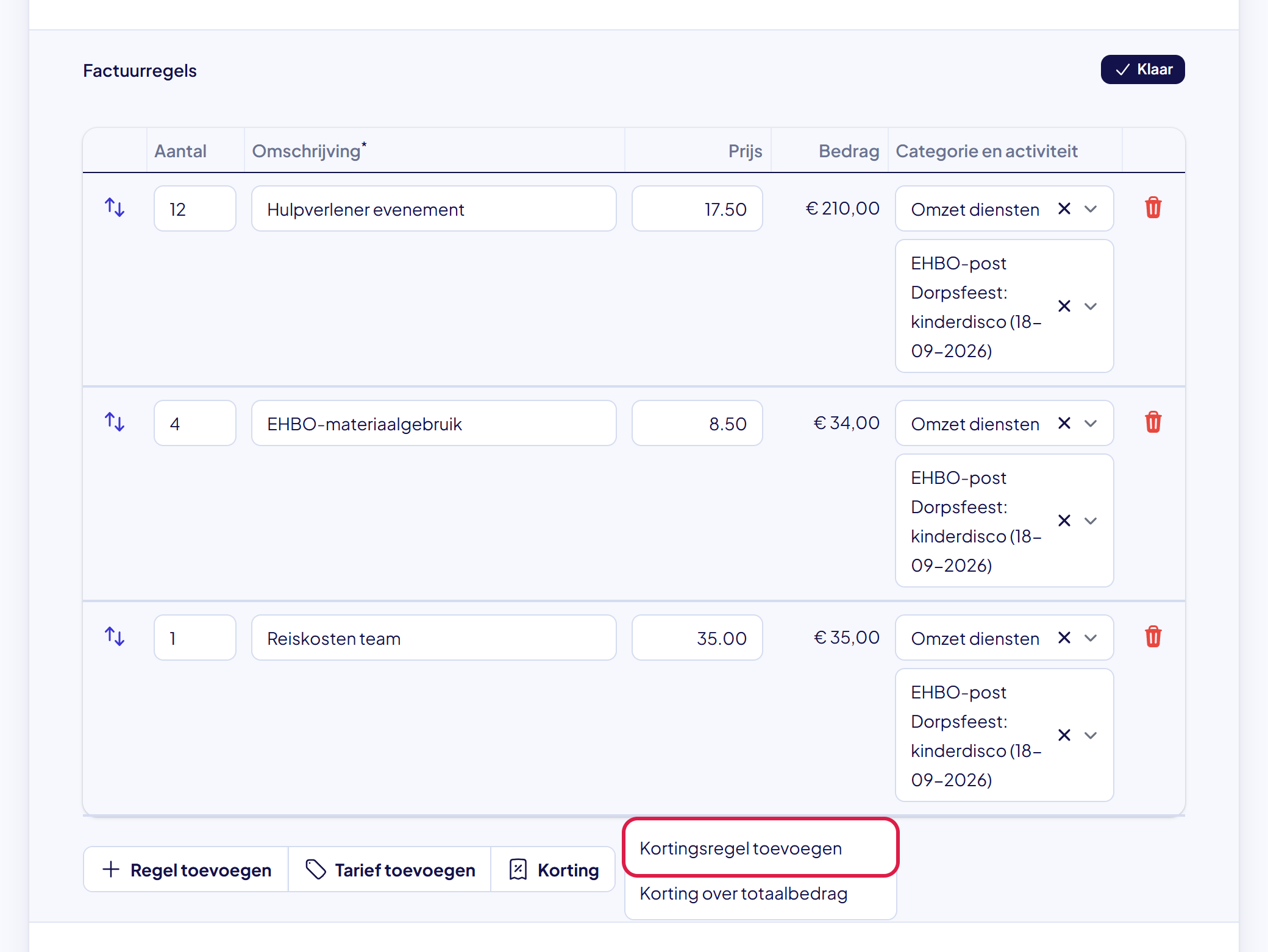
Stap 2: Klik op Korting en dan op Kortingsregel toevoegen
Klik op het blok met de factuurregels. Het blok klapt open. Onder de regels staan de knoppen Regel toevoegen, Tarief toevoegen en Korting.
Klik op Korting. Er klapt een klein menu open. Klik op Kortingsregel toevoegen.
De knop Korting staat in dezelfde rij als Regel toevoegen, Tarief toevoegen en Materiaal toevoegen: de editor van een factuur werkt nu hetzelfde als die van een offerte.
Stap 3: Kies de korting en klik op Toevoegen
Er opent een klein venster. Kies bij Soort korting:
- Percentage van een regel: vul het Percentage in en kies bij Op regel waar de korting op geldt. Kies een regel, of Alle regels voor korting op alles wat erboven staat.
- Vast bedrag: vul het Bedrag in, bijvoorbeeld 25.
Klik op Toevoegen.
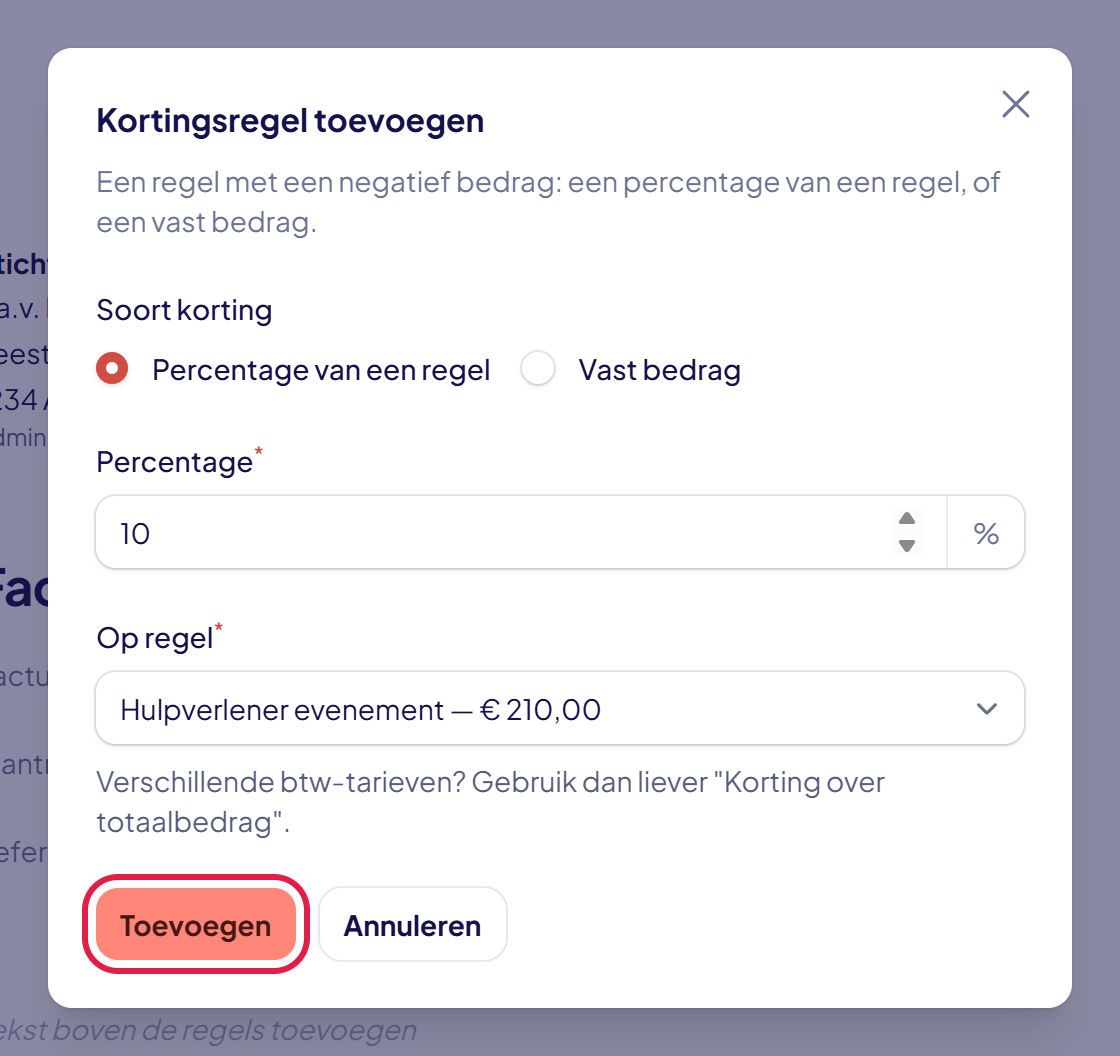
Goed om te weten: een korting in procenten rekent mee als je de regel later verandert. Verhoog je bijvoorbeeld het aantal uren, dan wordt de korting vanzelf groter. Staan er regels met verschillende btw-tarieven op? Gebruik dan liever Korting over totaalbedrag.
Stap 4: Controleer de kortingsregel
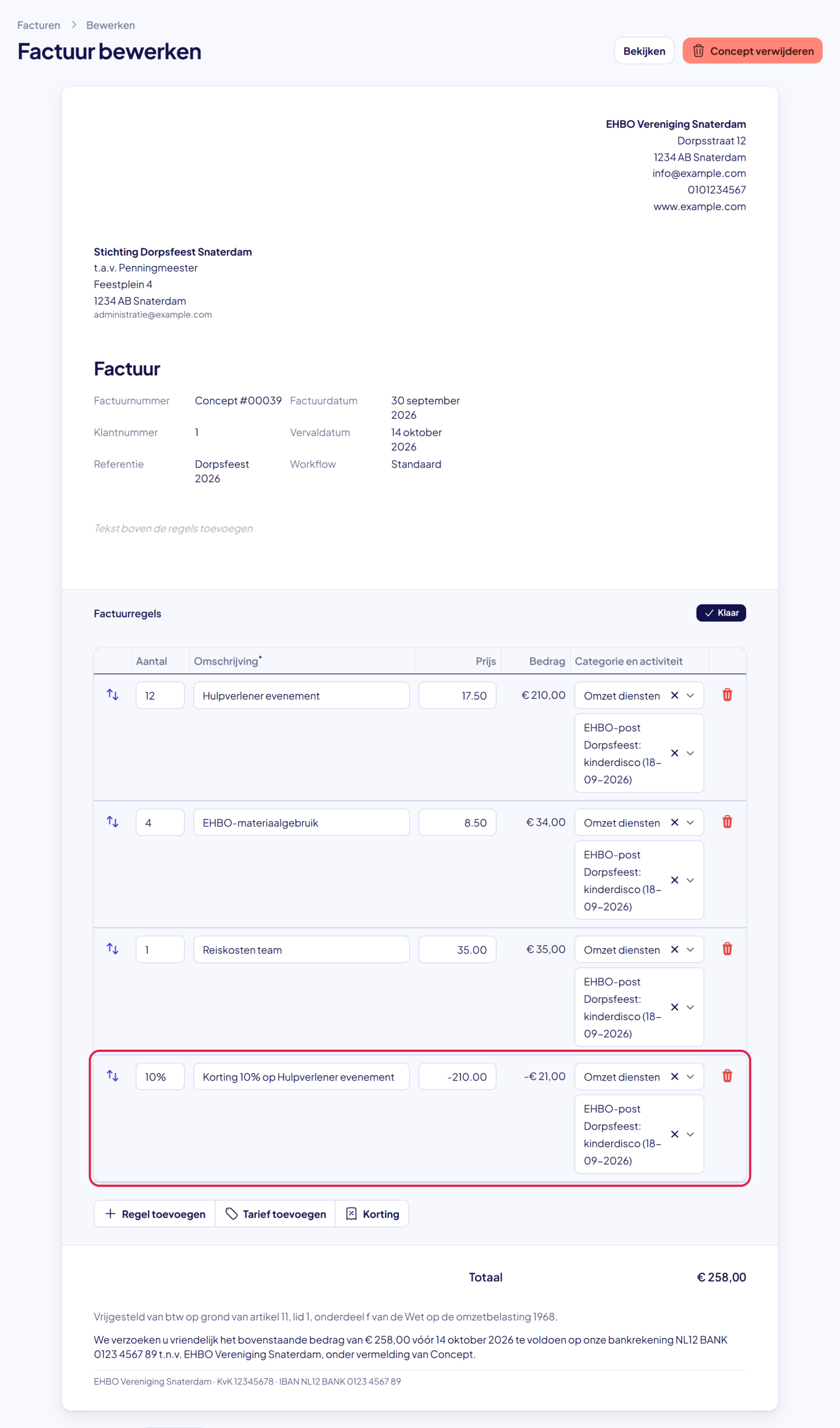
Onderaan de regels staat nu een nieuwe regel, bijvoorbeeld Korting 10% op Hulpverlener evenement, met een min-bedrag. Het totaal is meteen lager.
Je kunt de tekst van de regel nog aanpassen, of hem weghalen met het rode prullenbakje.
Goed om te weten: wordt het totaal van de factuur door korting negatief? Dan wordt het concept vanzelf een creditfactuur. Bovenaan staat dan Het totaal is negatief: dit wordt een creditfactuur.
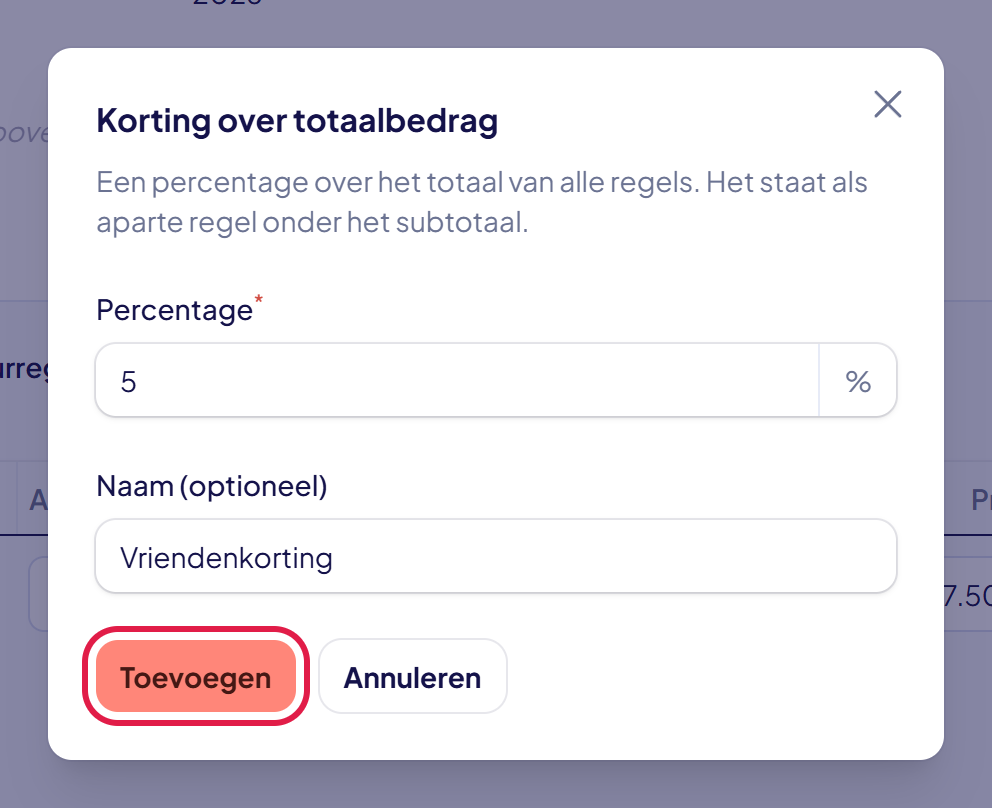
Stap 5: Korting over de hele factuur? Kies Korting over totaalbedrag
Klik op Korting en dan op Korting over totaalbedrag. Vul het Percentage in, bijvoorbeeld 5. Bij Naam (optioneel) kun je de korting een naam geven, bijvoorbeeld Vriendenkorting. Klik op Toevoegen.
Stap 6: Bekijk de korting onder het subtotaal
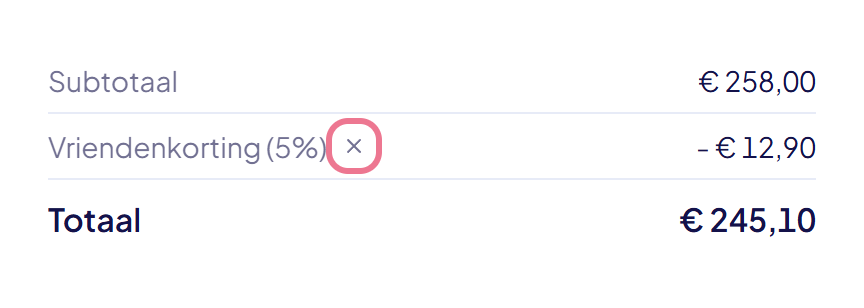
Onder de regels staat nu Subtotaal, daaronder de korting met het bedrag, en dan het nieuwe Totaal. Heb je een naam gegeven, dan staat er bijvoorbeeld Vriendenkorting (5%); zonder naam staat er Korting 5%. Zo staat het ook op de factuur of offerte. Wil je deze korting weer weghalen? Klik op het kruisje erachter.
Stap 7: Klik op Wijzigingen opslaan
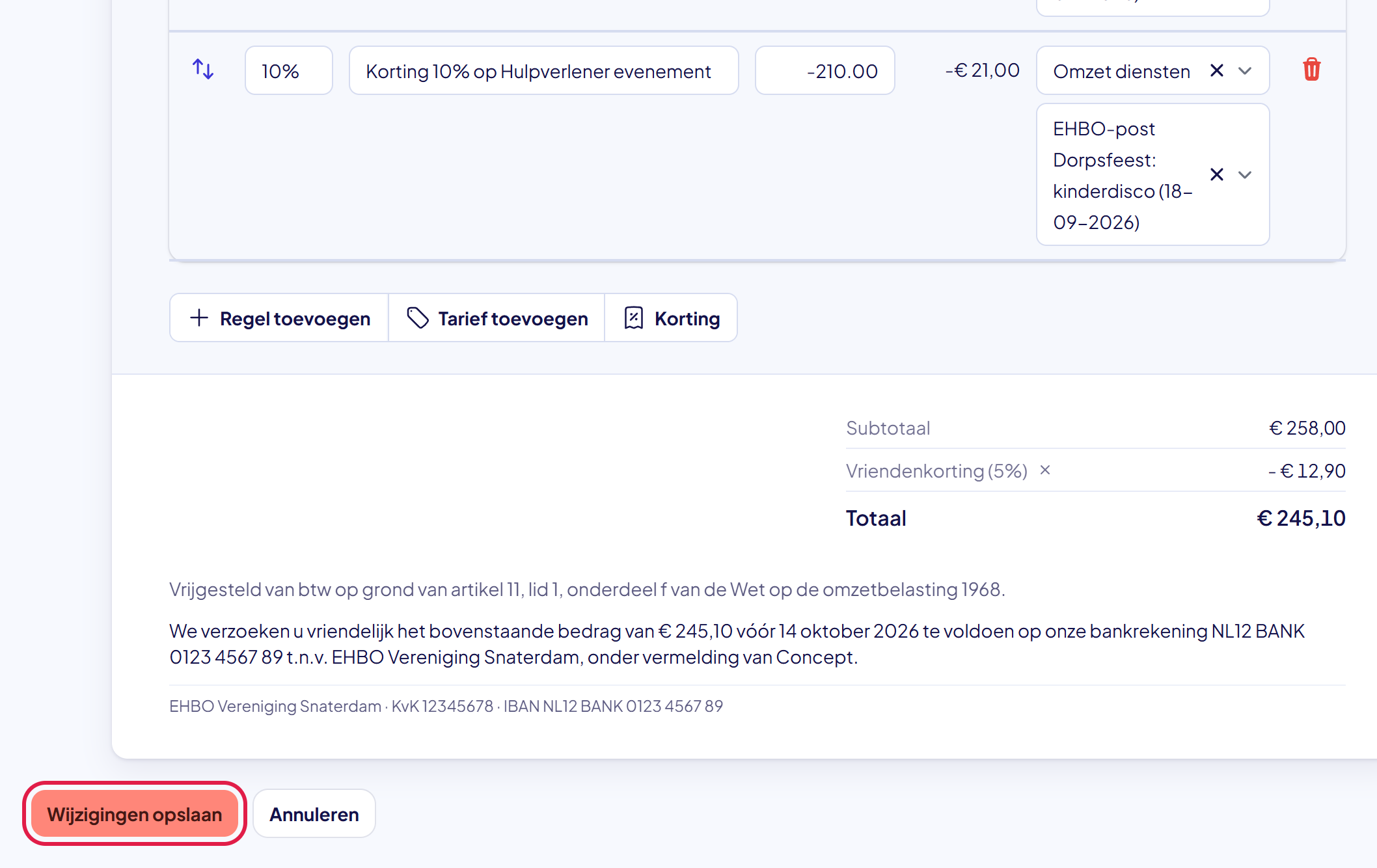
Klik onder de factuur op Wijzigingen opslaan. De korting staat nu op de factuur. Versturen doe je daarna, zie Een factuur versturen.
Lukt het niet?
- Bij Op regel staat geen enkele regel: er staat nog geen regel met een bedrag op de factuur. Zet eerst een regel op de factuur, of kies Vast bedrag.
- Je ziet de knop Korting niet: het blok met de factuurregels is nog dicht. Klik op de regels om het blok te openen.
- Je krijgt de melding dat een verstuurde factuur niet negatief kan worden: de factuur is al verstuurd en de korting maakt het totaal lager dan nul. Maak dan een creditfactuur. Zie Een creditfactuur maken.
- Kom je er niet uit? Neem contact met ons op. We helpen je graag.