

Een conceptfactuur maken vanaf een activiteit
Van de kostenregels van een activiteit maak je met één klik een conceptfactuur. Een concept kun je nog rustig nakijken en aanpassen. Pas als je hem verstuurt, wordt het een echte factuur met een factuurnummer.
EHBO Software neemt de kostenregels en de gegevens van de opdrachtgever voor je over. Jij hoeft alleen te controleren.
Wat heb je nodig?
- Je bent ingelogd in EHBO Software en de module Facturatie staat aan.
- Je hebt het recht om facturen te maken en te bewerken. Zie je de knop uit stap 2 niet? Vraag dan je beheerder om hulp.
- Een activiteit met kostenregels. Zie de uitleg Kostenregels bij een activiteit zetten.
- Een contact (de opdrachtgever). Zie de uitleg Een contact (opdrachtgever) aanmaken.
Stap 1: Open de activiteit en klik op het tabblad Kosten
Ga naar Planning > Activiteiten en klik op de activiteit. Ga op de pagina naar beneden en klik op het tabblad Kosten.
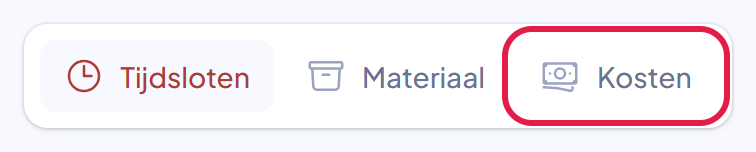
De plek waar je moet klikken heeft in deze uitleg steeds een rood kader.
Stap 2: Klik op Conceptfactuur maken
Controleer of alle kostenregels erbij staan. Klik daarna op de knop Conceptfactuur maken.
Is de activiteit nog niet afgelopen, dan vraagt EHBO Software eerst Weet je het zeker?. Er staat bij of de activiteit nog moet beginnen of nog bezig is, en tot wanneer hij loopt: aanmeldingen en uren kunnen nog veranderen, en daarmee de bedragen op de factuur. Je mag gewoon doorgaan; het is een geheugensteun, geen blokkade.
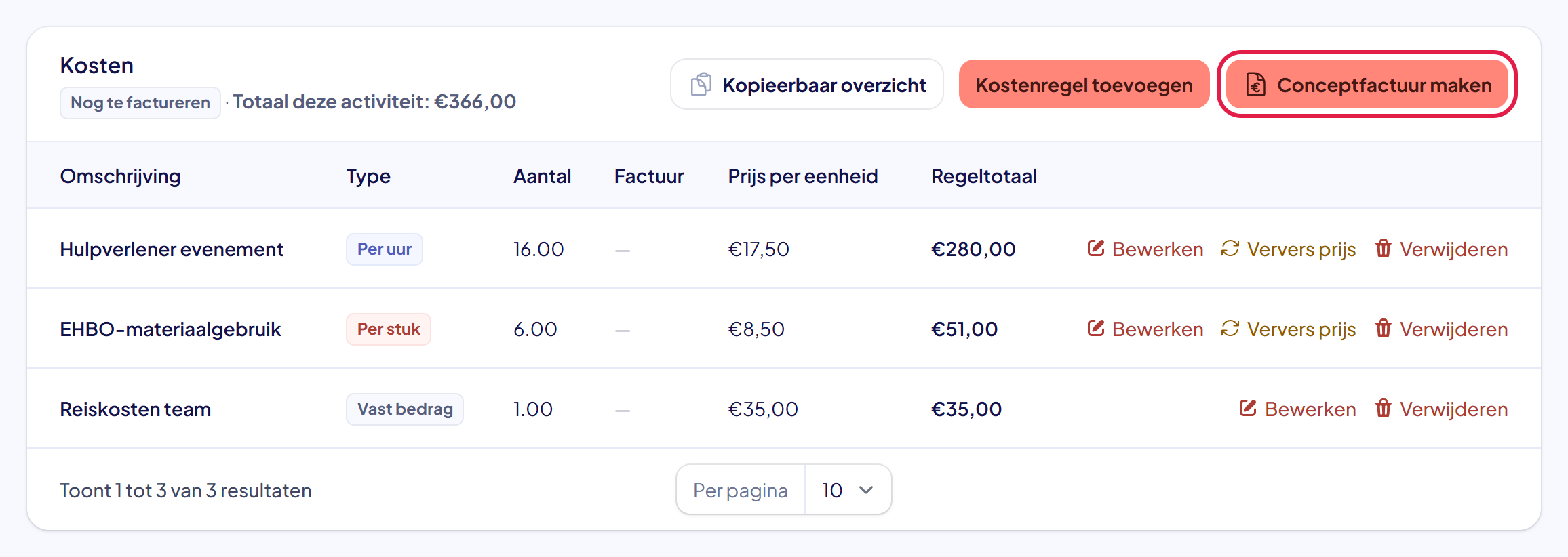
Tip: dezelfde knop staat ook achter elke activiteit op Financieel > Facturen > tabblad Te factureren.
Stap 3: Bekijk de conceptfactuur
Je ziet links de factuur zoals de klant hem krijgt, met het woord CONCEPT erdoorheen. Rechts staan de status en het totaal.
Klopt alles? Dan ben je klaar en kun je de factuur versturen. Wil je iets veranderen? Klik dan rechtsboven op Bewerken.
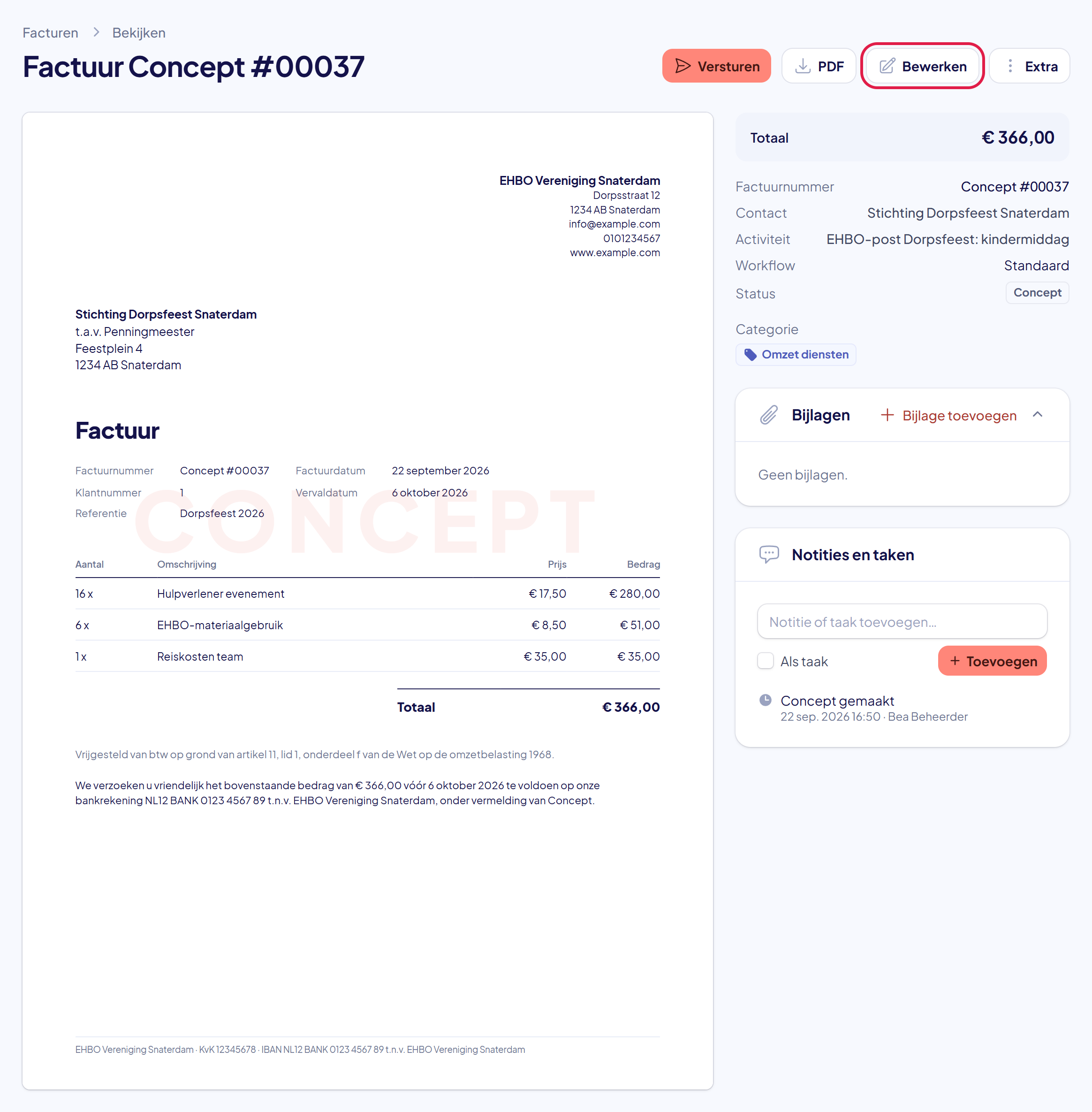
Goed om te weten: had de activiteit nog geen contact? Dan vraagt EHBO Software eerst Voor wie is de factuur? Kies een contact of maak daar een nieuw contact aan.
Stap 4: Klik op het deel van de factuur dat je wilt veranderen
De factuur bestaat uit blokken: de contactgegevens, de factuurgegevens, een tekst boven de regels en de factuurregels. Ga met je muis naar een blok. Er verschijnt een knopje Bewerken. Klik op het blok.
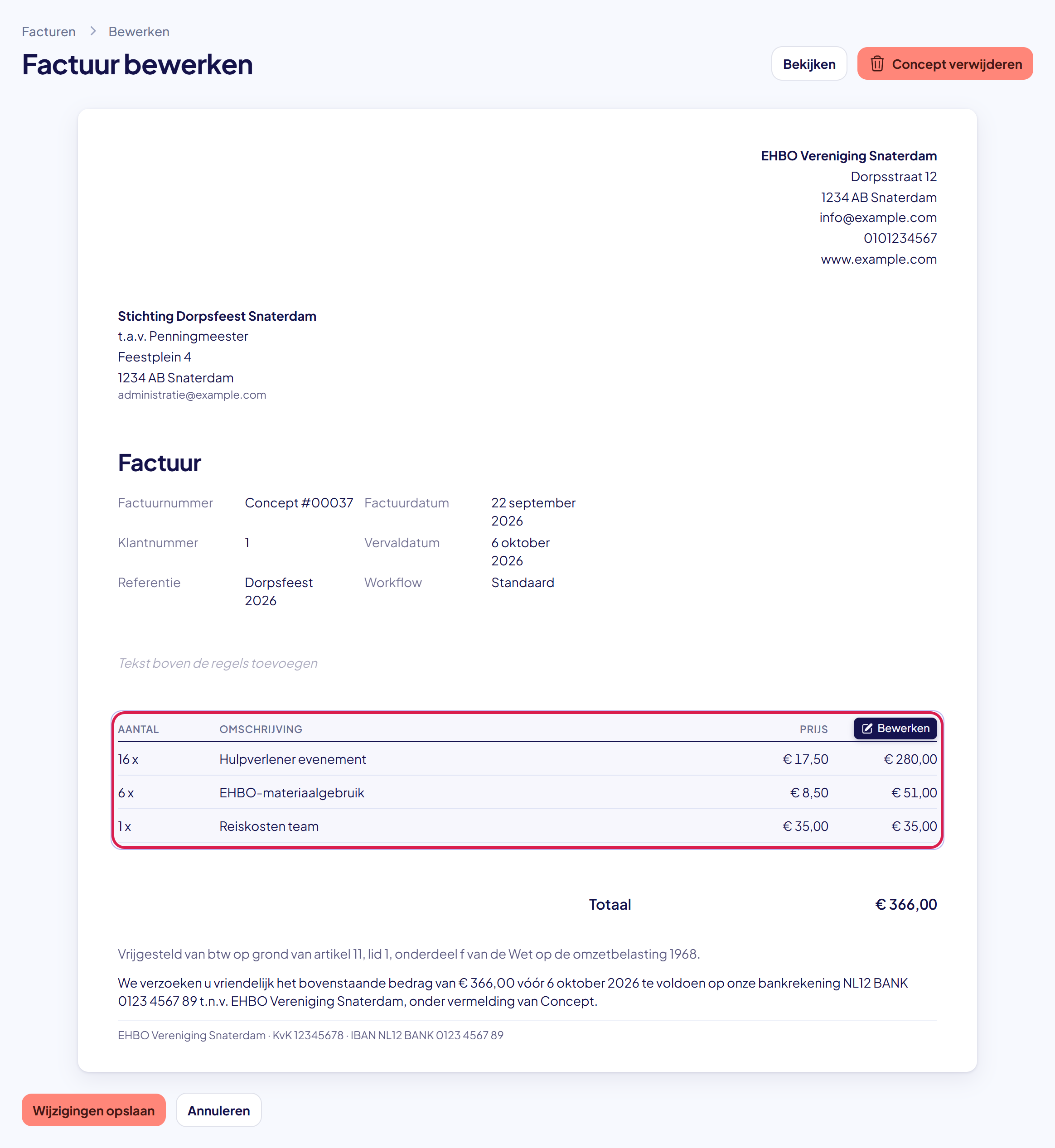
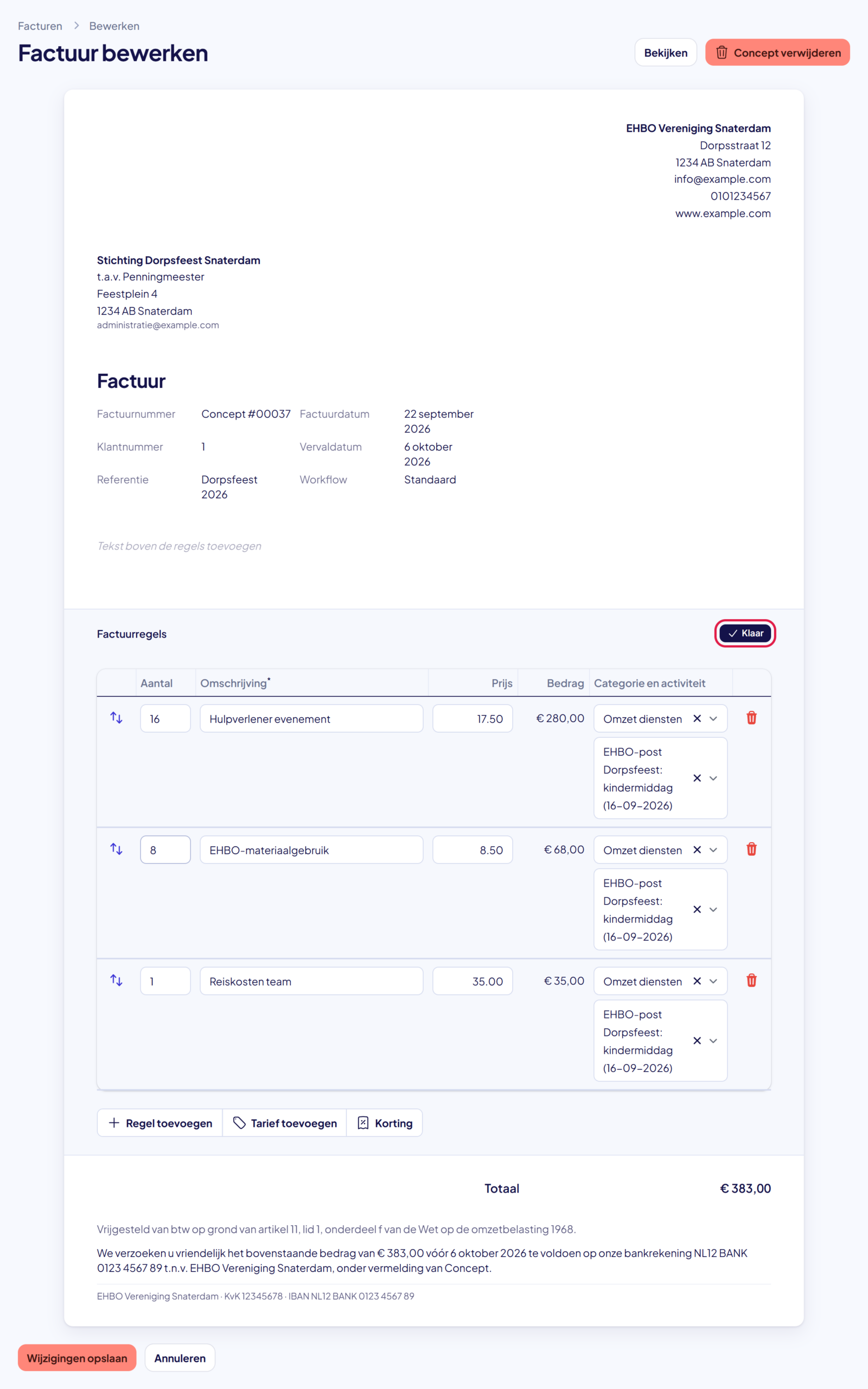
Stap 5: Pas de regels aan en klik op Klaar
Het blok klapt open. Je kunt nu het aantal, de omschrijving en de prijs van elke regel veranderen. Rechts in de regel staan de categorie en de activiteit. Met het rode prullenbakje haal je een regel weg.
Onder de regels zet je er iets bij: Regel toevoegen voor een eigen regel, Tarief toevoegen voor een regel met een vast tarief, of Korting.
Klik op Klaar als het blok goed is.
Tip: hoe je korting geeft, lees je in Korting geven op een factuur of offerte.
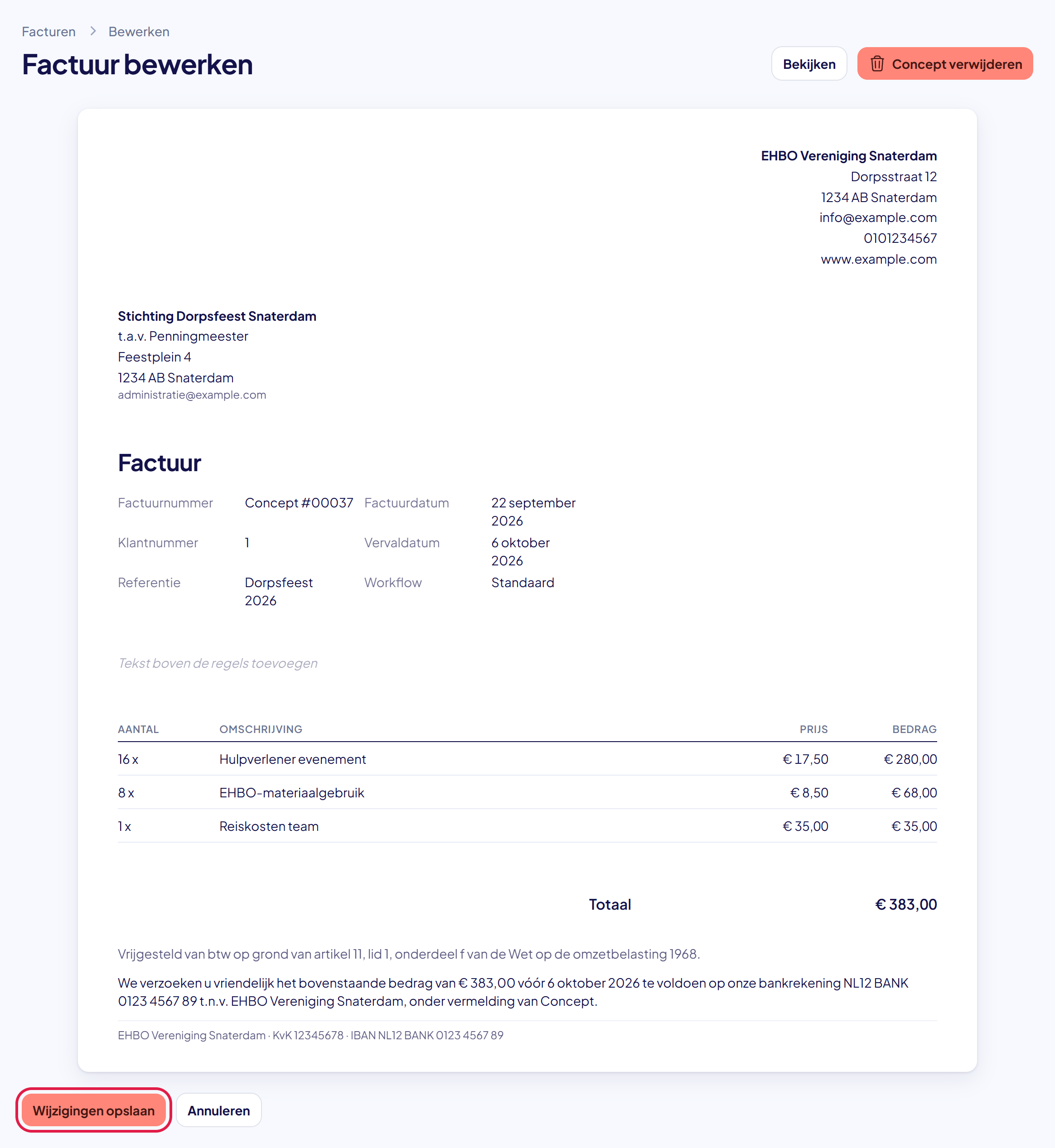
Stap 6: Klik op Wijzigingen opslaan
Klik onder de factuur op Wijzigingen opslaan. Je gaat terug naar de pagina van de factuur en ziet de melding Opgeslagen.
Veranderen de aantallen later alsnog? Bijvoorbeeld doordat iemand zich afmeldt nadat je de conceptfactuur maakte. Dan verschijnt op de factuur het blok Gewijzigde aantallen, met per regel het oude en het nieuwe aantal. Met Aantallen bijwerken zet je ze in één klik goed.
Op het tabblad Kosten van de activiteit doet Conceptfactuur updaten hetzelfde: het laat zien wat er is veranderd voordat je het overneemt. Is een tijdvak helemaal leeg geworden, dan verdwijnt die regel van de conceptfactuur.
Goed om te weten: het concept blijft staan tot je het verstuurt. Je vindt het terug onder Financieel > Facturen, tabblad Concept.
Lukt het niet?
- Je ziet de knop Conceptfactuur openen in plaats van Conceptfactuur maken: er is al een concept voor deze activiteit. Klik erop om dat concept te openen.
- Je ziet de knop Conceptfactuur updaten: er zijn kostenregels bijgekomen nadat het concept is gemaakt. Klik erop om ze op het concept te zetten.
- Je kunt een kostenregel bij de activiteit niet meer bewerken: de regel staat op een factuur. Pas de regel aan in de conceptfactuur.
- Je wilt het concept weggooien: open de factuur, klik rechtsboven op Extra en dan op Concept verwijderen. De kostenregels komen weer beschikbaar op Te factureren.
- Kom je er niet uit? Neem contact met ons op. We helpen je graag.