

Tarieven instellen
Een tarief is een vaste prijs die je vaker gebruikt, bijvoorbeeld een uurprijs voor een hulpverlener. Zo maak je een tarief aan, pas je het aan en zet je het uit als je het niet meer gebruikt.
Met tarieven hoef je een prijs maar één keer in te vullen. Daarna kies je het tarief bij de kosten van een activiteit.
Wat heb je nodig?
- Je bent ingelogd in EHBO Software.
- Je hebt het recht om financiën te beheren. Zie je de knop uit stap 2 niet? Vraag dan je beheerder om hulp.
- De naam en de prijs van het tarief.
Stap 1: Ga naar Tarieven
Klik links in het menu onder Financieel op Tarieven.
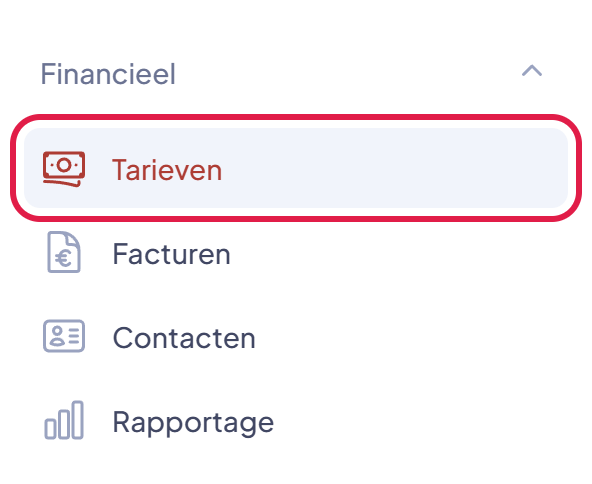
De plek waar je moet klikken heeft in deze uitleg steeds een rood kader.
Stap 2: Klik op Tarief aanmaken
Je ziet de lijst met tarieven. Klik rechtsboven op de knop Tarief aanmaken.

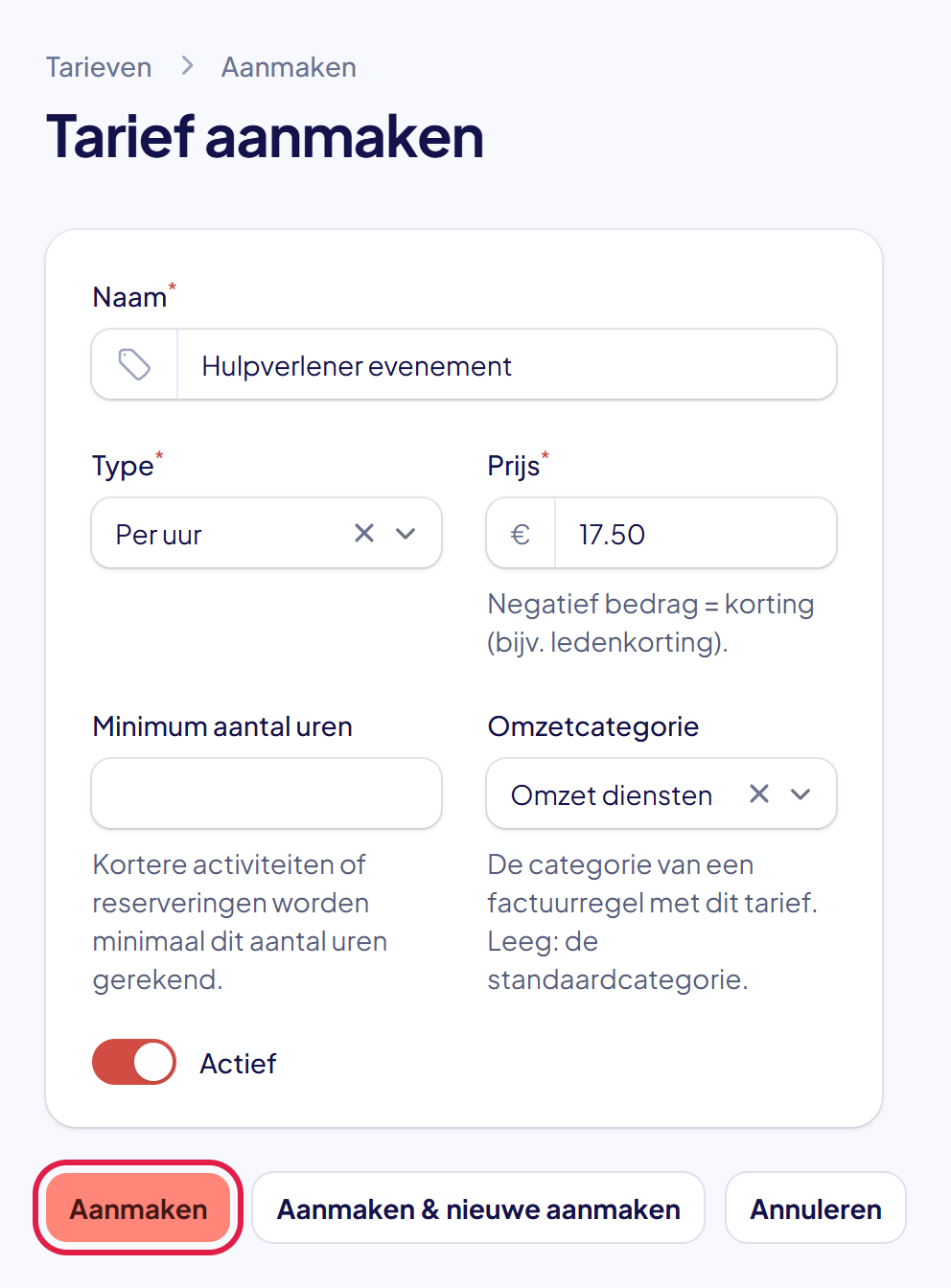
Stap 3: Vul de naam, het type en de prijs in
Geef het tarief een duidelijke Naam. Kies bij Type hoe je rekent:
- Per uur: een prijs per uur.
- Per stuk: een prijs per stuk, bijvoorbeeld per verbandpakket.
- Vast bedrag: één bedrag per keer.
- Per X uur: een prijs per blok van bijvoorbeeld 4 uur. Elk begonnen blok telt mee.
- Per dag: een prijs per dag van de activiteit.
Vul daarna de Prijs in.
Staat de module Facturatie aan? Kies dan bij Omzetcategorie onder welke categorie dit tarief op een factuur valt. Rekent je organisatie btw? Dan kies je ook het Btw-tarief op facturen. Laat je een van beide leeg, dan geldt de standaard uit de factuurinstellingen. Klik op Aanmaken.
Reken je overdag, ’s avonds en ’s nachts een ander uurtarief? Zet dan Prijs per tijdvak aan. Je geeft per tijdvak een begin- en eindtijd en een prijs, eventueel per dag van de week.
Twee regels om op te letten: de tijdvakken moeten samen elk uur van elke dag precies één keer dekken, en een tijdvak dat over middernacht loopt splits je in tweeën (bijvoorbeeld 22:00–24:00 en 00:00–06:00). Klopt er iets niet, dan zegt EHBO Software welk gat of welke overlap er is.
De gewone prijs blijft bestaan voor een regel zónder tijdsloten, zoals een losse factuurregel. Op activiteiten en offertes gelden de prijzen per tijdvak.
Wat je op de factuur ziet: een tarief met tijdvakken levert één regel per tijdvak op, met de uren van de tijdsloten die erin vallen. Heb je een minimum ingesteld, dan geldt dat over alle tijdvakken samen en wordt het aangevuld op het tijdvak waarin de activiteit begint.
Stap 4: Het tarief is aangemaakt
Rechtsboven zie je de melding Aangemaakt. Je blijft op de pagina van het tarief. Klik bovenaan op Tarieven om terug te gaan naar de lijst.
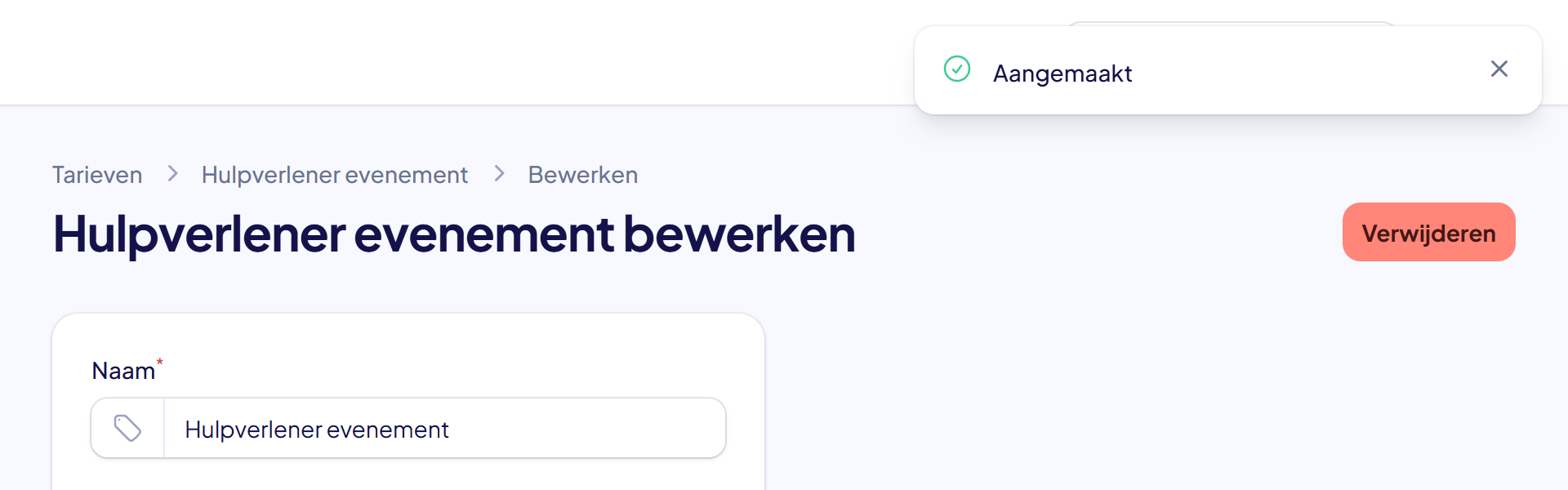
Stap 5: Pas een tarief aan
Wil je later de prijs of de naam veranderen? Klik in de lijst achter het tarief op Bewerken. Pas aan wat je wilt en klik op Wijzigingen opslaan.
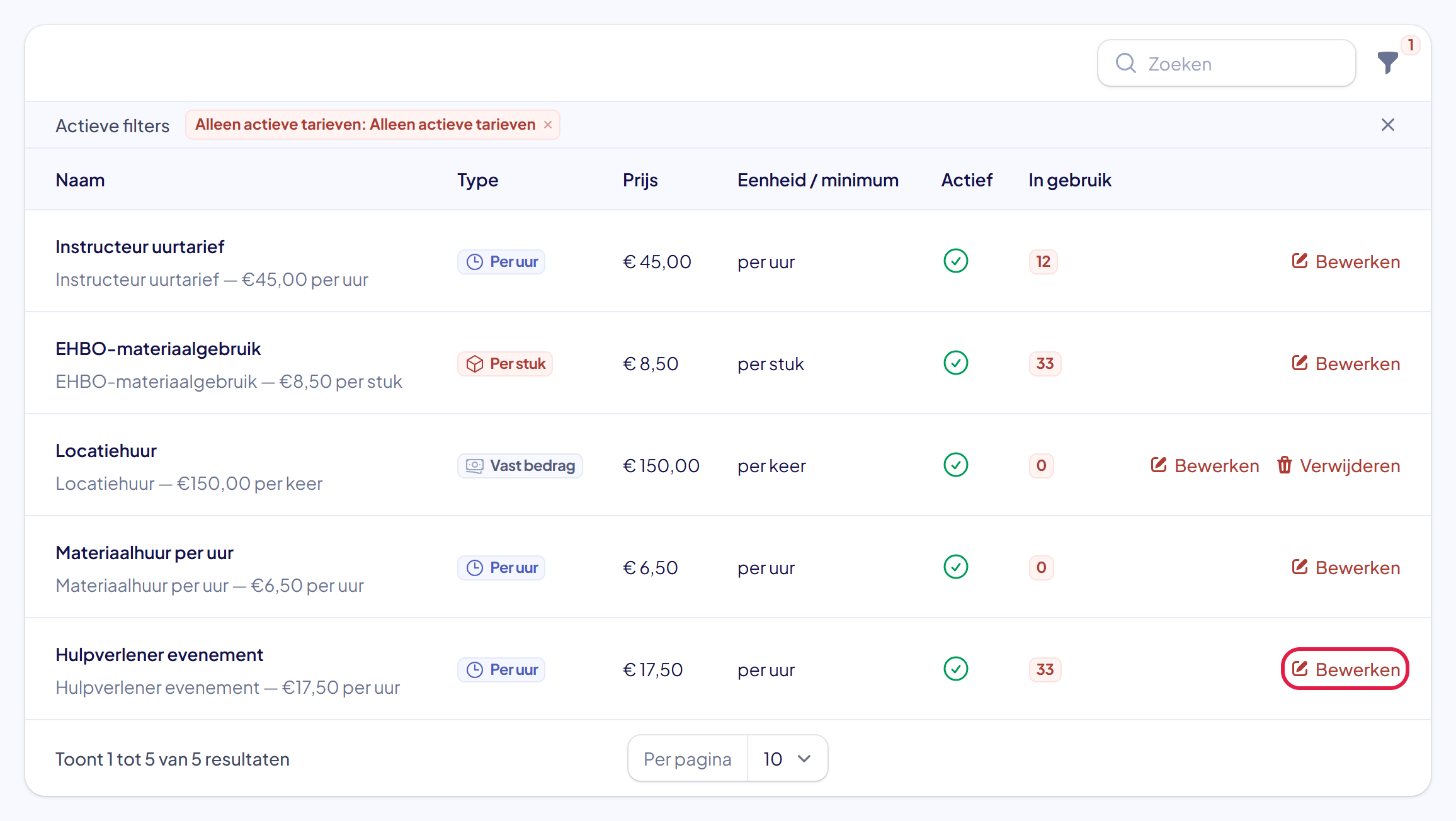
Goed om te weten: een nieuwe prijs geldt alleen voor nieuwe kostenregels. Kostenregels die al bij een activiteit staan, houden hun oude prijs.
Stap 6: Zet een tarief uit dat je niet meer gebruikt
Klik achter het tarief op Bewerken. Zet de schakelaar Actief uit en klik op Wijzigingen opslaan. Je kunt het tarief dan niet meer kiezen bij nieuwe kostenregels. Bestaande kostenregels blijven gewoon staan.
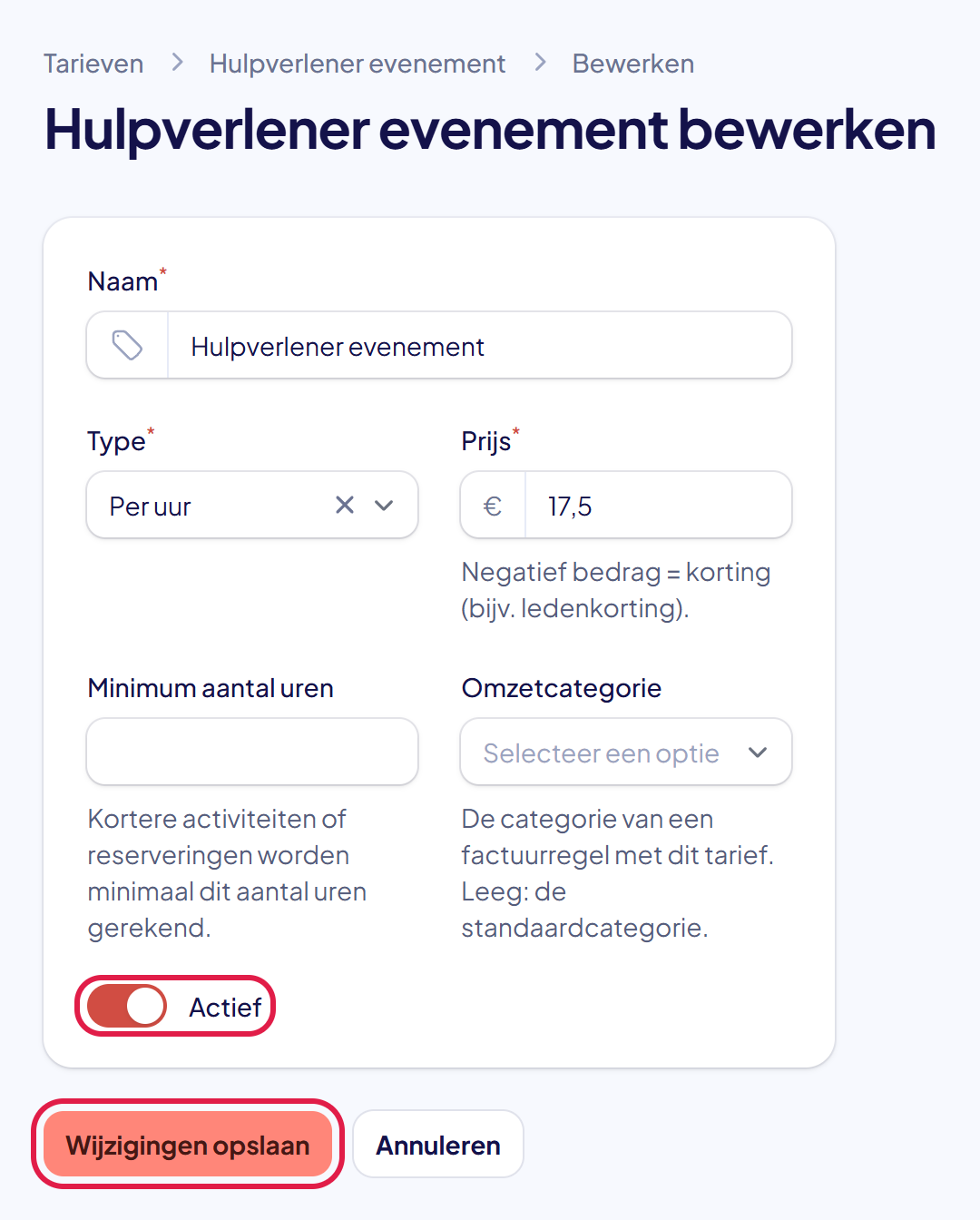
Goed om te weten: de lijst toont standaard alleen actieve tarieven. Wil je een tarief terugvinden dat uit staat? Klik dan boven de lijst het filter Alleen actieve tarieven weg met het kruisje.
Lukt het niet?
- Melding “Dit tarief is in gebruik en kan niet verwijderd worden”: het tarief staat al op een kostenregel. Zet het tarief uit in plaats van het te verwijderen (stap 6).
- Je ziet geen knop Tarief aanmaken of Bewerken: je mag de tarieven alleen bekijken. Vraag je beheerder om het recht om financiën te beheren.
- De naam wordt niet geaccepteerd: er bestaat al een tarief met deze naam. Kies een andere naam.
- Kom je er niet uit? Neem contact met ons op. We helpen je graag.