

Een offerte versturen of delen
Zo stuur je een conceptofferte per e-mail naar je klant, of deel je de link met een code. Bij het versturen wordt de offerte definitief en krijgt hij een offertenummer.
Je ziet vooraf precies wat de klant krijgt: de e-mail links en de offerte als PDF rechts.
Wat heb je nodig?
- Je bent ingelogd en de module Facturatie staat aan.
- Je hebt het recht om offertes te versturen. Zie je de knop uit stap 1 niet? Vraag dan je beheerder om hulp.
- Een conceptofferte. Zie Een offerte maken.
Stap 1: Open de offerte en klik op Versturen
Ga naar Offertes, klik op het tabblad Concept en open de offerte. Kijk hem nog één keer na en klik rechtsboven op Versturen.

De plek waar je moet klikken heeft in deze uitleg steeds een rood kader.
Stap 2: Kies hoe je verstuurt en lees de tekst na
Er opent een groot venster. Bovenaan staat aan wie de offerte gaat. Daaronder kies je hoe je verstuurt:
- Per e-mail: de klant krijgt een e-mail met de offerte als PDF en een link om hem online te bekijken.
- Zelf versturen: je stuurt hem zelf, bijvoorbeeld per post. EHBO Software markeert de offerte alleen als verstuurd.
Het onderwerp en het bericht zijn al ingevuld; je mag ze aanpassen. Rechts zie je de offerte zoals de klant hem krijgt. Klopt alles? Klik dan op Definitief maken en versturen.
Hier staat ook de schakelaar Specificatie meesturen: een extra pagina achteraan de offerte die per tijdslot laat zien hoe de aantallen uit je uitgangspunten zijn berekend. Zie “De specificatie meesturen bij een factuur of offerte”.
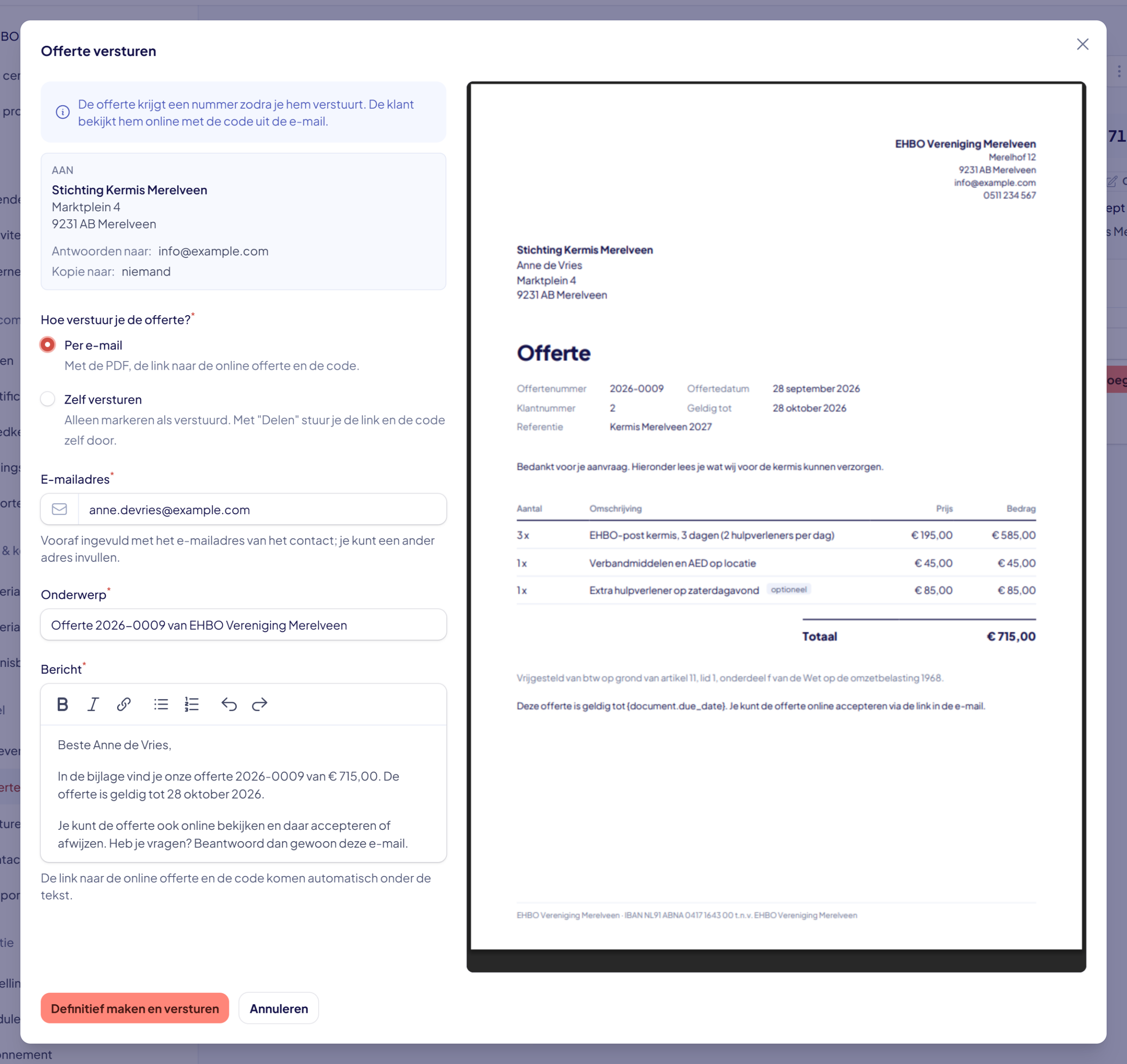
Let op: na deze klik is de offerte definitief en krijgt hij een offertenummer uit je eigen reeks. Wil je er daarna nog iets aan veranderen, gebruik dan Extra > Nieuwe versie.
Stap 3: Of deel de link met een code
Wil je de offerte via WhatsApp of een eigen mailtje sturen? Klik dan op Delen. Je kopieert de link en de zescijferige code die de klant nodig heeft om hem te openen.

Stap 4: De link en de code kopiëren
In het venster staan de link en de code naast elkaar, allebei met een kopieerknop. De code blijft geldig tot 90 dagen na de datum bij “Geldig tot”; stuur je de offerte opnieuw, dan wordt die termijn verlengd.
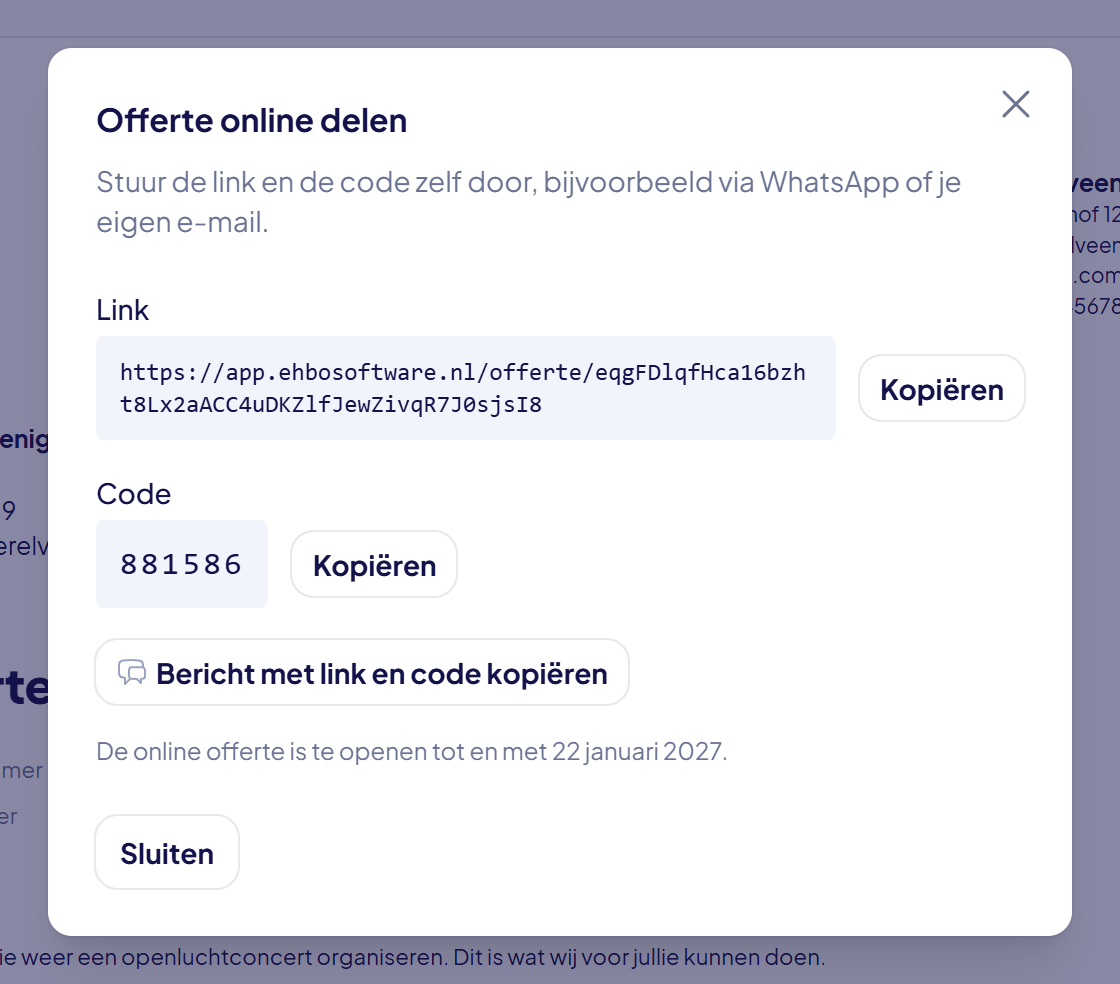
Geef de code apart door, bijvoorbeeld per telefoon of in een los bericht. Zo kan niemand anders de offerte openen als de link ergens blijft rondslingeren.
Stap 5: Wat je daarna ziet
De offerte staat nu op Openstaand. Rechts zie je het totaalbedrag, het offertenummer, tot wanneer hij geldig is en wanneer hij verstuurd is. In het blok Notities en taken daaronder houdt het portaal bij wat er gebeurt: verstuurd, online bekeken, geaccepteerd of afgewezen. Daar zet je ook zelf een notitie of een taak bij de offerte.
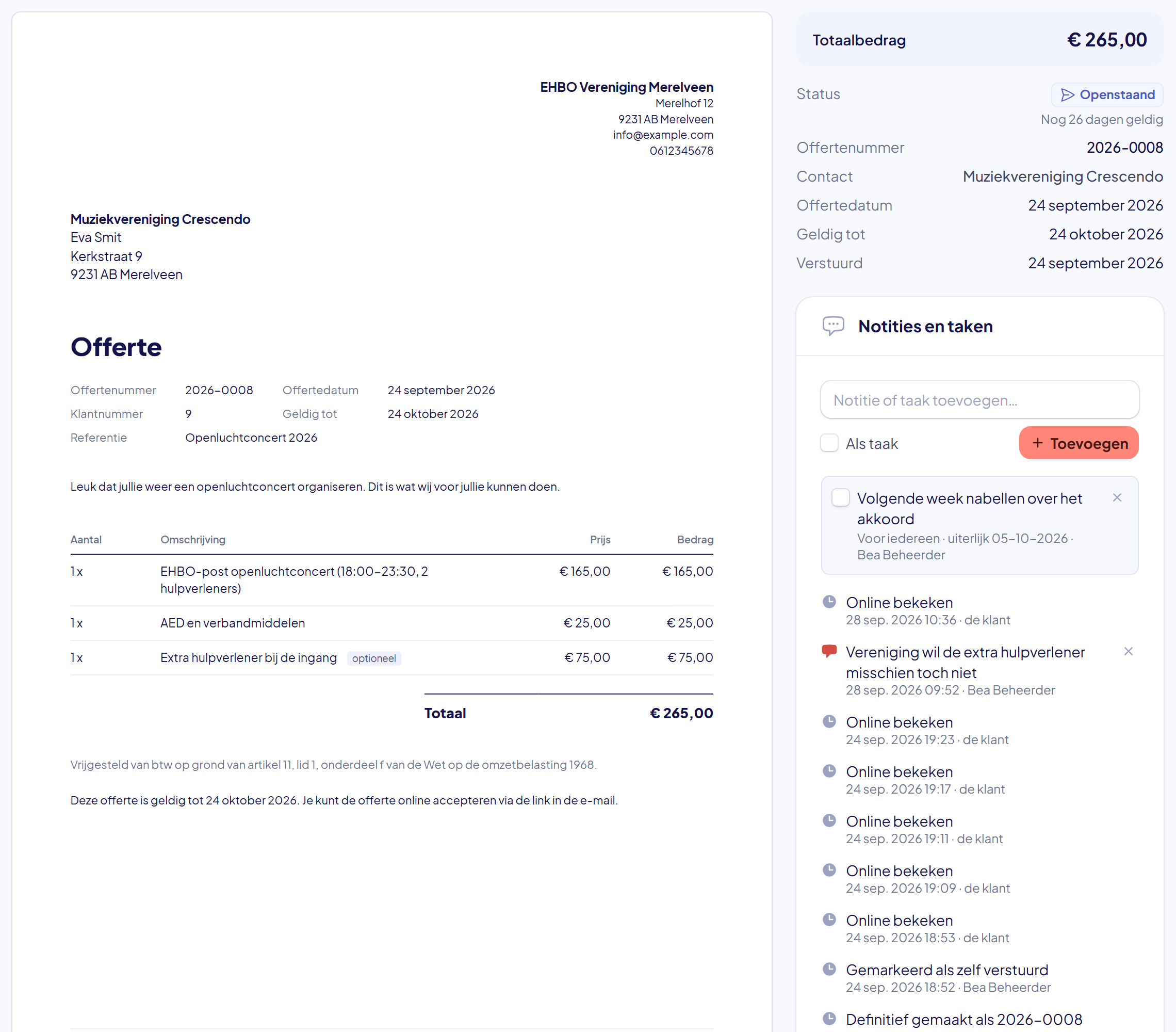
Tip: een afspraak of een taak bij deze offerte leg je in datzelfde blok vast. Zie Notities en taken bij een offerte.
Lukt het niet?
- Melding “Vul een geldig e-mailadres in”: het contact heeft geen e-mailadres. Typ het adres in het venster, of kies Zelf versturen.
- Je ziet de knop Versturen niet: je hebt niet het recht om offertes te versturen.
- De klant zegt dat hij niets heeft ontvangen: laat hem in de map ongewenste e-mail kijken en gebruik anders Verzenden > Opnieuw versturen. Hoe je nakijkt of de mail is aangekomen, lees je in Verzonden e-mails bekijken.
- Kom je er niet uit? Neem contact met ons op. We helpen je graag.