

Een factuur versturen
Zo verstuur je een conceptfactuur per e-mail naar je klant. Bij het versturen wordt de factuur definitief: hij krijgt een factuurnummer. Daarna verander je hem alleen nog met een waarschuwing, of met een creditfactuur.
Je ziet vooraf precies wat de klant krijgt: de e-mail en de factuur als PDF.
Wat heb je nodig?
- Je bent ingelogd in EHBO Software en de module Facturatie staat aan.
- Je hebt het recht om facturen te versturen. Zie je de knop uit stap 3 niet? Vraag dan je beheerder om hulp.
- Een conceptfactuur. Zie de uitleg Een conceptfactuur maken vanaf een activiteit.
- Je factuurinstellingen zijn compleet: adres, IBAN en btw-regime.
Stap 1: Ga naar Facturen
Klik links in het menu onder Financieel op Facturen.
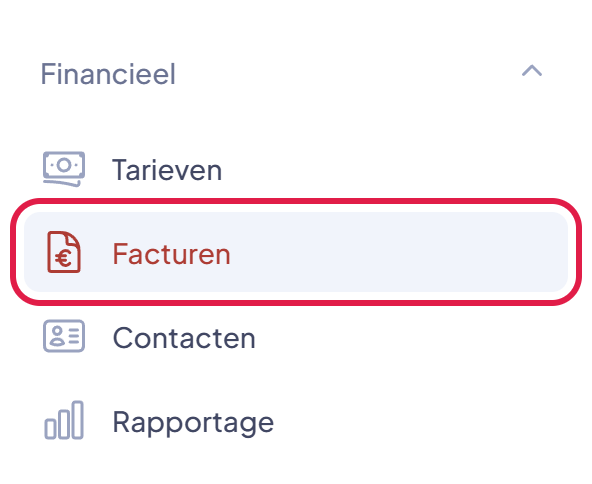
De plek waar je moet klikken heeft in deze uitleg steeds een rood kader.
Stap 2: Open de conceptfactuur
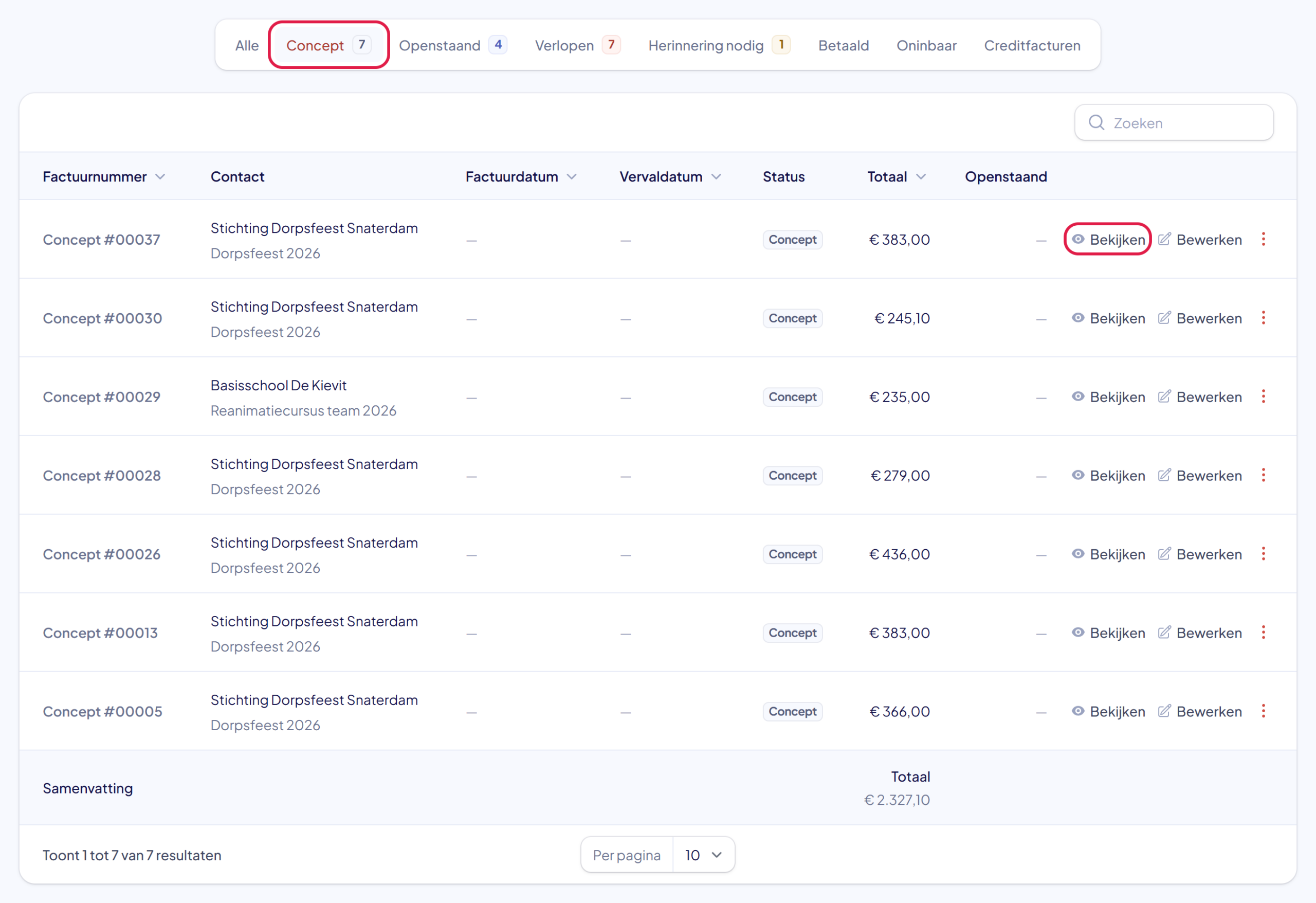
Klik boven de lijst op het tabblad Concept. Je ziet alle facturen die nog niet zijn verstuurd. Klik achter de factuur op Bekijken.
Stap 3: Klik op Versturen
Kijk de factuur nog één keer na. Klopt alles? Klik dan rechtsboven op Versturen.

Goed om te weten: zijn er bij de activiteit kostenregels bijgekomen die nog niet op de factuur staan? Dan vraagt EHBO Software eerst of je die wilt toevoegen. Kies Toevoegen aan de factuur of Versturen zonder deze regels.
Stap 4: Controleer de ontvanger en kies hoe je verstuurt
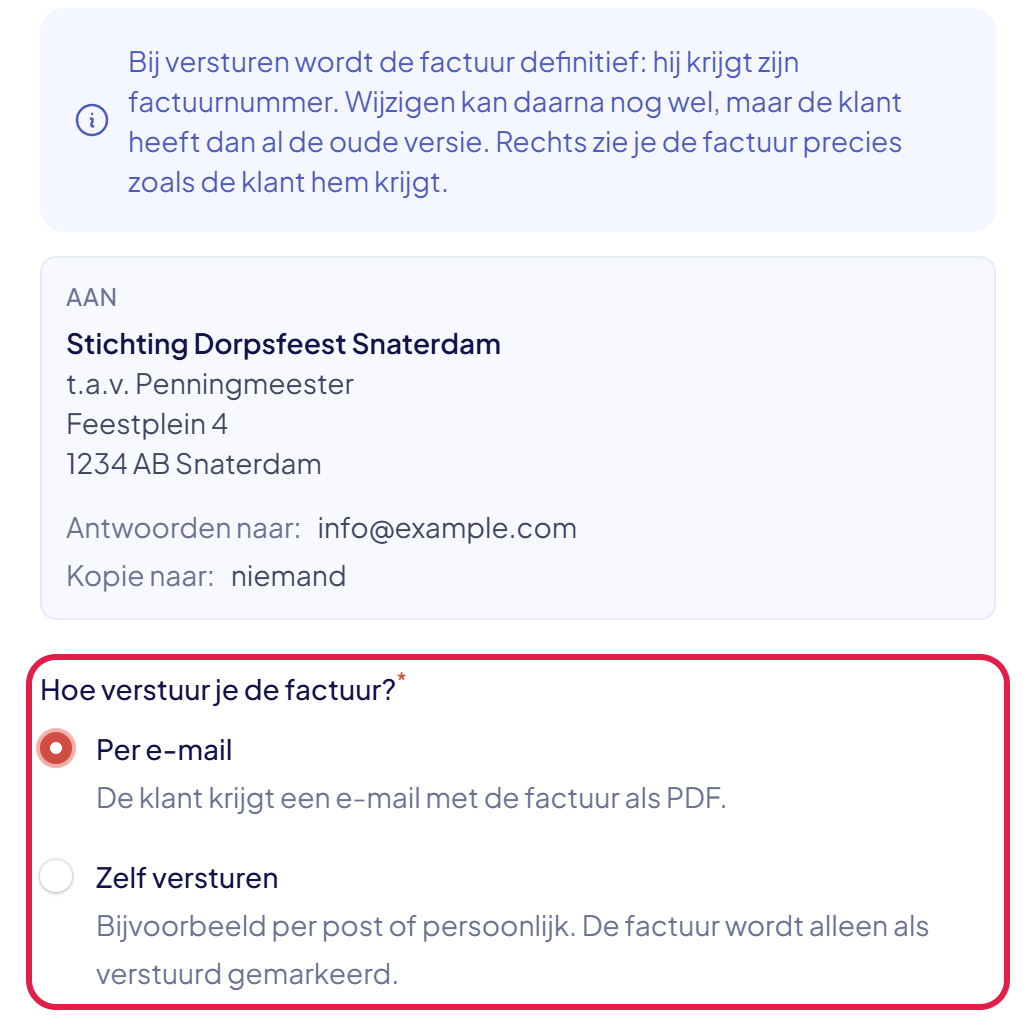
Er opent een groot venster. Linksboven staat aan wie de factuur gaat. Kies daaronder hoe je de factuur verstuurt:
- Per e-mail: de klant krijgt een e-mail met de factuur als PDF.
- Zelf versturen: je stuurt de factuur zelf, bijvoorbeeld per post. EHBO Software markeert de factuur alleen als verstuurd.
In dit venster staat ook de schakelaar Specificatie meesturen: een extra pagina achteraan die per tijdslot laat zien hoe de getelde aantallen zijn berekend, zonder namen. Zie “De specificatie meesturen bij een factuur of offerte”.
Zijn de aantallen veranderd sinds je de conceptfactuur maakte, dan staat hier de waarschuwing Gewijzigde aantallen met de knop Aantallen bijwerken. Werk ze bij vóór je verstuurt, anders staan er verouderde aantallen op de factuur.
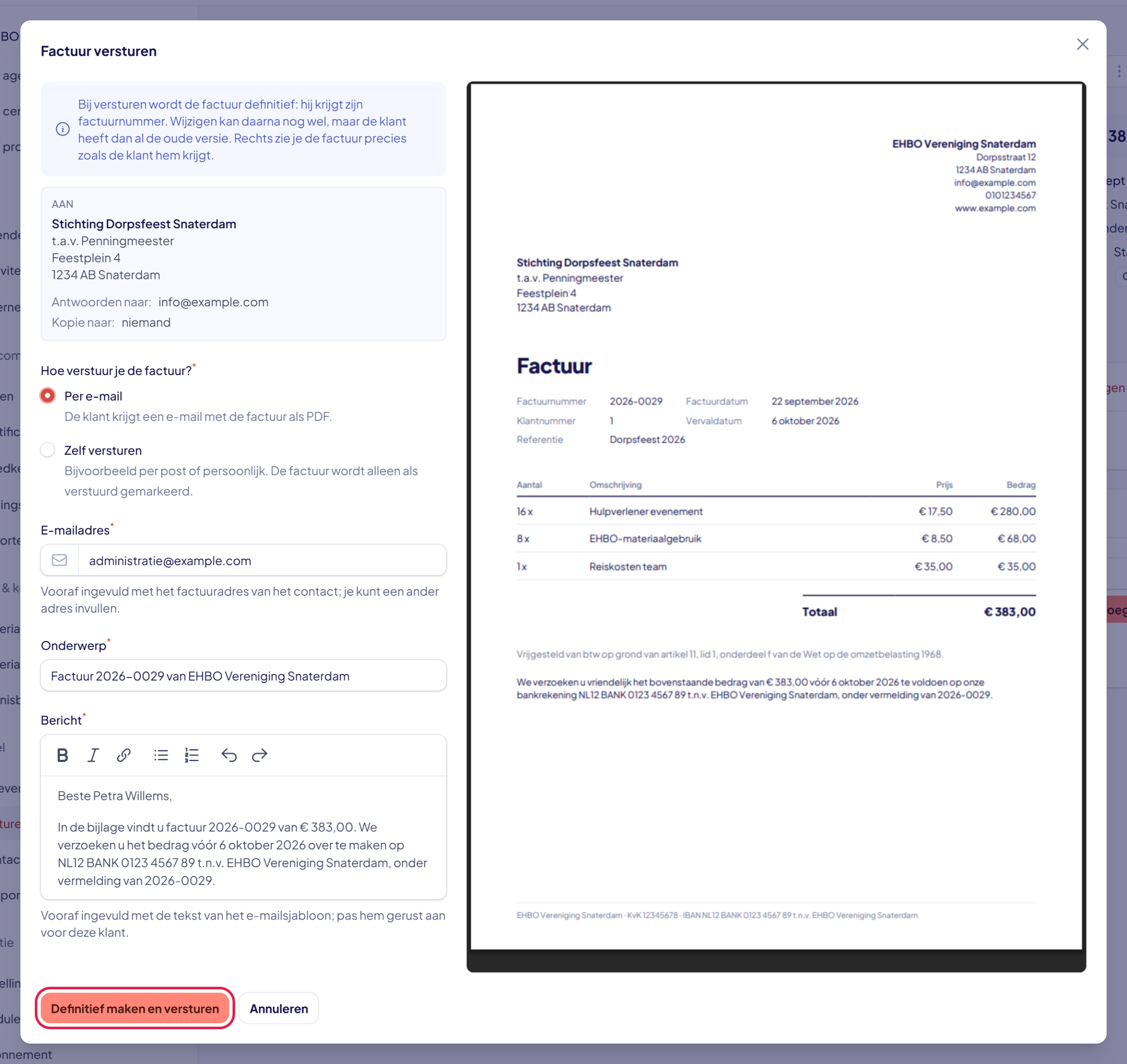
Stap 5: Lees het bericht na en klik op Definitief maken en versturen
Het E-mailadres, het Onderwerp en het Bericht zijn al ingevuld. Je mag ze aanpassen. Rechts zie je de factuur precies zoals de klant hem krijgt.
Is alles goed? Klik dan linksonder op Definitief maken en versturen.
Let op: na deze klik is de factuur definitief. Een fout herstel je het liefst met een creditfactuur. Bewerken of verwijderen kan nog wel, maar de klant heeft de factuur dan al. Zie Een verstuurde factuur bewerken of verwijderen.
Stap 6: De factuur is verstuurd
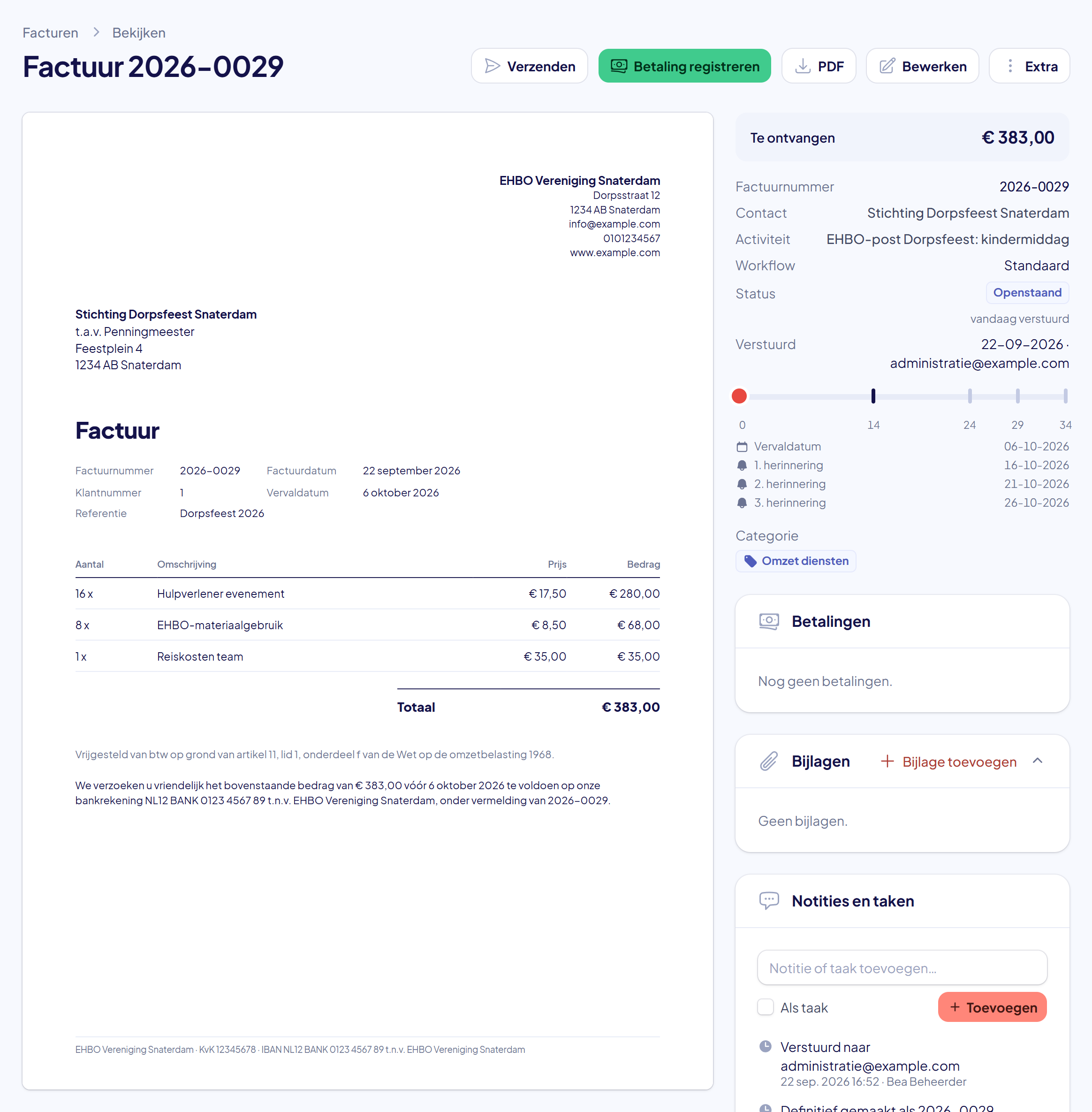
Je ziet kort de melding dat de factuur is verstuurd. De factuur heeft nu een factuurnummer. Rechts staat bovenaan het bedrag dat je nog Te ontvangen hebt, de status Openstaand en bij Verstuurd wanneer en naar welk adres.
Daaronder zie je het betaalproces als een lijn: de vervaldatum en wanneer de herinneringen gaan. Onder Notities en taken staat alles wat er met de factuur is gebeurd.
Tip: is de e-mail niet aangekomen? Klik dan rechtsboven op Verzenden en daarna op Verzend factuur opnieuw. Je kunt daar ook een ander e-mailadres invullen.
Lukt het niet?
- In het venster staat “Vul eerst de factuurinstellingen aan”: er ontbreekt nog iets, bijvoorbeeld je IBAN of je btw-regime. Zie de uitleg Facturatie aanzetten en je factuurinstellingen invullen.
- Melding “Vul een geldig e-mailadres in”: het contact heeft geen e-mailadres. Typ het adres in het vak E-mailadres, of kies Zelf versturen.
- Je ziet de knop Versturen niet: je hebt niet het recht om facturen te versturen. Vraag je beheerder om hulp.
- De klant zegt dat hij niets heeft ontvangen: laat de klant in de map ongewenste e-mail (spam) kijken. Staat de e-mail daar niet? Gebruik dan Verzenden > Verzend factuur opnieuw.
- Kom je er niet uit? Neem contact met ons op. We helpen je graag.