

Een contact (opdrachtgever) aanmaken
Een contact is de organisatie of persoon voor wie je een activiteit doet, bijvoorbeeld de stichting die een EHBO-post aanvraagt. Zo leg je de gegevens vast, zodat je het contact kunt kiezen bij activiteiten en facturen.
Je vult de gegevens één keer in. Daarna kies je het contact steeds uit een lijst.
Wat heb je nodig?
- Je bent ingelogd in EHBO Software.
- Je hebt het recht om contacten te beheren. Zie je de knop uit stap 2 niet? Vraag dan je beheerder om hulp.
- De naam, het adres en het e-mailadres van het contact.
Stap 1: Ga naar Contacten
Klik links in het menu onder Financieel op Contacten.
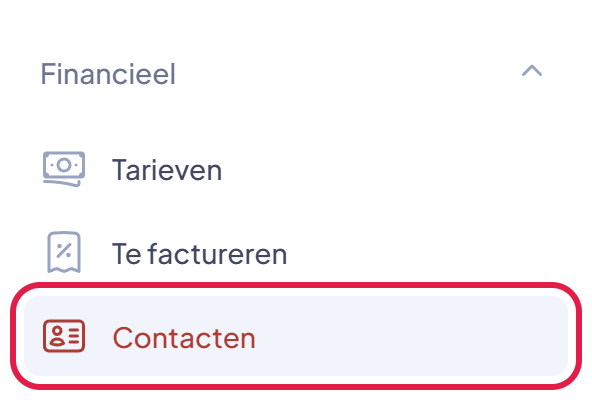
De plek waar je moet klikken heeft in deze uitleg steeds een rood kader.
Stap 2: Klik op Contact aanmaken
Klik rechtsboven op de knop Contact aanmaken.

Stap 3: Vul de naam en de contactgegevens in
Vul in het blok Contactgegevens de Bedrijfsnaam in. Is het contact een persoon? Vul dan alleen de Voornaam en Achternaam in. Allebei mag ook.
Vul ook het E-mailadres in. Daar gaan straks de facturen naartoe.
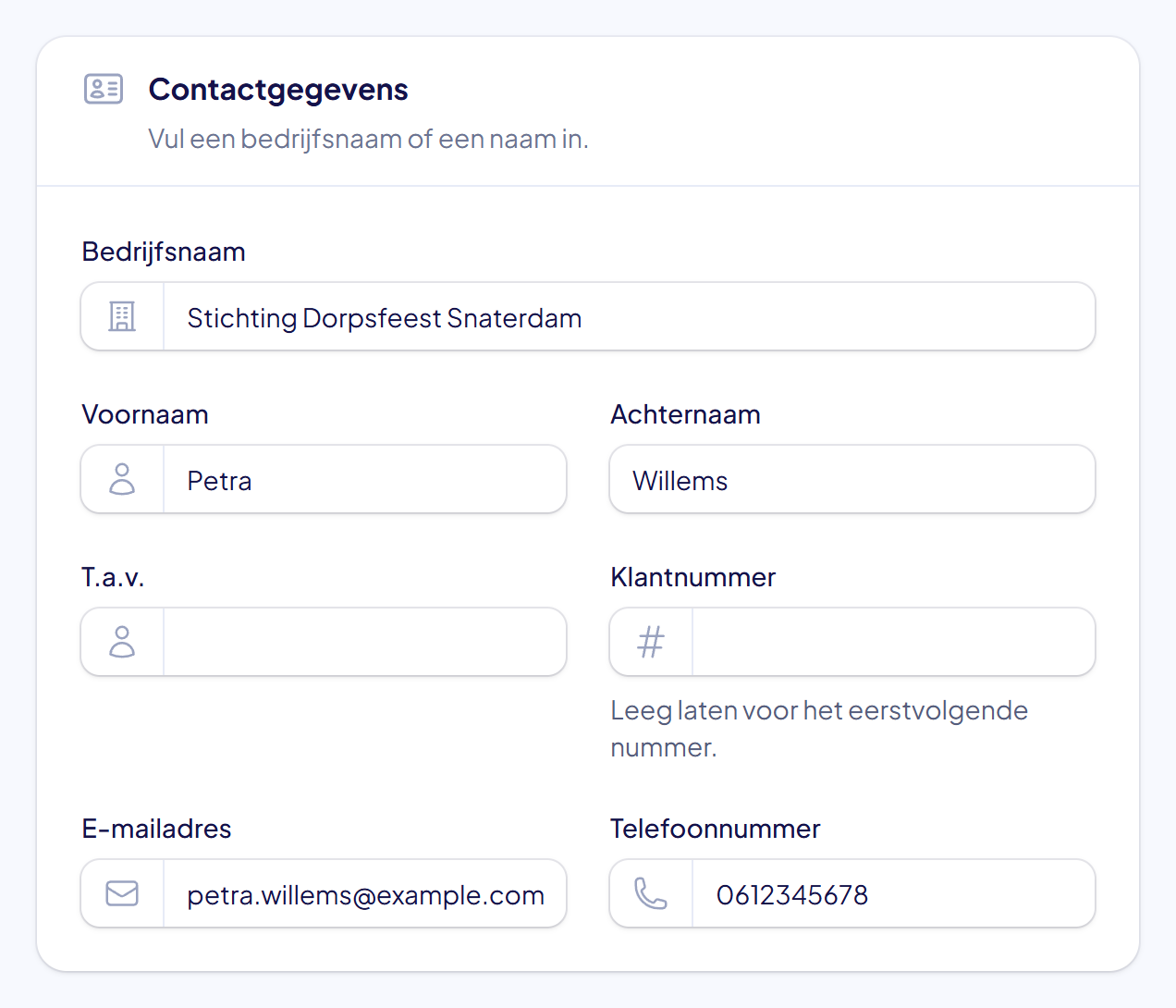
Goed om te weten: het vak Klantnummer mag je leeg laten. Het contact krijgt dan vanzelf het volgende nummer. Dat nummer verandert daarna niet meer.
Stap 4: Vul het adres in
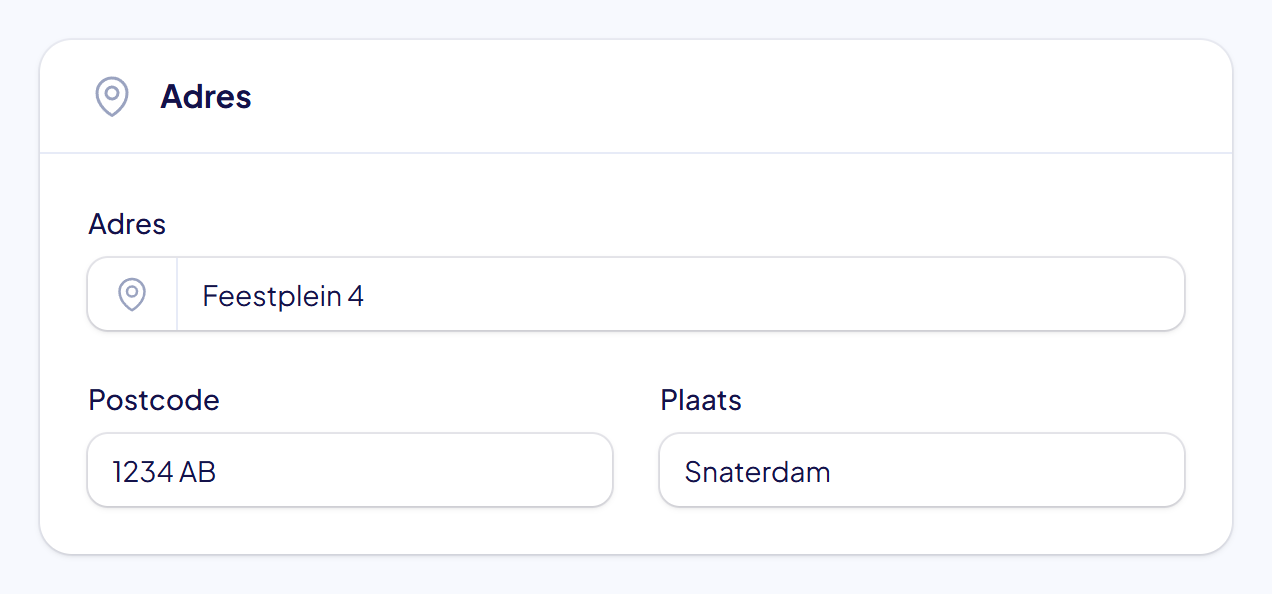
Vul in het blok Adres het Adres, de Postcode en de Plaats in. Dit adres komt op de factuur te staan.
Stap 5: Gaan facturen naar iemand anders? Vul dan Facturatie in
Moeten facturen naar een andere persoon of een ander e-mailadres, bijvoorbeeld de penningmeester? Vul dan in het blok Facturatie de vakken Facturen t.a.v. en Facturen naar e-mailadres in.
Is het hetzelfde als hierboven? Laat deze vakken dan leeg.
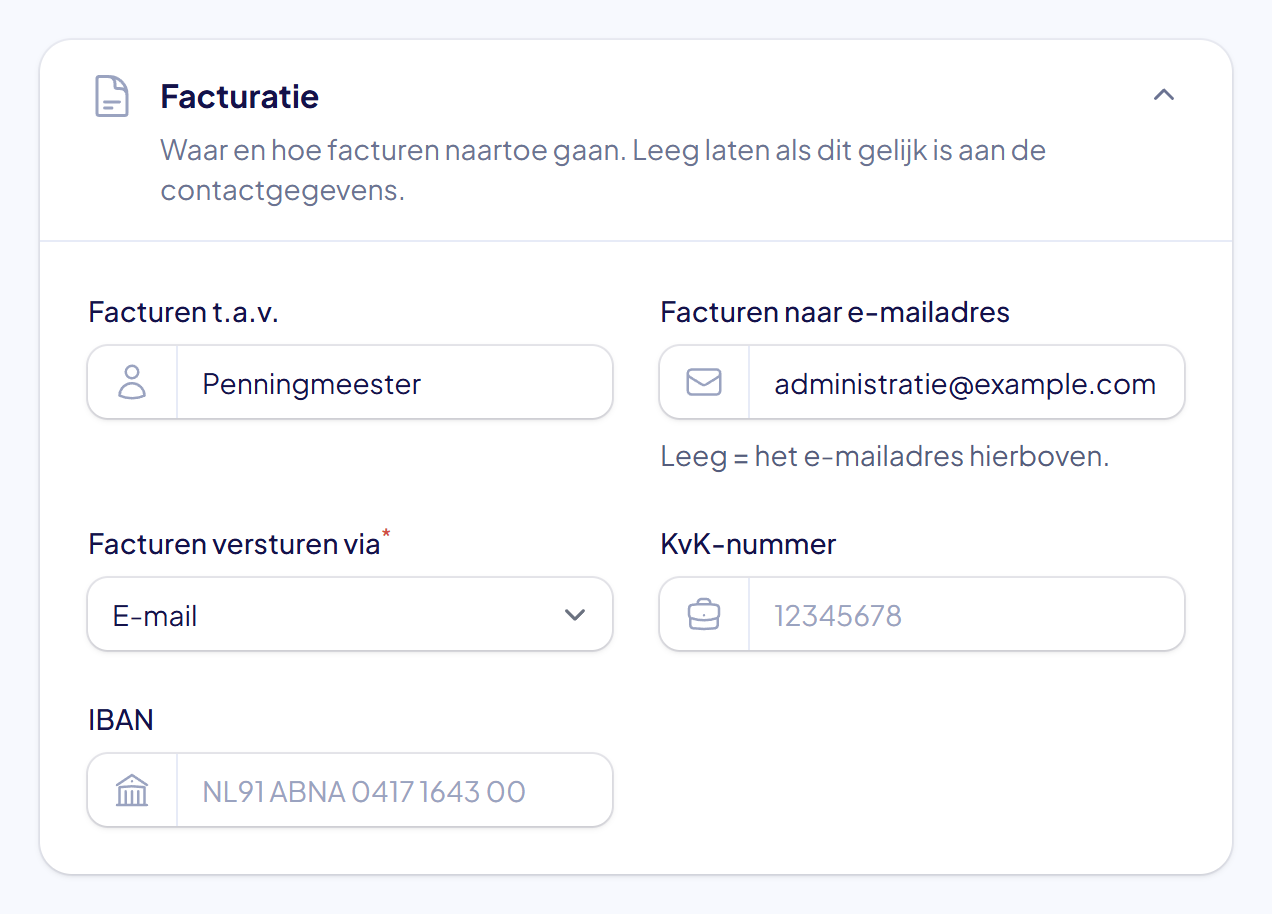
Tip: wil dit contact de factuur op papier? Kies dan bij Facturen versturen via voor Handmatig (zelf versturen).
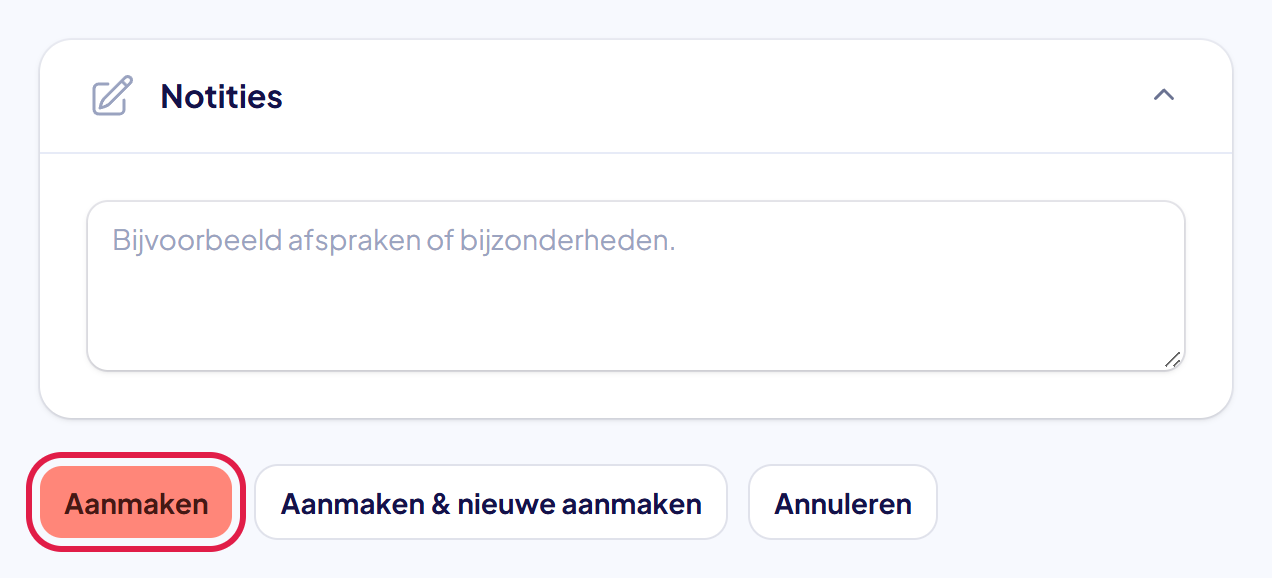
Stap 6: Klik op Aanmaken
Klik onderaan de pagina op Aanmaken. Je komt op de pagina van het nieuwe contact. Daar zie je ook het klantnummer.
Tip: zijn er meer mensen bij dit contact, bijvoorbeeld een coördinator van het evenement? Klik dan vóór het opslaan in het blok Contactpersonen op Contactpersoon toevoegen.
Stap 7: Het contact staat klaar
Je kunt het contact nu kiezen bij een activiteit en bij een factuur. Wil je later iets veranderen? Klik dan rechtsboven op Bewerken.
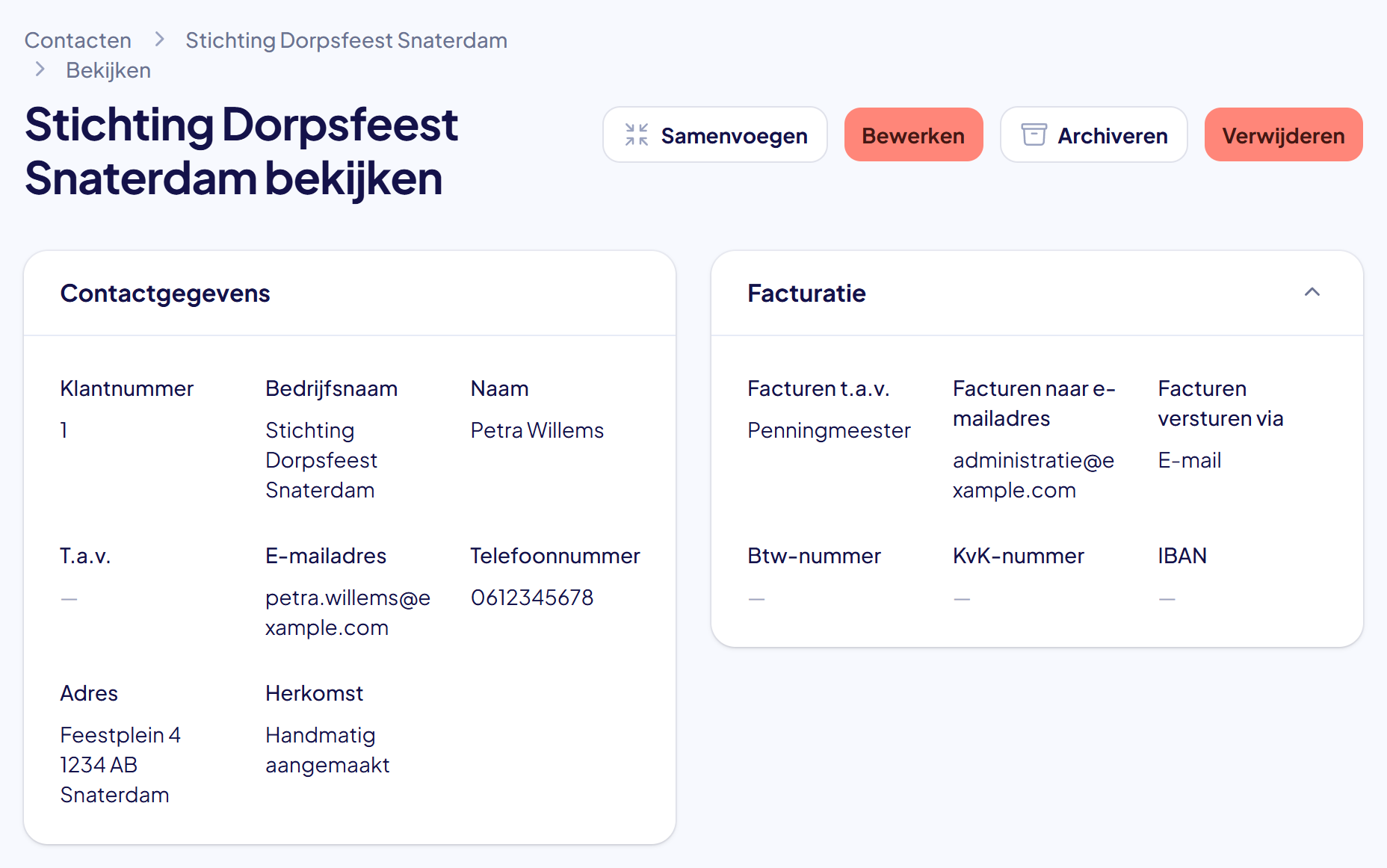
Goed om te weten: werk je niet meer voor dit contact? Klik dan op Archiveren. Het contact is dan niet meer te kiezen bij nieuwe activiteiten. Bestaande activiteiten houden het contact.
Lukt het niet?
- Melding “Vul een bedrijfsnaam of een naam in”: een contact heeft minstens een bedrijfsnaam, een voornaam of een achternaam nodig.
- Melding “Vul een geldige postcode in”: typ de postcode als vier cijfers en twee letters, bijvoorbeeld 1234 AB.
- Je ziet de knop Verwijderen niet meer: het contact is gekoppeld aan een activiteit of een factuur. Archiveer het contact in plaats van het te verwijderen.
- Je hebt hetzelfde contact twee keer: open het contact dat moet blijven en klik op Samenvoegen.
- Kom je er niet uit? Neem contact met ons op. We helpen je graag.