

Facturatie aanzetten en je factuurinstellingen invullen
Met de module Facturatie maak en verstuur je facturen vanuit EHBO Software. Zo zet je de module aan en vul je de gegevens in die op elke factuur staan: je adres, je bankrekening en hoe je met btw omgaat.
Dit doe je één keer. Daarna kun je meteen je eerste factuur maken.
Wat heb je nodig?
- Je bent ingelogd in EHBO Software.
- Je hebt het recht om modules aan te zetten en het recht om de factuurinstellingen te beheren. Zie je de knoppen uit deze uitleg niet? Vraag dan je beheerder om hulp.
- Het adres, het KvK-nummer en het IBAN (bankrekeningnummer) van je organisatie.
- Je weet of je organisatie btw moet rekenen. Twijfel je? Vraag het je boekhouder.
Stap 1: Ga naar Modules
Klik links in het menu onder Organisatie op Modules.
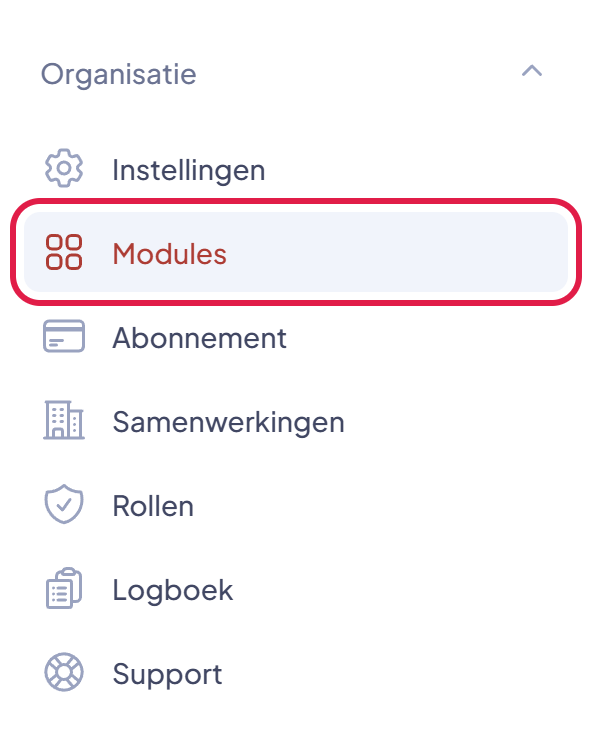
De plek waar je moet klikken heeft in deze uitleg steeds een rood kader.
Stap 2: Klik bij Facturatie op Aanzetten
Zoek het blok Facturatie. Klik op de knop Aanzetten.
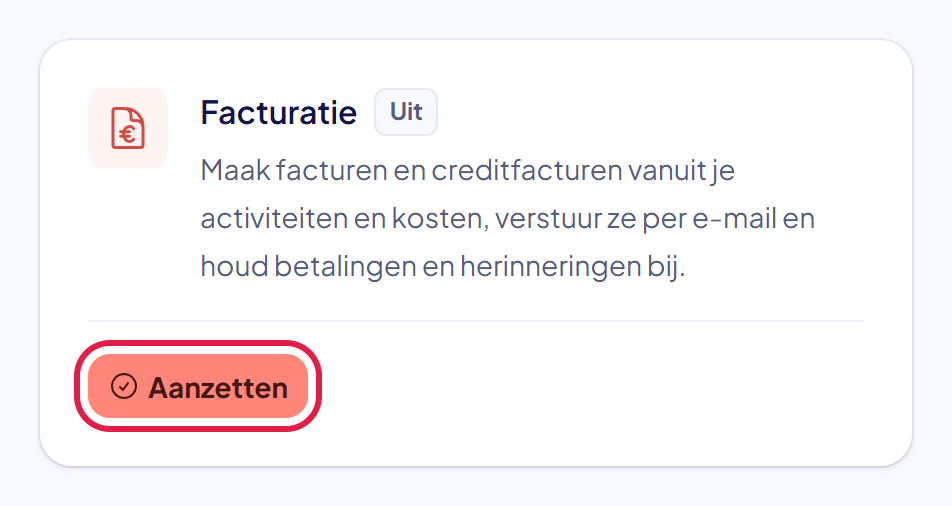
Staat er “Niet beschikbaar”? Dan heeft EHBO Software deze module tijdelijk uitgezet. Je kunt hem dan niet zelf aanzetten.
Stap 3: Klik op Bevestigen
Er verschijnt een klein venster. Klik op Bevestigen. In het menu onder Financieel staan nu ook Facturen en Rapportage.
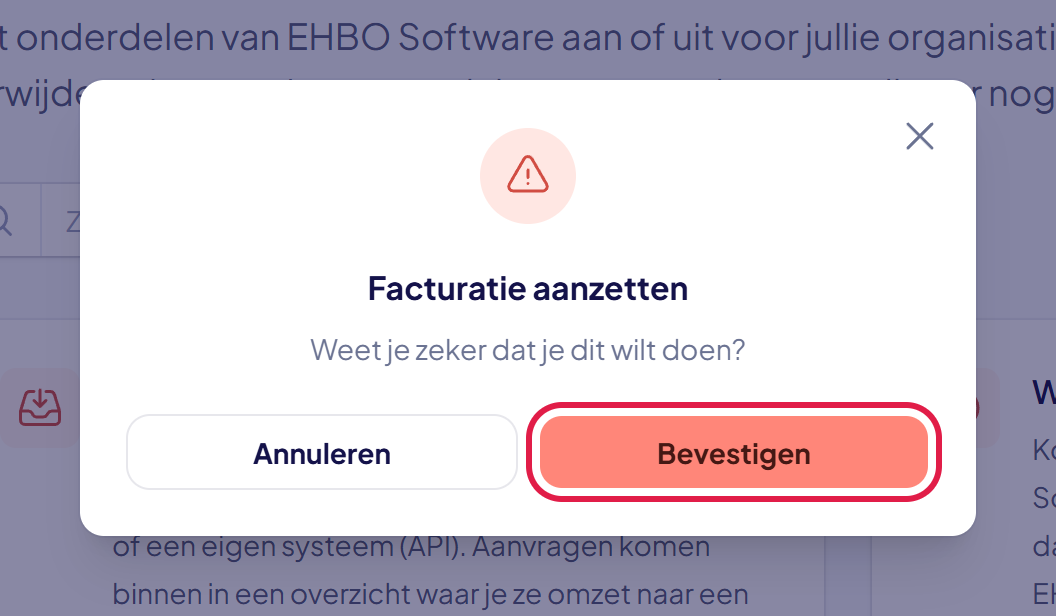
Goed om te weten: je kunt de module later weer uitzetten. Er wordt dan niets verwijderd. Zet je hem weer aan, dan staat alles er nog.
Stap 4: Klik op Instellingen
Bij het blok Facturatie staat nu Aan. Klik op Instellingen. Je komt op de pagina Factuurinstellingen.
Op deze pagina staat ook het blok Opmaak, met onder andere Specificatie standaard meesturen: een extra pagina achteraan elke factuur en offerte met de onderbouwing van de aantallen. Per document kun je het altijd nog aan- of uitzetten. Zie “De specificatie meesturen bij een factuur of offerte”.
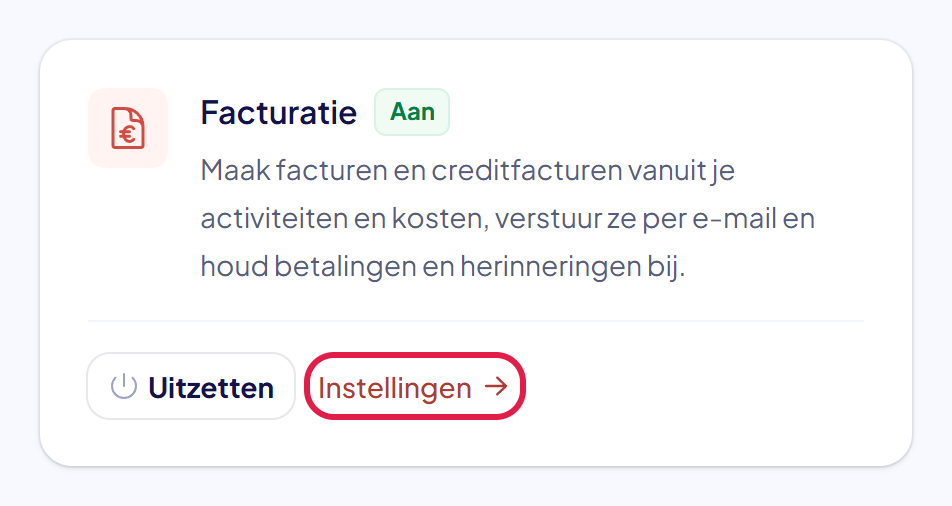
Tip: je komt hier later ook via Financieel > Facturen en dan rechtsboven de knop Factuurinstellingen.
Stap 5: Vul je bedrijfsgegevens en je bankrekening in
Controleer in het blok Bedrijfsgegevens de naam en het adres van je organisatie. Die staan als afzender op elke factuur. De vakken met een rood sterretje zijn nodig.
Vul daaronder in het blok Bankrekening je IBAN in. Op dit rekeningnummer betalen je klanten.
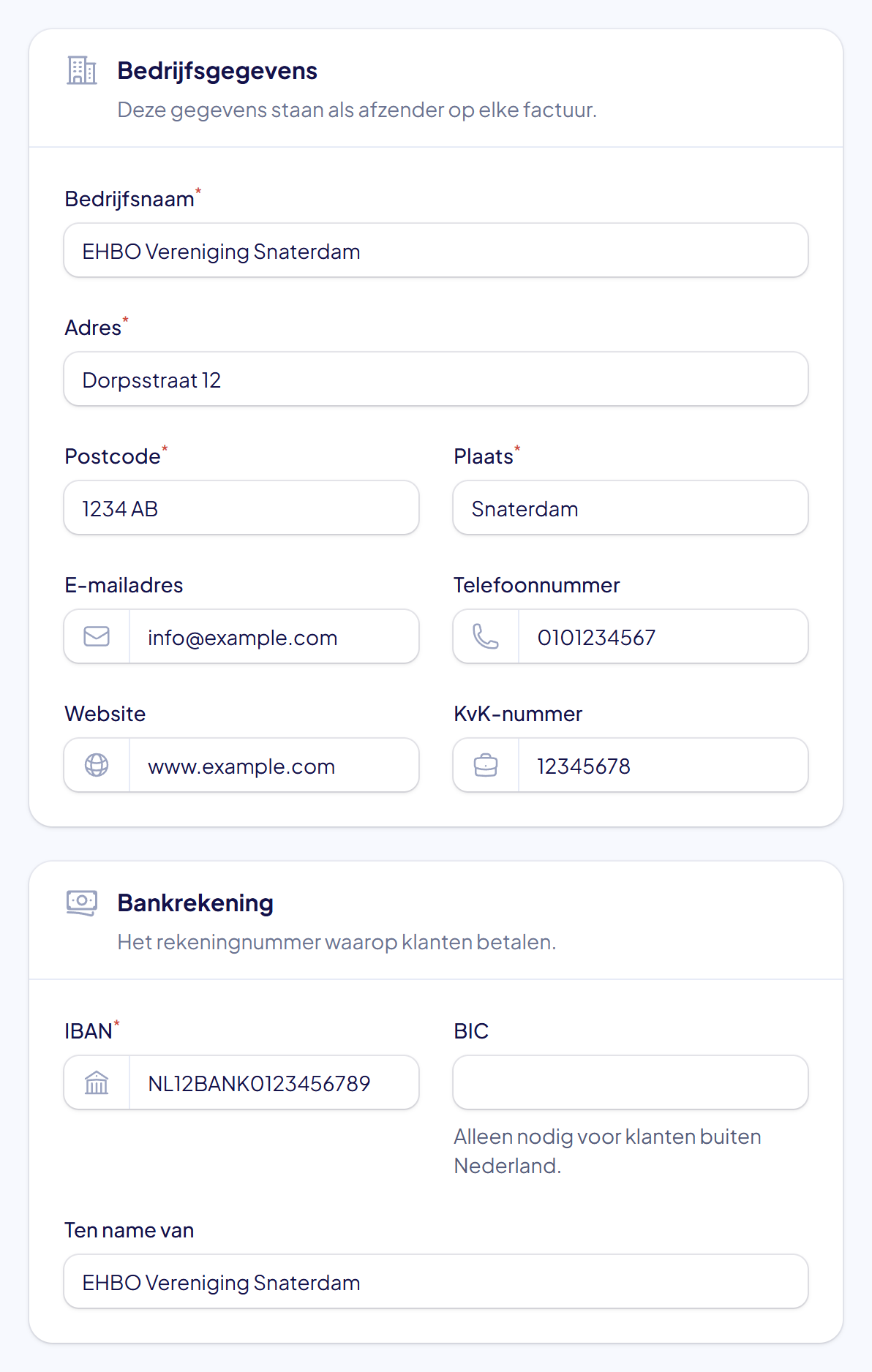
Goed om te weten: rechts op de pagina staat een Voorbeeldfactuur. Die verandert meteen mee met wat je typt. Zo zie je hoe je factuur eruit komt te zien.
Stap 6: Klik op het tabblad Btw
Boven het formulier staan vijf tabbladen. Klik op Btw.

Stap 7: Kies je btw-regime
Kies bij Btw-regime wat voor jouw organisatie geldt:
- Vrijgesteld van btw: je rekent geen btw. Dit geldt voor de meeste EHBO-verenigingen. Op de factuur komt te staan waarom er geen btw wordt gerekend.
- Btw-plichtig: je rekent btw per factuurregel. Je moet dan ook je Btw-nummer invullen.
- Kleineondernemersregeling (KOR): je rekent geen btw.
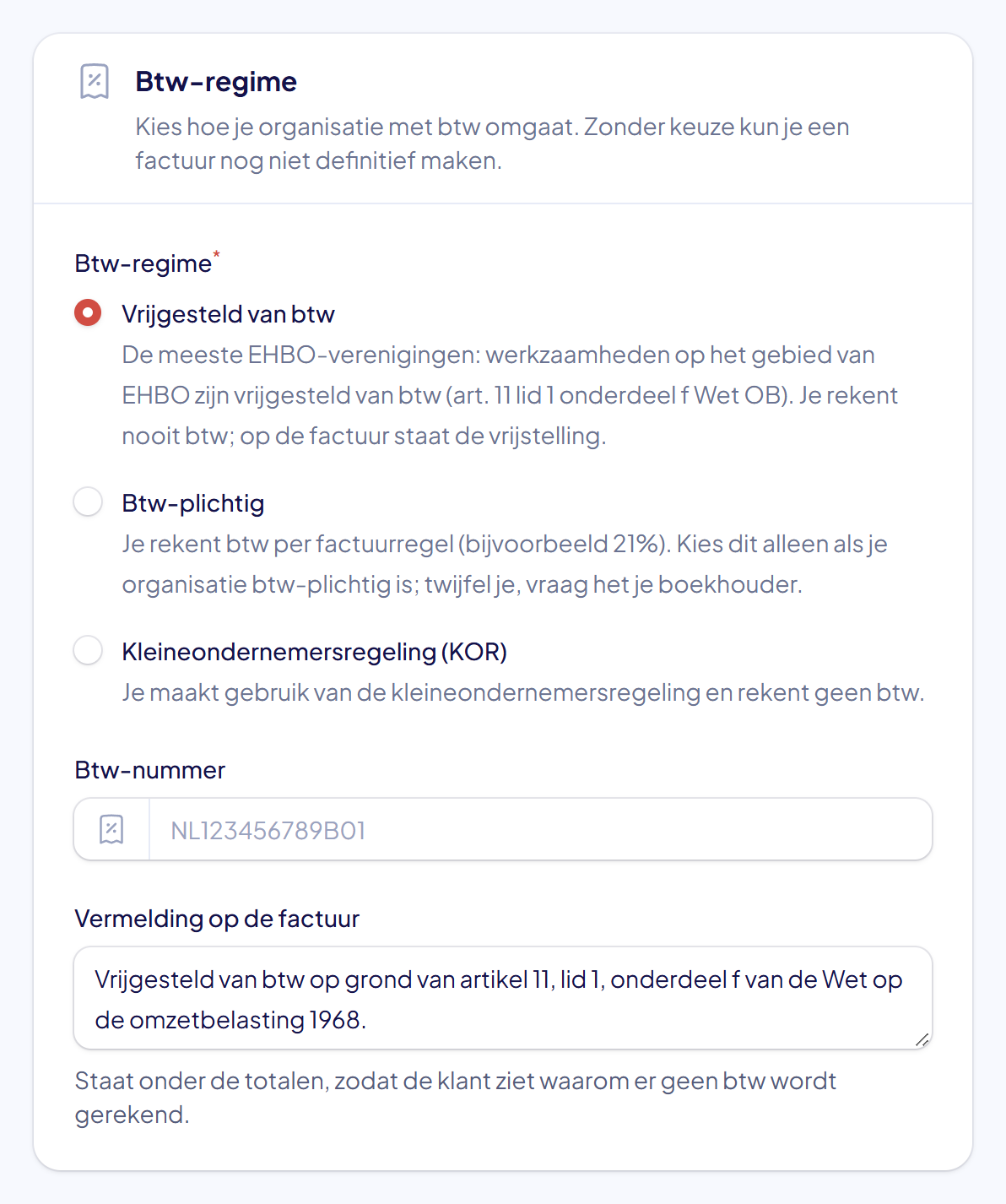
Let op: zonder deze keuze kun je geen factuur versturen. Weet je niet wat je moet kiezen? Vraag het je boekhouder.
Stap 8: Klik op Opslaan
Klik onderaan het formulier op Opslaan. Rechtsboven zie je de melding Factuurinstellingen opgeslagen. Je kunt nu facturen maken.

Goed om te weten: de tabbladen Nummering, Workflows en Categorieën zijn al voor je ingevuld. Facturen krijgen een nummer zoals 2026-0001 en een betaaltermijn van 14 dagen, en factuurregels vallen standaard onder de categorie Omzet diensten. Je kunt dat daar aanpassen. Zie ook Omzetcategorieën gebruiken.
Lukt het niet?
- Bovenaan staat “Nog nodig voordat je een factuur kunt versturen”: daarachter staat welke vakken nog leeg zijn. Vul ze in en klik weer op Opslaan.
- Melding “Dit IBAN bestaat niet”: er zit een typefout in het rekeningnummer. Controleer het nummer op je bankpas of in je bank-app.
- Melding “Niet opgeslagen: controleer de rood gemarkeerde velden”: kijk op alle tabbladen of er een vak rood is, en verbeter het.
- Melding dat het btw-nummer niet geldig is: EHBO Software controleert het nummer bij de Europese btw-database. Typ het nummer met de landcode ervoor, bijvoorbeeld NL123456789B01.
- Kom je er niet uit? Neem contact met ons op. We helpen je graag.