

De uitgangspunten en berekening van een offerte
Zet op de offerte op welke dagen, van hoe laat tot hoe laat en met hoeveel hulpverleners je rekent. Regels per deelnemer, per uur of per dag tellen daar vanzelf mee. Wat je nog niet weet, zet je op nacalculatie.
De uitgangspunten zijn de dagen, tijden en het aantal hulpverleners waar je offerte van uitgaat. Je klant ziet ze boven de regels. Met de knop Berekening laat je een regel daaruit tellen, bijvoorbeeld het aantal hulpverlenersuren. Verandert er een dag of een tijd, dan rekenen die regels meteen mee.
Wat heb je nodig?
- Je bent ingelogd en de module Facturatie staat aan.
- Je hebt het recht om offertes te beheren. Zie je de knop uit stap 1 niet? Vraag dan je beheerder om hulp.
- Een offerte die je nog kunt bewerken. Zie Een offerte maken.
Stap 1: Open de offerte en klik op Bewerken
Ga in het menu onder Financieel naar Offertes en open de offerte. Klik rechtsboven op Bewerken. Maak je net een nieuwe offerte? Dan zit je al in het bewerkscherm en sla je deze stap over.

De plek waar je moet klikken heeft in deze uitleg steeds een rood kader.
Stap 2: Klik op het blok Uitgangspunten
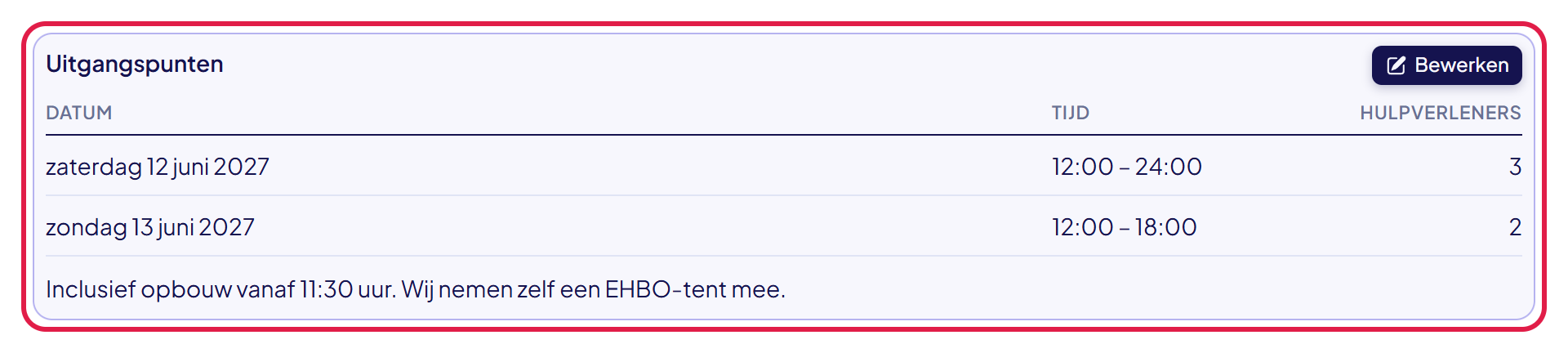
Het bewerkscherm ziet eruit als de offerte zelf. Onder de tekst boven de regels staat het blok Uitgangspunten. Klik erop om het te openen.
Is het blok nog leeg, dan staat er Uitgangspunten: dagen, tijden en hulpverleners toevoegen. Heb je de offerte gemaakt vanuit een externe aanvraag? Dan zijn de dagen uit die aanvraag al ingevuld.
Stap 3: Vul de dagen in
Klik op Dag toevoegen voor elke dag waarop je hulpverleners nodig hebt. Vul per dag de Datum, het Begin, het Eind en het aantal Hulpverleners in. Met het rode prullenbakje haal je een dag weg.
Onder de dagen staat een samenvatting, bijvoorbeeld 3 tijdsloten · 8 hulpverleners · 48 hulpverlenersuren. Een lange dag wordt daarin gesplitst in kortere tijdsloten, net zoals dat straks bij de activiteit gebeurt. Elk deel krijgt evenveel hulpverleners als die dag. In het voorbeeld is zaterdag van 12:00 tot 24:00 twee tijdsloten van 6 uur, met elk 3 hulpverleners.
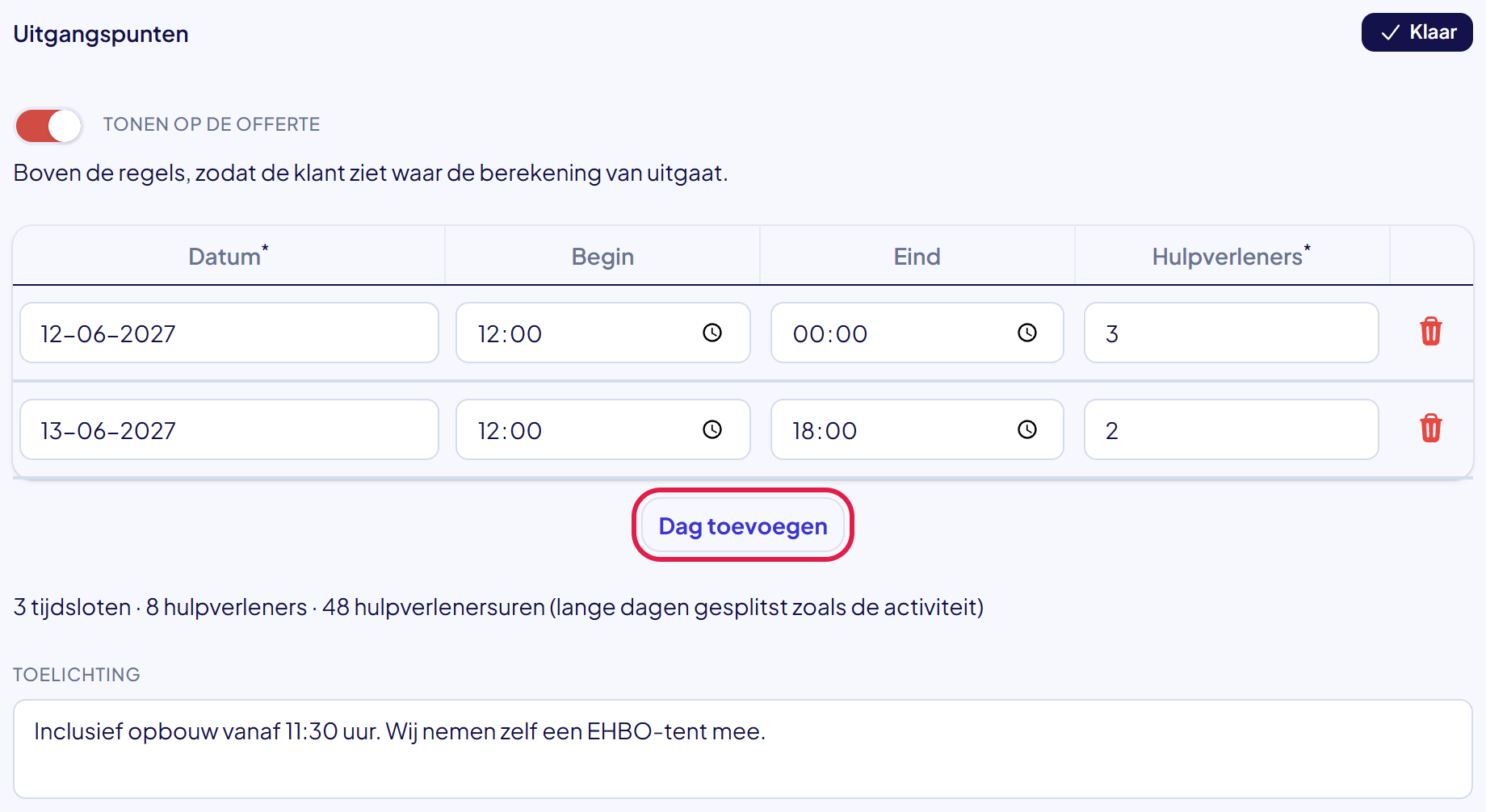
Goed om te weten: hoe lang een tijdslot maximaal mag duren, stel je in bij Instellingen, onder Lange dagen splitsen. Standaard is dat 10 uur.
Stap 4: Schrijf een toelichting en kies of de klant het ziet
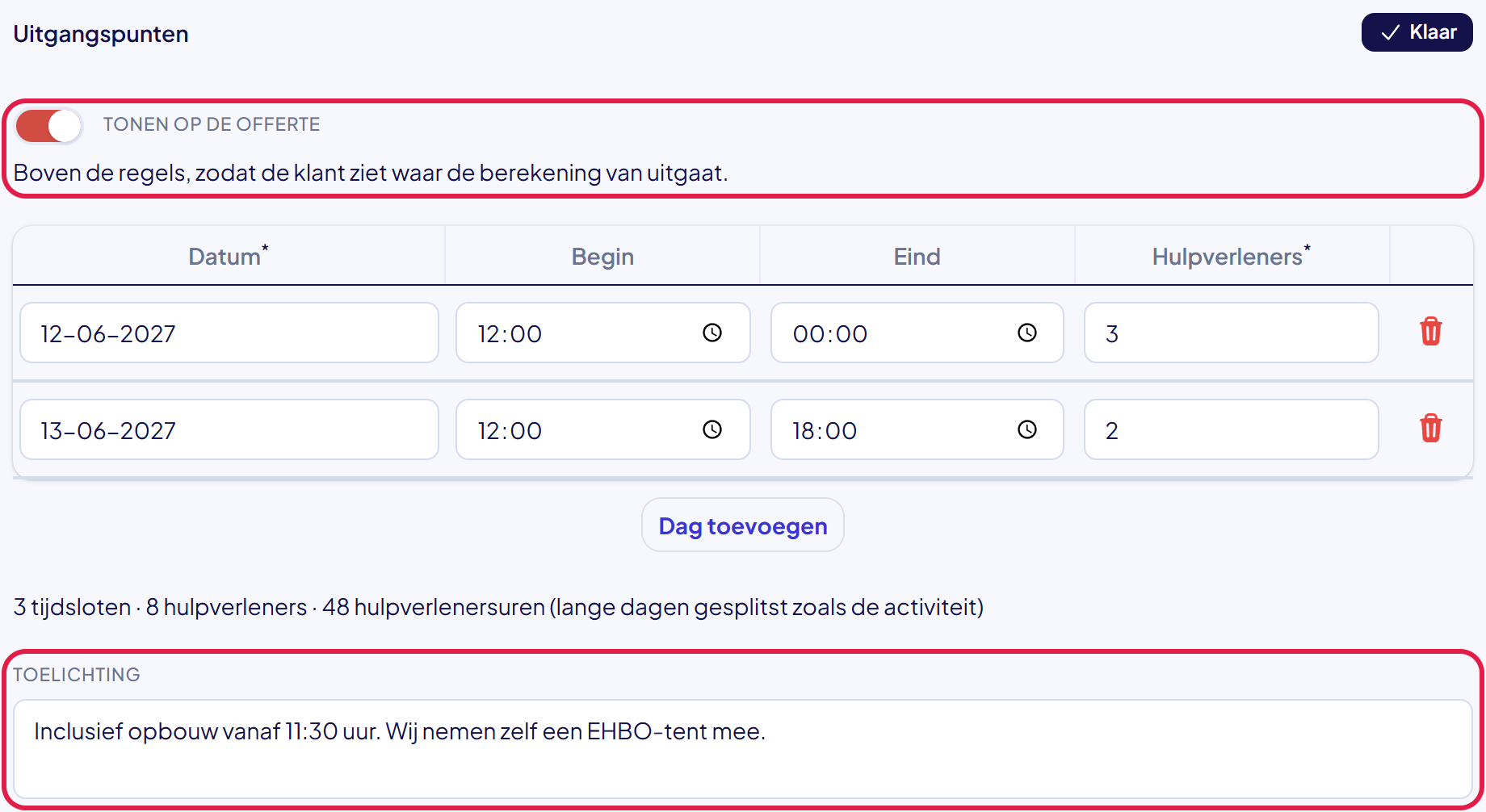
Bij Toelichting schrijf je wat niet in de dagen en tijden past. Bijvoorbeeld: inclusief opbouw vanaf 11:30 uur.
Met de schakelaar Tonen op de offerte kies je of de uitgangspunten op de offerte staan. Staat hij aan, dan ziet je klant ze boven de regels. Staat hij uit, dan reken je er wel mee, maar ziet de klant ze niet. Klik rechtsboven in het blok op Klaar.
Stap 5: Klik bij een regel op Berekening
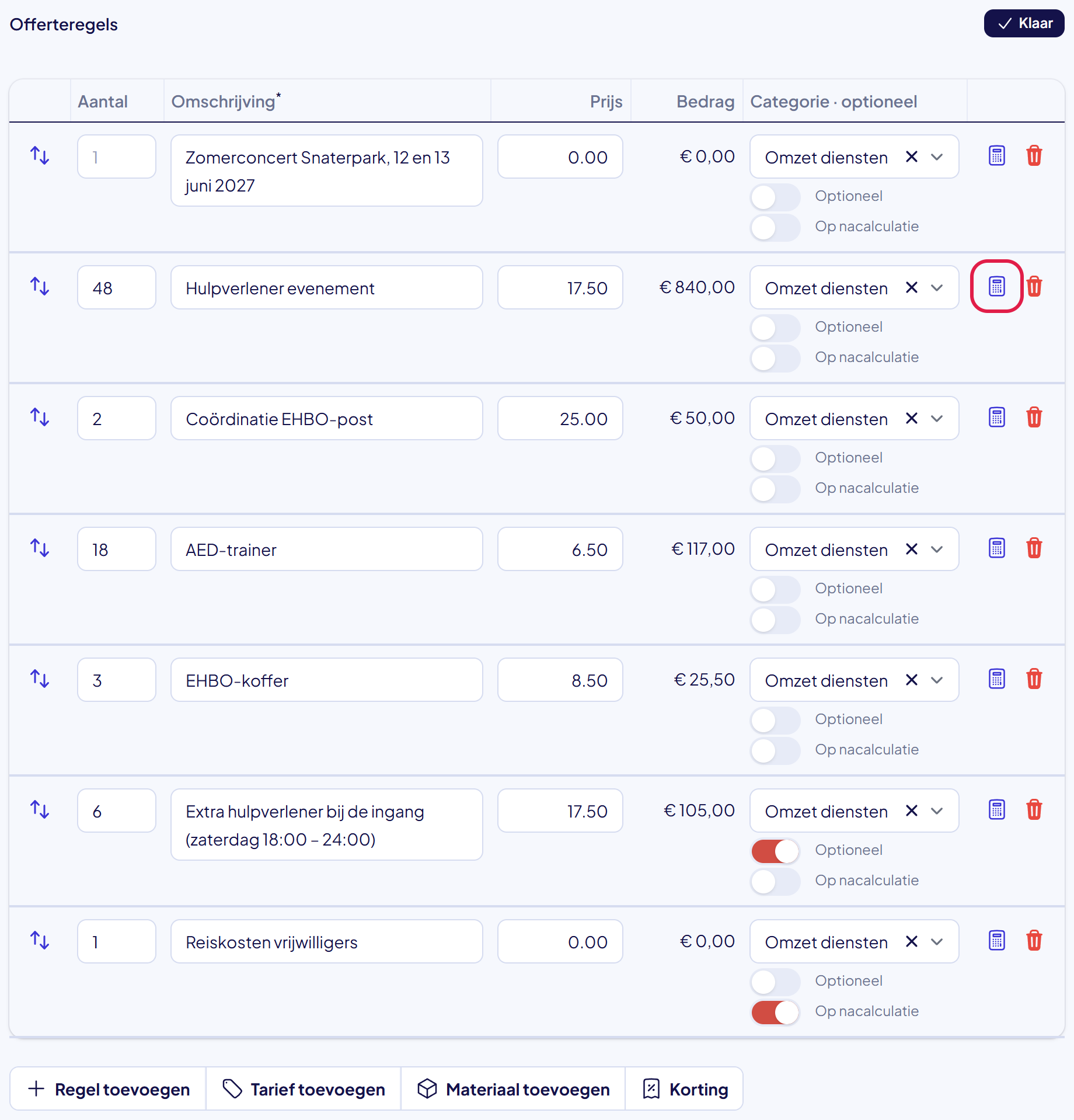
Klik op het blok met de regels om het te openen. Achter elke regel staat een knop met een rekenmachine: Berekening. Klik erop bij de regel die je uit de uitgangspunten wilt laten tellen.
Een regel toevoegen gaat met Regel toevoegen, Tarief toevoegen of Materiaal toevoegen. Die vensters hebben hetzelfde blok Berekening, zodat je het meteen goed kunt zetten.
Hetzelfde blok Berekening zit nu ook in de editor van een factuur. Zie “Een factuur maken zonder activiteit”.
Stap 6: Kies hoe de regel telt en klik op Wijzigingen opslaan
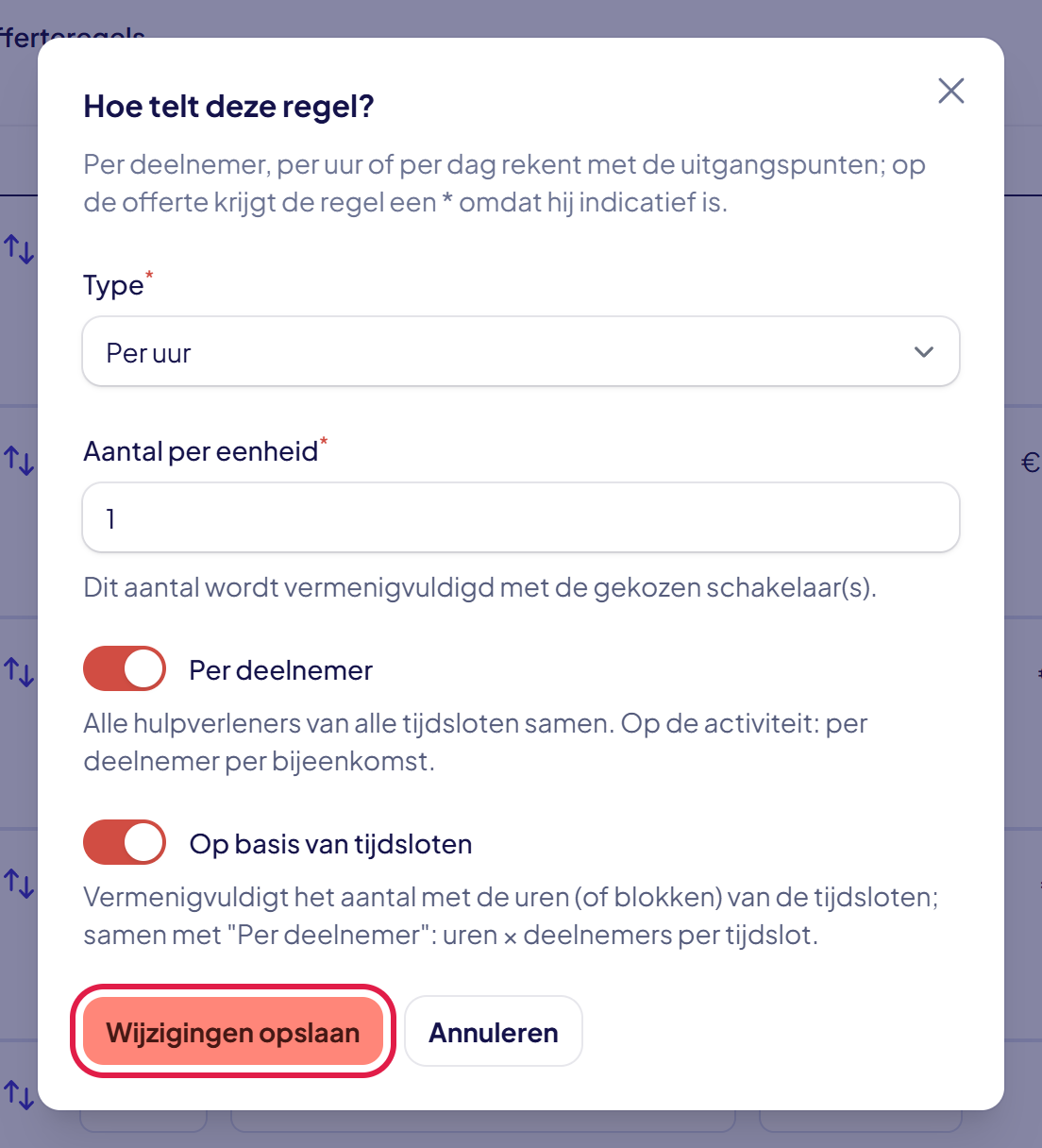
Er opent een venster Hoe telt deze regel?. Kies eerst bij Type hoe de prijs geldt, bijvoorbeeld Per uur. Zet daarna aan wat bij je regel past:
- Per deelnemer: het aantal hulpverleners van alle tijdsloten samen. In het voorbeeld 8.
- Op basis van tijdsloten: het aantal uren van de tijdsloten. In het voorbeeld 18.
- Allebei aan: de uren keer de hulpverleners per tijdslot. In het voorbeeld 48 hulpverlenersuren.
Bij Aantal per eenheid vul je in hoe vaak het telt. Meestal is dat 1. Klik op Wijzigingen opslaan. Het aantal in de regel wordt meteen uitgerekend.
Goed om te weten: wordt de offerte een activiteit, dan telt een regel per deelnemer daar als Per deelnemer per bijeenkomst. Zo rekent de activiteit op dezelfde manier als de offerte.
Stap 7: Per dag rekenen
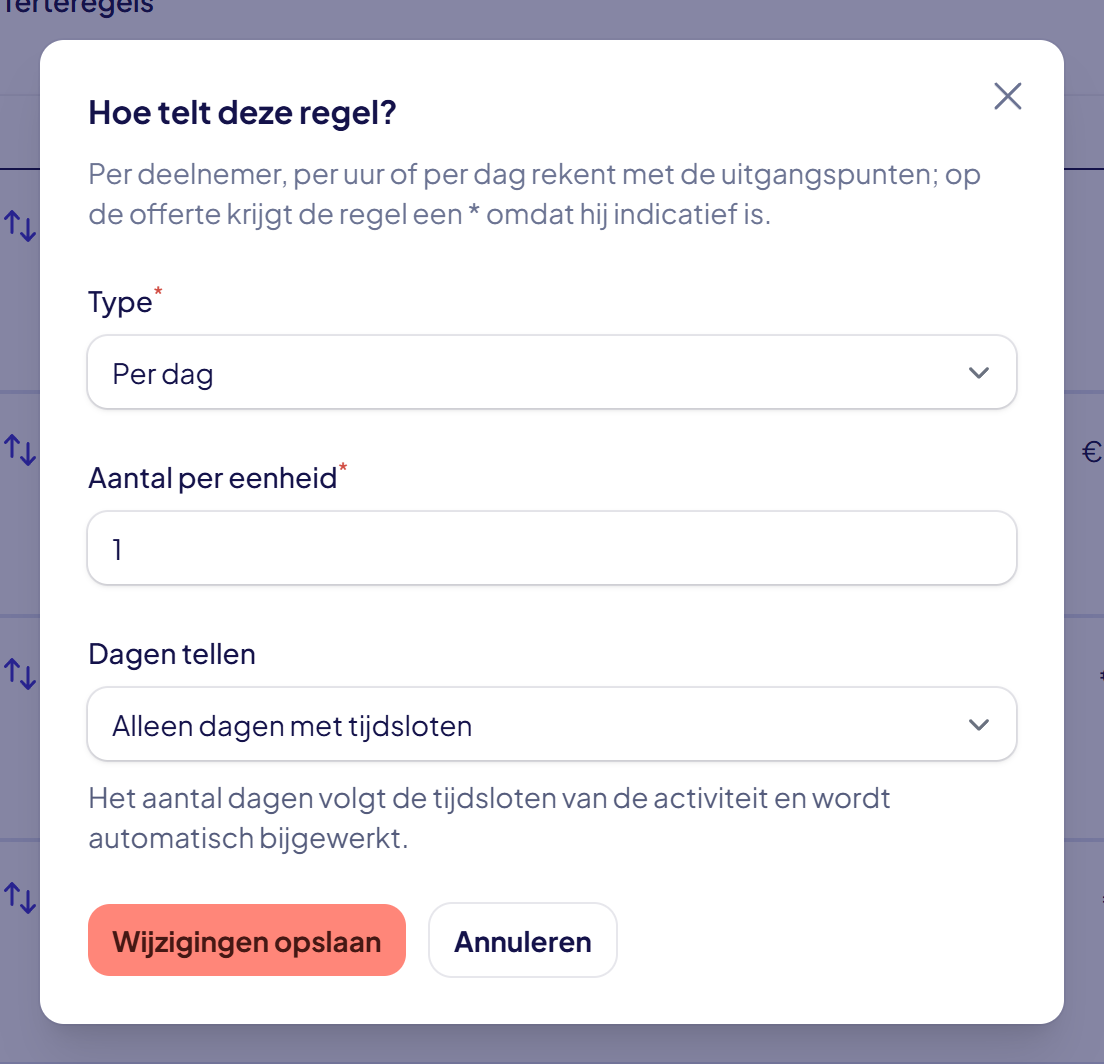
Kies bij Type voor Per dag als een bedrag per dag geldt, bijvoorbeeld de coördinatie van je EHBO-post. Bij Dagen tellen kies je:
- Alle dagen van begin t/m eind: elke dag van de eerste tot en met de laatste dag telt mee.
- Alleen dagen met tijdsloten: alleen de dagen die in je uitgangspunten staan.
Klik op Wijzigingen opslaan.
Stap 8: Materiaal rekenen
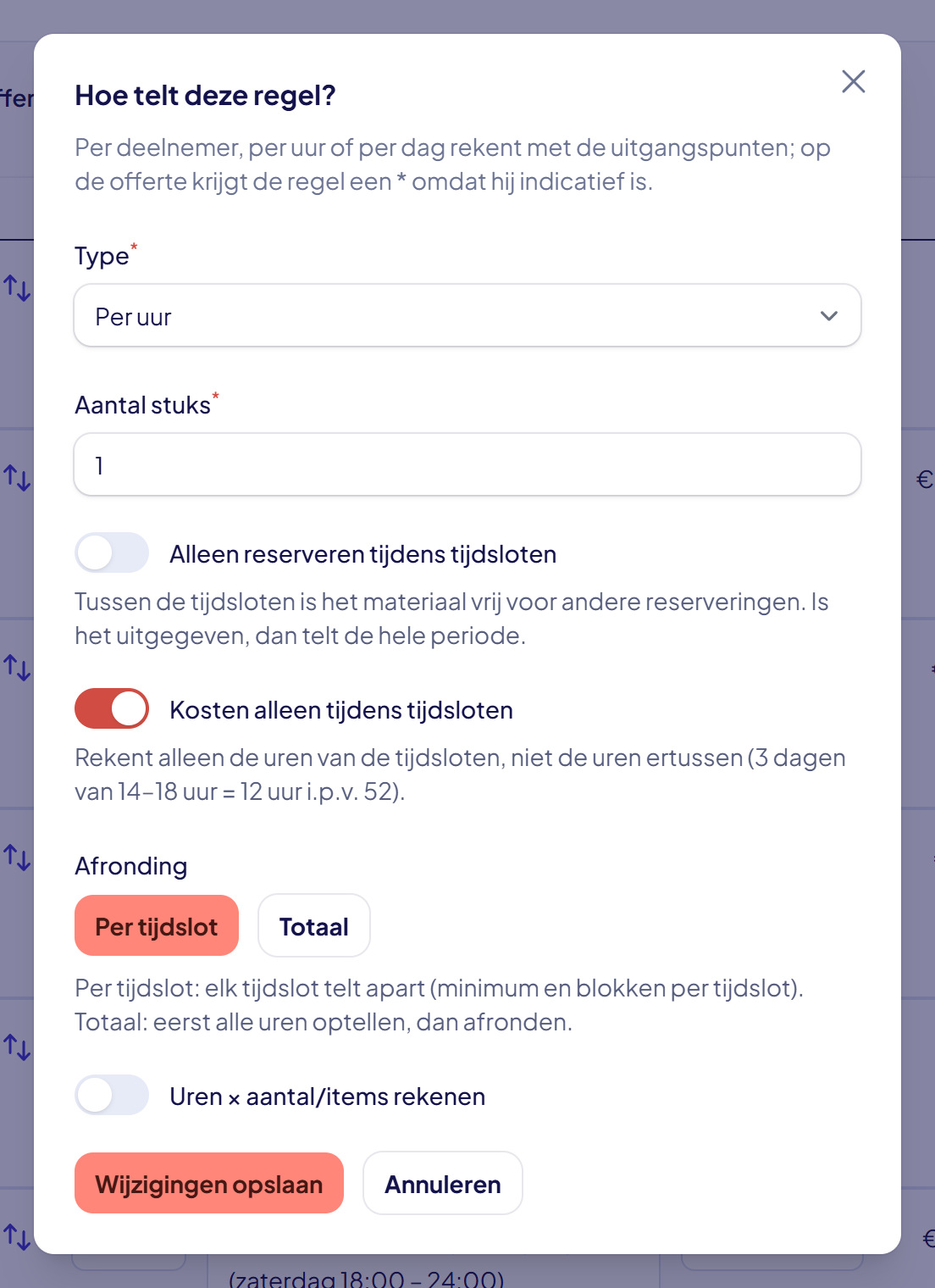
Klik op Berekening bij een regel met materiaal. Bij Aantal stuks staat hoeveel je meeneemt. Heeft het materiaal een tarief per uur of per dag, dan rekent de regel met de uren of dagen van je uitgangspunten. Bij een tarief per uur zie je dezelfde keuzes als bij het reserveren van materiaal voor een activiteit:
- Alleen reserveren tijdens tijdsloten: tussen de tijdsloten is het materiaal vrij voor andere reserveringen.
- Kosten alleen tijdens tijdsloten: alleen de uren van de tijdsloten tellen, niet de uren ertussen.
- Afronding: Per tijdslot of Totaal.
- Uren × aantal/items rekenen: aan telt 2 stuks × 4 uur als 8 uur, uit telt 4 uur.
Klik op Wijzigingen opslaan. Materiaal met een tarief per stuk telt gewoon het aantal stuks.
Tip: typ je zelf een aantal in de regel? Dan wint jouw aantal. De regel telt daarna niet meer mee met de uitgangspunten en krijgt geen * meer. Bij materiaal met een tarief per stuk wordt jouw getal het aantal stuks.
Stap 9: Zet een regel op nacalculatie
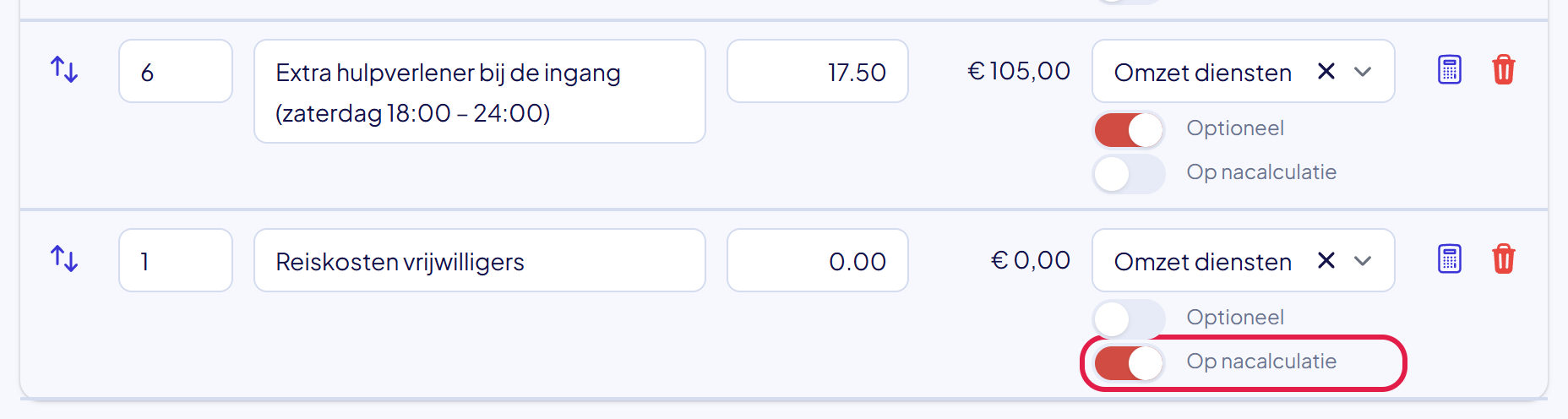
Weet je een bedrag nog niet, zoals reiskosten? Zet dan in die regel de schakelaar Op nacalculatie aan. Die staat onder Optioneel.
Op de offerte staat bij die regel dan Op nacalculatie in plaats van een bedrag. De regel telt niet mee in het totaal. Wordt de offerte een activiteit, dan vul je de prijs daar in, bij de kosten van de activiteit.
Stap 10: Klik op Wijzigingen opslaan
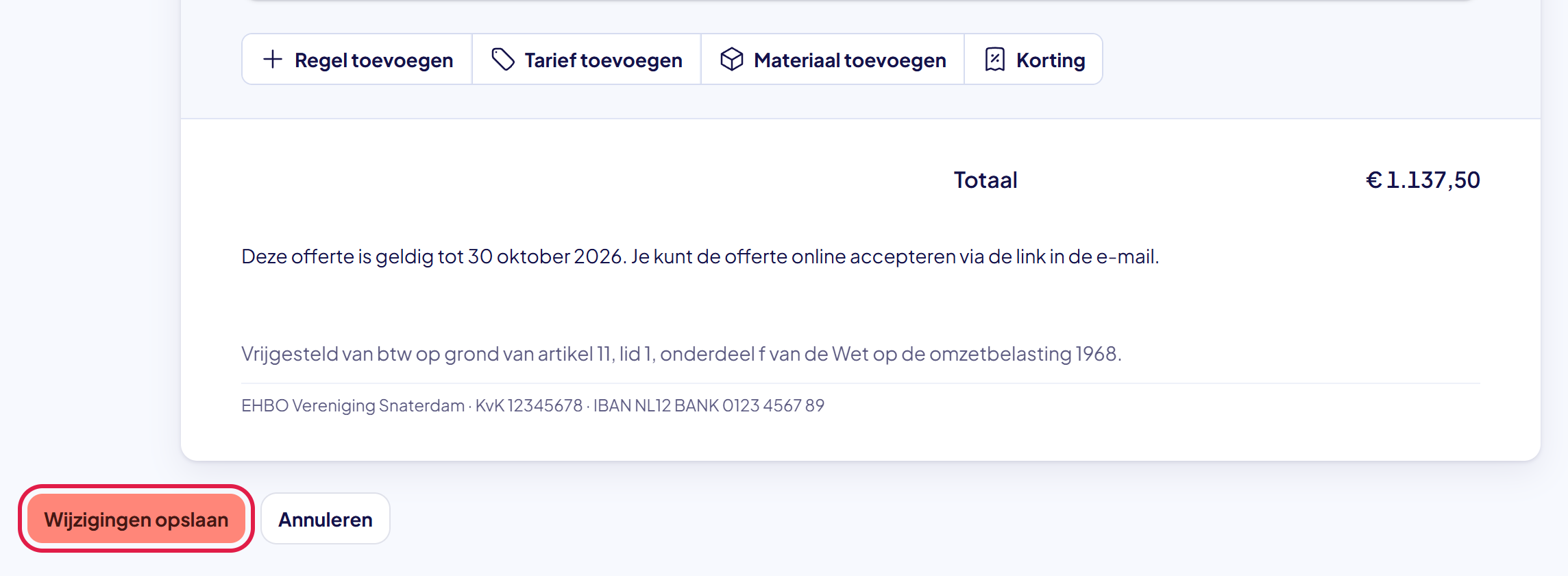
Klik onder de offerte op Wijzigingen opslaan. Maak je een nieuwe offerte, dan heet deze knop Aanmaken.
Stap 11: Bekijk wat je klant ziet
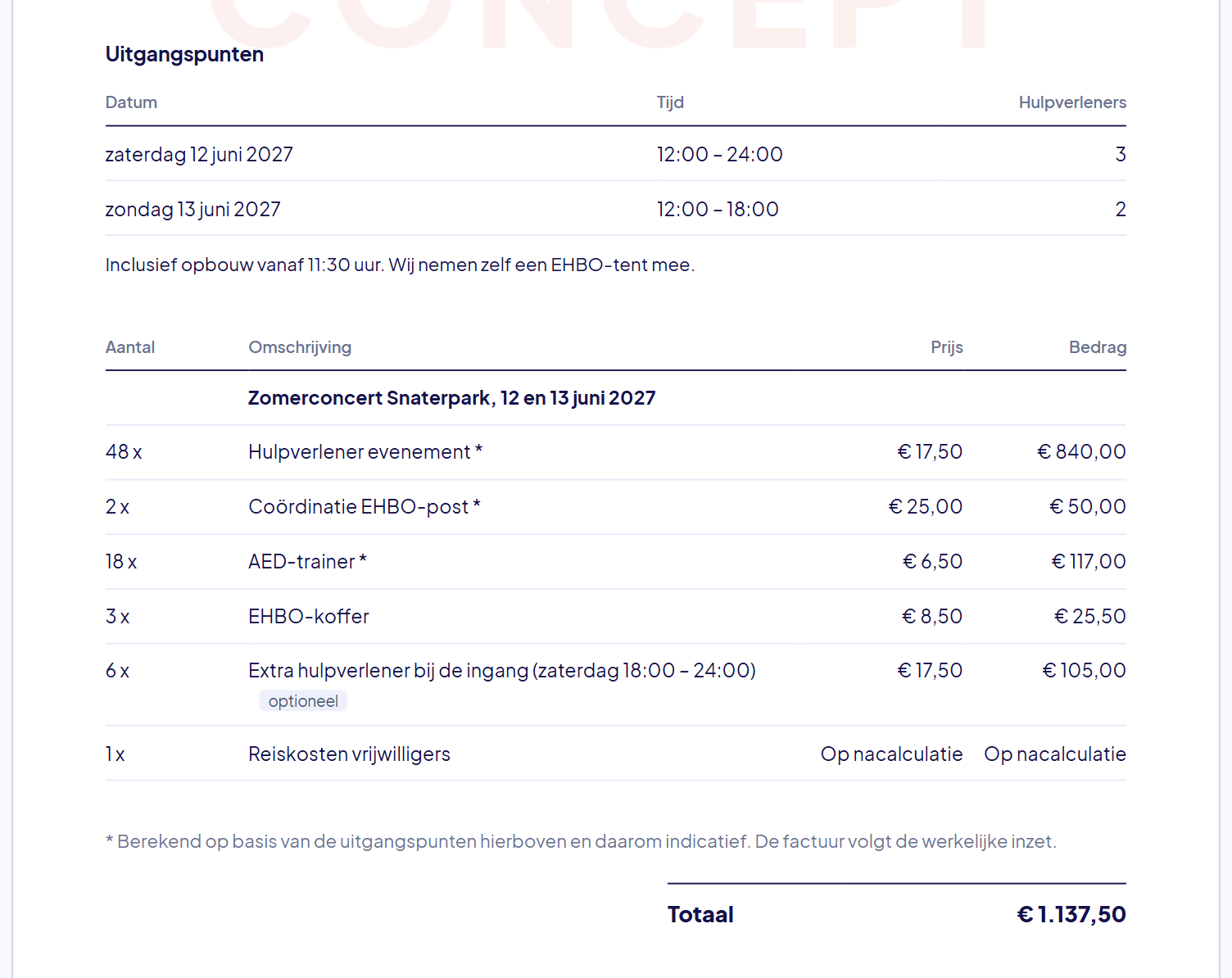
Op de offerte staan de uitgangspunten boven de regels, met je toelichting eronder. Regels die uit de uitgangspunten zijn geteld, hebben een * achter de omschrijving. Onder de regels staat dan: * Berekend op basis van de uitgangspunten hierboven en daarom indicatief. De factuur volgt de werkelijke inzet.
Zodra je de offerte verstuurt, liggen de aantallen vast. Een verstuurde offerte verandert niet meer vanzelf. Zie Een offerte versturen of delen.
Lukt het niet?
- In het venster Hoe telt deze regel? staat “Er zijn nog geen uitgangspunten”: vul eerst de dagen en hulpverleners in, zoals in stap 3.
- Je ziet de schakelaars Per deelnemer en Op basis van tijdsloten niet: bij het type Per dag, Vast bedrag of bij materiaal staan ze er niet. Kies een ander type, zoals Per uur of Per stuk.
- Een regel telt niet meer mee als je een dag verandert: je hebt het aantal zelf getypt. Klik op Berekening en zet de schakelaars weer aan.
- De uitgangspunten staan niet op de offerte: zet Tonen op de offerte aan.
- Het totaal is lager dan je verwacht: kijk of een regel op Op nacalculatie staat. Zo’n regel telt niet mee.
- Kom je er niet uit? Neem contact met ons op. We helpen je graag.