

Offertes instellen
Voordat je je eerste offerte verstuurt, leg je één keer vast hoe een offerte eruitziet: de titel, hoe lang hij geldig is, de nummerreeks, de standaardteksten met gegevens van de klant, en wat er gebeurt zodra een klant akkoord geeft.
Offertes horen bij de module Facturatie. Staat die aan, dan staat Offertes in het menu onder Financieel en hebben offertes een eigen nummerreeks, los van je facturen.
Wat heb je nodig?
- Je bent ingelogd en de module Facturatie staat aan. Zie Facturatie aanzetten en je factuurinstellingen invullen.
- Je mag de factuurinstellingen beheren. Zie je de knop uit stap 2 niet? Vraag dan je beheerder om hulp.
Stap 1: Ga naar Offertes
Klik links in het menu onder Financieel op Offertes.
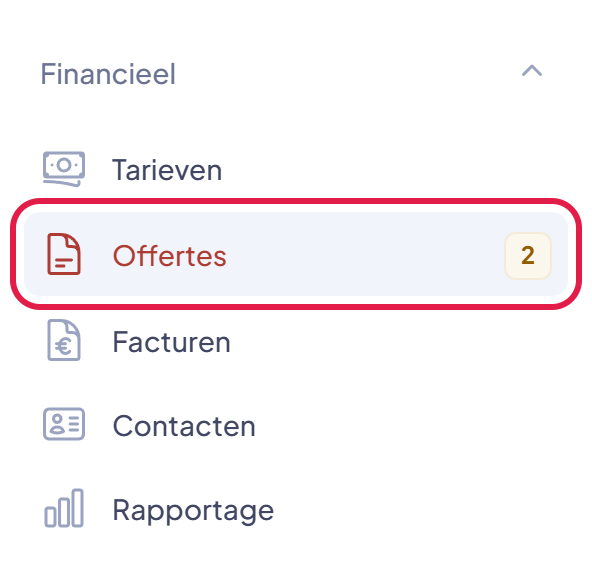
De plek waar je moet klikken heeft in deze uitleg steeds een rood kader.
Stap 2: Klik op Offerte-instellingen
Rechtsboven staat de knop Offerte-instellingen. Je komt daarmee in je factuurinstellingen op het tabblad Offertes.

Stap 3: Vul de basis in
Op dit tabblad leg je vast hoe je offertes eruitzien:
- Titel op de offerte: wat er boven het document staat. Bijvoorbeeld “Offerte”, “Aanbieding” of “Begroting”.
- Standaard geldig: het aantal dagen dat een offerte geldig is. Daaruit volgt de datum bij “Geldig tot”.
- Offertenummer en Minimaal aantal cijfers: je eigen nummerreeks, los van die van je facturen.
Rechts loopt een voorbeeldofferte mee, zodat je meteen ziet wat je verandert.
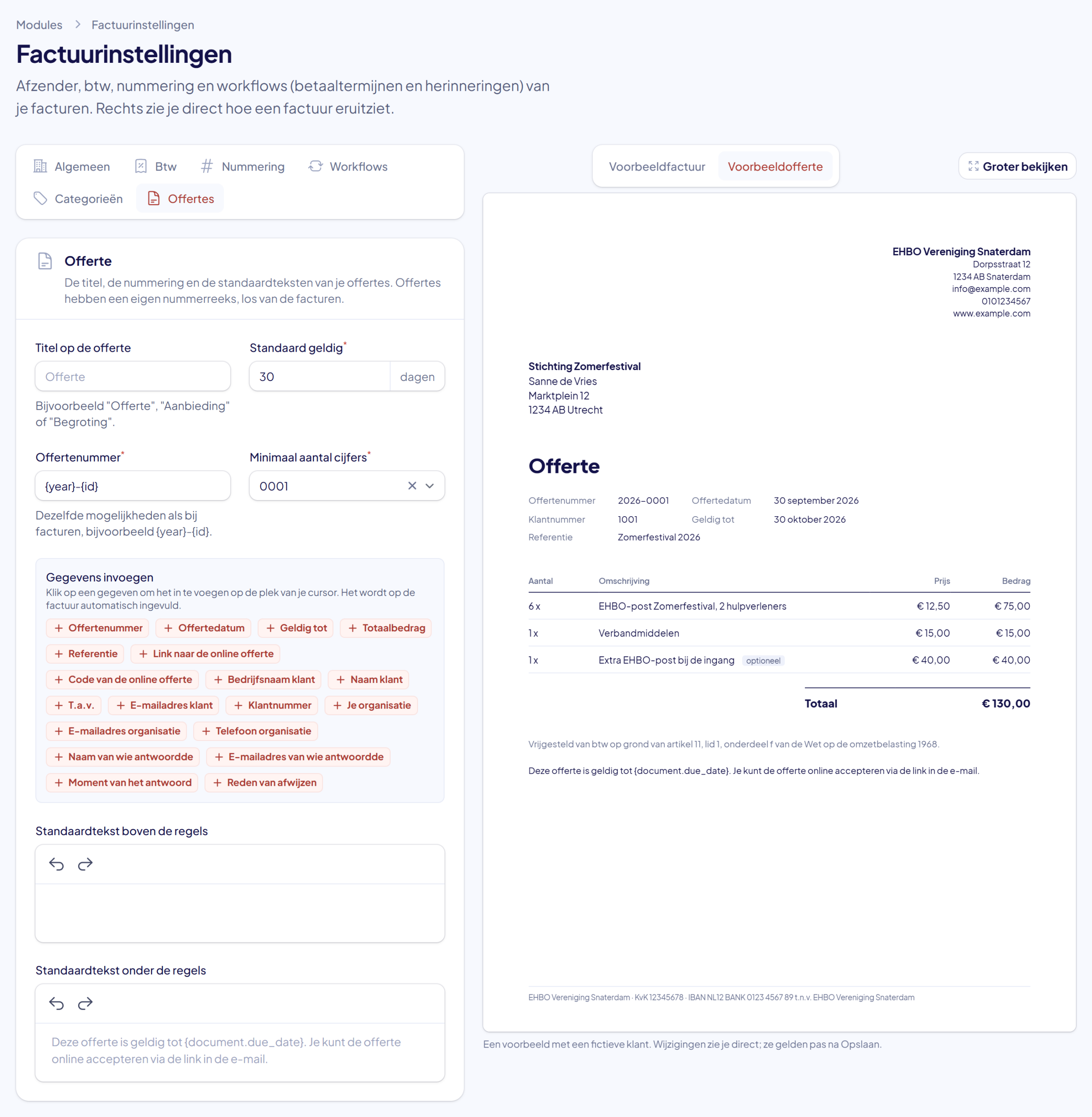
Tip: klik rechtsboven op Voorbeeldfactuur of Voorbeeldofferte om te wisselen tussen de twee voorbeelden.
Stap 4: Schrijf de standaardteksten
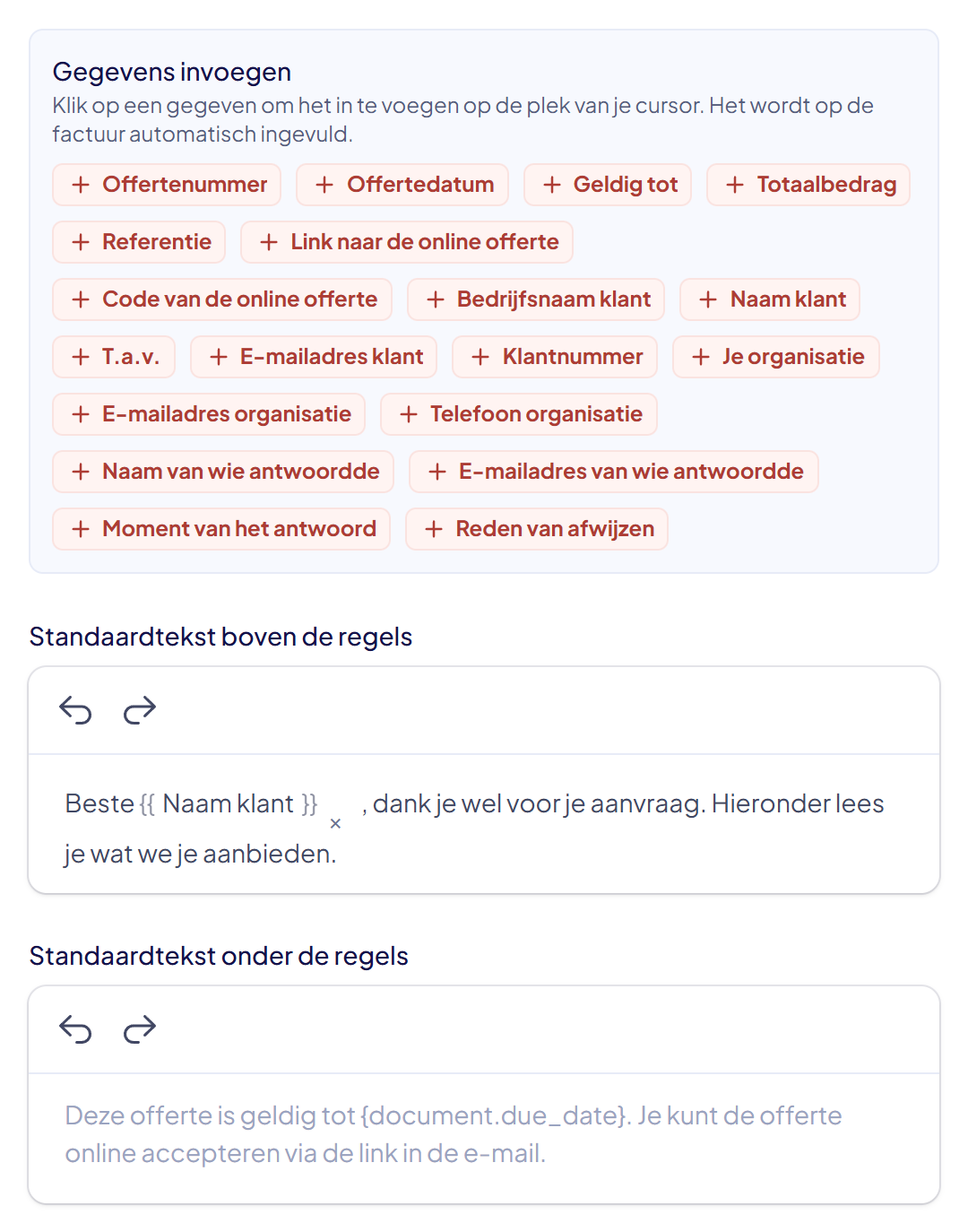
Bij Standaardtekst boven de regels en Standaardtekst onder de regels schrijf je de vaste tekst die op elke nieuwe offerte komt. Per offerte kun je hem daarna nog aanpassen.
Wil je een gegeven in de tekst, zoals de naam van de klant of de datum tot wanneer de offerte geldig is? Klik dan in de tekst op de plek waar het moet komen. Klik daarna in het blok Gegevens invoegen op de knop, bijvoorbeeld Naam klant of Geldig tot. Het gegeven staat als een blokje in je tekst en wordt op elke offerte vanzelf ingevuld. Klik op het kruisje bij een blokje om het weer weg te halen.
Laat je de tekst onder de regels leeg, dan staat er: Deze offerte is geldig tot … Je kunt de offerte online accepteren via de link in de e-mail.
Stap 5: Kies wat er gebeurt als de klant akkoord geeft
Zet Klanten kunnen online accepteren en ondertekenen aan als je klant de offerte via een link wil accepteren, met zijn handtekening. Laat je het uit, dan verwerk je een akkoord zelf met Status wijzigen.
Bij Na acceptatie kies je wat er na een akkoord gebeurt: je krijgt een knop Activiteit aanmaken te zien, of EHBO Software maakt meteen een concept-activiteit voor je klaar. Bij Herinnering voor de vervaldatum vul je in hoeveel dagen vóór “geldig tot” de klant één herinnering krijgt. Bij Standaardbijlagen zet je bijvoorbeeld je algemene voorwaarden; die gaan mee met elke offerte.
Let op: zo’n concept wordt alleen klaargezet als degene die de offerte op geaccepteerd zet zelf evenementen mag aanmaken. Mag hij dat niet, dan gebeurt er niets en staat dat op de tijdlijn van de offerte; gebruik dan Activiteit aanmaken met iemand die dat recht wel heeft. Accepteert de klant zelf via de link, dan telt die regel niet: dan maakt EHBO Software het concept gewoon.
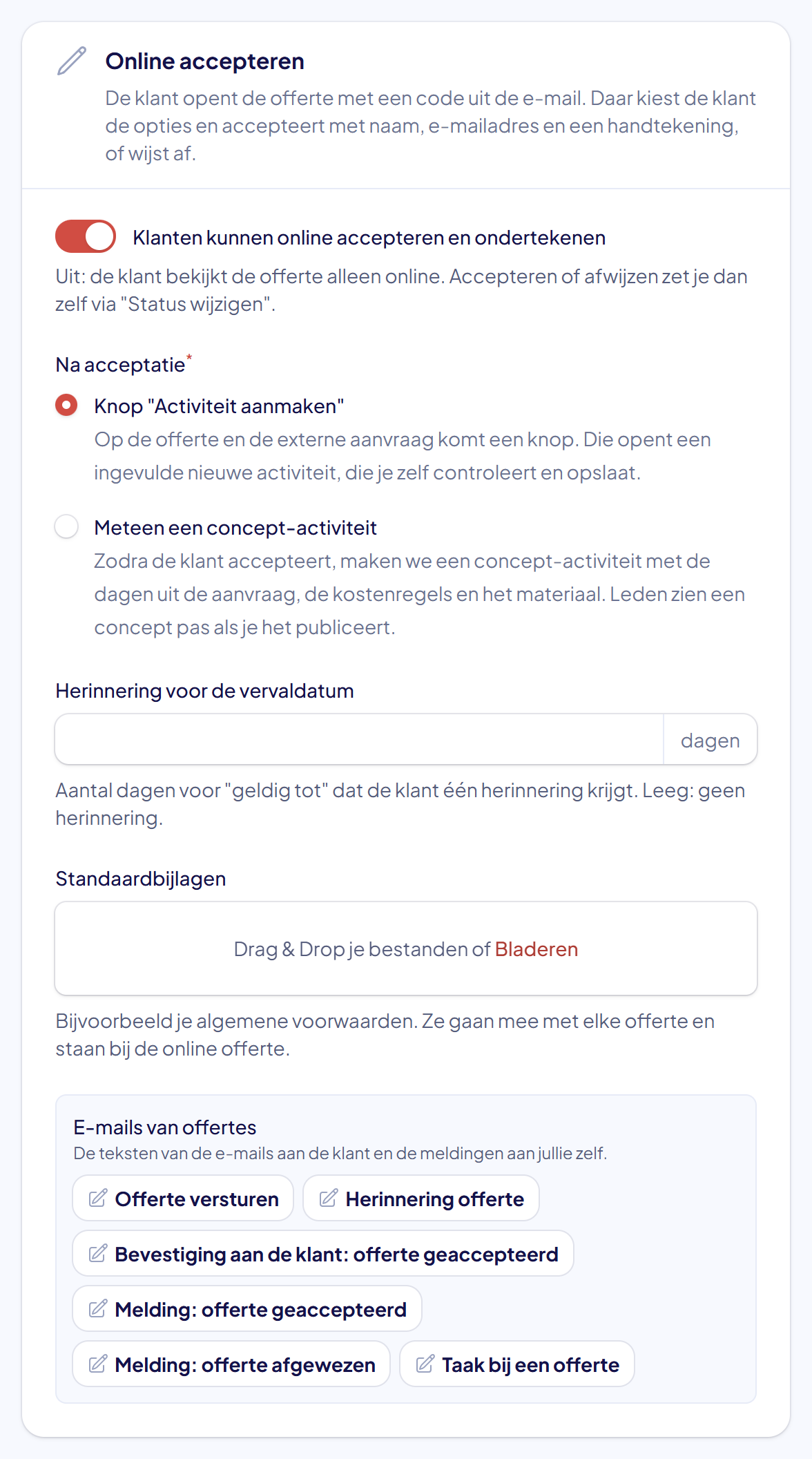
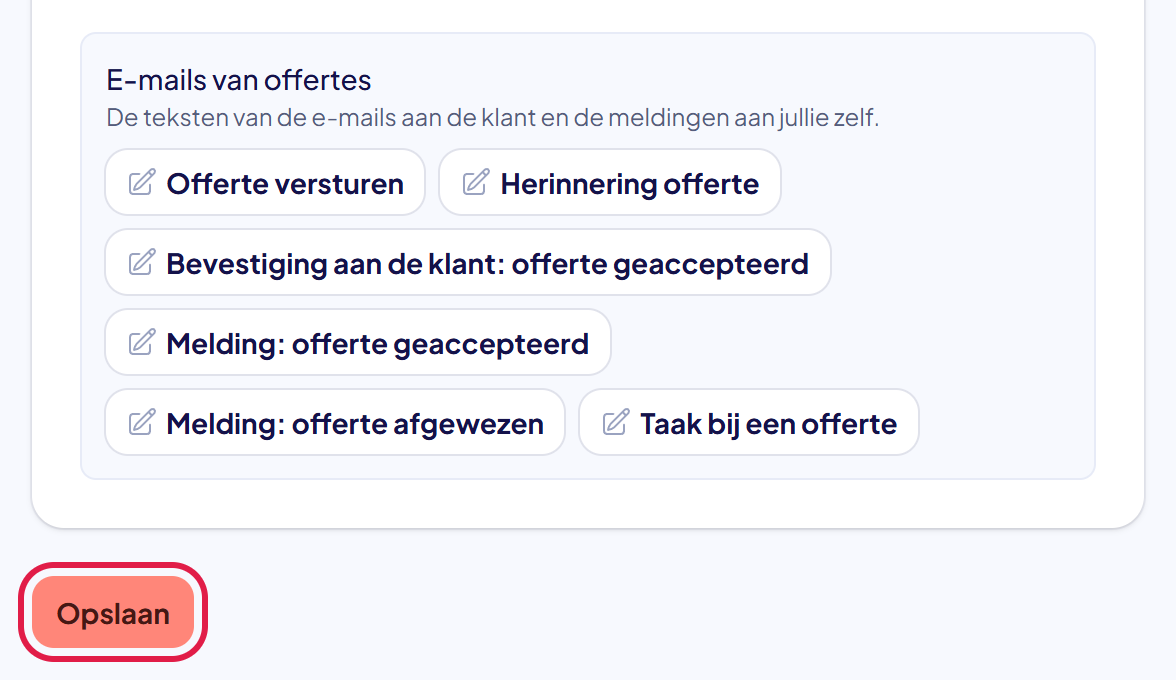
Onderaan het blok staat E-mails van offertes. Daar pas je de e-mails aan: Offerte versturen, Herinnering offerte, Bevestiging aan de klant: offerte geaccepteerd, Melding: offerte geaccepteerd, Melding: offerte afgewezen en Taak bij een offerte.
Stap 6: Sla je instellingen op
Klik onderaan op Opslaan. De instellingen gelden vanaf dat moment voor nieuwe offertes; offertes die je al hebt verstuurd blijven zoals ze zijn.
Lukt het niet?
- Je ziet Offertes niet in het menu: de module Facturatie staat uit, of je hebt geen rechten voor offertes. Vraag je beheerder om hulp.
- Je ziet de knop Offerte-instellingen niet: je mag de factuurinstellingen niet beheren.
- Het voorbeeld rechts verandert niet mee: wijzigingen zie je direct, maar ze gelden pas na Opslaan.
- Kom je er niet uit? Neem contact met ons op. We helpen je graag.