

Notities van coördinatoren verwerken
Coördinatoren laten op de activiteit notities achter, bijvoorbeeld over extra kosten of extra uren. Zo lees je ze, verwerk je ze in de activiteit en vink je ze af als verwerkt.
Een coördinator schrijft een notitie op de pagina van de activiteit. Hoe dat gaat, staat in “Aan de slag als coördinator van een activiteit”. Jij verwerkt de notitie, bijvoorbeeld met een extra kostenregel, en zet hem daarna op Verwerkt.
Wat heb je nodig?
- Je bent ingelogd in EHBO Software.
- Je hebt het recht om activiteiten te bewerken. Zie je het tabblad uit stap 3 niet? Vraag dan je beheerder om hulp.
- Een activiteit van je eigen organisatie waar een coördinator een notitie bij heeft gezet.
- De rechten voor activiteiten staan per soort: evenementen, cursussen en herhalingslessen. Je hebt het recht nodig voor de soort waarmee je werkt. Zie “Rollen en rechten beheren”.
Stap 1: Je krijgt een melding en een e-mail
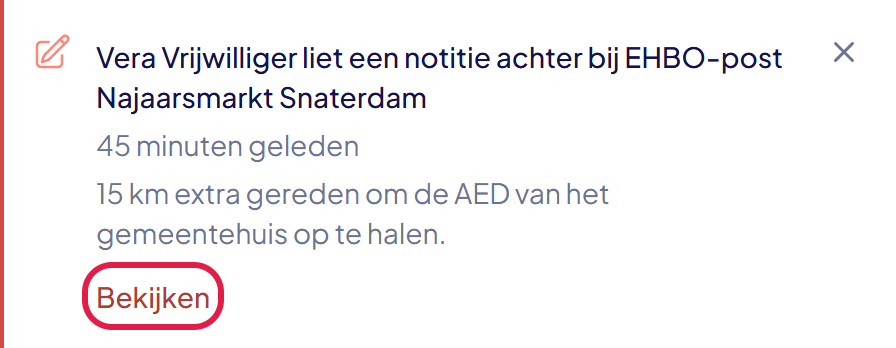
Laat een coördinator een notitie achter? Dan krijg je een melding onder de bel rechtsboven, en de e-mail “Notitie van de coördinator: …” met de tekst van de notitie.
Klik in de melding op Bekijken, of in de e-mail op Naar de activiteit. De activiteit opent (ga verder bij stap 3).
Goed om te weten: wil je deze e-mails niet? Zet dan Notities van coördinatoren (beheer) uit, zie “Kiezen welke e-mails je wilt ontvangen”. De melding onder de bel blijft.
Stap 2: Of zoek de activiteit op
Klik links in het menu, onder Planning, op Activiteiten. Typ bij Zoeken een deel van de naam. Klik daarna op de naam van de activiteit.
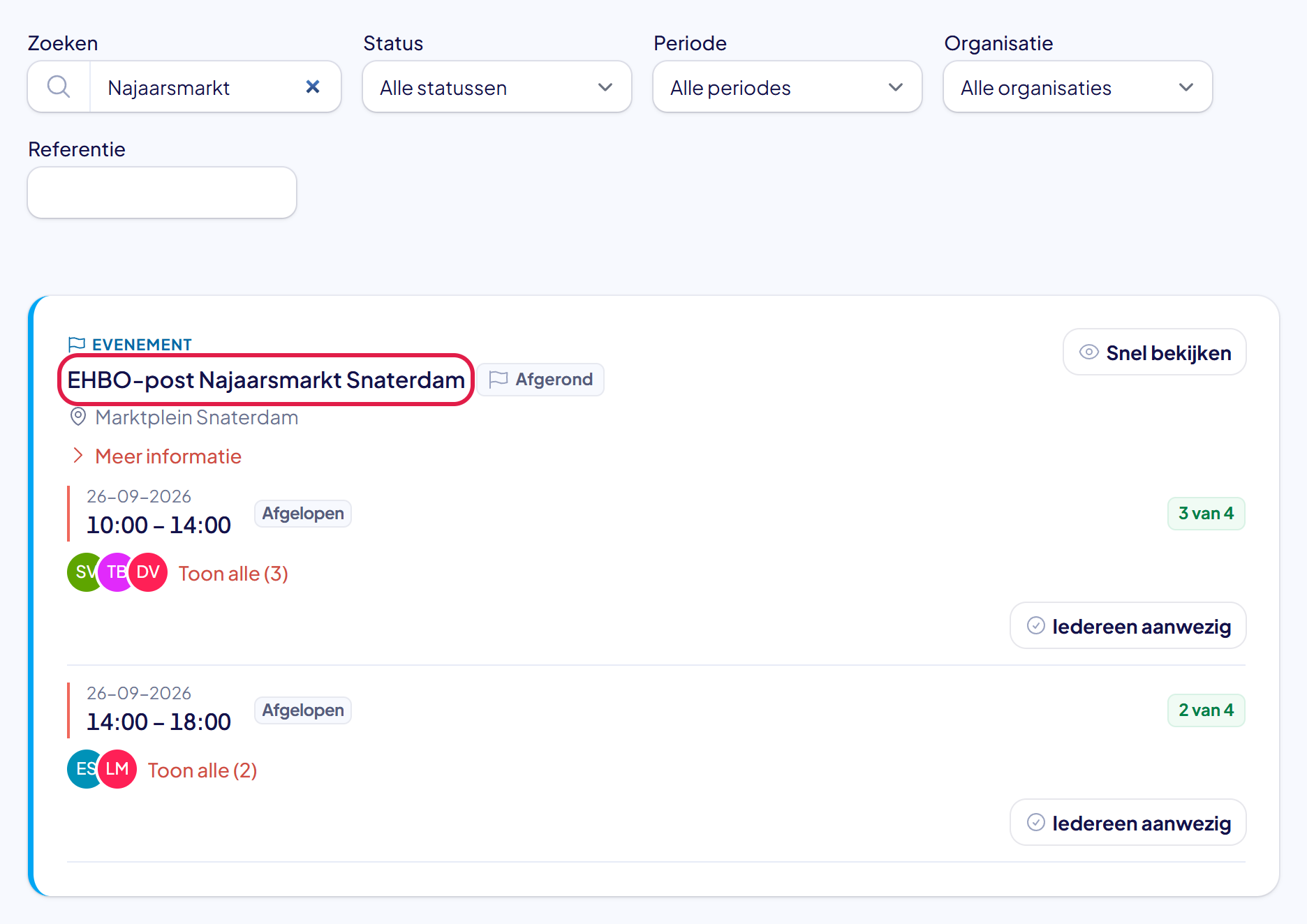
De plek waar je moet klikken heeft in deze uitleg steeds een rood kader.
Stap 3: Klik op het tabblad Notities van coördinatoren
Scrol op de pagina van de activiteit naar de tabbladen en klik op Notities van coördinatoren. Het getal erachter is het aantal notities dat nog open staat.

Stap 4: Lees de notities
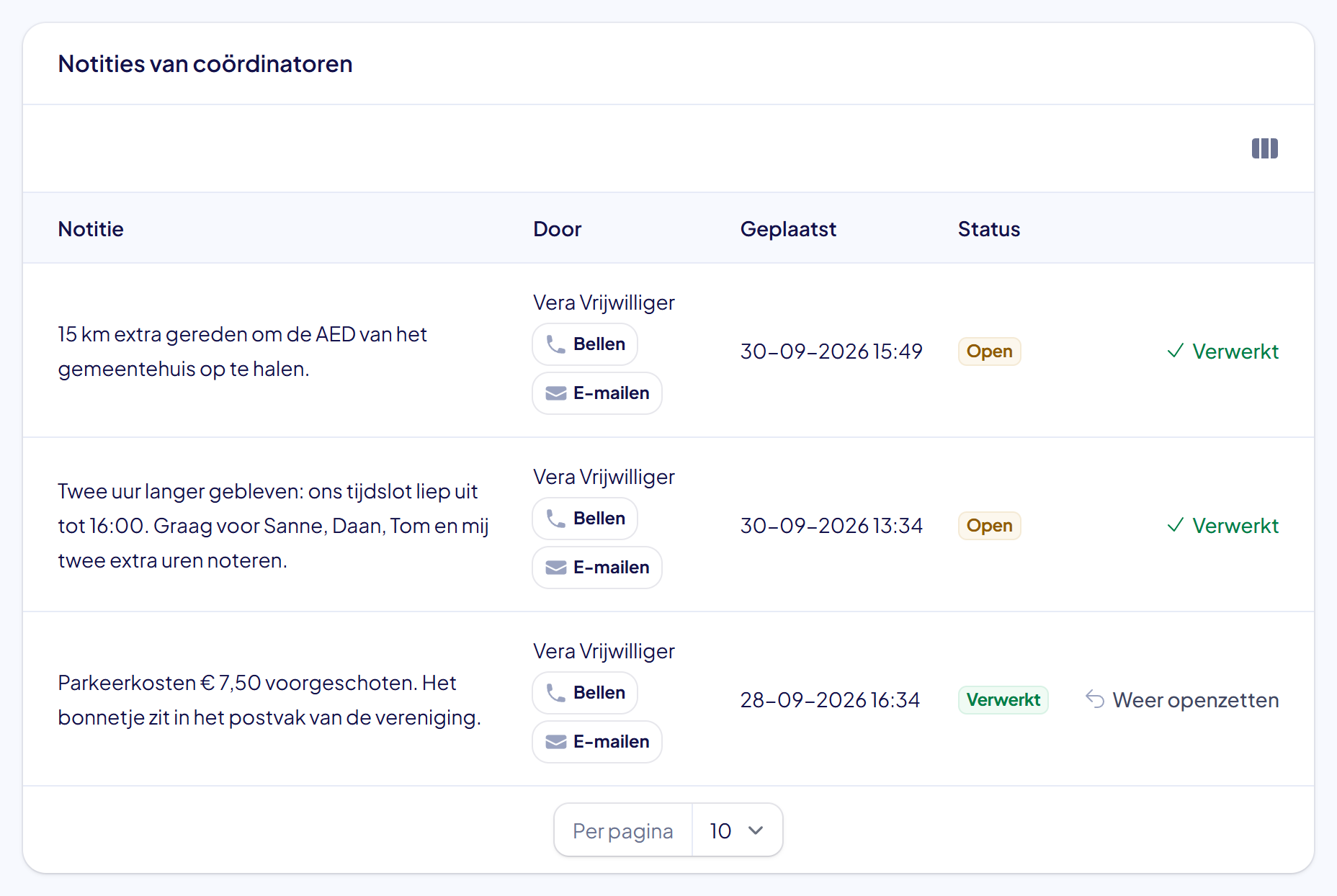
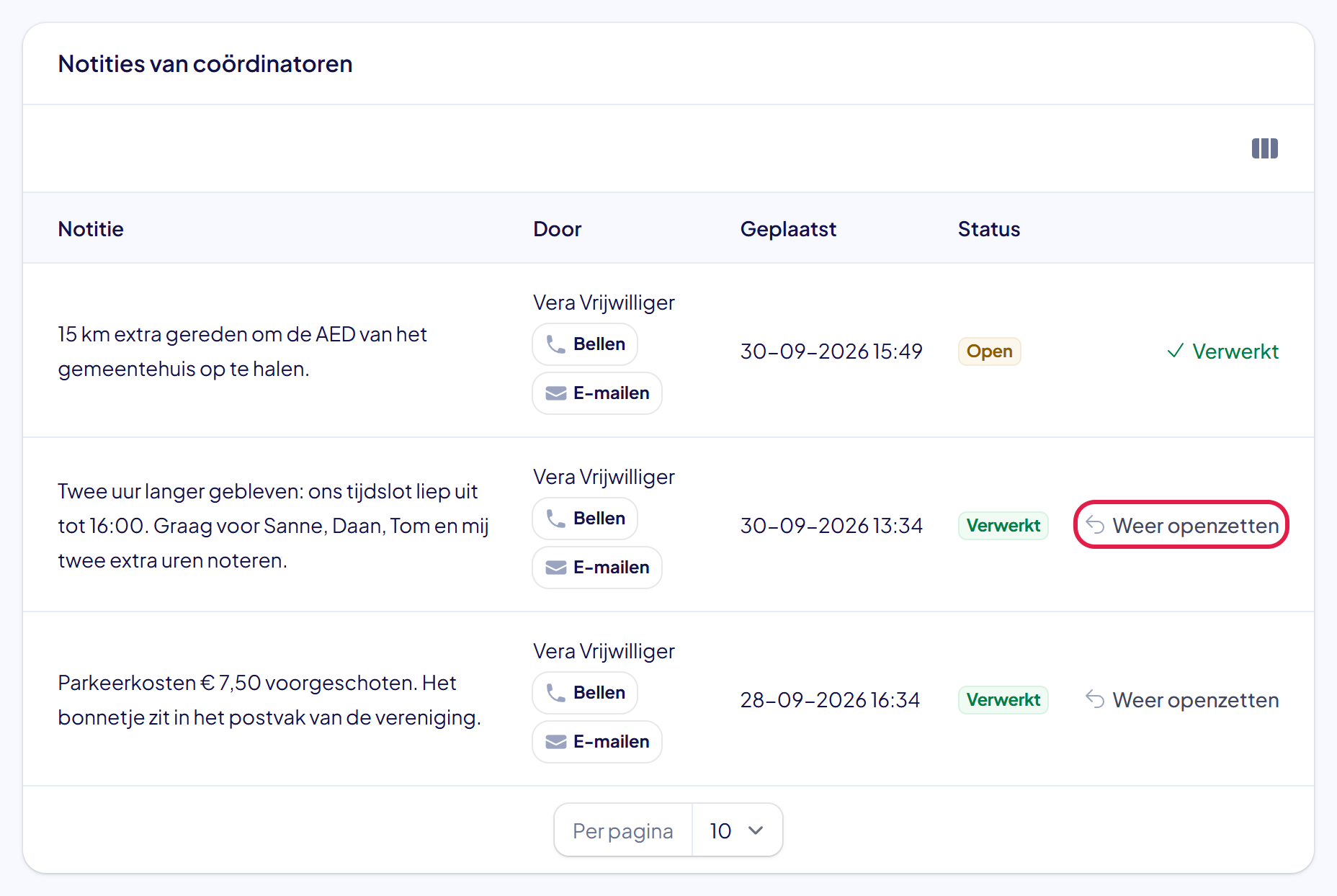
Je ziet een lijst met de notities. Per notitie staat erbij:
- Notitie: wat de coördinator schreef.
- Door: wie het schreef. Heb je een vraag? Klik op Bellen of E-mailen.
- Geplaatst: wanneer.
- Status: Open of Verwerkt. Open notities staan bovenaan.
Stap 5: Verwerk de notitie in de activiteit
Doe wat er in de notitie staat. Bijvoorbeeld:
- Extra kosten of kilometers: zet een kostenregel bij de activiteit, zie “Kostenregels bij een activiteit zetten”.
- Langer gebleven: pas het tijdslot aan, zie “Tijdsloten toevoegen, wijzigen en verwijderen na het aanmaken”.
Stap 6: Klik op Verwerkt
Ga terug naar het tabblad Notities van coördinatoren. Klik achter de notitie op Verwerkt. Je ziet de melding Verwerkt en de status wordt Verwerkt.
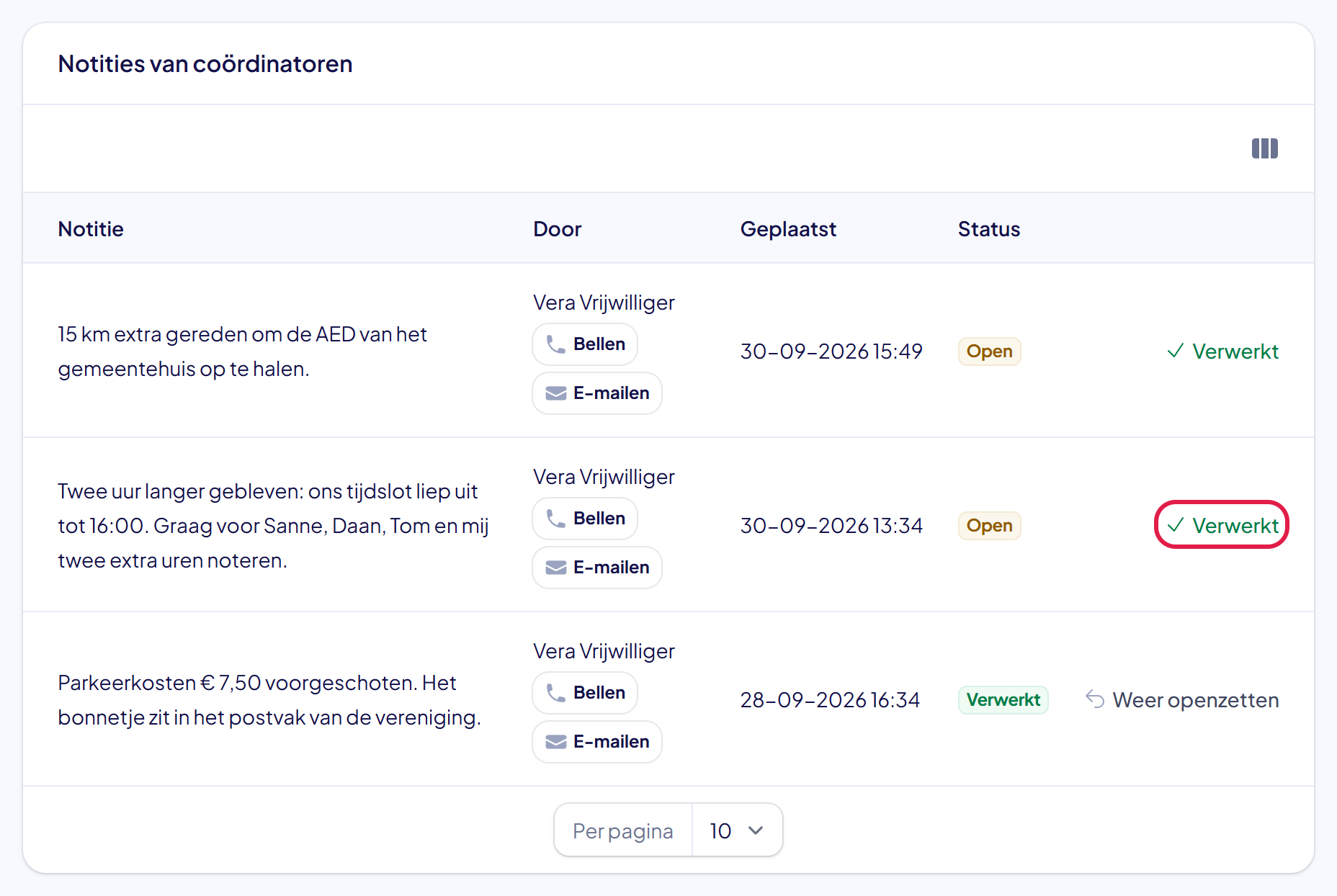
Goed om te weten: een verwerkte notitie kan de coördinator niet meer aanpassen of verwijderen. Bij de coördinator staat dan ook het label Verwerkt.
Stap 7: Per ongeluk? Klik op Weer openzetten
Heb je de verkeerde notitie afgevinkt? Klik achter die notitie op Weer openzetten. De status wordt weer Open.
Tip: ga met je muis op het label Verwerkt staan. Je ziet dan wie de notitie heeft verwerkt en wanneer.
Lukt het niet?
- Je ziet het tabblad Notities van coördinatoren niet: je hebt niet het recht om activiteiten te bewerken, of de activiteit is van een andere organisatie die hem met jullie deelt. Vraag je beheerder.
- Je krijgt geen melding van nieuwe notities: je hebt niet het recht om activiteiten te bewerken, of je hebt de e-mails uitgezet in je e-mailvoorkeuren. Kijk dan zelf af en toe op het tabblad.
- Een coördinator kan geen notitie schrijven: de coördinator ziet het blok alleen als je organisatie Coördinatoren zien hun inzet aan heeft staan, onder Instellingen, tabblad Activiteiten.
- Kom je er niet uit? Neem contact met ons op. We helpen je graag.