

Een overzicht van aan- en afmeldingen per e-mail krijgen
Wil je weten wie zich aanmeldt of afmeldt zonder steeds in te loggen? Zet het overzicht aan in Mijn profiel. Je krijgt de aanmeldingen en de afmeldingen in twee aparte e-mails, zo vaak als jij wilt.
Deze e-mails staan standaard uit. Je zet ze zelf aan, voor jezelf: je collega’s merken er niets van. Je kiest bij welke soorten activiteiten je ze wilt en hoe vaak ze mogen komen.
Wat heb je nodig?
- Je bent ingelogd in EHBO Software.
- Je beheert de aanmeldingen van minstens één soort activiteit. Zie je het blok uit stap 2 niet? Dan heb je dat recht niet; vraag je beheerder om hulp.
- Bij je profiel staat een e-mailadres dat klopt.
- De rechten voor activiteiten staan per soort: evenementen, cursussen en herhalingslessen. Je hebt het recht nodig voor de soort waarmee je werkt. Zie “Rollen en rechten beheren”.
Stap 1: Ga naar Mijn profiel
Klik links in het menu, onder Mijn, op Mijn profiel.
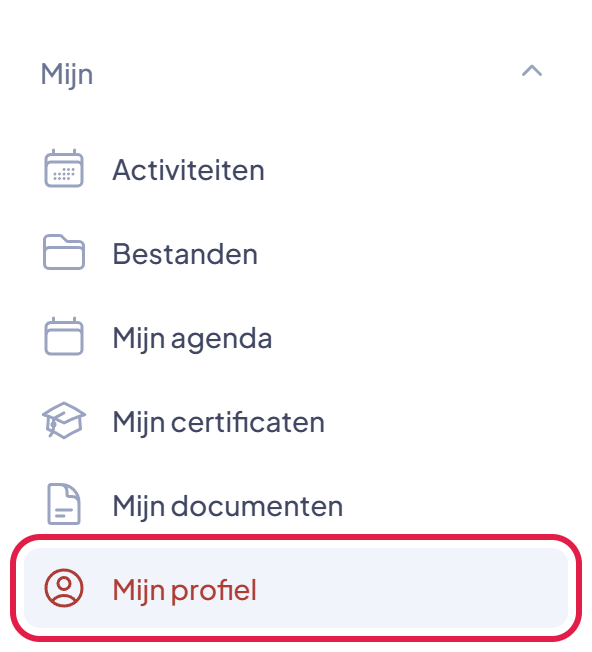
De plek waar je moet klikken heeft in deze uitleg steeds een rood kader.
Stap 2: Zoek het blok Aan- en afmeldingen bij activiteiten
Schuif naar beneden tot het blok Meldingsvoorkeuren. Onder de vinkjes staat een apart kader: Aan- en afmeldingen bij activiteiten.
Daar staat ook meteen wat je krijgt: een overzicht van wie zich aanmeldt of afmeldt bij de activiteiten waarvan jij de aanmeldingen beheert.
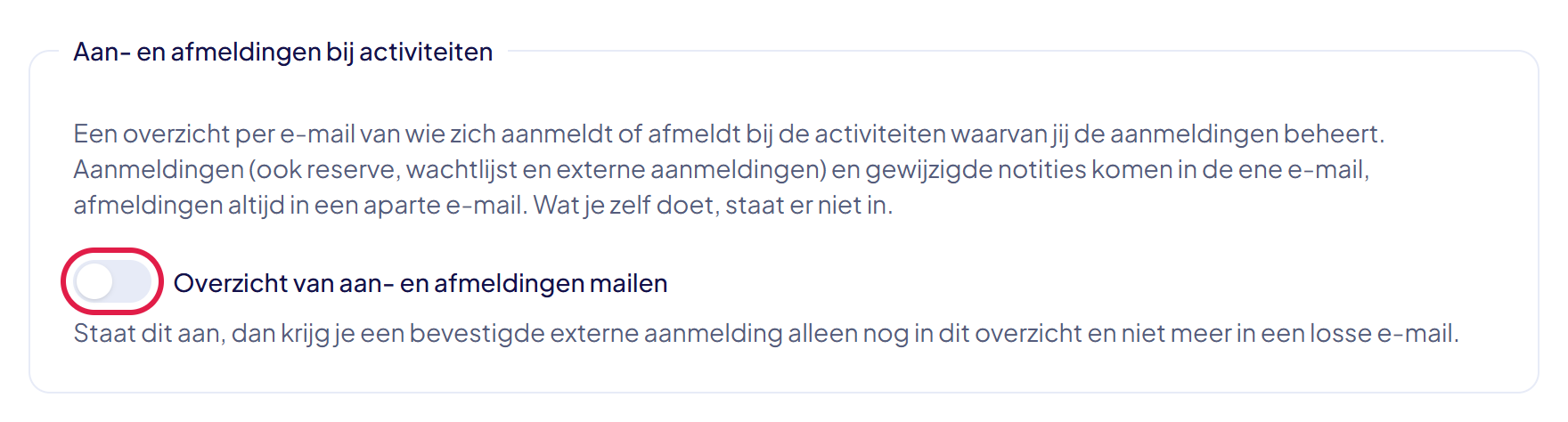
Goed om te weten: zie je dit kader niet? Dan beheer je in deze organisatie de aanmeldingen van geen enkele soort activiteit. Werk je in meer organisaties? Dan geldt je keuze overal; per organisatie tellen alleen de soorten die je dáár beheert.
Stap 3: Zet de schakelaar aan
Klik op de schakelaar Overzicht van aan- en afmeldingen mailen. Er komen twee vragen bij.
Je begint met een schone lei: wat er vóór dit moment is gebeurd, komt niet alsnog in je mailbox.
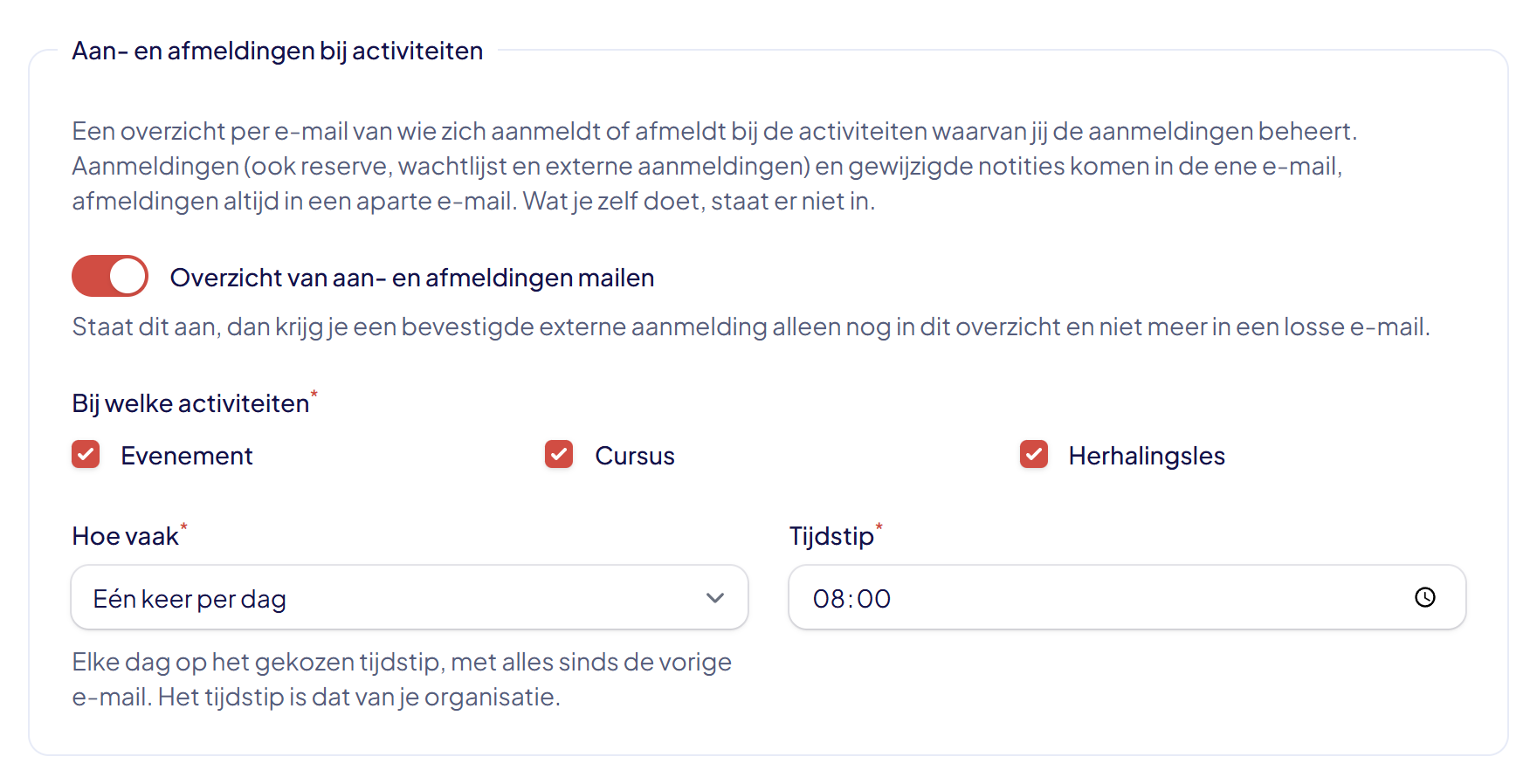
Let op: krijg je nu losse e-mails over bevestigde externe aanmeldingen? Die stoppen voor de soorten die je hier aanvinkt; die aanmeldingen staan voortaan in het overzicht.
Stap 4: Kies bij welke activiteiten
Bij Bij welke activiteiten vink je aan waarover je bericht wilt: Evenement, Cursus en Herhalingsles. Je ziet alleen de soorten waarvan jij de aanmeldingen beheert.
Je moet er minstens één aanvinken.
Stap 5: Kies hoe vaak
Bij Hoe vaak kies je:
- Elk uur tot en met Elke 12 uur: je krijgt een e-mail zodra er iets nieuws is, en daarna hooguit één per gekozen periode. Is het even stil geweest, dan komt de eerstvolgende dus meteen.
- Eén keer per dag: elke dag op het Tijdstip dat je kiest, met alles sinds de vorige e-mail. Standaard staat dat op 08:00. Het is de klok van je organisatie.
Er is geen keuze om bij elke aanmelding meteen een e-mail te krijgen. Zo blijft het rustig in je mailbox.
Tip: begin met Eén keer per dag. Is dat te weinig in een drukke week, zet het dan op elke 4 of 2 uur.
Stap 6: Klik op Voorkeuren opslaan
Klik onderaan het blok op Voorkeuren opslaan. Rechtsboven zie je de melding Meldingsvoorkeuren opgeslagen.
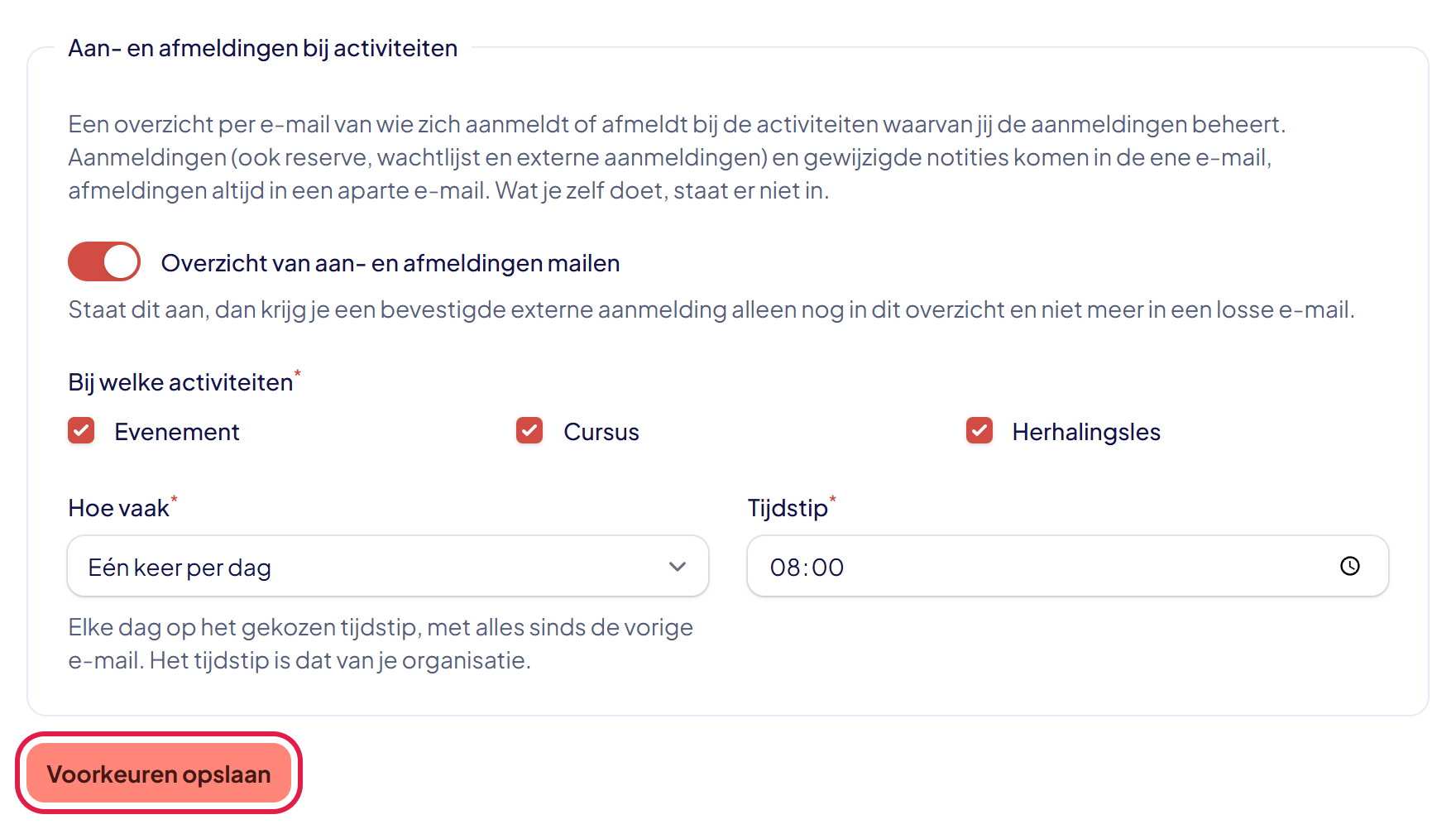
Let op: vergeet het opslaan niet. Verlaat je de pagina zonder op de knop te klikken, dan blijft alles zoals het was.
Stap 7: Wat krijg je in je mailbox?
Je krijgt twee aparte e-mails, nooit door elkaar:
- Aanmeldingen: nieuwe aanmeldingen, ook wie op de reservelijst of de wachtlijst komt en externe deelnemers die hun aanmelding bevestigen. Daaronder staan de notities die daarna zijn toegevoegd, gewijzigd of weggehaald.
- Afmeldingen: wie zich afmeldt, met wat die persoon was (aangemeld, reserve of wachtlijst) en wie hem afmeldde. Werd iemand automatisch afgemeld omdat hij de documenten niet op tijd accepteerde, dan staat dat er ook.
In beide e-mails staat per activiteit een tabel met de datum, de deelnemer en de status, met een link naar de activiteit. Deed iemand anders het, dan staat erbij Aangemeld door … of Afgemeld door ….
Ook wat je zelf doet staat erin: meld je zelf een lid aan of af, dan zie je dat in het overzicht terug.
Goed om te weten: de tekst van beide e-mails is aan te passen bij Instellingen > E-mail, onder Aanmeldingen. Zie “De teksten van je e-mails aanpassen (e-mailsjablonen)”.
Lukt het niet?
- Je krijgt niets: controleer of de schakelaar aan staat en of je de juiste soorten hebt aangevinkt. Er komt alleen een e-mail als er ook echt iets is gebeurd.
- Je krijgt niets over een activiteit: je moet de aanmeldingen van die soort activiteit mogen beheren. Raak je dat recht kwijt, dan stoppen de e-mails voor die soort vanzelf.
- Je hebt vakantie doorgegeven: tijdens je vakantie krijg je deze e-mails niet. Wat er in die tijd gebeurde, komt daarna niet alsnog.
- Je organisatie staat op alleen-lezen of is geblokkeerd: dan verstuurt EHBO Software geen geplande e-mails namens je organisatie. Zodra alles weer open is, gaan ze gewoon door.
- Kom je er niet uit? Neem contact met ons op. We helpen je graag.