

Een activiteit aanmaken met tijdsloten
Zo zet je een evenement, cursus of herhalingsles in EHBO Software. Je vult de gegevens in, maakt één of meer tijdsloten, en kiest hoe leden zich aanmelden en of de activiteit op jullie website komt.
Je doorloopt een paar korte schermen. Onderaan elk scherm klik je op Volgende.
Wat heb je nodig?
- Je bent ingelogd in EHBO Software.
- Je hebt het recht om activiteiten aan te maken. Zie je de knop uit stap 2 niet? Vraag dan je beheerder om hulp.
- De naam, de plaats, de datum en de tijden van de activiteit.
- Hoeveel mensen je per tijdslot nodig hebt.
- De rechten voor activiteiten staan per soort: evenementen, cursussen en herhalingslessen. Je hebt het recht nodig voor de soort waarmee je werkt. Zie “Rollen en rechten beheren”.
Stap 1: Ga naar Activiteiten
Klik links in het menu, onder Planning, op Activiteiten.
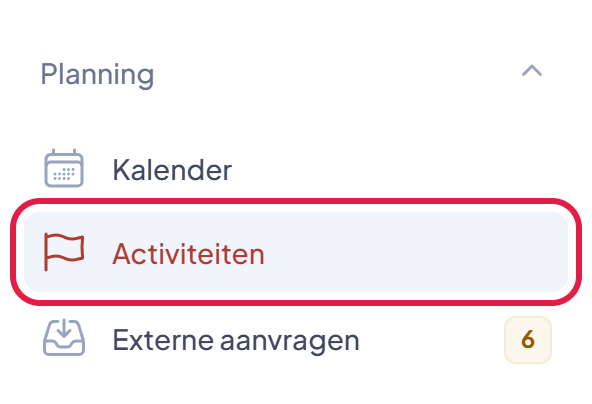
De plek waar je moet klikken heeft in deze uitleg steeds een rood kader.
Stap 2: Klik op Activiteit aanmaken
Je ziet nu alle activiteiten. Klik rechtsboven op de rode knop Activiteit aanmaken.
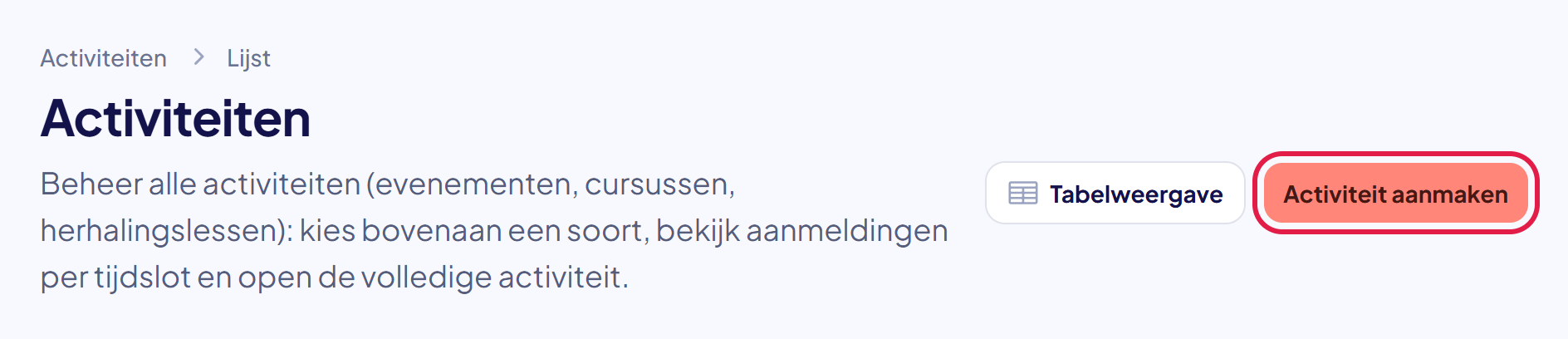
Stap 3: Vul de basisgegevens in
Kies bij Soort wat je organiseert: Evenement, Cursus of Herhalingsles.
Vul de Titel en de Locatie in. Kies bij Verantwoordelijke(n) wie de activiteit begeleidt. De andere velden mag je leeg laten.
Klik daarna op Volgende.
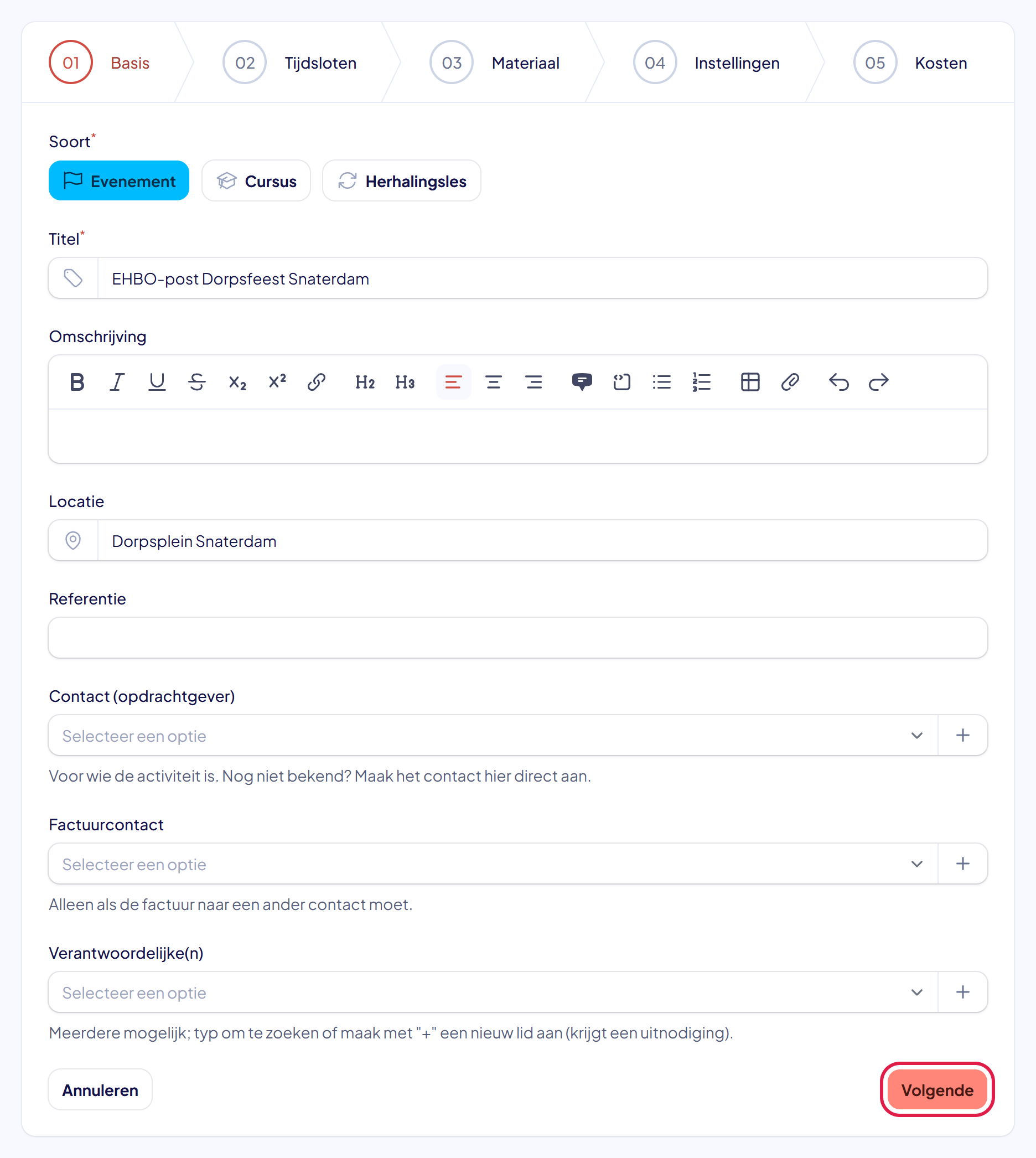
Tip: typ bij Verantwoordelijke(n) een paar letters van de naam. Je mag meer dan één persoon kiezen.
Stap 4: Vul het tijdslot in
Een tijdslot is een dienst of les waarvoor leden zich aanmelden. Kies bij Begin en Einde de datum en de tijd, en vul bij Maximum aantal plekken in hoeveel mensen je nodig hebt.
Verschuif je de begintijd, dan schuift het einde automatisch mee: de duur blijft gelijk. Rechtsboven het vak Einde zie je daarom “Volg het begin” staan. Vul je zelf een eindtijd in, dan blijft die staan.
Meer diensten of meer dagen? Klik op Tijdslot toevoegen. Het nieuwe tijdslot is een kopie van het vorige, één dag later, zodat je alleen nog hoeft aan te passen wat anders is.
Wil je per rol vastleggen hoeveel mensen je nodig hebt — bijvoorbeeld twee chauffeurs en vier EHBO’ers, elk met hun eigen eisen? Zet dan Werken met rollen aan. Het vak voor het aantal plekken verdwijnt dan; je vult per rol een aantal in. Hoe dat precies werkt staat in “Certificaateisen en rollen per tijdslot instellen”.
Klik daarna op Volgende.
Loopt een dienst door tot na middernacht? Vul dan gewoon de eindtijd in. Is die vóór of gelijk aan de begintijd, dan rekent EHBO Software hem automatisch op de volgende dag. Een tijdslot van 22:00 tot 02:00 duurt dus vier uur en eindigt de dag erna.
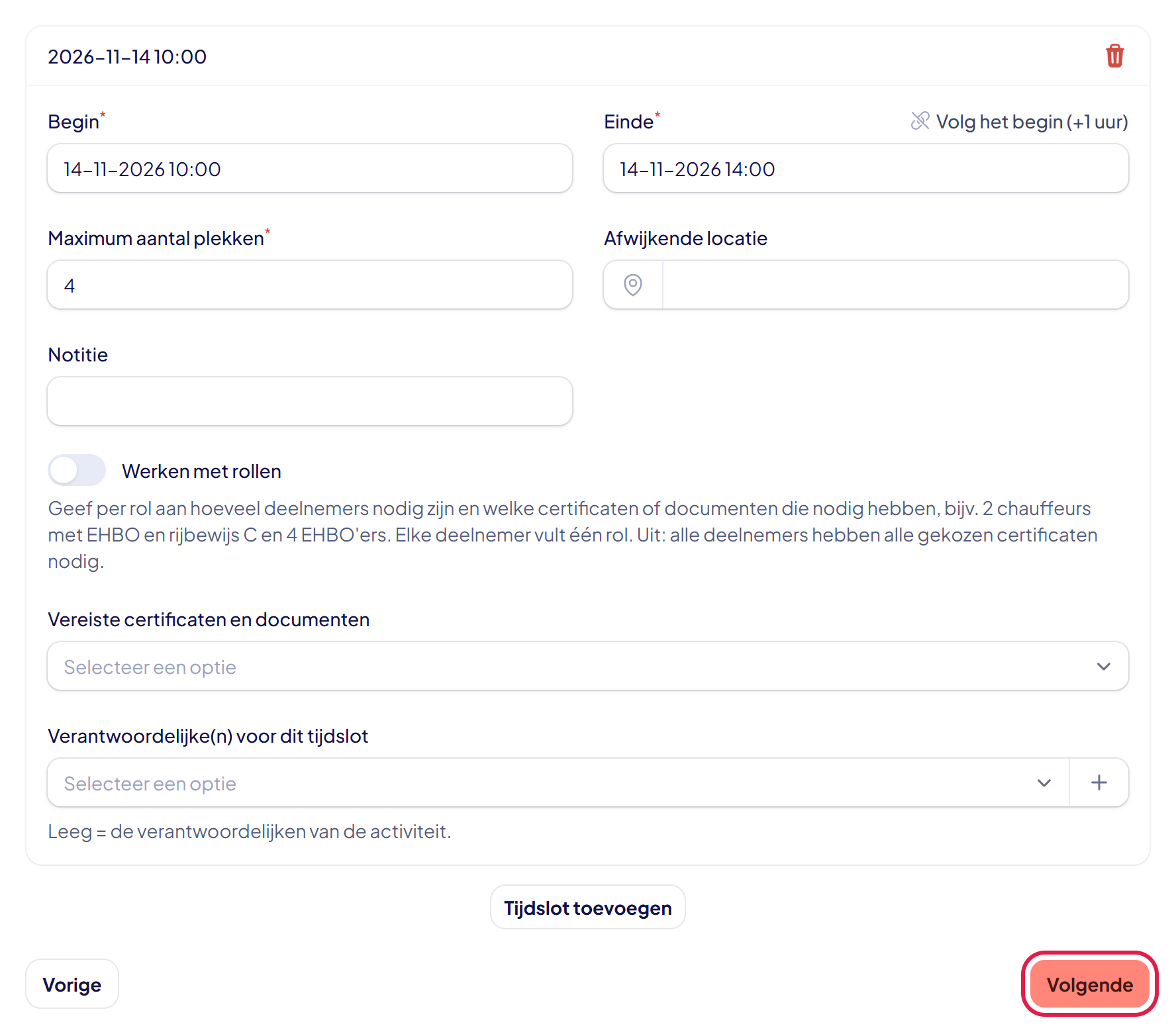
Nog geen datum? Laat het tijdslot dan leeg en klik gewoon op Volgende. Een leeg tijdslot wordt niet opgeslagen. De activiteit krijgt dan de status Nog geen tijdsloten: leden zien hem niet en kunnen zich niet aanmelden, en hij staat ook niet in de kalender. Jij ziet hem wel bij Planning → Activiteiten en voegt de tijdsloten later toe op de pagina van de activiteit. Vul je alleen een begin of alleen een einde in, dan vraagt EHBO Software om het andere er ook bij te zetten.
Stap 5: Sla Materiaal over, of voeg materiaal toe
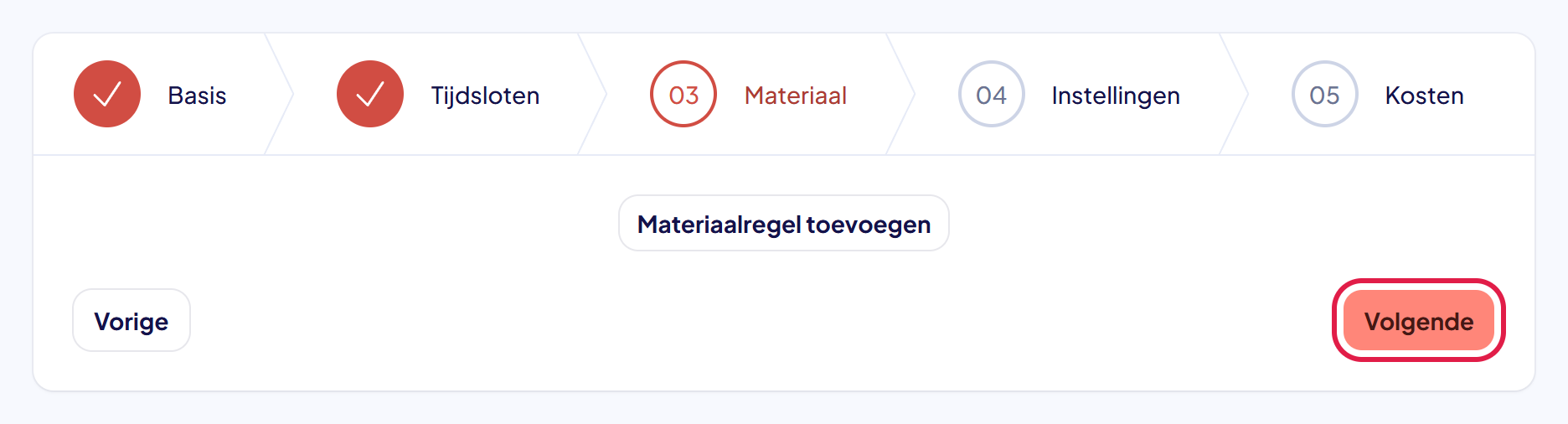
Heb je geen materiaal nodig? Klik dan meteen op Volgende. Wil je wel materiaal reserveren? Klik dan op Materiaalregel toevoegen. Dat kan ook later nog.
Heeft de activiteit nog geen tijdsloten, dan staat hier alleen een melding. Materiaal wordt namelijk gereserveerd voor de periode van de tijdsloten, en die is er nog niet. Voeg het materiaal in dat geval later toe op de pagina van de activiteit, zodra de datums bekend zijn.
Stap 6: Kies de instellingen
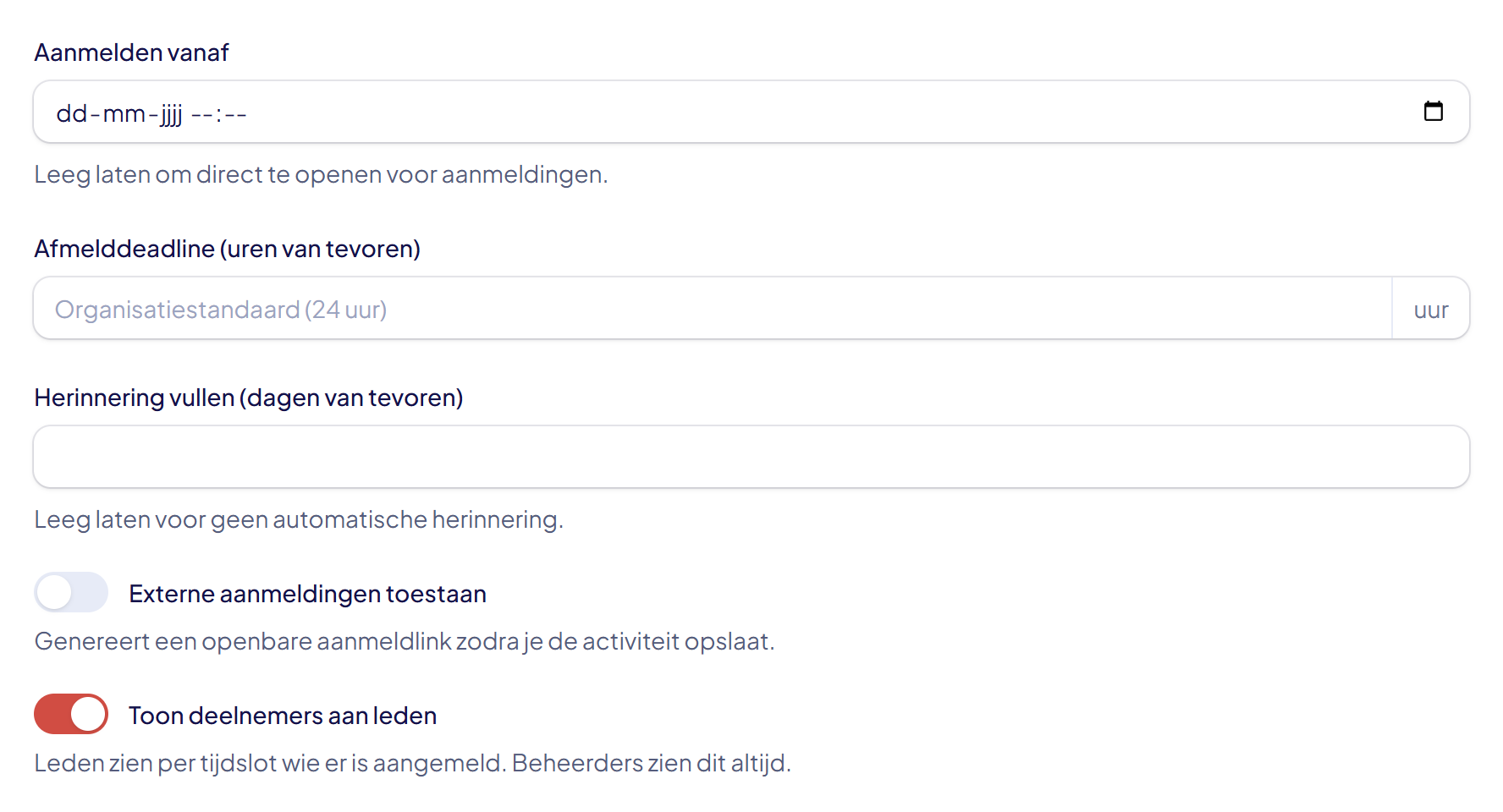
Hier staan de aanmeldregels. Aanmelden vanaf laat je leeg om meteen open te zetten. Afmelddeadline en Herinnering vullen volgen de organisatiestandaard als je ze leeg laat.
Met Externe aanmeldingen toestaan krijgt de activiteit een openbare aanmeldlink, zodat ook niet-leden zich kunnen aanmelden. Met Toon deelnemers aan leden bepaal je of leden zien wie er meedoet.
Goed om te weten: zie je geen scherm Kosten? Dan is dit het laatste scherm. Klik dan onderaan op Aanmaken en ga verder bij stap 8.
Stap 7: Bepaal hoe er aangemeld wordt en wat er openbaar is
Verder naar beneden op hetzelfde scherm staan vier keuzes:
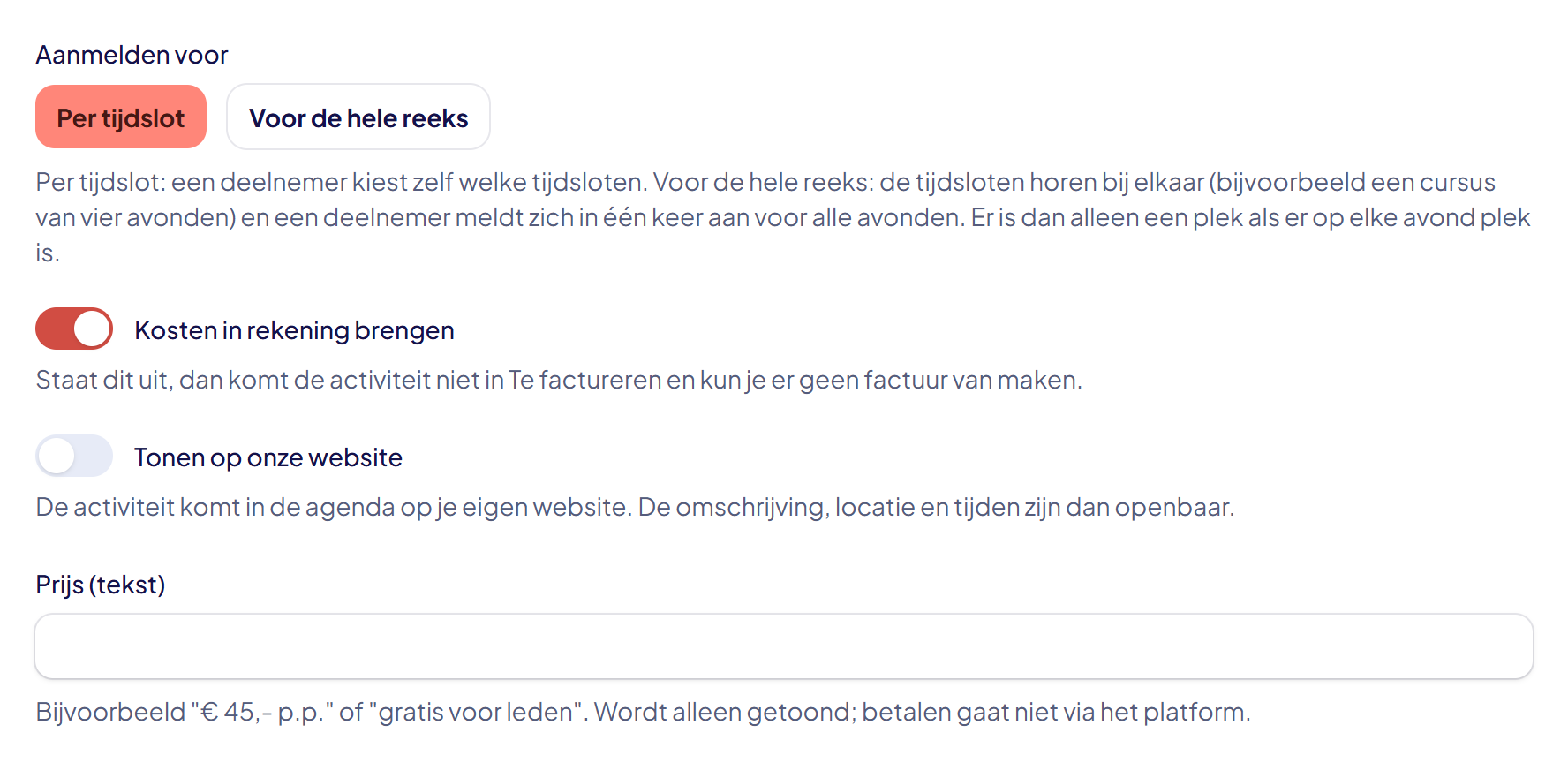
- Aanmelden voor — Per tijdslot laat een deelnemer zelf kiezen welke tijdsloten; Voor de hele reeks hoort bij een cursus van meerdere avonden, waar iemand zich in één keer voor alles aanmeldt. Bij een cursus of herhalingsles staat dit vanzelf op de reeks.
- Kosten in rekening brengen — staat dit uit, dan komt de activiteit niet in Te factureren.
- Tonen op onze website — of de activiteit in de agenda op jullie eigen website komt. Volg de organisatie doet wat je per soort hebt ingesteld.
- Prijs (tekst) — een vrij veld dat alleen op de website wordt getoond, bijvoorbeeld “€ 45,- p.p.”.
Onderaan kies je nog Direct aanmelden of Via een wachtlijst, en met wie je de activiteit deelt. Klik daarna op Volgende.
Drie van deze keuzes zijn schakelaars: Kosten in rekening brengen (“Staat dit uit, dan komt de activiteit niet in Te factureren en kun je er geen factuur van maken”), Tonen op onze website (de activiteit komt in de agenda op je eigen website, met de omschrijving, locatie en tijden openbaar) en Leden mailen over deze activiteit.
Ze staan meteen goed: EHBO Software vult ze in zoals jullie het voor die soort activiteit hebben ingesteld. Wissel je van soort, dan schuiven ze mee. Zodra je er zelf aan draait, is het de keuze van déze activiteit — ook als je later op Basisgegevens bewerken klikt.
Goed om te weten: een cursus van meerdere avonden heeft een eigen uitleg: “Een cursus van meerdere avonden aanmaken”. Over wat er op de website komt lees je meer in “Een activiteit op jullie website tonen”.
Stap 8: Voeg eventueel kosten toe en klik op Aanmaken
Het scherm Kosten is leeg. Kosten zijn niet verplicht: heb je ze niet nodig, klik dan gewoon onderaan op Aanmaken.
Wil je wel vastleggen wat deze activiteit oplevert of kost, klik dan op Kostenregel toevoegen en vul de omschrijving en het bedrag in. Dat kan ook later nog, op de pagina van de activiteit.
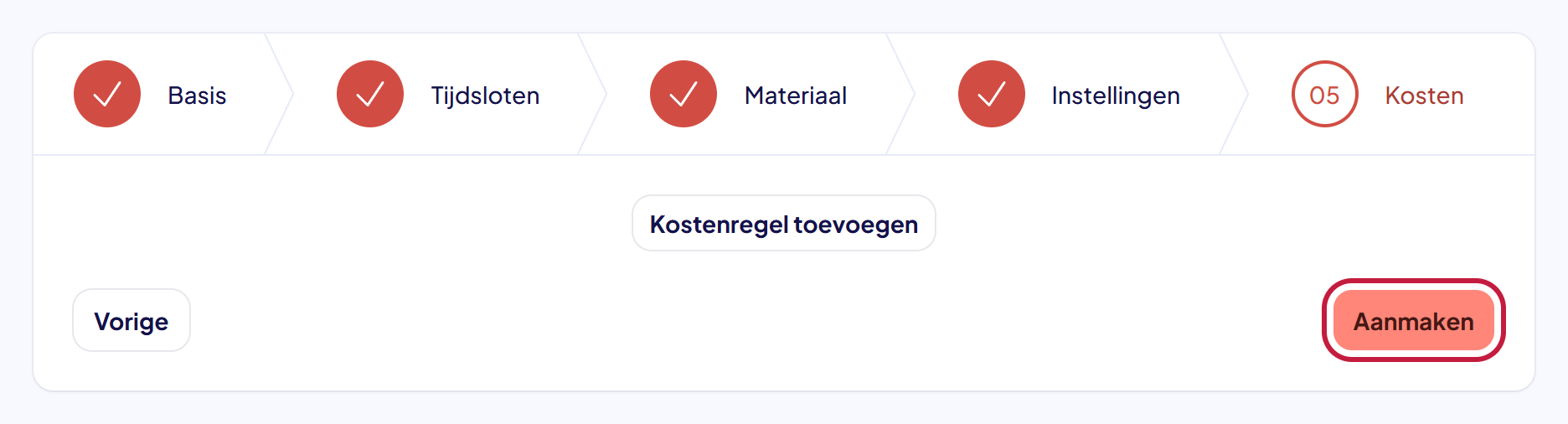
Goed om te weten: zie je het scherm Kosten helemaal niet? Dan staat de schakelaar Kosten in rekening brengen uit, of gebruikt jullie organisatie de facturatie niet. Klik dan op het vorige scherm op Aanmaken.
Stap 9: De activiteit staat klaar
Rechtsboven zie je de melding Aangemaakt. Je komt op de pagina van de nieuwe activiteit. Bij Status staat “Open”: leden kunnen zich nu aanmelden.
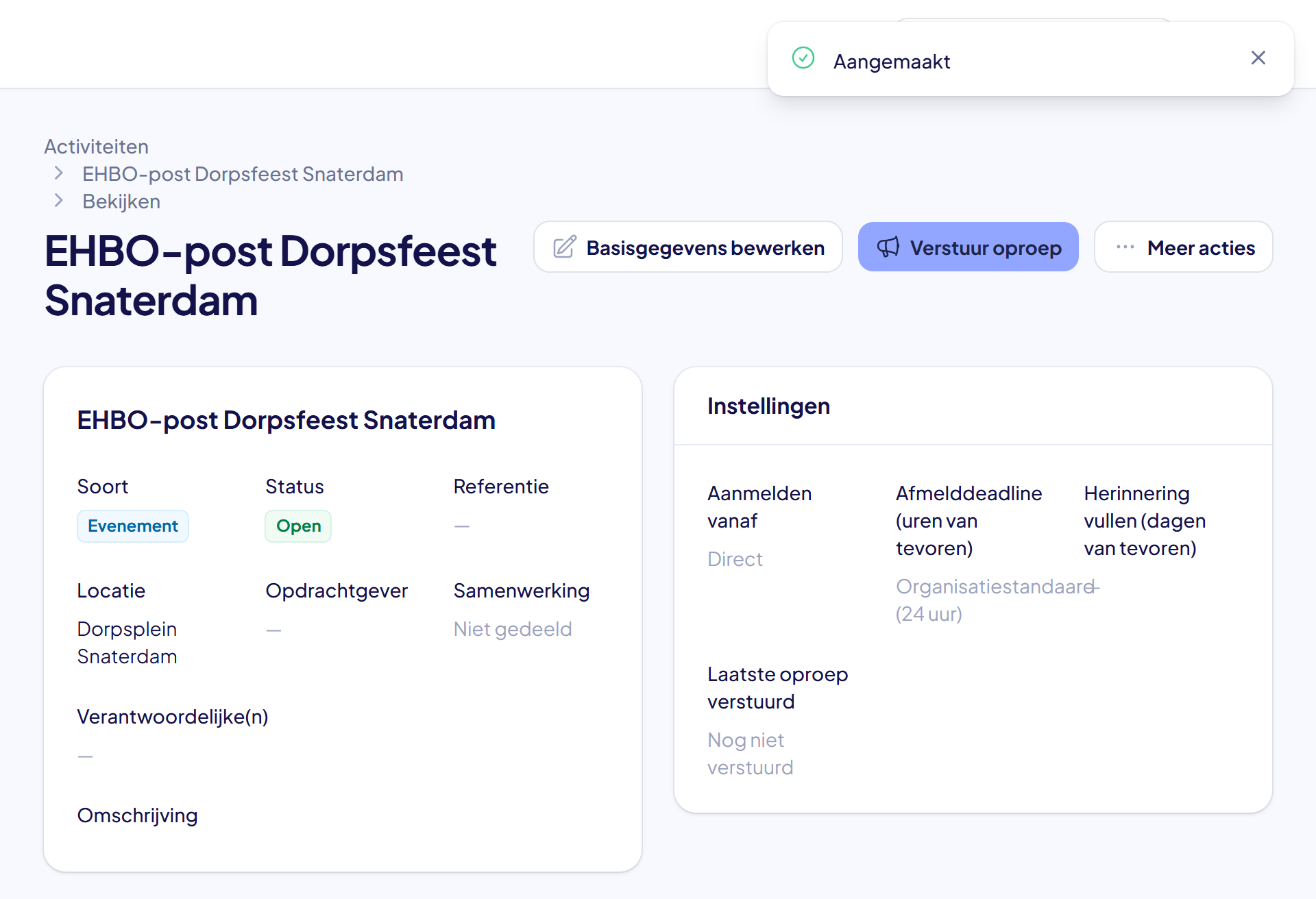
Iets vergeten? Klik bovenaan op Basisgegevens bewerken. Een tijdslot pas je verderop op de pagina aan met Tijdslot bewerken.
Lukt het niet?
- Je komt niet verder dan een scherm: een veld met een rood sterretje is nog leeg. Vul het in en klik opnieuw op Volgende.
- Rode meldingen bij Kosten: haal de lege kostenregel weg met het rode prullenbakje, of vul de regel helemaal in.
- Het einde ligt vóór het begin: kies bij Einde een tijd die later is dan bij Begin.
- Kom je er niet uit? Neem contact met ons op. We helpen je graag.