

Een cursus van meerdere avonden aanmaken
Een cursus of herhalingsles die over meerdere avonden loopt, maak je als één activiteit met een tijdslot per avond. Een deelnemer meldt zich dan in één keer aan voor de hele reeks, en hoeft niet per avond te kiezen.
Een basiscursus van vier avonden is één cursus, geen vier losse avonden. In EHBO Software maak je daarom één activiteit met een tijdslot per avond, en zet je Aanmelden voor op Voor de hele reeks. Een deelnemer klikt dan één keer op Aanmelden en staat meteen op alle avonden.
Dat voorkomt het probleem dat iemand op avond 1 en 3 meedoet en op avond 2 op de reservelijst staat: er is alleen een plek als er op élke avond plek is.
Wat heb je nodig?
- Je bent ingelogd in EHBO Software.
- Je hebt het recht om activiteiten aan te maken.
- De datums en tijden van alle avonden, en hoeveel deelnemers er per avond bij kunnen.
- De rechten voor activiteiten staan per soort: evenementen, cursussen en herhalingslessen. Je hebt het recht nodig voor de soort waarmee je werkt. Zie “Rollen en rechten beheren”.
Stap 1: Kies Cursus of Herhalingsles
Klik links in het menu, onder Planning, op Activiteiten en dan op Activiteit aanmaken.
Kies bij Soort voor Cursus of Herhalingsles. Vul daarna de naam en de locatie in. Zet in de naam gerust het aantal avonden, bijvoorbeeld “Basiscursus EHBO (4 avonden)”: dat leest prettig in de agenda en op jullie website.
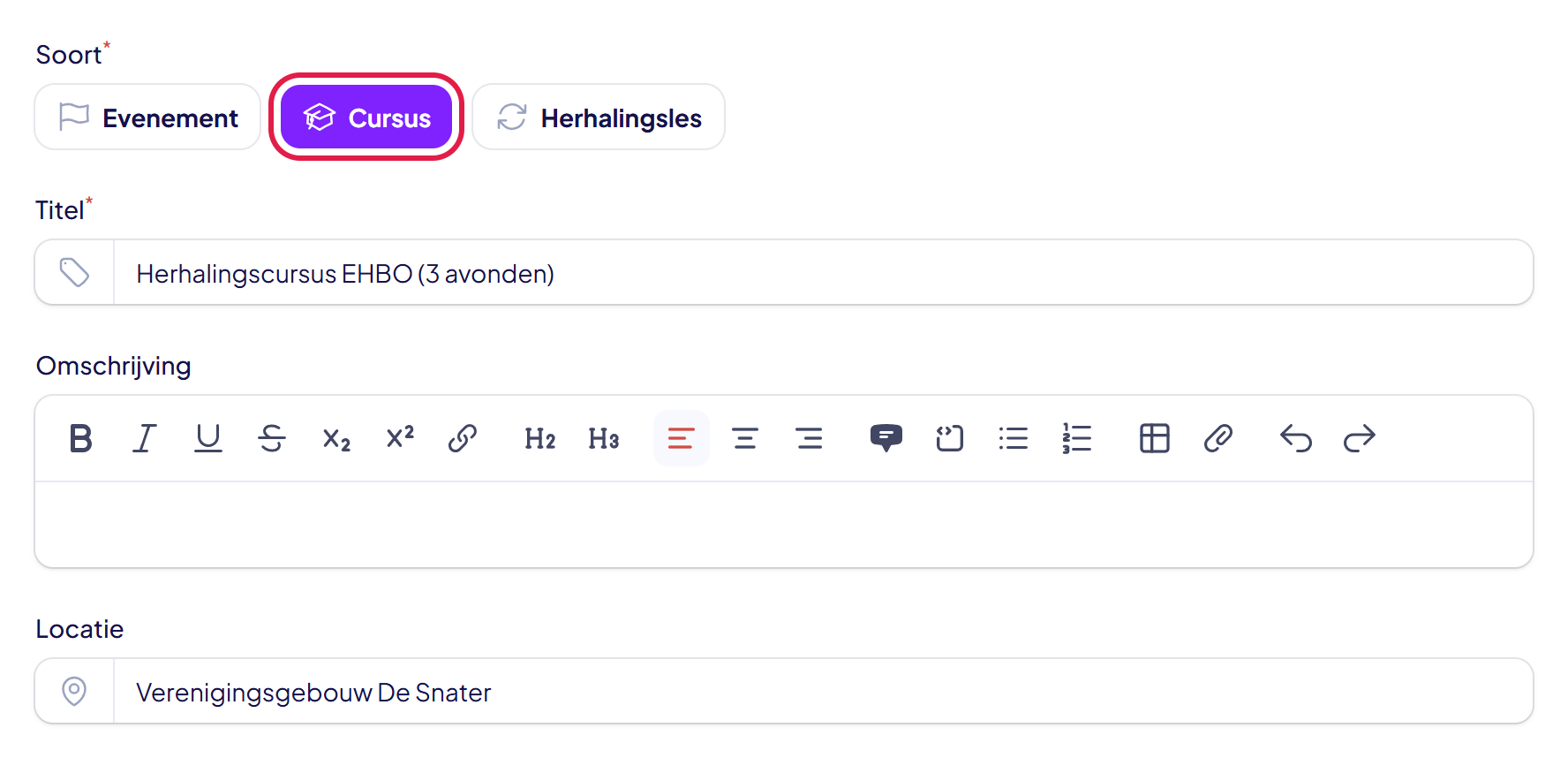
Goed om te weten: de rest van dit scherm werkt precies als bij een gewone activiteit. Zie “Een activiteit aanmaken met tijdsloten” als je wilt weten wat elk veld doet.
Stap 2: Vul de eerste avond in
Klik op Volgende. Je komt bij de tijdsloten. Vul hier de eerste avond in: begin- en eindtijd, en bij Maximum aantal plekken hoeveel deelnemers er bij kunnen. Loopt een avond door tot na middernacht, vul dan gewoon de eindtijd in: is die vóór of gelijk aan de begintijd, dan telt hij op de volgende dag.
Vul dat maximum bij elke avond hetzelfde in. Bij een reeks telt namelijk de avond met de minste vrije plekken: staat er op avond 3 nog maar één plek open, dan is de hele cursus voor de volgende deelnemer vol.
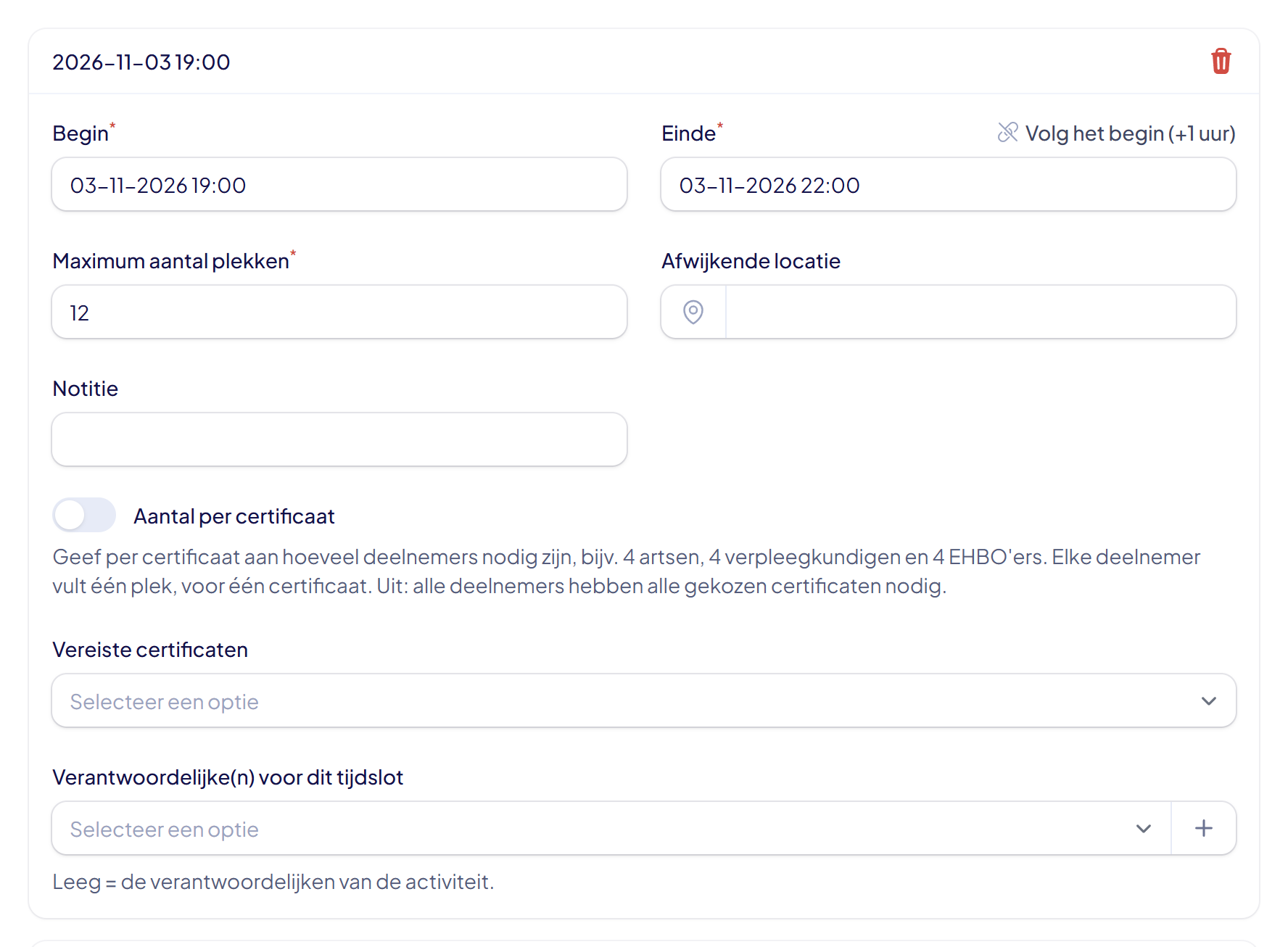
Tip: een certificaateis mag je gewoon instellen, maar aantallen per certificaat werken niet bij een reeks. Je zou dan per avond een andere rolverdeling krijgen, terwijl iemand zich voor alle avonden tegelijk aanmeldt.
Stap 3: Voeg de andere avonden toe
Klik op Tijdslot toevoegen voor de tweede avond, en herhaal dat voor elke volgende avond.
Een nieuw tijdslot neemt de tijden van het vorige over, één dag later. Bij een wekelijkse cursus pas je dus alleen de datum aan; de tijden staan al goed.

Let op: zet elke avond als een eigen tijdslot neer. Eén lang tijdslot van de eerste tot de laatste avond lijkt makkelijker, maar dan kun je geen presentie per avond bijhouden en klopt de kalender niet.
Stap 4: Zet Aanmelden voor op Voor de hele reeks
Klik door naar Instellingen. Daar staat Aanmelden voor. Bij een cursus of herhalingsles staat dit al op Voor de hele reeks; bij een evenement op Per tijdslot.
- Per tijdslot: een deelnemer kiest zelf welke tijdsloten. Dat is wat je wilt bij een evenement met een ochtend- en een middagdienst.
- Voor de hele reeks: de avonden horen bij elkaar en een deelnemer meldt zich in één keer aan voor allemaal.
Klik daarna door naar Kosten en op Aanmaken.

Let op: zodra er iemand is aangemeld, kun je dit niet meer wijzigen. Er staat dan “Dit kan niet meer gewijzigd worden zolang er aanmeldingen zijn”. Controleer dit dus voordat je de cursus openzet.
Stap 5: Controleer de reeks
Op de activiteit staat nu één blok Tijdsloten & aanmeldingen met de regel “Je meldt je in één keer aan voor alle avonden van deze reeks”.
Bovenaan staat de reeks zelf: de eerste avond, een label als 3 avonden, t/m 17 nov. 2026, het aantal aanmeldingen en één knop Aanmelden. Daaronder staan de losse avonden, die je stuk voor stuk kunt bewerken.
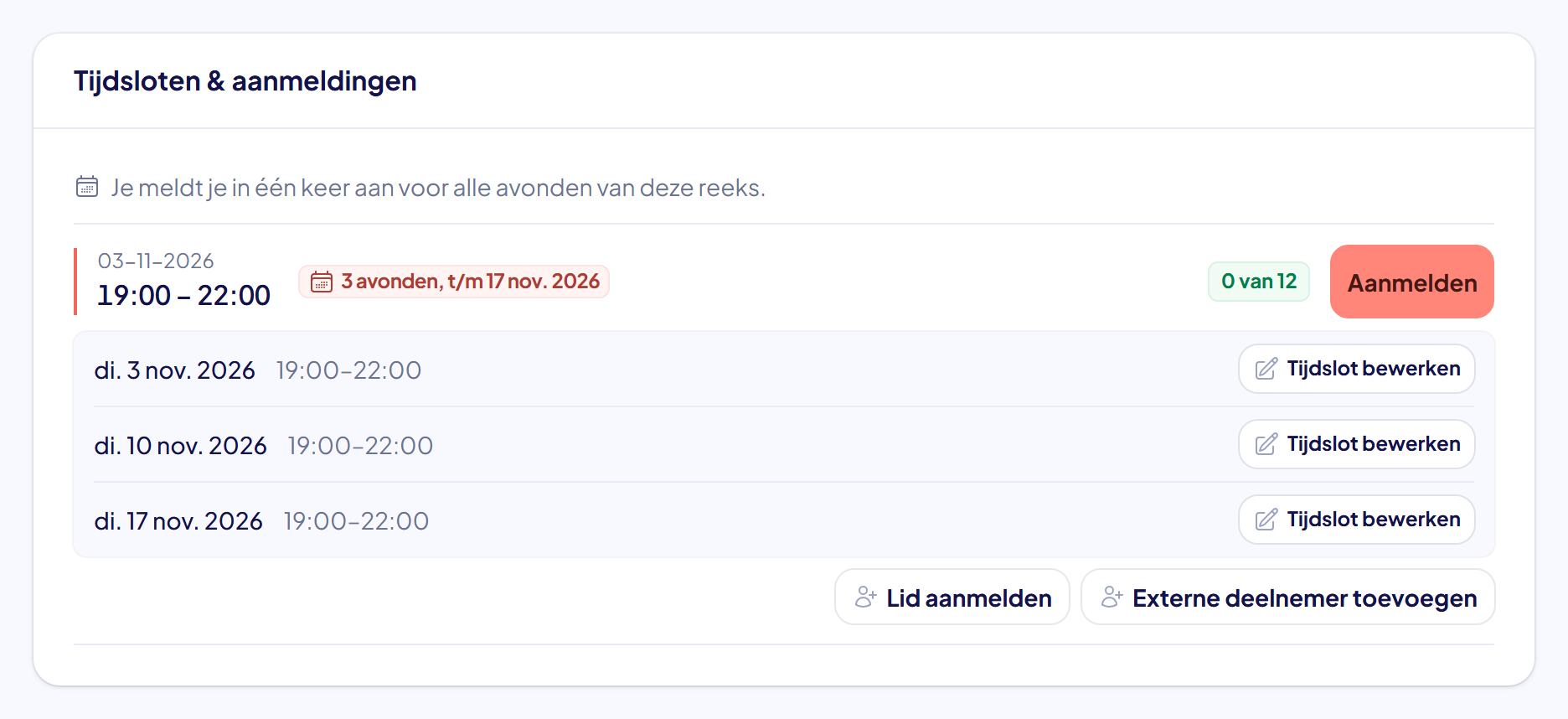
Tip: met Lid aanmelden zet je zelf iemand op de cursus, met Externe deelnemer toevoegen iemand die geen lid is.
Stap 6: Wat een reeks verder betekent
Een reeks werkt op een paar punten anders dan losse tijdsloten. Goed om te weten:
- Aanmelden is alles of niets. Past het niet op één van de avonden, dan komt de deelnemer voor de hele reeks op de reservelijst of de wachtlijst — nooit half.
- Afmelden geldt ook voor de hele reeks. De afmeldtermijn rekent vanaf de eerste avond.
- Zelf aanmelden sluit bij de start van de eerste avond. Daarna kun jij als beheerder nog wel iemand toevoegen.
- Iemand van de reservelijst schuift alleen door als hij op élke avond past.
- Herinneringen blijven per avond. Deelnemers krijgen dus voor elke avond een seintje, niet één keer voor de hele cursus.
- Presentie teken je per avond af. Zie “Presentie per avond aftekenen”.
- Kosten kun je per deelnemer of per deelnemer per bijeenkomst rekenen. Zie “Kosten automatisch laten uitrekenen”.
Goed om te weten: op jullie eigen website staat een reeks als één cursus, met alle avonden onder elkaar en één aanmeldknop. Zie “Een activiteit op jullie website tonen”.
Lukt het niet?
- Aanmelden voor staat grijs: er is al iemand aangemeld. Meld die deelnemer af, of maak de cursus opnieuw aan.
- Er staat “Bij een reeks kun je geen aantallen per certificaat gebruiken”: haal de aantallen per certificaat bij de tijdsloten weg. Een certificaat als eis mag wel.
- Een deelnemer komt op de reservelijst terwijl er plek lijkt: kijk per avond naar het aantal vrije plekken. De avond met de minste plekken bepaalt of de reeks vol is.
- Je wilt er later een avond bij: dat kan. Voeg een tijdslot toe zoals in “Tijdsloten toevoegen, wijzigen en verwijderen na het aanmaken”. Let op dat de al aangemelde deelnemers dan ook op die avond meetellen.
- Kom je er niet uit? Neem contact met ons op. We helpen je graag.