

Aan de slag als coördinator van een activiteit
Ben je coördinator van een activiteit of tijdslot? Dan zie je de opdrachtgever, het materiaal en de deelnemers van jouw tijdsloten, met telefoon, e-mail en ICE-contacten. Je houdt bij wat je meeneemt en terugbrengt, en laat notities achter voor de beheerders.
Een beheerder maakt jou coördinator van een activiteit, of van één tijdslot daarvan. Je hebt daarvoor geen extra rechten nodig, en je hoeft je niet zelf als deelnemer aan te melden. Op de pagina van de activiteit staat dan het blok Jouw inzet als coördinator.
- Ben je coördinator van de hele activiteit? Dan zie je de deelnemers van alle tijdsloten.
- Ben je coördinator van één tijdslot? Dan zie je alleen de deelnemers van dat tijdslot.
Wat heb je nodig?
- Je bent ingelogd in EHBO Software.
- Een beheerder heeft je als coördinator (verantwoordelijke) gekozen. Hoe dat gaat, staat in “Een coördinator of begeleider aan een activiteit koppelen”.
- Je organisatie heeft de instelling Coördinatoren zien hun inzet aan staan. Dat is standaard zo.
Stap 1: Je krijgt een e-mail en een melding
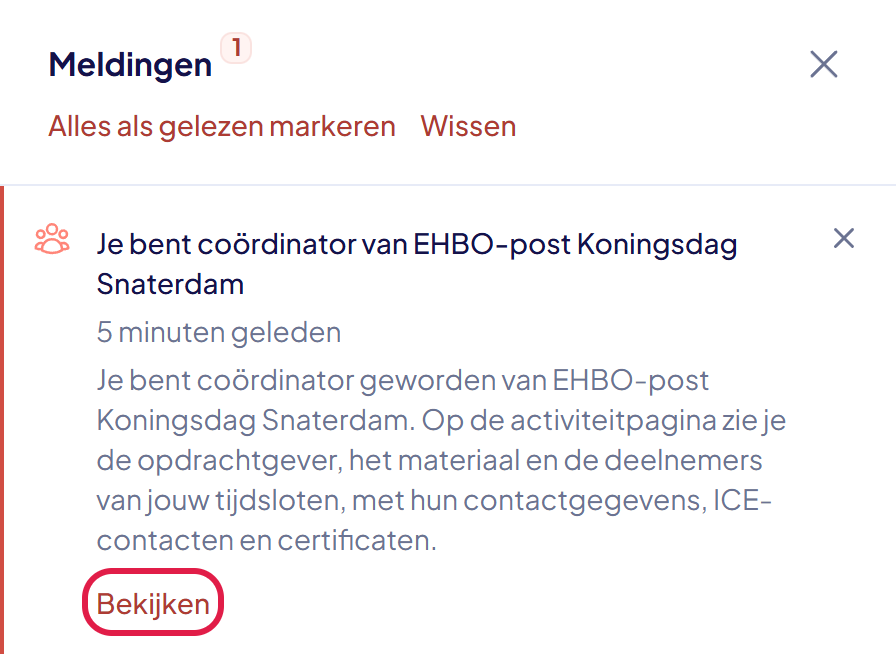
Word je coördinator, dan krijg je de e-mail “Je bent coördinator van …”. Onder de bel rechtsboven staat dezelfde melding.
Klik in de melding op Bekijken, of in de e-mail op Naar de activiteit. Je komt dan meteen op de pagina van de activiteit (ga verder bij stap 4).
Goed om te weten: je krijgt geen e-mail als de activiteit nog een concept is, al is geweest of is geannuleerd. Wil je deze e-mails niet? Zet dan Als ik coördinator word uit, zie “Kiezen welke e-mails je wilt ontvangen”.
Stap 2: Of klik onder Activiteiten op Ik coördineer
Klik links in het menu op Activiteiten. Klik bovenaan op het tabblad Ik coördineer. Je ziet nu alle komende activiteiten waarvan je coördinator bent, ook als de aanmelding nog niet open is of als je de certificaten zelf niet hebt.
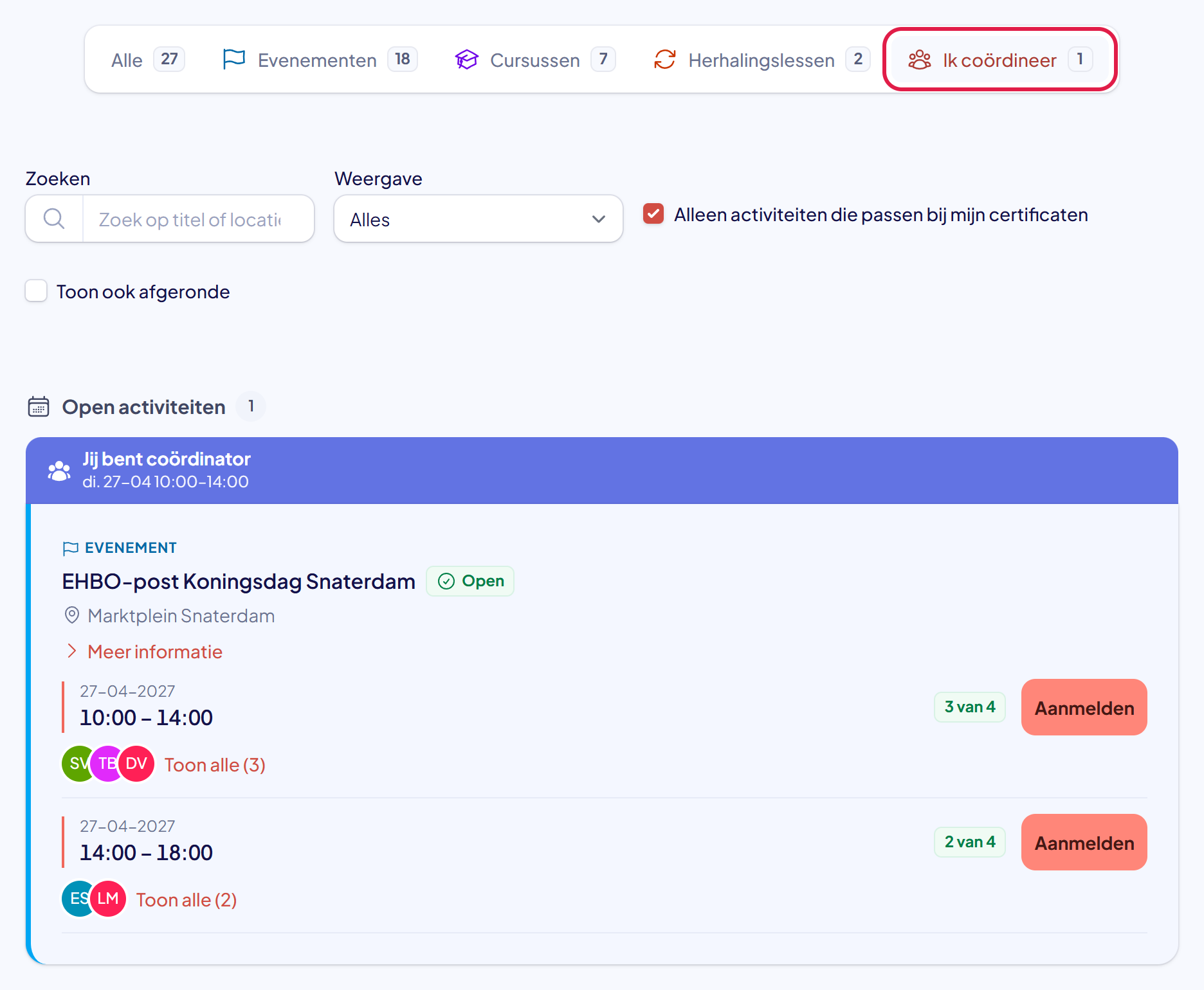
Goed om te weten: het tabblad Ik coördineer staat er alleen als je coördinator bent van een activiteit. In “Je agenda bekijken en koppelen aan je telefoon” staan jouw tijdsloten met het label Coördinator.
Stap 3: Klik op de naam van de activiteit
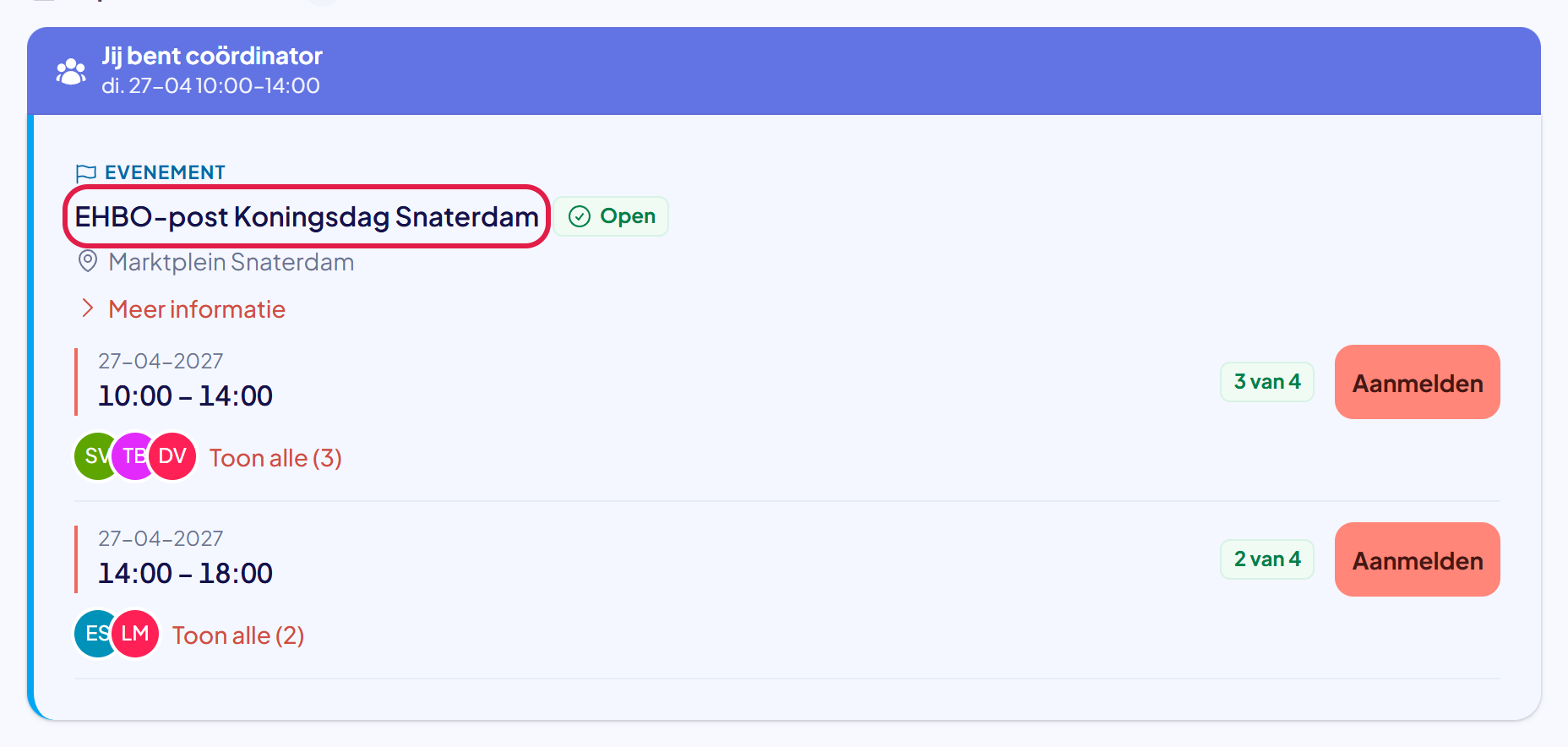
Bovenaan de kaart staat de blauwe balk Jij bent coördinator, met de tijdsloten die jij coördineert. Klik op de naam van de activiteit.
Stap 4: Bel of mail de opdrachtgever
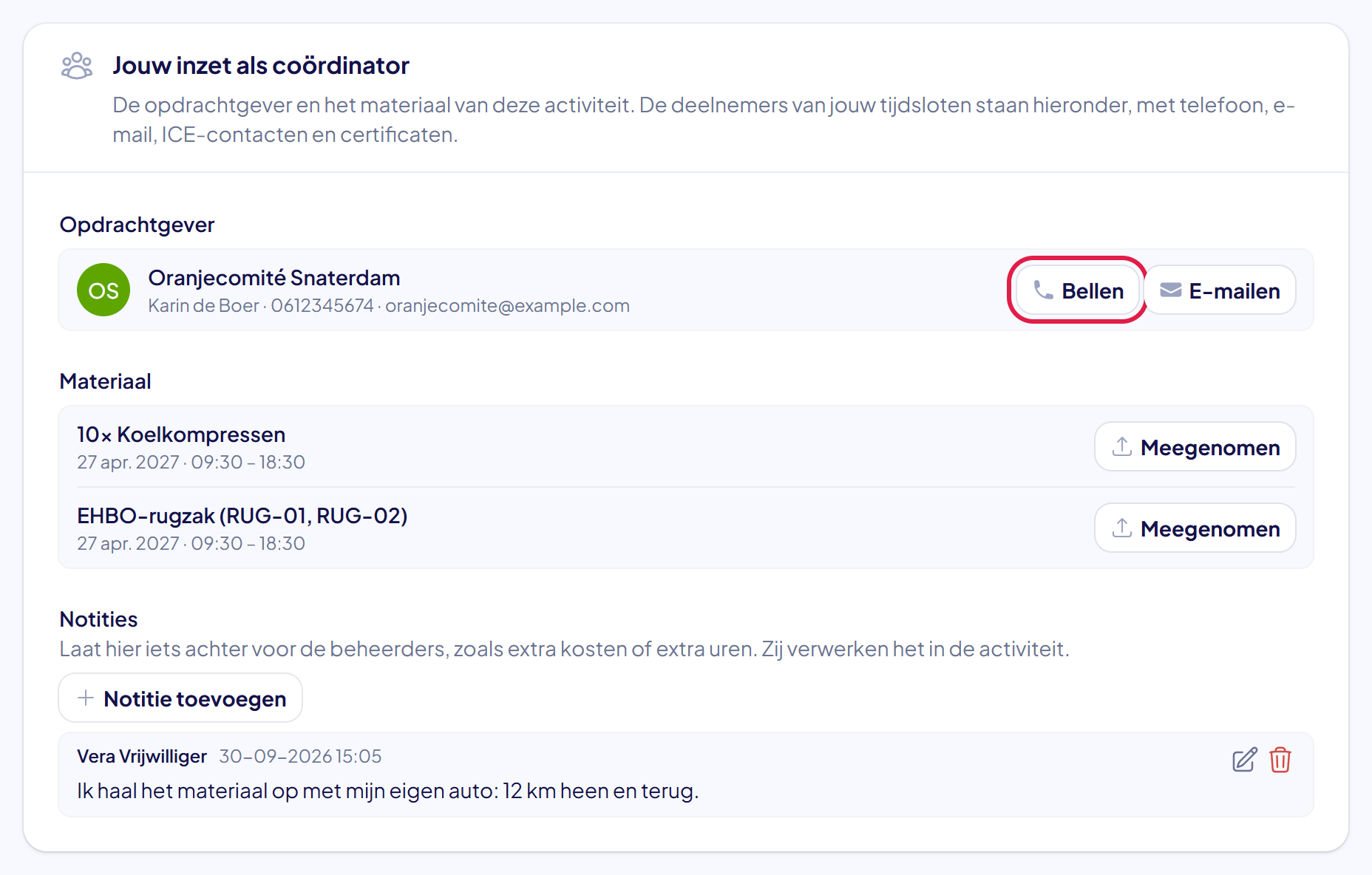
Op de pagina van de activiteit staat het blok Jouw inzet als coördinator. Daarin staan:
- Opdrachtgever: voor wie jullie de activiteit doen, met de contactpersoon. Klik op Bellen of E-mailen om contact op te nemen.
- Materiaal: wat er voor deze activiteit is gereserveerd.
- Notities: wat je voor de beheerders achterlaat (stap 10).
Stap 5: Klik bij het materiaal op Meegenomen
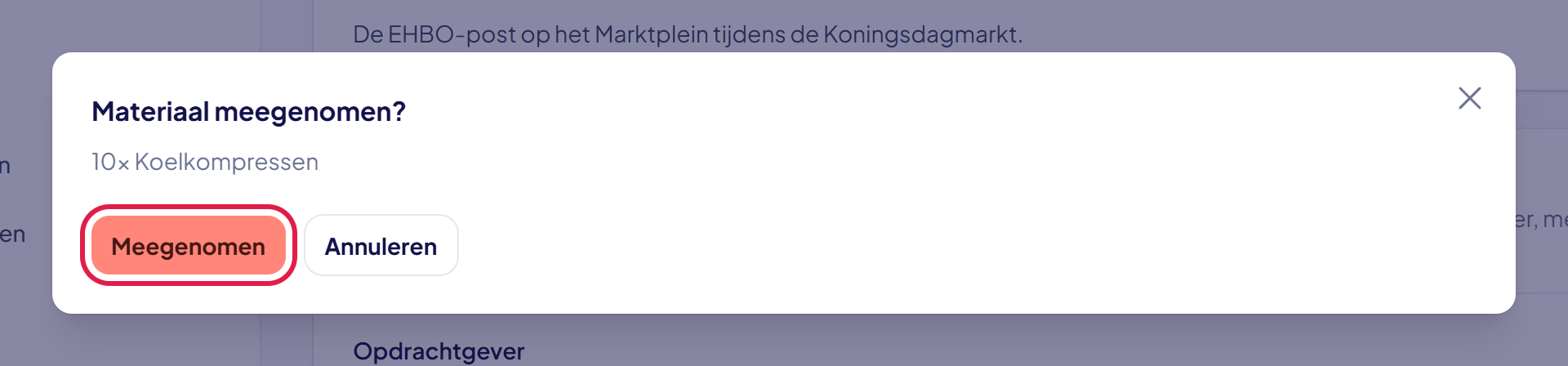
Haal je het materiaal op? Klik in het blok bij het materiaal op Meegenomen. Er verschijnt het venster Materiaal meegenomen?. Klik op Meegenomen. Je ziet de melding Uitgifte geregistreerd. Het materiaal staat nu op jouw naam.
Stap 6: Klik na afloop op Teruggebracht en vul het verbruik in
Breng je het materiaal terug? Klik bij het materiaal op Teruggebracht. Vul in het venster in:
- Verbruikte hoeveelheid: hoeveel er echt is gebruikt, ook als dat meer of minder is dan gereserveerd. Dit is verplicht.
- Compleet: zet dit uit als er iets mist.
- Toestandsnotitie: bijvoorbeeld wat er kapot is of wat er aangevuld moet worden.
Klik op Teruggebracht. Je ziet de melding Retour geregistreerd.
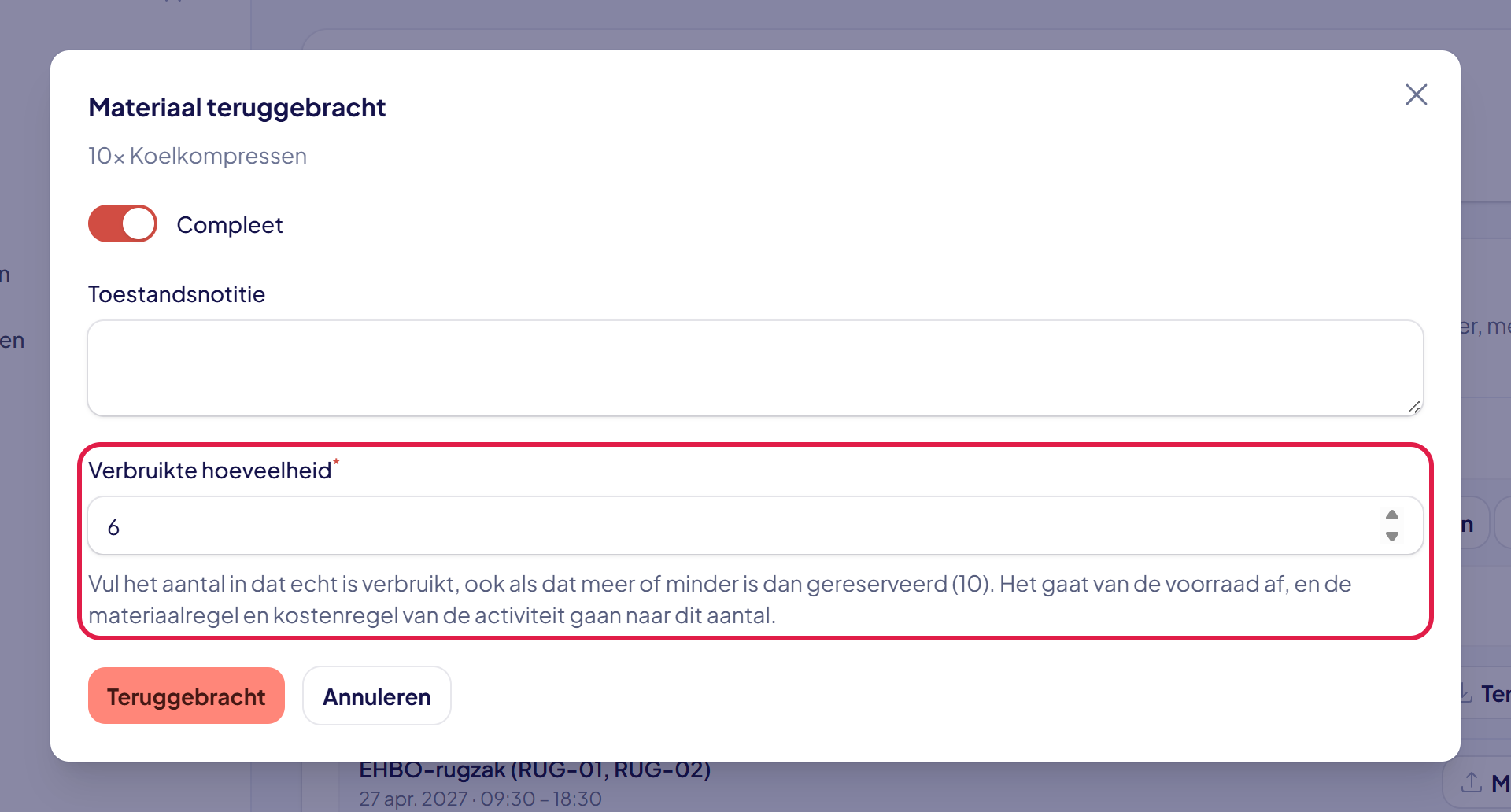
Goed om te weten: bij materiaal dat opgaat, zoals pleisters, gaat het verbruik van de voorraad af. Bij materiaal dat terugkomt, zoals reddingsvesten, heet het vak Gebruikte hoeveelheid en blijft de voorraad gelijk. In beide gevallen gaan de kosten van de activiteit naar dit aantal.
Stap 7: Losse items: vink aan wat terug is
Bij materiaal met een eigen nummer, zoals een rugzak of AED, staat in het venster Teruggebracht een lijst met de nummers. Alles staat aangevinkt. Haal het vinkje weg bij wat niet terug is. De retour telt dan als niet compleet.
Is er iets kapot? Zet dan Item(s) uit de running nemen aan en kies bij Nieuwe status wat er met het item gebeurt. Heb je meer items, dan kies je bij Welke items? welke het zijn.
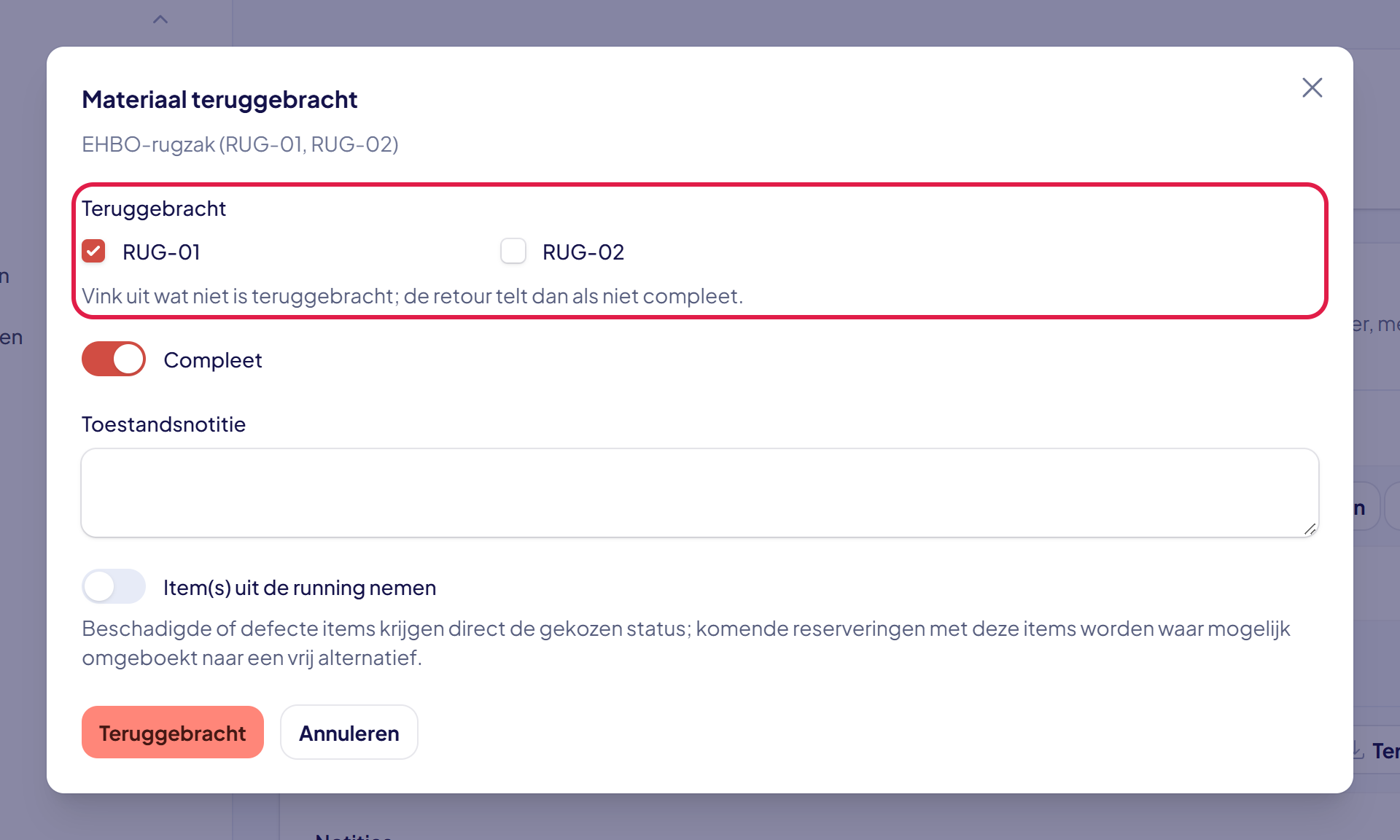
Goed om te weten: haal je een item uit de running, dan krijgen komende reserveringen met dat item waar mogelijk vanzelf een ander, vrij exemplaar.
Stap 8: Controleer het materiaal
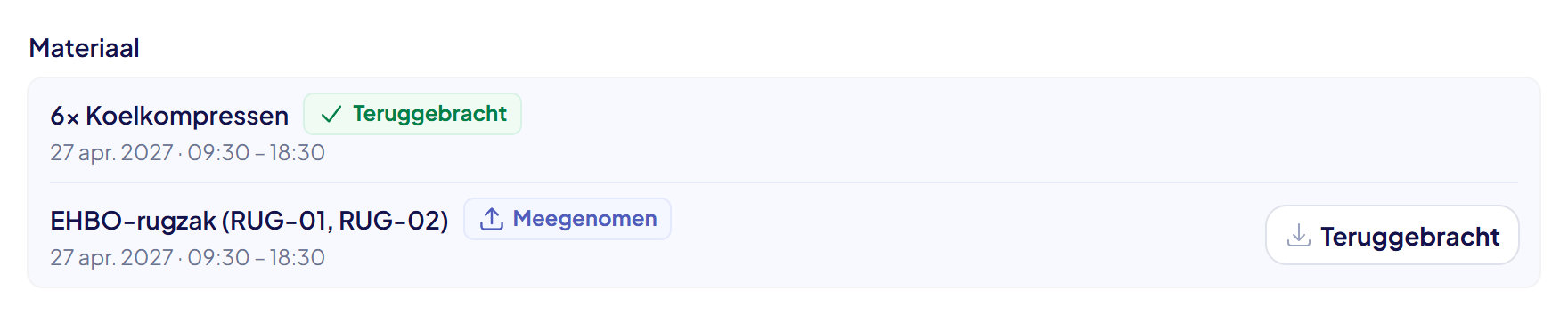
Achter het materiaal staat nu Meegenomen of Teruggebracht. Een groen label betekent: compleet terug. Een oranje label betekent: er mist iets.
Stap 9: Bekijk de deelnemers van je tijdslot
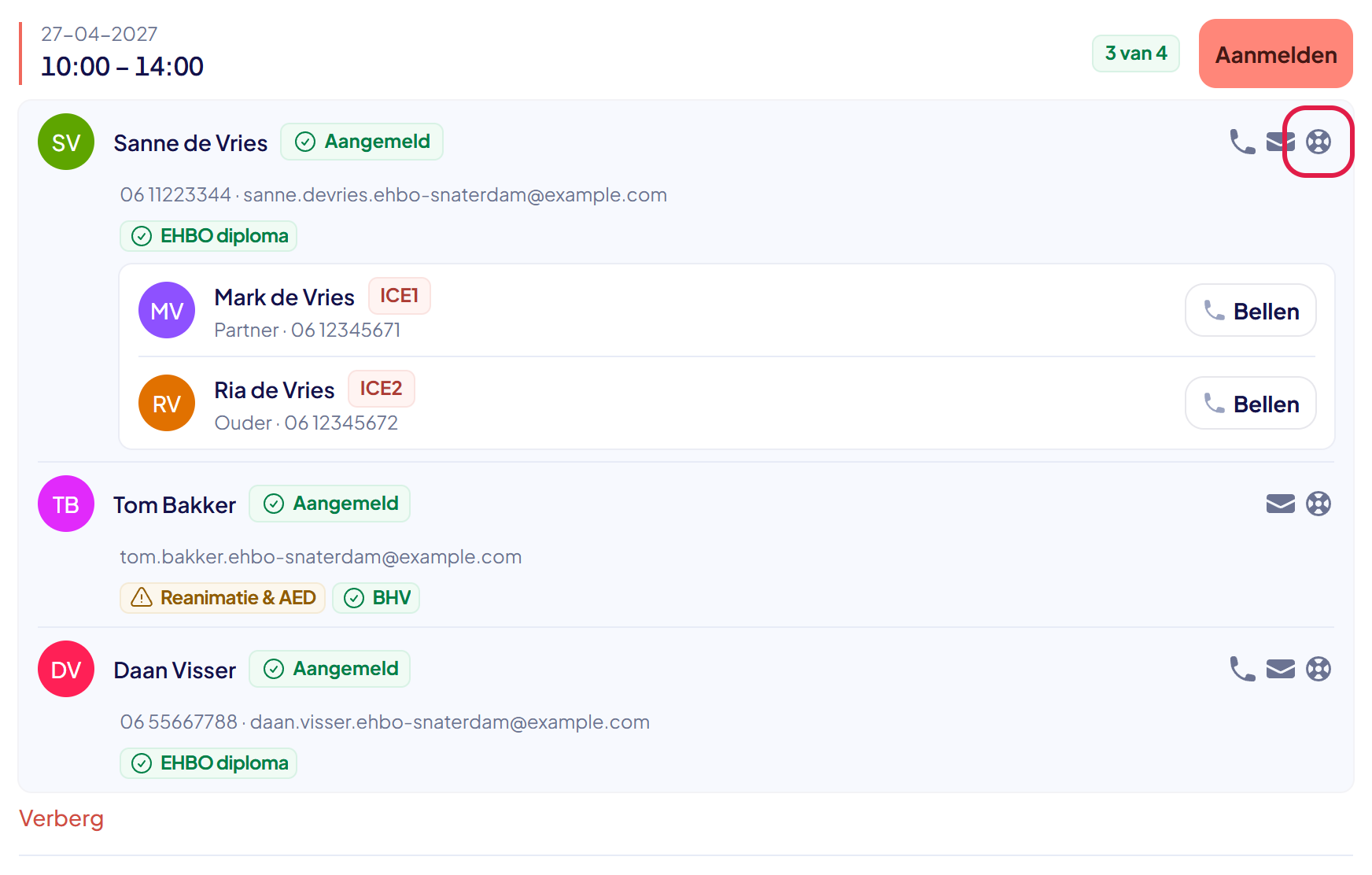
Onder het blok staan de tijdsloten. Klik bij jouw tijdslot op Toon alle. Bij elke deelnemer zie je het telefoonnummer, het e-mailadres en de certificaten en documenten.
Rechts staan knoppen om te bellen of te mailen. Klik op de reddingsboei om de ICE-contacten te zien: wie je belt bij een noodgeval.
Heeft een deelnemer bij zijn aanmelding een notitie achtergelaten, bijvoorbeeld dat hij later komt, dan staat die onder zijn naam. Als coördinator lees je die notities; wijzigen doet een beheerder.
Goed om te weten: zodra je tijdslot begonnen is, kun je ook de presentie aftekenen. Zie “Presentie per avond aftekenen”.
Stap 10: Laat een notitie achter voor de beheerders
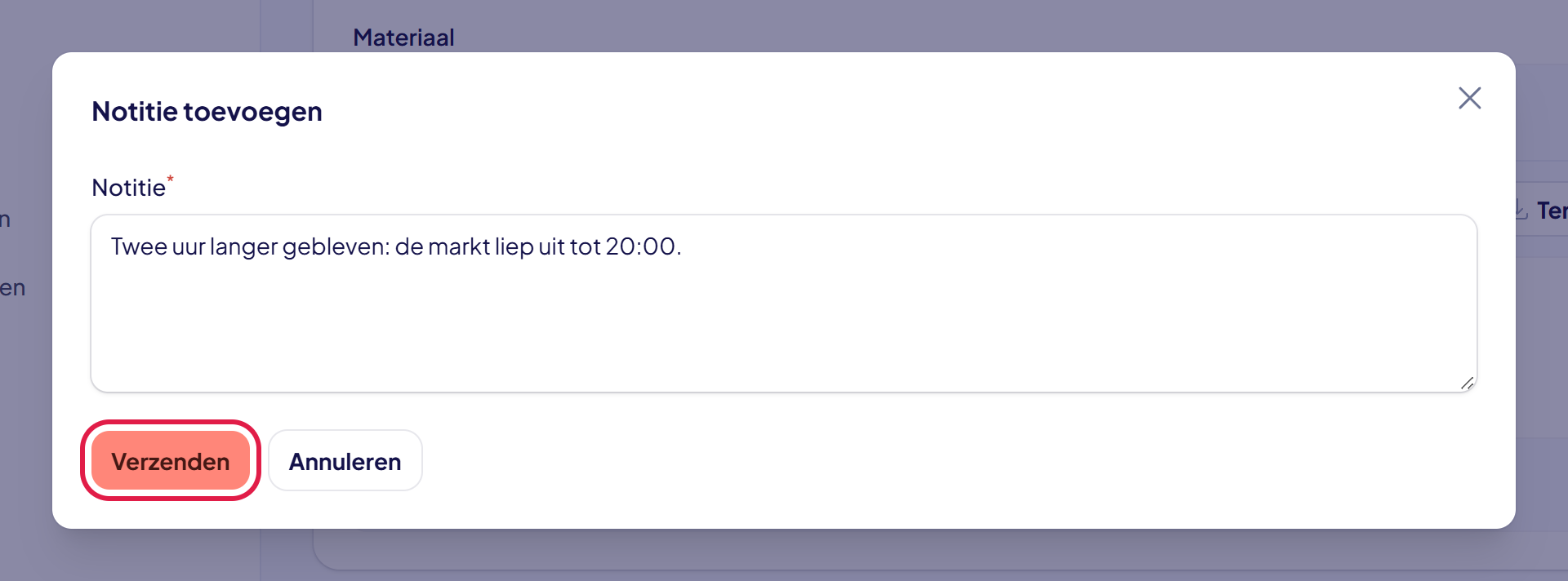
Moet de organisatie iets weten, zoals extra kosten, extra uren of extra kilometers? Klik in het blok bij Notities op Notitie toevoegen. Typ je notitie en klik op Verzenden.
Je ziet de melding Notitie opgeslagen. De beheerders krijgen een melding. De beheerders verwerken het in de activiteit.
Stap 11: Pas een notitie aan of verwijder hem
Een verkeerde notitie? Klik achter je notitie op het potlood om hem aan te passen, of op het prullenbakje om hem te verwijderen.
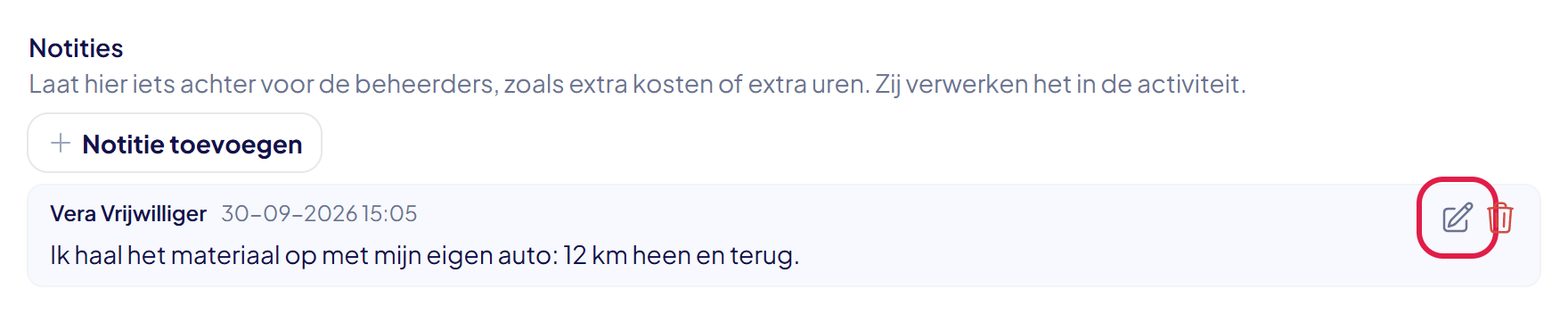
Goed om te weten: dit kan zolang een beheerder de notitie nog niet heeft verwerkt. Daarna staat er het groene label Verwerkt bij en kun je hem niet meer veranderen.
Lukt het niet?
- Je ziet het blok Jouw inzet als coördinator niet: je bent geen coördinator van deze activiteit of van een tijdslot ervan, of je organisatie heeft Coördinatoren zien hun inzet uitgezet. Vraag je beheerder.
- Bij een deelnemer staan geen telefoon of e-mail: de deelnemer is een externe deelnemer of lid van een andere organisatie, heeft zijn account nog niet geactiveerd, of heeft geen telefoonnummer ingevuld.
- Je ziet de deelnemers van een ander tijdslot niet: je bent alleen coördinator van jouw eigen tijdslot. Je ziet dan alleen die deelnemers.
- Je kunt iemand niet afmelden: dat doen de beheerders. Bel of mail je beheerder.
- De knop Meegenomen of Teruggebracht staat er niet: het materiaal is al meegenomen of al teruggebracht. Achter het materiaal staat dan een label.
- Kom je er niet uit? Neem contact met ons op. We helpen je graag.