

Tijdsloten toevoegen, wijzigen en verwijderen na het aanmaken
Zo pas je de tijdsloten van een bestaande activiteit aan: een extra dienst of lesavond erbij, de tijden of het aantal plekken wijzigen, of een tijdslot weghalen. Deelnemers krijgen bericht als dat nodig is.
Hier voeg je ook de datums toe aan een activiteit die je zonder tijdsloten hebt aangemaakt. Zolang die er niet zijn, staat de activiteit op Nog geen tijdsloten: leden zien hem niet en kunnen zich niet aanmelden. Zodra je het eerste tijdslot opslaat, verandert dat vanzelf.
Een tijdslot is een dienst of les waarvoor leden zich aanmelden. Je beheert ze onderaan de pagina van de activiteit, op het tabblad Tijdsloten.
Wat heb je nodig?
- Je bent ingelogd in EHBO Software.
- Je hebt het recht om activiteiten te bewerken. Zie je het tabblad uit stap 2 niet? Vraag dan je beheerder om hulp.
- Een activiteit van je eigen organisatie. Tijdsloten van een activiteit die een partner met jullie deelt, kun je niet aanpassen.
- De rechten voor activiteiten staan per soort: evenementen, cursussen en herhalingslessen. Je hebt het recht nodig voor de soort waarmee je werkt. Zie “Rollen en rechten beheren”.
Stap 1: Open de activiteit
Klik links in het menu op Activiteiten. Typ bij Zoeken een deel van de naam. Klik daarna op de naam van de activiteit.
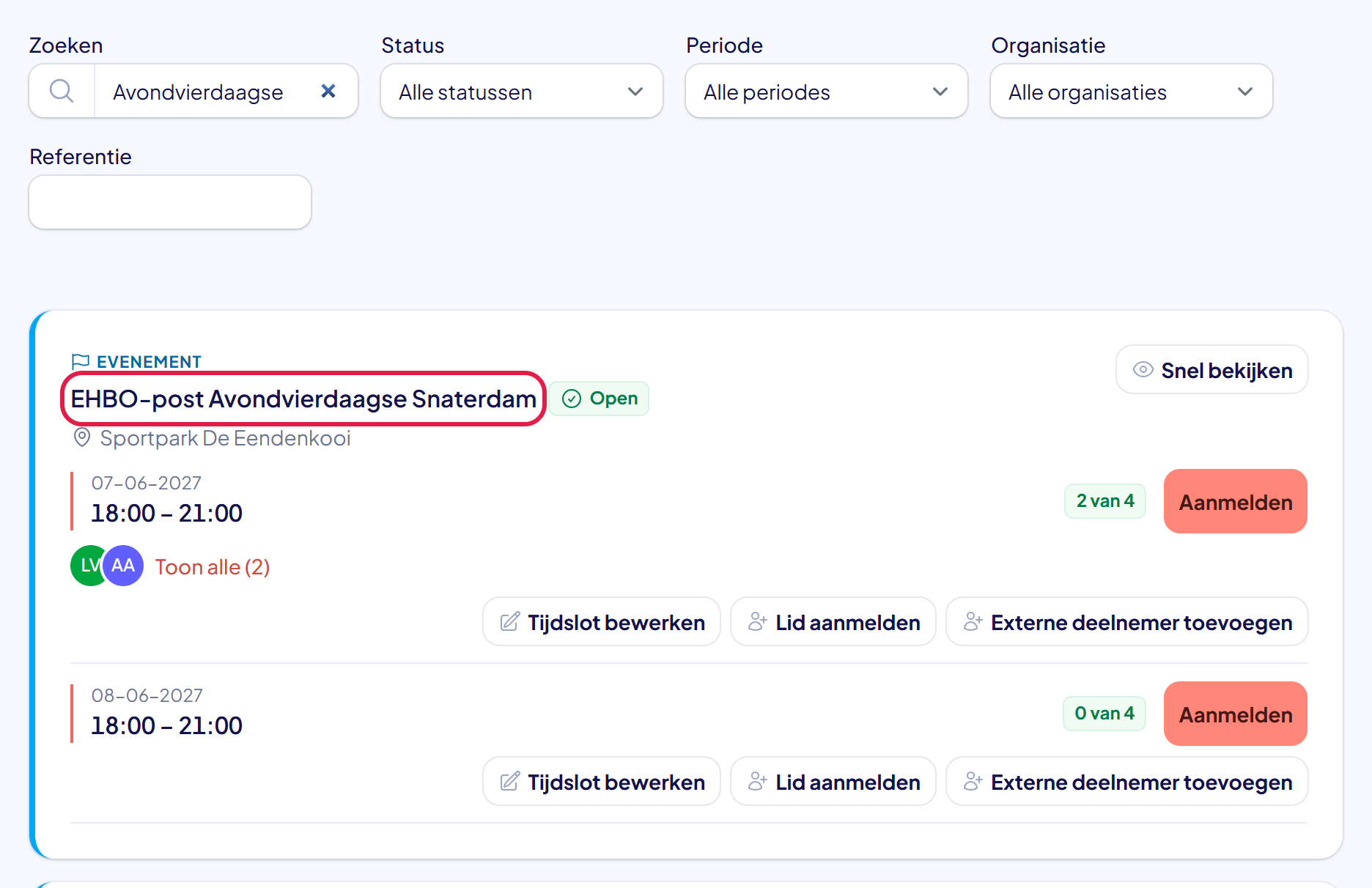
De plek waar je moet klikken heeft in deze uitleg steeds een rood kader.
Stap 2: Ga naar het tabblad Tijdsloten en klik op Tijdslot toevoegen
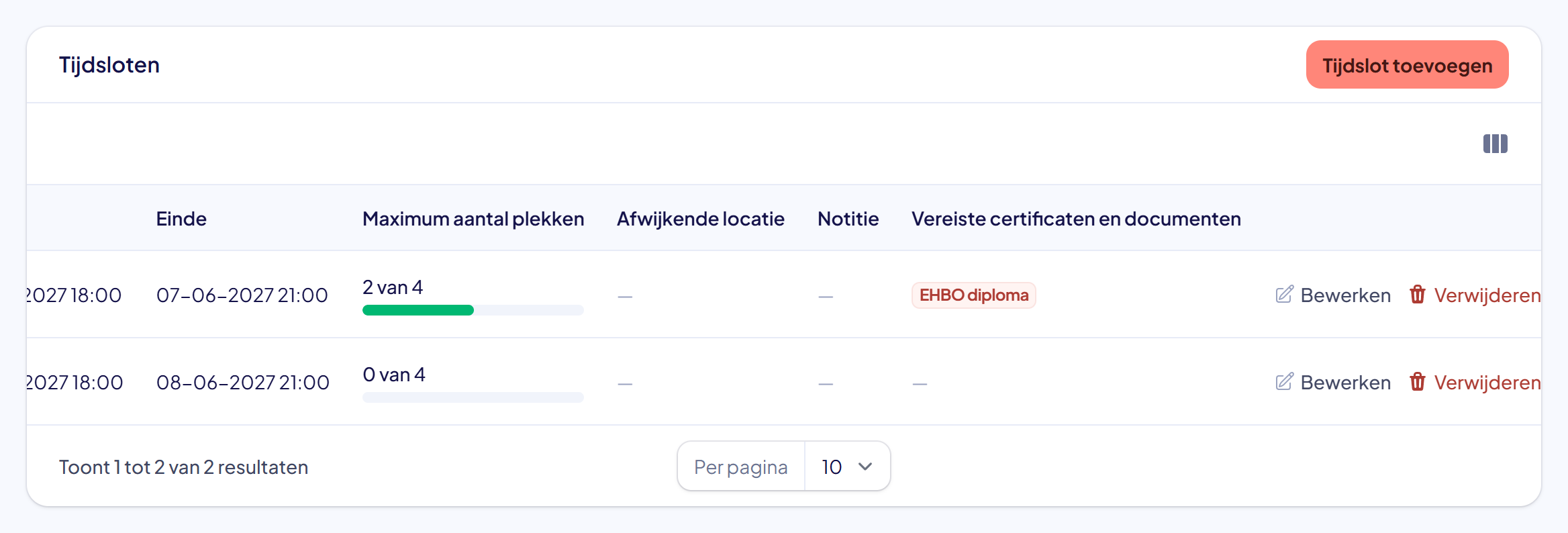
Scrol naar beneden tot het tabblad Tijdsloten. Je ziet een tabel met alle tijdsloten. Klik rechtsboven in die tabel op Tijdslot toevoegen.
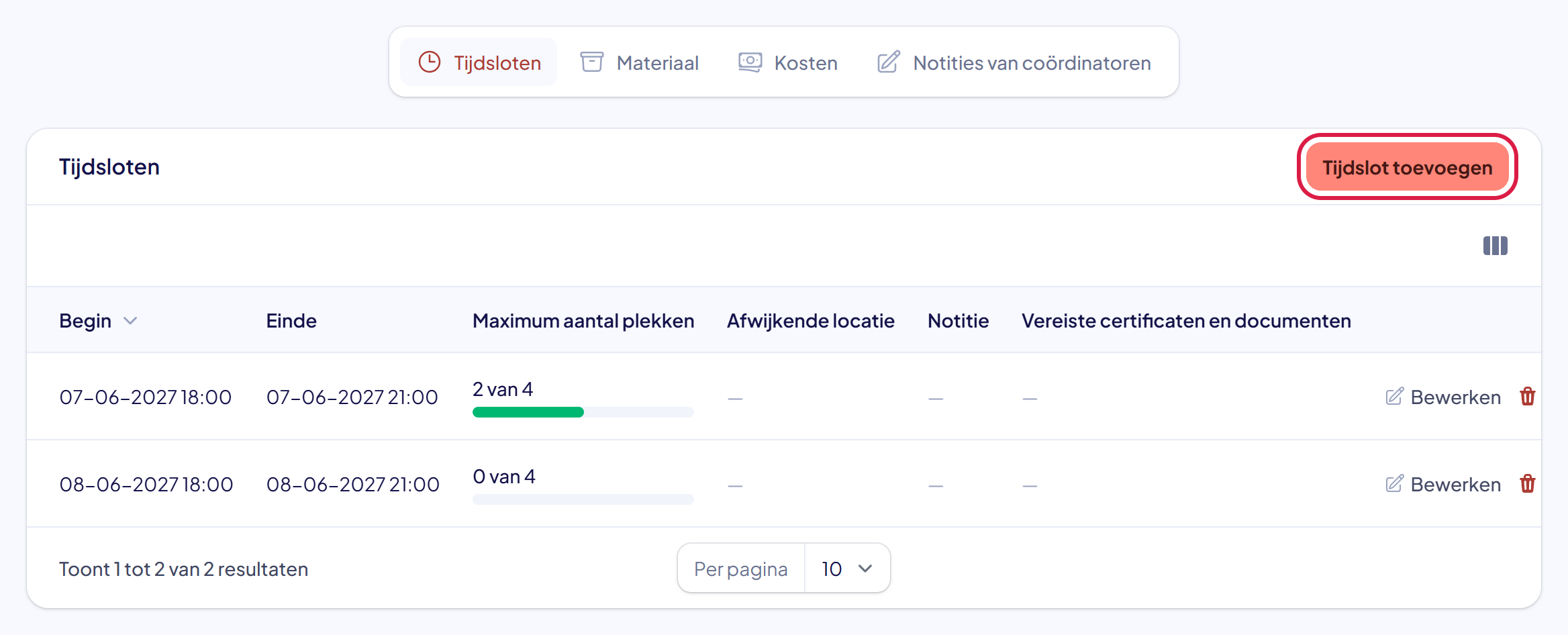
Tip: is de tabel te breed voor je scherm? Klap dan het menu links in met het pijltje bovenaan het menu.
Stap 3: Vul het nieuwe tijdslot in en klik op Aanmaken
Kies bij Begin en Einde de datum en de tijd. Vul bij Maximum aantal plekken in hoeveel mensen je nodig hebt. De andere velden mag je leeg laten.
Klik daarna op Aanmaken. Het tijdslot staat meteen in de tabel en leden kunnen zich ervoor aanmelden.
Wil je per rol vastleggen hoeveel mensen je nodig hebt, met eigen eisen per rol? Zet dan Werken met rollen aan; het vak voor het aantal plekken verdwijnt dan. Zie “Certificaateisen en rollen per tijdslot instellen”.
Ook hier geldt: een eindtijd vóór of gelijk aan de begintijd betekent de volgende dag. Zo zet je een nachtdienst neer zonder hem in tweeën te knippen.
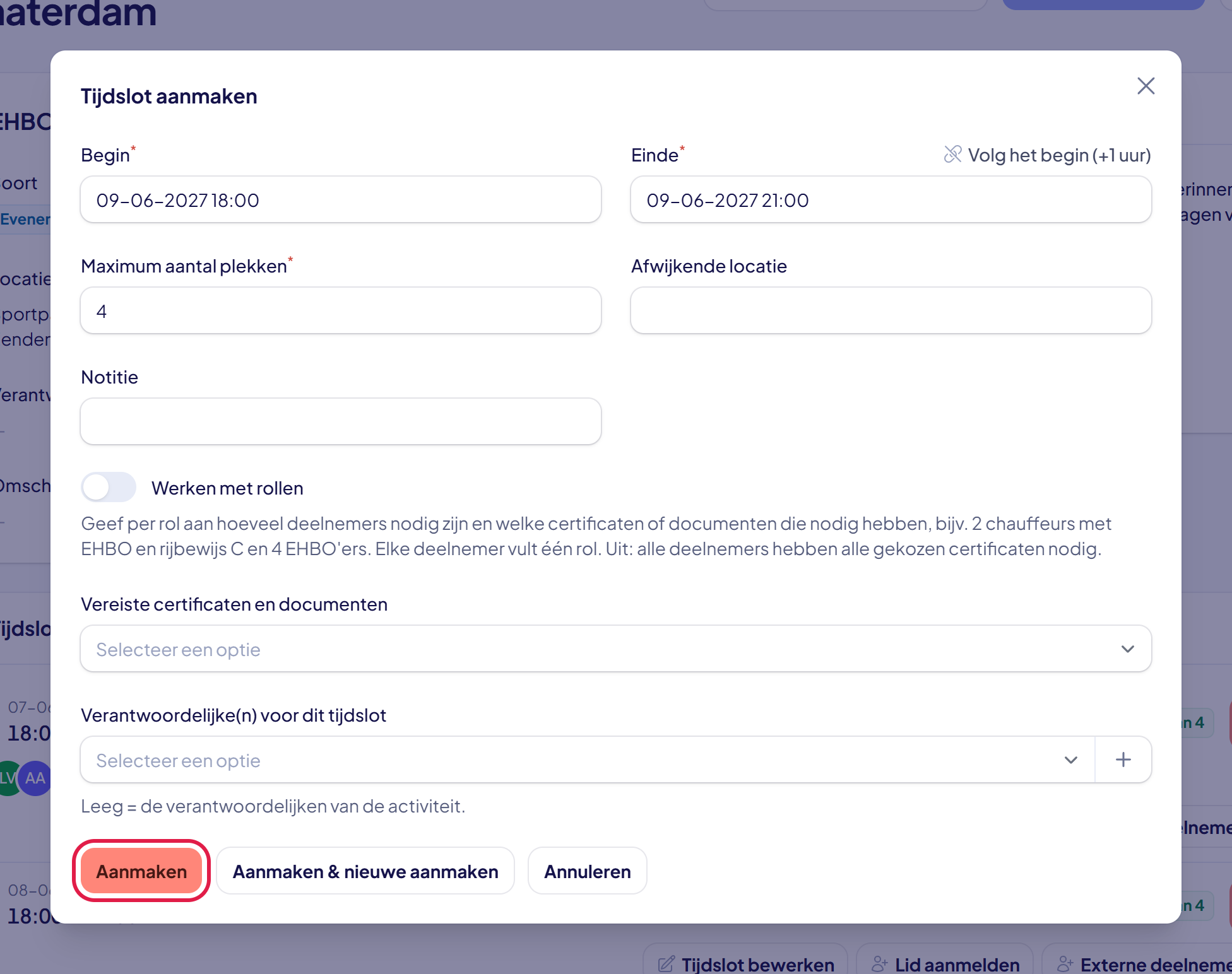
Goed om te weten: zolang je zelf geen eindtijd kiest, volgt het einde het begin (één uur later). Verschuif je daarna de begintijd, dan schuift het einde met hetzelfde verschil mee, zodat de duur klopt.
Stap 4: Wijzig een tijdslot met Bewerken
Klik in de tabel achter het tijdslot op Bewerken. Je kunt nu de tijden, het aantal plekken, de locatie, een notitie, de vereiste certificaten en de verantwoordelijke aanpassen.
Klik daarna op Opslaan.
Ook hier staat de schakelaar Werken met rollen. Zet je hem aan bij een tijdslot waar al mensen op staan, kijk dan even of iedereen nog in een rol past.
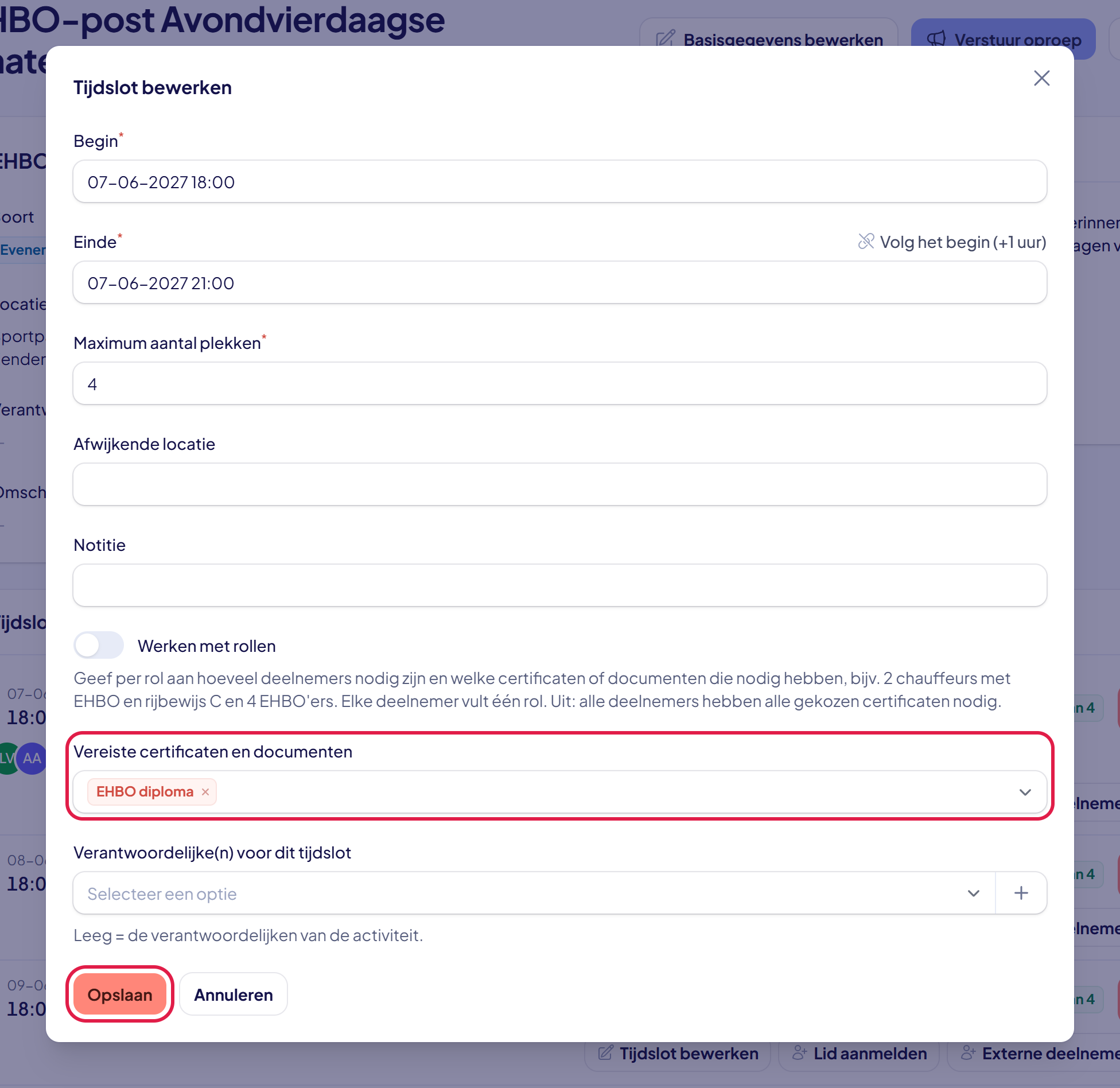
Let op: verander je de tijden of de locatie? Dan krijgen de aangemelde deelnemers daar bericht van. Maak je het aantal plekken groter? Dan schuift de eerste reserve automatisch door.
Stap 5: Kies wat er gebeurt met leden zonder het vereiste certificaat
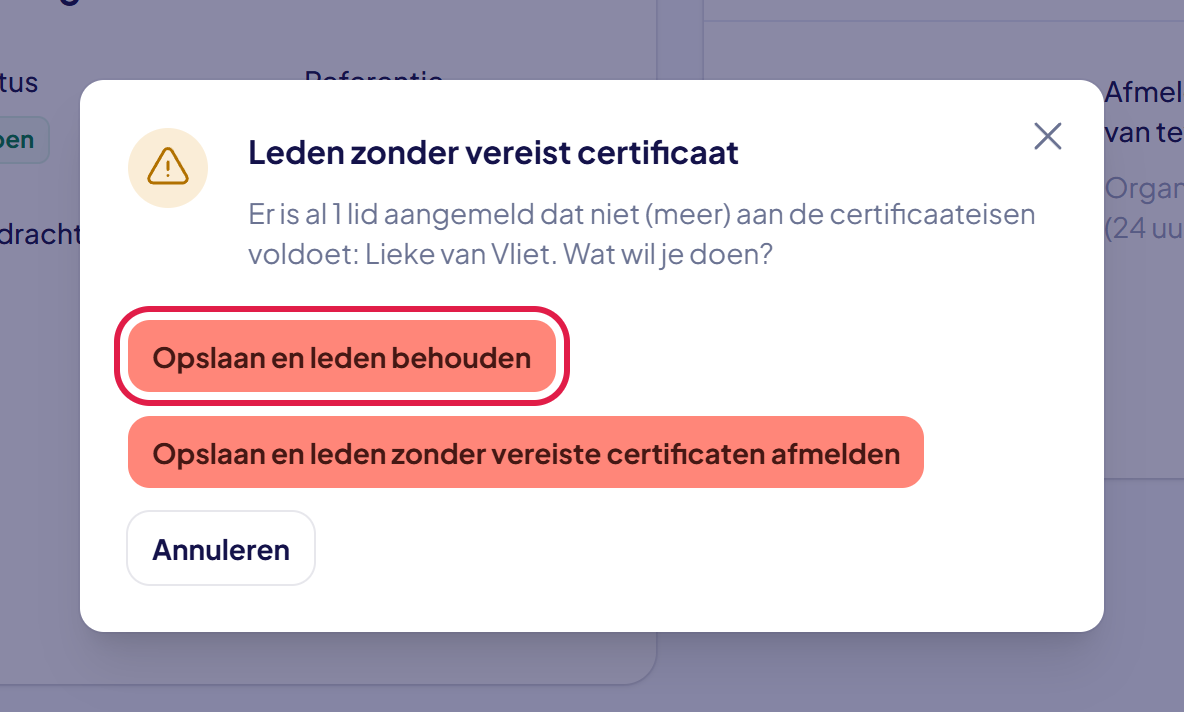
Heb je een certificaat vereist gemaakt terwijl er al leden zijn aangemeld die dat certificaat niet hebben? Dan verschijnt het venster Leden zonder vereist certificaat. Je ziet om wie het gaat.
- Opslaan en leden behouden: de eis geldt vanaf nu, maar deze leden blijven aangemeld.
- Opslaan en leden zonder vereiste certificaten afmelden: deze leden worden afgemeld en krijgen daar bericht van. Komt er zo een plek vrij, dan schuift de eerste reserve door.
- Annuleren: er wordt niets opgeslagen.
Stap 6: Verwijder een tijdslot met Verwijderen
Klik in de tabel achter het tijdslot op Verwijderen. Er verschijnt de vraag Tijdslot verwijderen? Klik op Verwijderen om het te bevestigen.
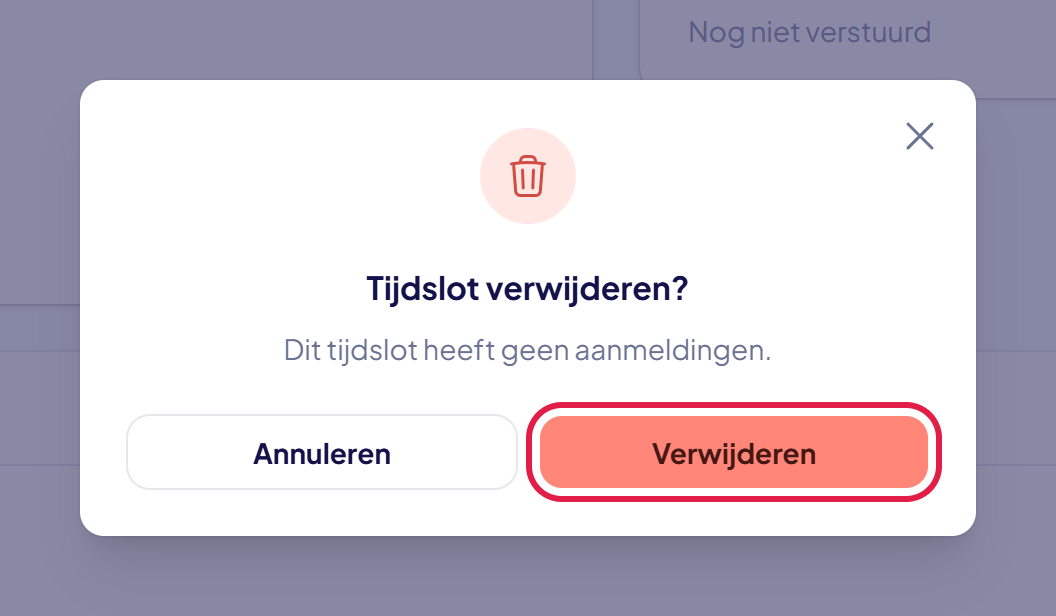
Let op: heeft het tijdslot aanmeldingen? Dan staat er “Dit tijdslot heeft aanmeldingen. Verwijderen annuleert het tijdslot voor alle deelnemers en zij ontvangen een bericht.” Wil je dat niet? Klik dan op Annuleren.
Stap 7: Let op bij een cursus van meerdere avonden
Staat Aanmelden voor op Voor de hele reeks, dan horen de tijdsloten bij elkaar en meldt een deelnemer zich in één keer aan voor allemaal. Dat verandert wat een wijziging hier doet:
- Een avond erbij: de deelnemers die al waren aangemeld staan daar niet automatisch op. Meld ze er zelf bij aan, of maak de cursus opnieuw aan als er nog bijna niemand op zit.
- Een avond weghalen: de reeks wordt korter. De aanmeldingen voor de overige avonden blijven gewoon staan.
- Het maximum wijzigen: houd het bij elke avond gelijk. De avond met de minste vrije plekken bepaalt of de hele cursus vol is.
- Aantallen per certificaat kun je bij een reeks niet gebruiken; dat veld staat er niet.
Goed om te weten: hoe je zo’n cursus opzet, lees je in “Een cursus van meerdere avonden aanmaken”.
Stap 8: Controleer de tabel
Je ziet de melding Tijdslot verwijderd. In de tabel staan nu alleen nog de tijdsloten die overblijven. Bij Maximum aantal plekken zie je per tijdslot hoeveel mensen zijn aangemeld.
Tip: de tijden, het aantal plekken en de certificaten van een tijdslot kun je ook aanpassen via Tijdslot bewerken bij Tijdsloten & aanmeldingen, hoger op de pagina. Dat is hetzelfde venster.
Lukt het niet?
- Je ziet het tabblad Tijdsloten niet: de activiteit is van een partnerorganisatie, of je hebt niet het recht om activiteiten te bewerken.
- Melding “Let op: … deelnemer(s) hebben nu een overlappende aanmelding elders.”: door de nieuwe tijden valt dit tijdslot samen met een andere activiteit van die deelnemers. Het is wel opgeslagen; overleg met de deelnemers.
- Melding “Er zijn … aanmeldingen bij een nieuw maximum van …”: je hebt het aantal plekken kleiner gemaakt dan het aantal aanmeldingen. Niemand wordt afgemeld; doe dat zo nodig zelf bij Tijdsloten & aanmeldingen.
- Het einde ligt vóór het begin: kies bij Einde een tijd die later is dan bij Begin.
- Kom je er niet uit? Neem contact met ons op. We helpen je graag.