

Kostenregels bij een activiteit zetten
Bij elke activiteit houd je bij wat je de opdrachtgever in rekening brengt: uren van hulpverleners, materiaal of reiskosten. Zo voeg je kostenregels toe, met een tarief of met een eigen omschrijving en prijs.
De kostenregels staan op het tabblad Kosten van de activiteit. Later maak je er een factuur van.
Wat heb je nodig?
- Je bent ingelogd in EHBO Software.
- Je hebt het recht om financiën te beheren. Zie je de knop uit stap 4 niet? Vraag dan je beheerder om hulp.
- Een activiteit waar je kosten bij wilt zetten.
- Handig: je tarieven staan al klaar onder Financieel > Tarieven.
Stap 1: Ga naar Activiteiten
Klik links in het menu onder Planning op Activiteiten.
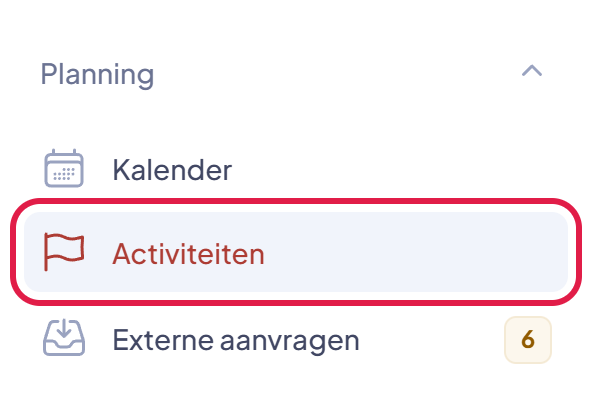
De plek waar je moet klikken heeft in deze uitleg steeds een rood kader.
Stap 2: Open de activiteit
Klik in de lijst op de activiteit waar je kosten bij wilt zetten. Zie je de activiteit niet meteen? Typ dan een deel van de naam in het zoekvak boven de lijst.
Stap 3: Klik op het tabblad Kosten
Ga op de pagina van de activiteit naar beneden. Onder de gegevens zie je de tabbladen. Klik op Kosten.

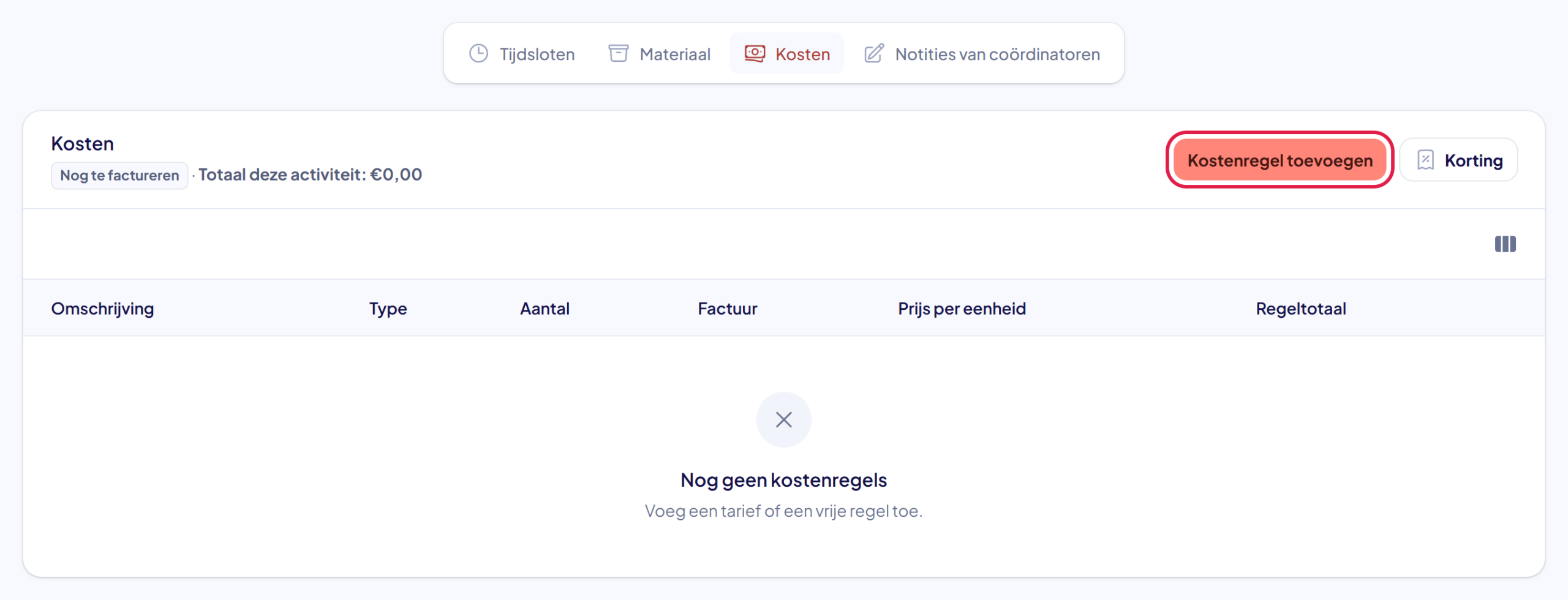
Stap 4: Klik op Kostenregel toevoegen
Je ziet de kosten van deze activiteit. Klik op de knop Kostenregel toevoegen.
Stap 5: Kies een tarief en vul het aantal in
Kies bij Tarief het tarief dat je wilt rekenen. Vul daaronder het aantal in. Bij een tarief per uur heet dit vak Uren. In het voorbeeld werken 2 hulpverleners elk 8 uur: dat is 16 uur.
Klik daarna op Verzenden.
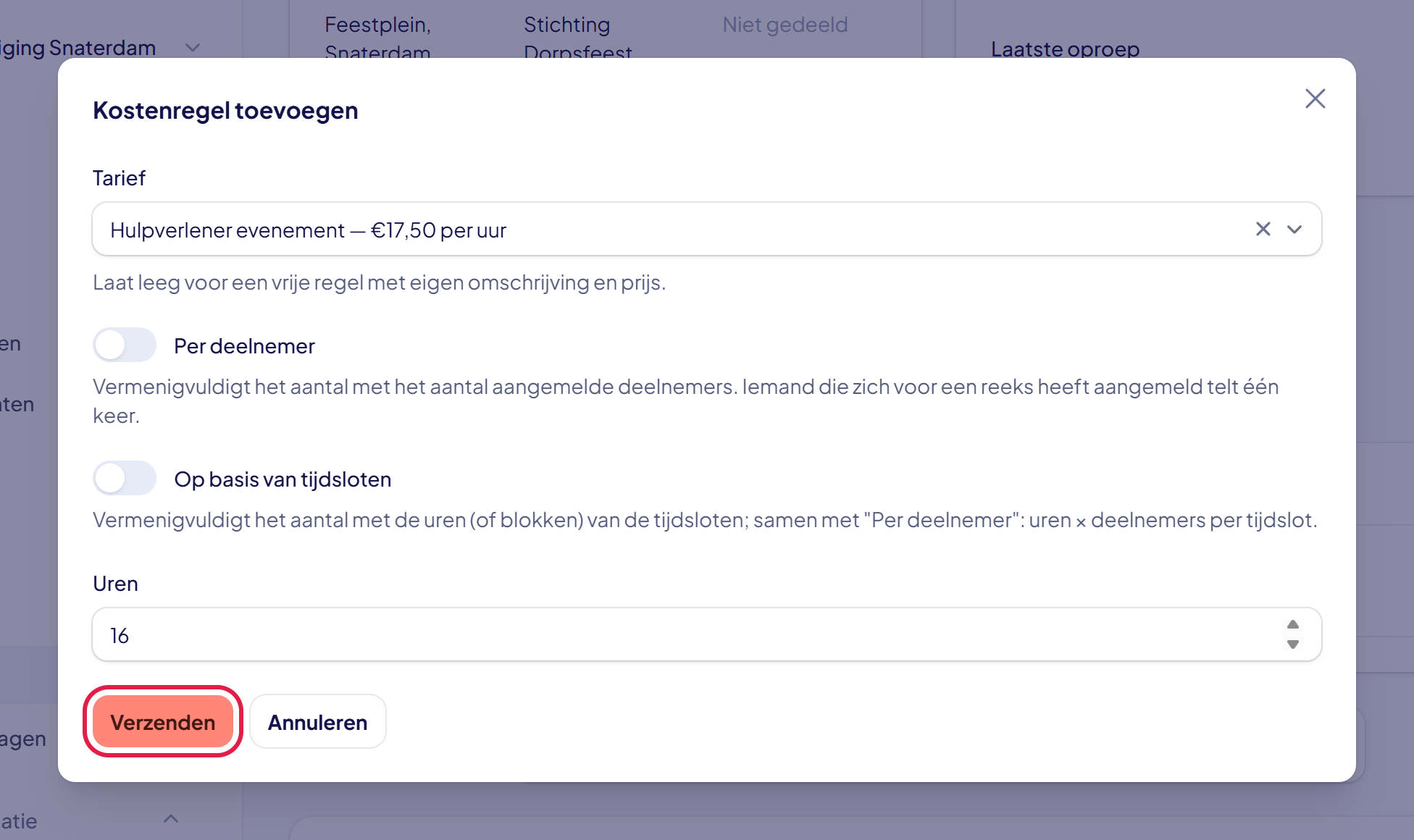
Goed om te weten: met de schakelaars rekent EHBO Software het aantal voor je uit. Per deelnemer vermenigvuldigt het aantal met het aantal aangemelde deelnemers. Op basis van tijdsloten vermenigvuldigt het aantal met de uren van de tijdsloten.
Stap 6: Voeg een regel toe zonder tarief
Heb je kosten waar geen tarief voor is, bijvoorbeeld reiskosten? Klik opnieuw op Kostenregel toevoegen en laat Tarief leeg.
Vul zelf de Omschrijving, het Type en de Prijs per eenheid in. Klik op Verzenden.
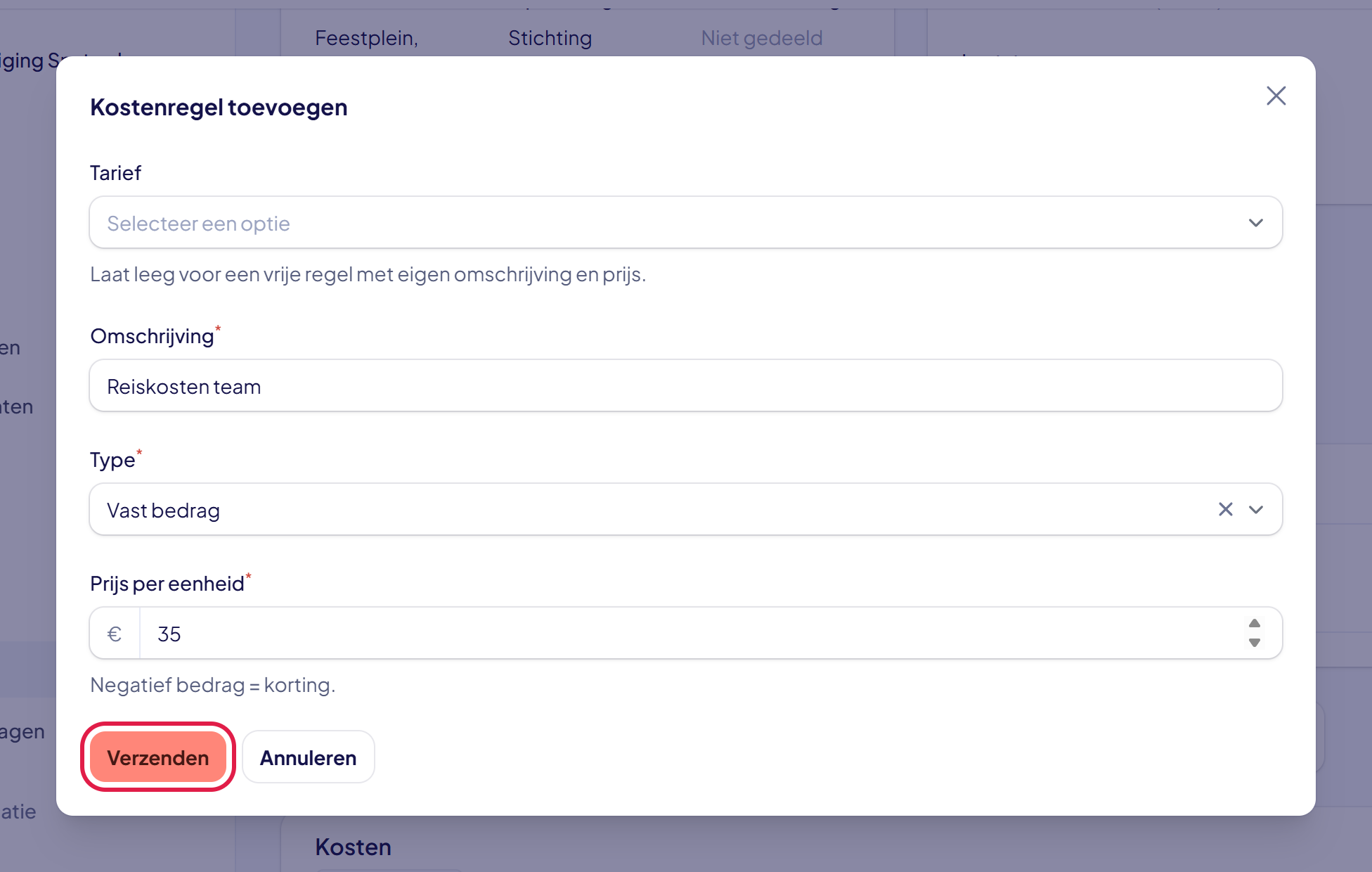
Tip: een vaste korting geef je als regel met een negatief bedrag, bijvoorbeeld -25. Korting of een toeslag in procenten, of een korting over het totaal, zet je met de knop Korting. Zie “Korting of toeslag op een activiteit”.
Stap 7: Controleer de regels en het totaal
Alle regels staan nu in de lijst. Bovenaan zie je Totaal deze activiteit. Klopt een regel niet? Klik dan achter de regel op Bewerken of Verwijderen.
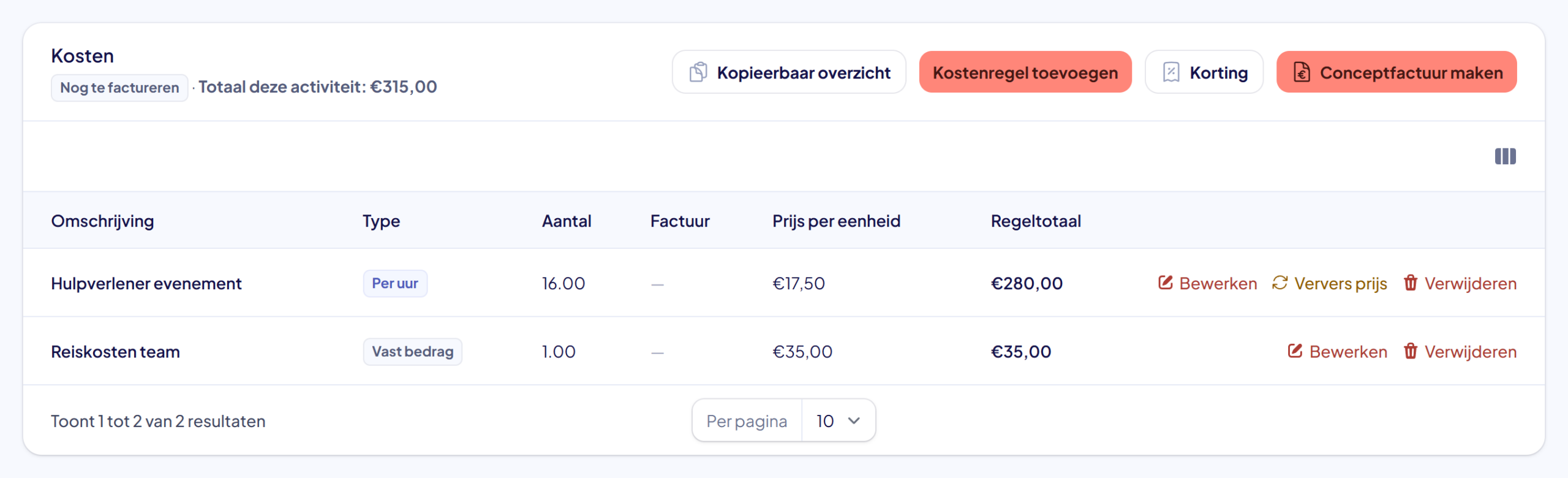
Goed om te weten: je kunt het aantal ook automatisch laten uitrekenen — per deelnemer, per deelnemer per bijeenkomst (handig bij een cursus van meerdere avonden) of op basis van de tijdsloten. Zie “Kosten automatisch laten uitrekenen”. Staat bij de activiteit Kosten in rekening brengen uit, dan kun je hier geen regels kwijt.
Lukt het niet?
- Je ziet het tabblad Kosten niet: je hebt niet het recht om financiën te bekijken, of de activiteit is van een andere organisatie waarmee jullie samenwerken. Alleen de organisatie van wie de activiteit is, ziet de kosten.
- Je ziet geen Bewerken of Verwijderen achter een regel: de regel staat al op een factuur. Pas dan de conceptfactuur aan, of maak een creditfactuur.
- Het tarief dat je zoekt staat niet in de lijst: het tarief staat uit of bestaat nog niet. Kijk onder Financieel > Tarieven.
- Kom je er niet uit? Neem contact met ons op. We helpen je graag.