

Aanmeldingen beheren: lid aanmelden, afmelden en reserves
Bekijk wie er is aangemeld voor een tijdslot. Meld zelf een lid aan of af, en zie hoe de eerste reserve vanzelf doorschuift als er een plek vrijkomt.
Leden melden zich meestal zelf aan. Soms doe jij dat voor hen, bijvoorbeeld na een telefoontje.
Wat heb je nodig?
- Je bent ingelogd in EHBO Software.
- Je hebt het recht om aanmeldingen te beheren. Zie je de knoppen uit deze uitleg niet? Vraag dan je beheerder om hulp.
- Een activiteit met een tijdslot dat nog moet beginnen.
- De rechten voor activiteiten staan per soort: evenementen, cursussen en herhalingslessen. Je hebt het recht nodig voor de soort waarmee je werkt. Zie “Rollen en rechten beheren”.
Stap 1: Open de activiteit
Klik links in het menu op Activiteiten. Typ bij Zoeken een deel van de naam. Klik daarna op de naam van de activiteit.
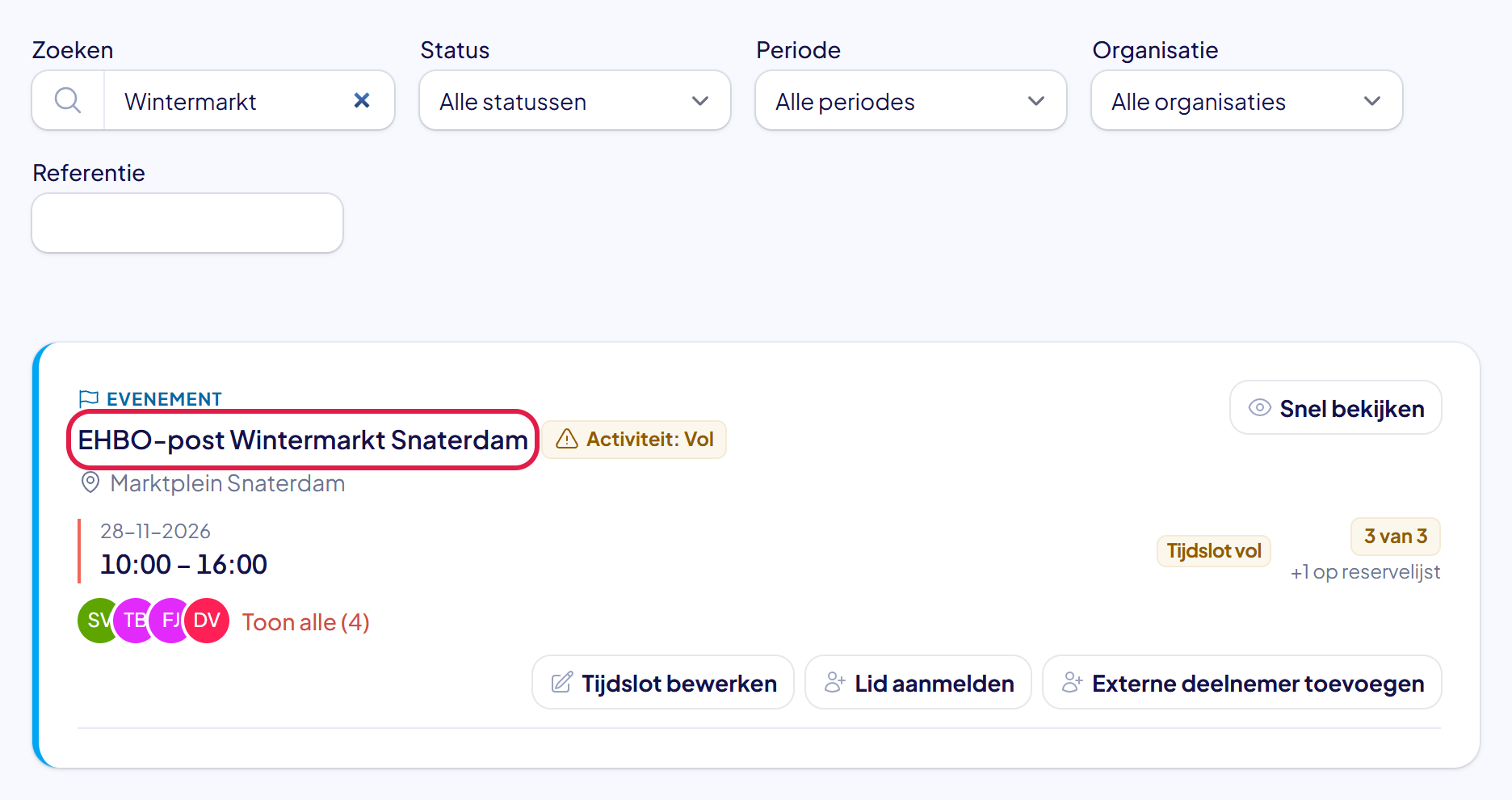
De plek waar je moet klikken heeft in deze uitleg steeds een rood kader.
Stap 2: Klik op Toon alle
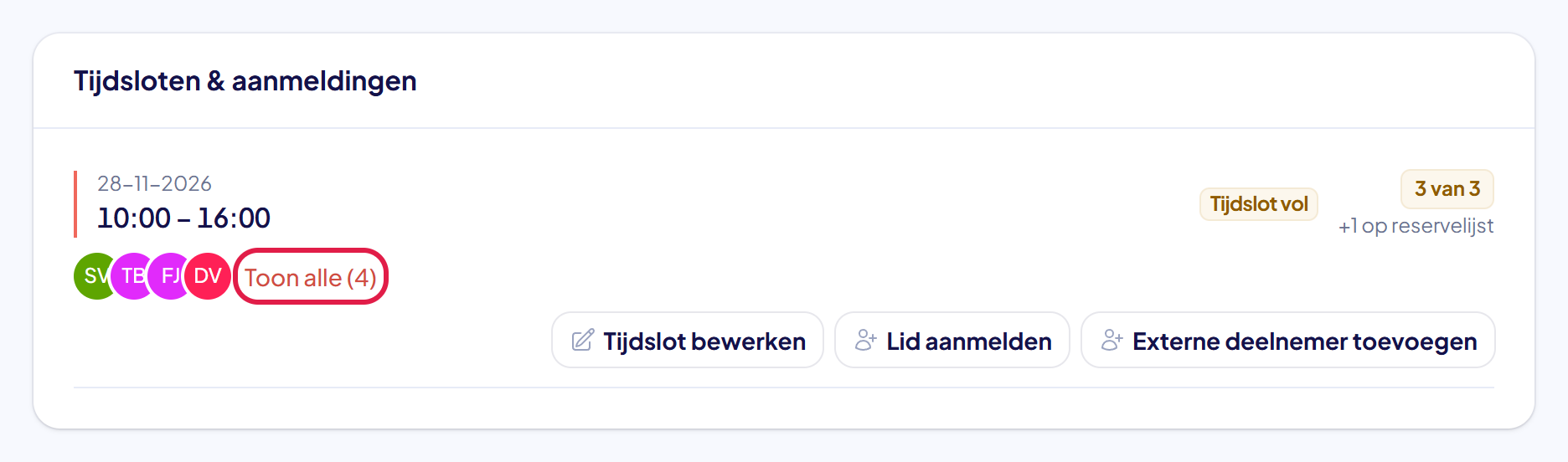
Ga naar het blok Tijdsloten & aanmeldingen. Rechts zie je hoeveel plekken bezet zijn, bijvoorbeeld “3 van 3”. Klik onder het tijdslot op Toon alle.
Stap 3: Klik op Lid aanmelden
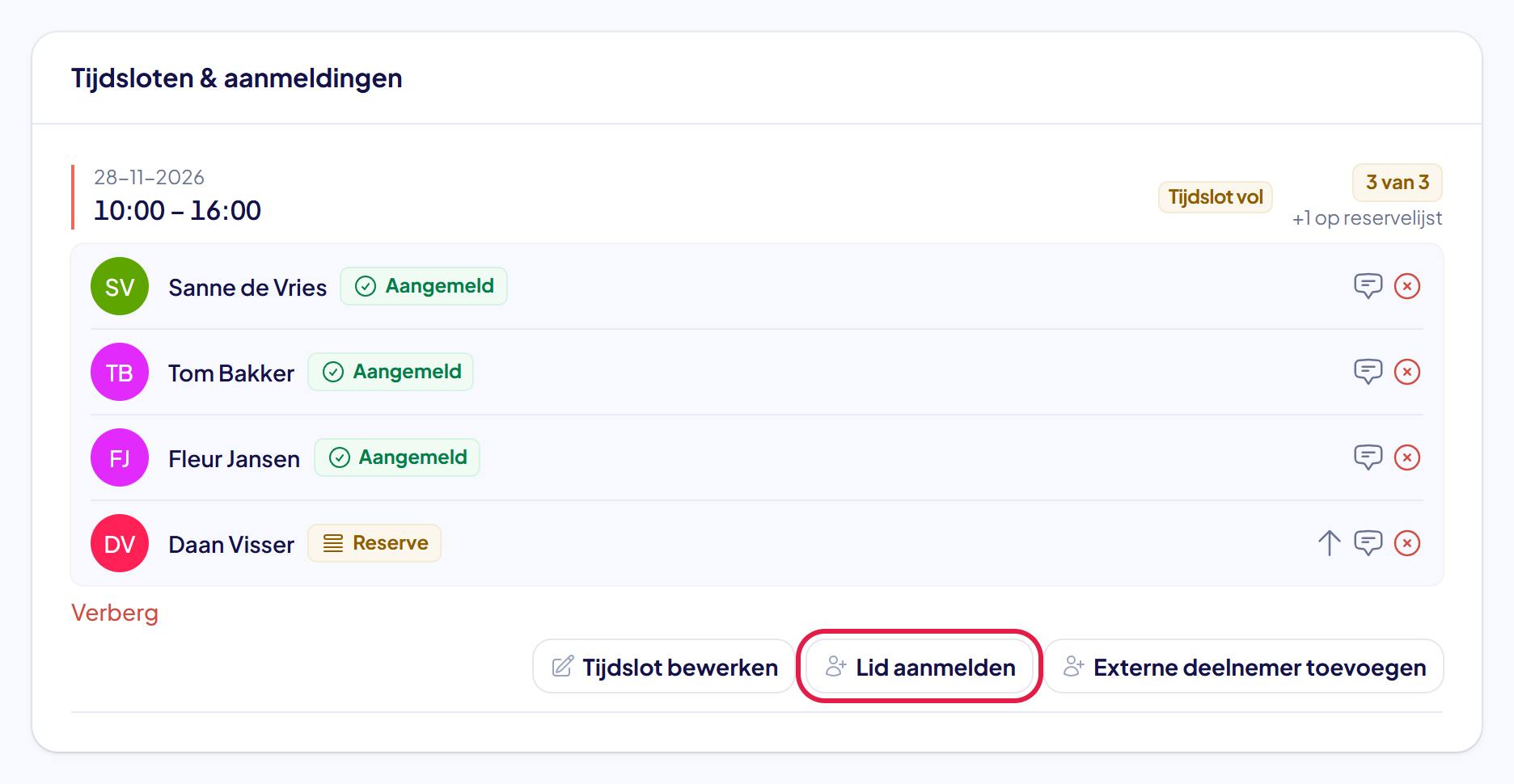
Je ziet nu wie er meedoet. Achter elke naam staat Aangemeld of Reserve.
Wil je iemand toevoegen? Klik dan op Lid aanmelden.
Stap 4: Zoek het lid op
Er verschijnt een klein venster. Typ een deel van de naam en klik op het juiste lid. Achter de naam zie je welke certificaten het lid heeft.
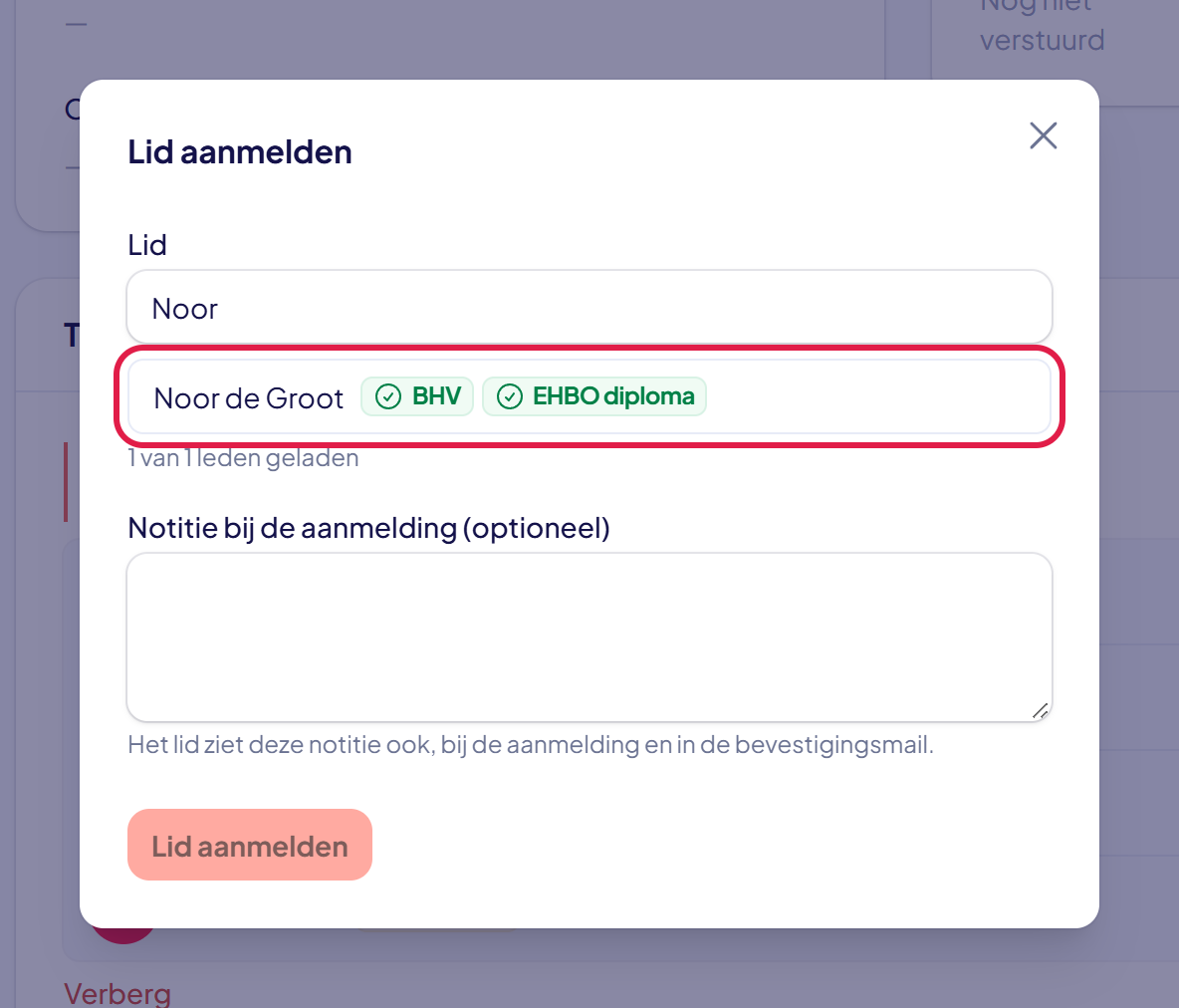
Goed om te weten: vraagt het tijdslot om een certificaat? Dan zie je alleen leden met een certificaat dat op die dag nog geldig is.
Stap 5: Klik nog een keer op Lid aanmelden
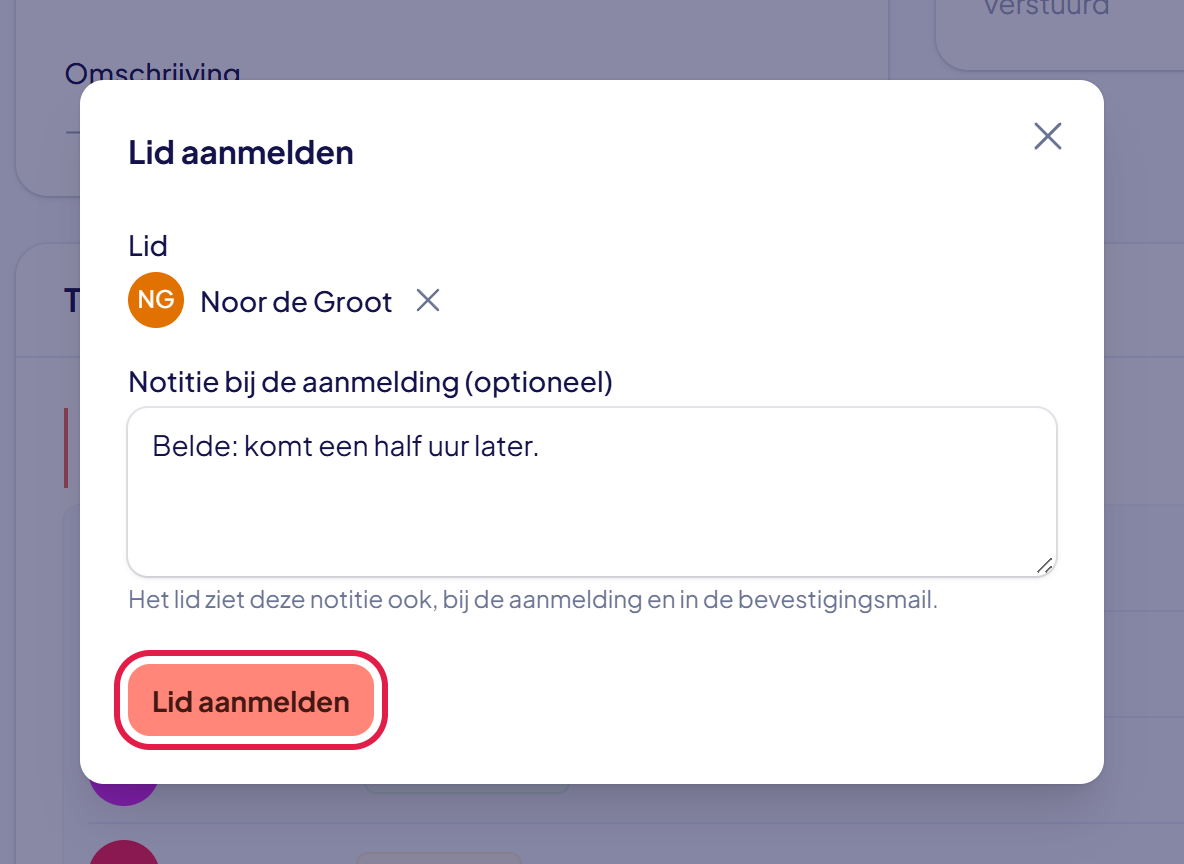
Controleer de naam. Wil je er iets bij zetten, bijvoorbeeld wat het lid aan de telefoon zei? Typ dat bij Notitie bij de aanmelding (optioneel). Het lid ziet die notitie ook, bij de aanmelding en in de bevestigingsmail.
Klik daarna op de rode knop Lid aanmelden. Je ziet de melding Aangemeld. Het lid krijgt hiervan bericht.
Is het tijdslot al vol? Dan komt het lid op de reservelijst.
Verkeerde persoon gekozen? Klik op het kruisje achter de naam en zoek opnieuw.
Stap 6: Lees of wijzig de notitie van een deelnemer
Heeft een deelnemer bij zijn aanmelding iets doorgegeven, dan staat die notitie onder zijn naam in de lijst. Achter elke naam staat een tekstballonnetje. Klik daarop om de notitie te lezen, aan te passen of toe te voegen.
Pas de tekst aan en klik op Opslaan. Maak je het veld leeg, dan haal je de notitie weg. Jij kunt dat altijd doen, ook nadat de activiteit is begonnen.
De notitie is alleen te zien voor het lid zelf, voor wie de aanmeldingen van deze soort activiteit beheert en voor de coördinatoren van de activiteit. Andere leden zien hem nooit, ook niet als de deelnemers zichtbaar zijn. Een coördinator leest de notitie wel, maar wijzigt hem niet.
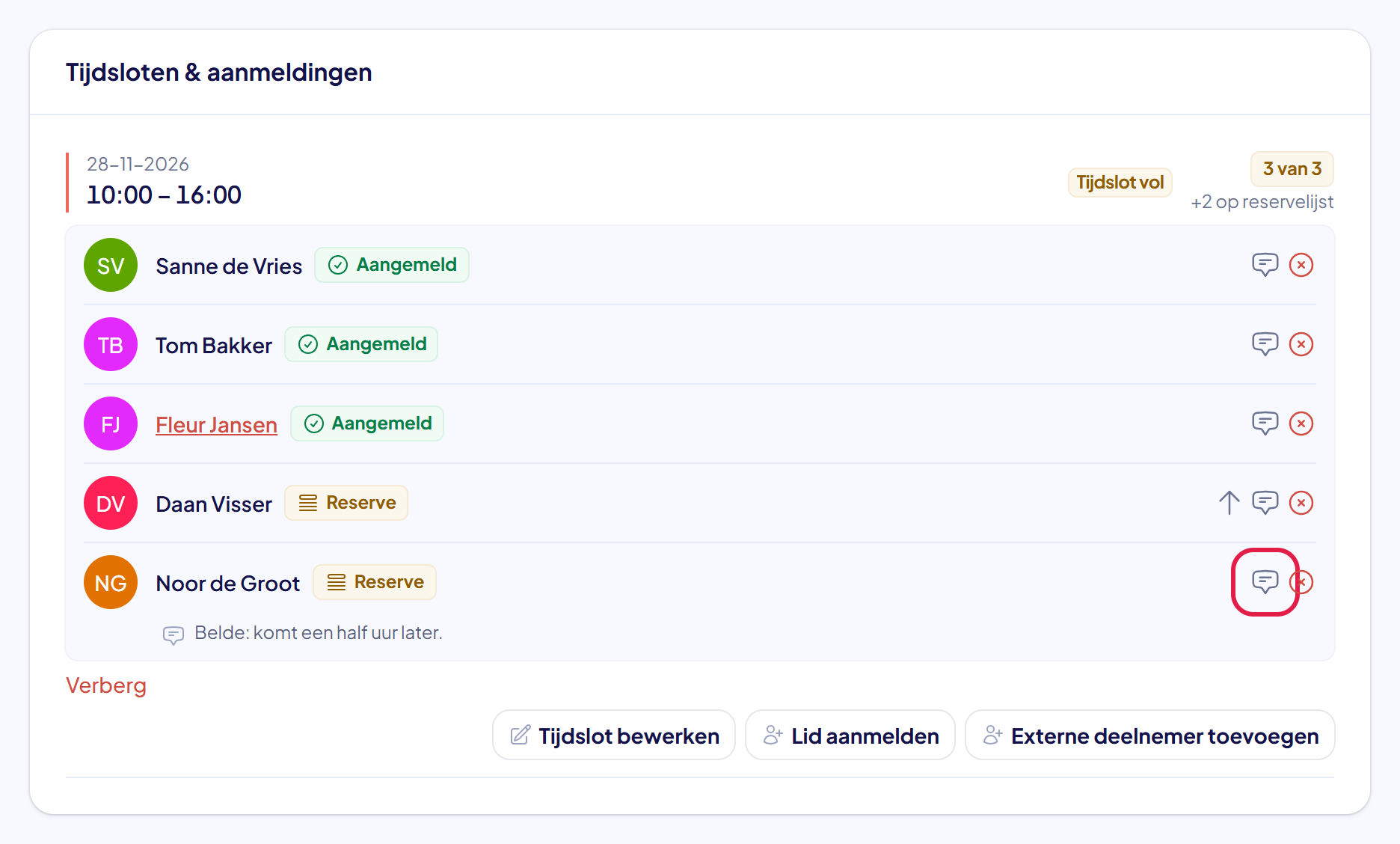
Goed om te weten: het venster heet Notitie van <naam>. Zo zie je meteen bij wie je bezig bent.
Stap 7: Pas de notitie aan en klik op Opslaan
Typ de nieuwe tekst en klik op Opslaan. Je ziet de melding Notitie opgeslagen. Haalde je alles weg, dan staat er Notitie verwijderd.
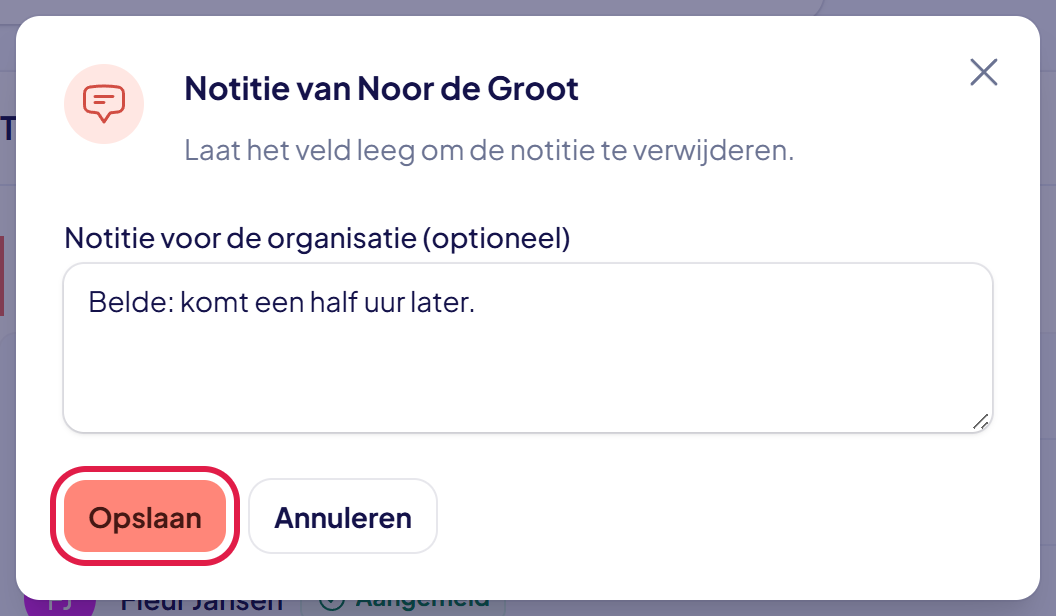
Stap 8: Meld een deelnemer af met het rode kruisje
Kan iemand toch niet? Klik dan achter de naam op het rode kruisje.
Je krijgt de vraag of je het zeker weet. Klik op OK. Je ziet de melding Afgemeld. De deelnemer krijgt hiervan bericht.
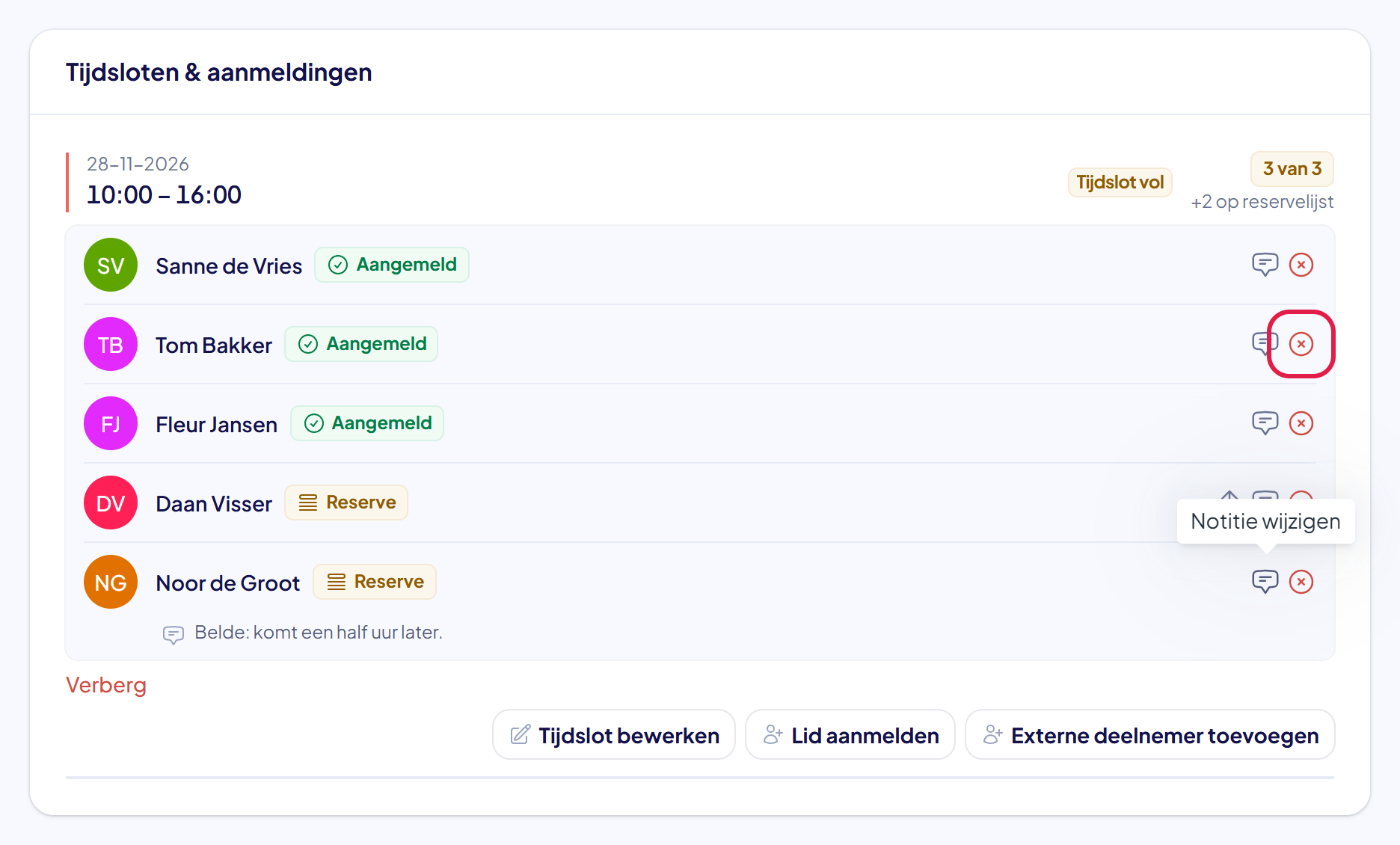
Stap 9: De eerste reserve schuift vanzelf door
Komt er een plek vrij? Dan krijgt de reserve die het langst wacht die plek. Achter de naam staat nu Aangemeld. Die persoon krijgt daarvan bericht. Je hoeft hiervoor niets te doen.
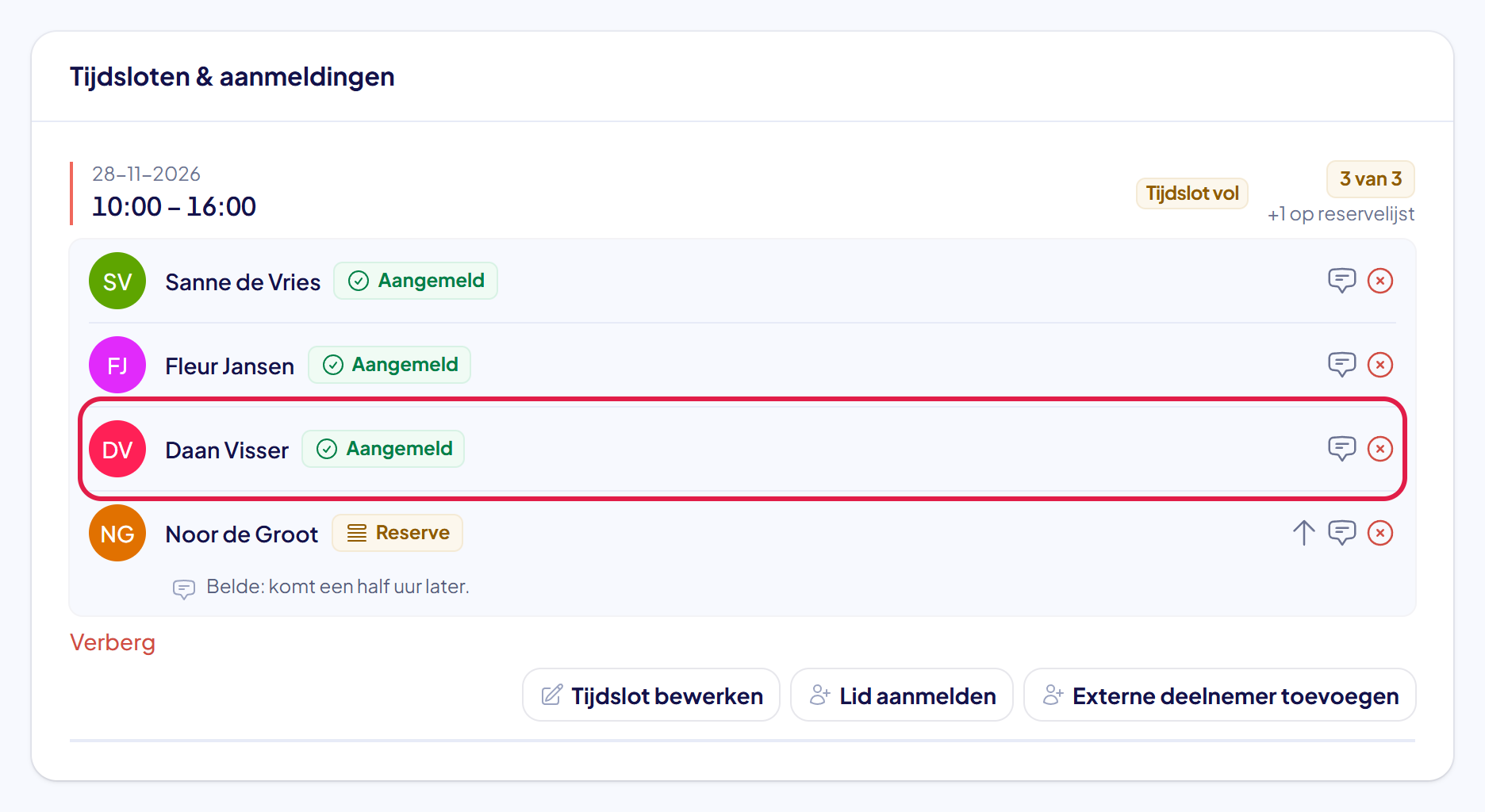
Goed om te weten: achter de eerste reserve staat een pijltje omhoog (Handmatig promoveren). Daarmee plaats je die reserve zelf, als er een plek vrij is. Is er geen plek? Dan zie je de melding “Er was geen ruimte om deze aanmelding te promoveren.”
Stap 10: Bij een cursus van meerdere avonden
Is dit een reeks — een cursus of herhalingsles waarvoor iemand zich in één keer aanmeldt — dan werkt dit scherm hetzelfde, maar geldt elke handeling voor de héle reeks:
- Lid aanmelden zet de deelnemer in één keer op alle avonden. Is er op één avond geen plek, dan komt hij voor de hele reeks op de reservelijst.
- Afmelden haalt hem van alle avonden af.
- De eerste reserve schuift alleen door als er op élke avond een plek vrijkomt.
Bovenaan de tijdsloten staat daarom één regel met de hele reeks en één knop Aanmelden, met de losse avonden eronder.
Goed om te weten: wie welke avond heeft gemist, houd je bij met de presentietabel. Zie “Presentie per avond aftekenen”.
Lukt het niet?
- Melding “Dit lid is al aangemeld voor dit tijdslot.”: het lid staat al in de lijst. Klik op Toon alle om dat te controleren.
- Melding “Dit lid kan niet worden aangemeld”: het lid heeft geen geldig certificaat op de dag van het tijdslot. Voeg eerst het certificaat toe bij het lid.
- Vakje “Overlap met andere aanmelding, toch aanmelden”: het lid doet op dat moment al ergens anders mee. Vink het vakje aan als dat geen probleem is.
- Je ziet de knop Lid aanmelden niet: het tijdslot is al begonnen. Een lid aanmelden kan dan niet meer.
- Je ziet geen tekstballonnetje bij een deelnemer: je mag die deelnemer niet beheren. Bij een gedeelde activiteit beheert elke organisatie haar eigen leden.
- Je wilt je eigen aanmelding wijzigen: ook je eigen notitie wijzig je hier, met het tekstballonnetje in de lijst. Zelf aan- of afmelden doe je bij Mijn > Activiteiten.
- Kom je er niet uit? Neem contact met ons op. We helpen je graag.