

Een Gravity Forms-formulier koppelen aan EHBO Software
Wil je een aanvraagformulier met je eigen velden, opmaak en bevestigingsmails? Maak het in Gravity Forms. De plugin zet het formulier in één klik voor je klaar, koppelt elk veld aan EHBO Software en houdt per inzending bij of hij is aangekomen.
Er zijn twee manieren om bezoekers vanaf jullie website een EHBO-post of cursus te laten aanvragen. De eenvoudigste is het kant-en-klare formulier van EHBO Software; zie “Een aanvraagformulier op je WordPress-website zetten”. Deze uitleg gaat over de andere manier: een eigen formulier in Gravity Forms.
Kies Gravity Forms als je extra vragen wilt stellen, de opmaak zelf wilt bepalen, of het formulier wilt laten meedoen met wat je al op de site gebruikt. De plugin maakt dan een compleet formulier aan met alle velden die EHBO Software kent, en die velden zijn meteen goed gekoppeld. Daarna is het een gewoon Gravity Forms-formulier dat je naar eigen inzicht aanpast.
Heb je Gravity Forms?
Gravity Forms is een betaalde formulierenplugin van een andere maker. Is jullie website door ons gebouwd (via EHBO Software / Lef Creative), dan zit Gravity Forms er standaard op en hoef je niets te doen. Heb je de site zelf of via iemand anders, kijk dan in WordPress bij Plugins of Gravity Forms ertussen staat en actief is. Staat hij er niet, dan is het kant-en-klare formulier van EHBO Software de weg.
Wat heb je nodig?
- De website is gekoppeld. Zie “Je WordPress-website koppelen”.
- De module Externe aanvragen staat aan. Zie “De module Externe aanvragen aanzetten”.
- Gravity Forms staat op de website en is actief.
- Je kunt inloggen op jullie WordPress-website als beheerder.
Stap 1: Open Aanvraagformulieren
Klik in WordPress links in het menu op EHBO Software. Je komt op het Overzicht. Klik op de kaart Aanvraagformulieren op Openen.
Je kunt ook meteen links in het menu, onder EHBO Software, op Aanvraagformulieren klikken.
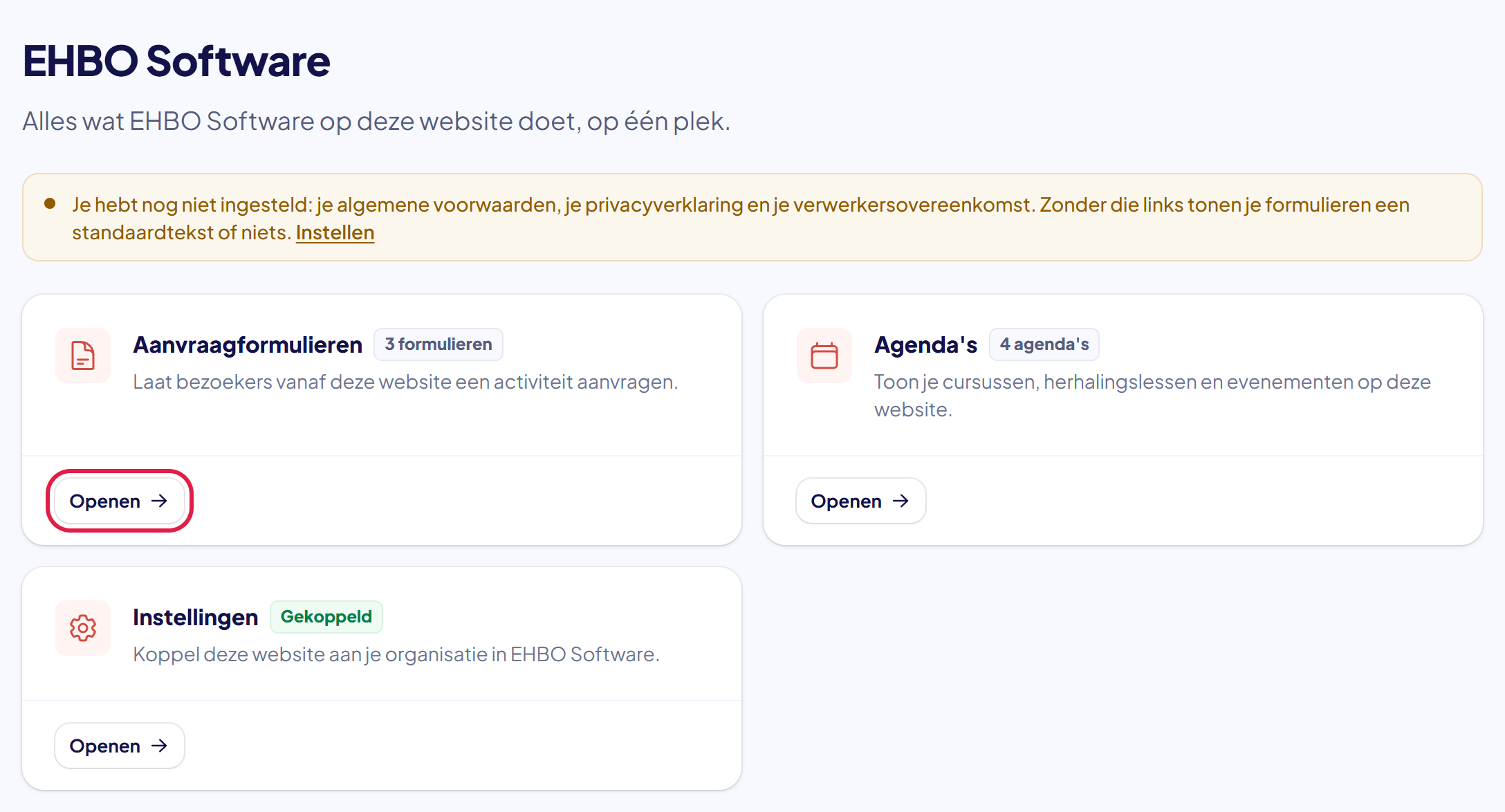
De plek waar je moet klikken heeft in deze uitleg steeds een rood kader.
Stap 2: Kies Formulier in Gravity Forms
Klik op het tabblad Formulieren rechts op Formulier toevoegen.
Vul een Naam in en kies Formulier in Gravity Forms. Er verschijnt een extra veld: Standaard aantal hulpverleners. Dat getal staat straks alvast ingevuld op het formulier; de aanvrager kan het aanpassen.
Klik op Formulier aanmaken.
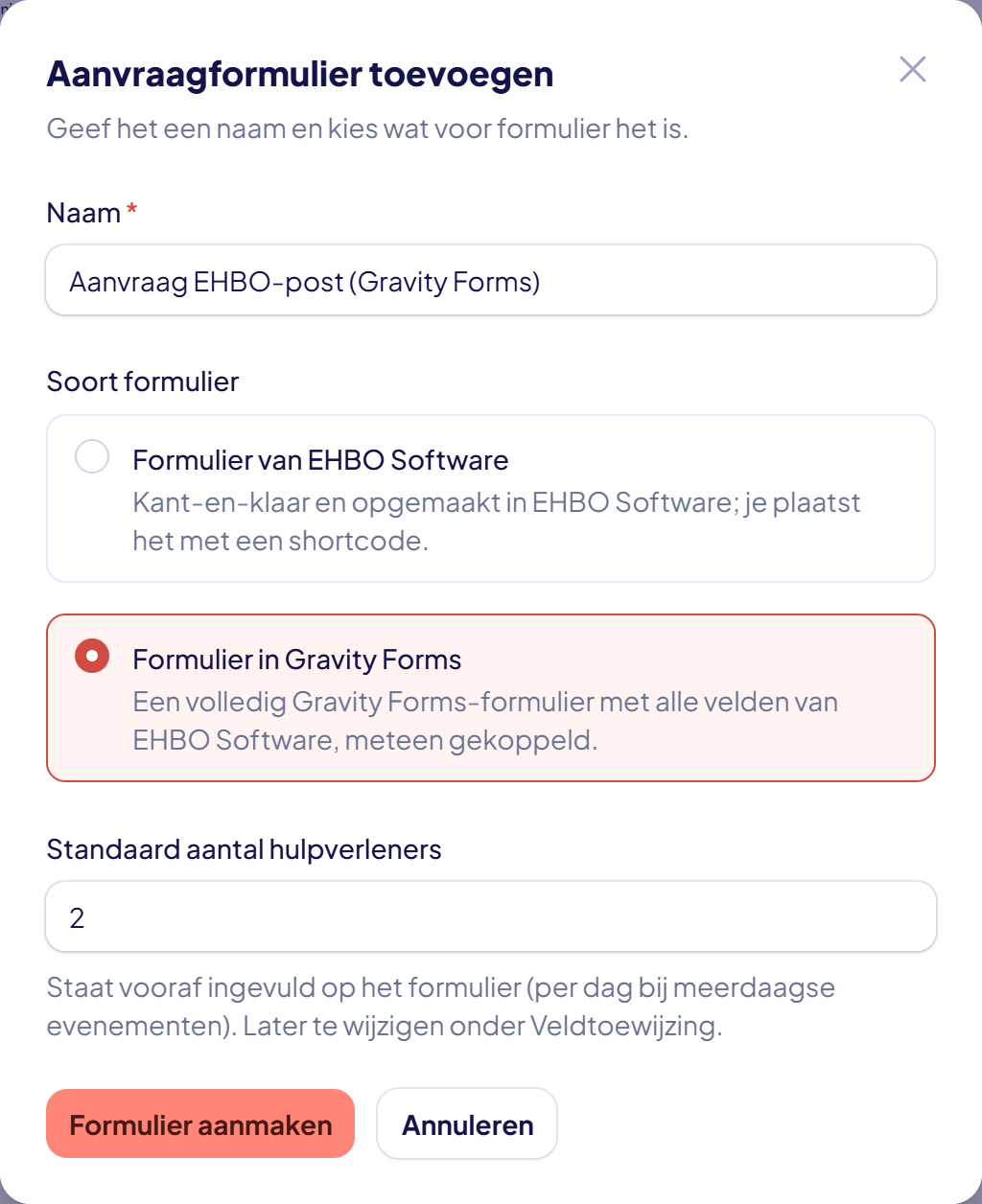
Zie je de keuze Formulier in Gravity Forms niet? Dan staat Gravity Forms niet aan op deze website. Kijk bij Plugins of hij geïnstalleerd en geactiveerd is.
Stap 3: Kopieer de shortcode
Het formulier is aangemaakt en meteen gekoppeld. In het venster staat nu de shortcode, bijvoorbeeld Oeps! We konden je formulier niet vinden.
Wil je meteen velden aanpassen, klik dan op Formulier bewerken. Je komt dan in de gewone formulierenbouwer van Gravity Forms.
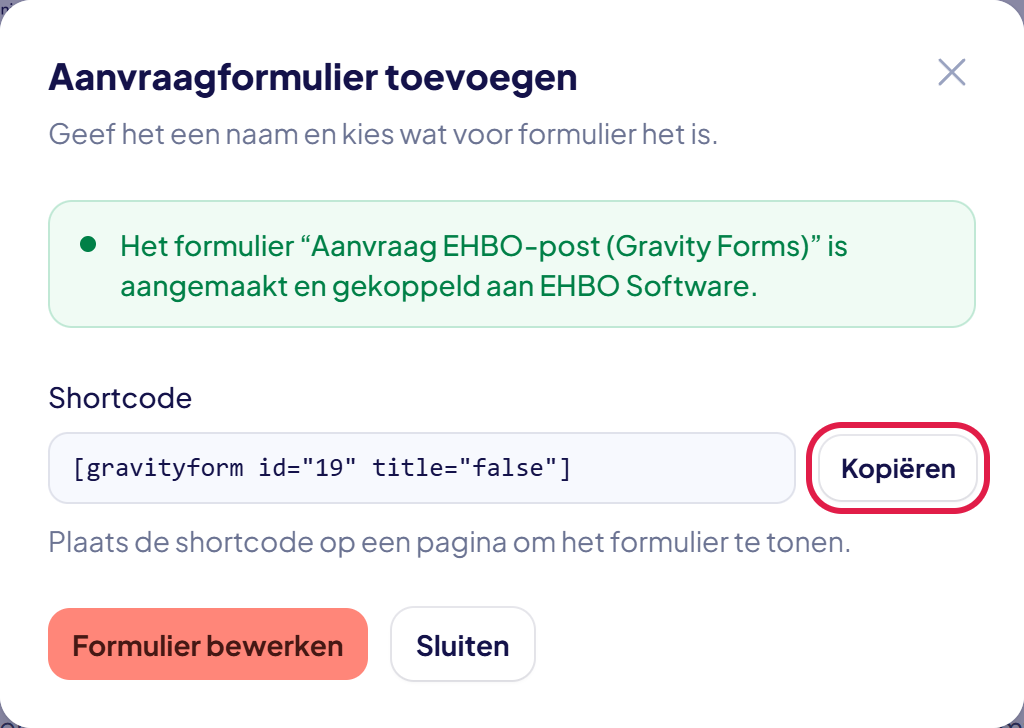
Tip: gebruikt jullie site blokken? Dan kun je ook het Gravity Forms-blok op de pagina zetten en daar dit formulier kiezen. Een shortcode plakken hoeft dan niet.
Stap 4: Bekijk het formulier in de tabel
Het formulier staat nu in de tabel, met als soort Gravity Forms. Je ziet op welke pagina’s het staat en of de koppeling actief is.
Rechts staan vier links: het aantal inzendingen (opent het tabblad Inzendingen met alleen dit formulier), Veldtoewijzing, Shortcode en Formulier bewerken.
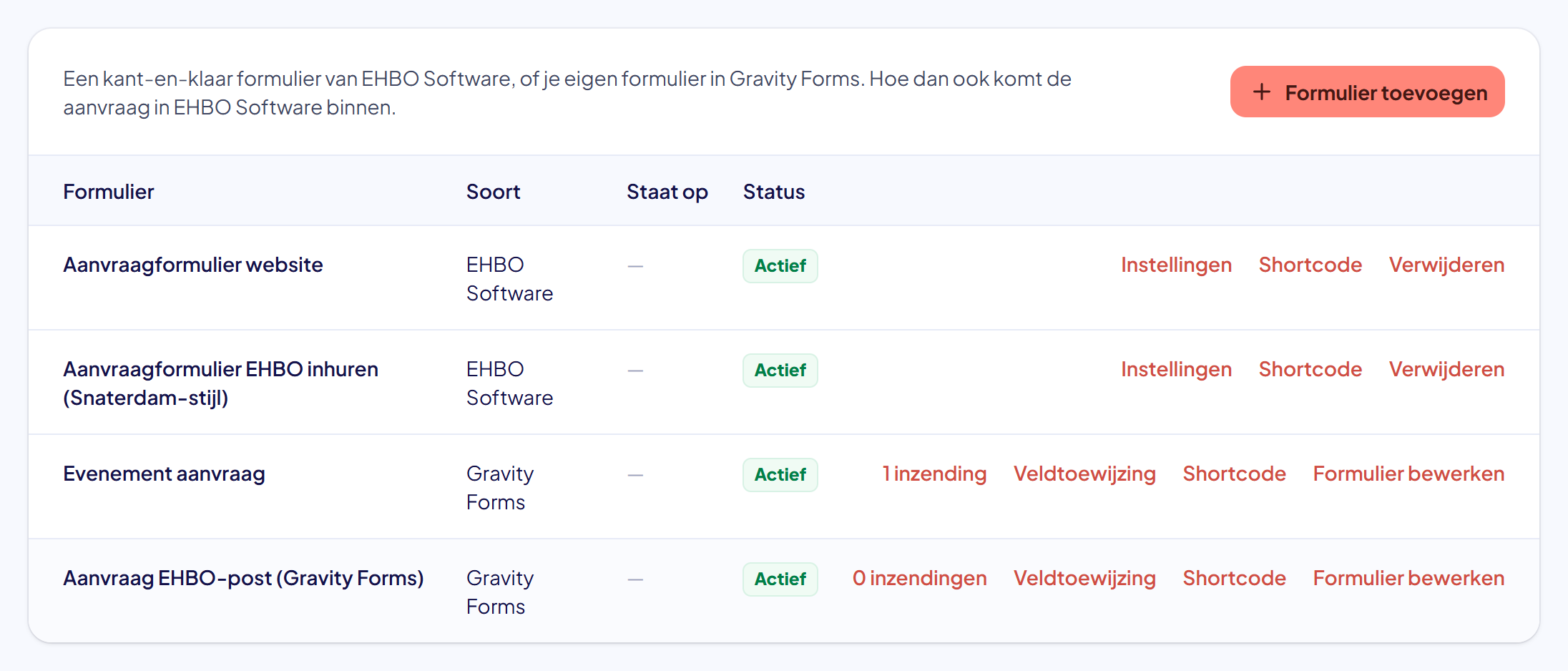
Goed om te weten: een formulier dat je al in Gravity Forms had, kun je ook koppelen. Het verschijnt in deze tabel zodra je bij Veldtoewijzing hebt ingevuld welk veld waarbij hoort.
Stap 5: Controleer de veldtoewijzing
Klik bij het formulier op Veldtoewijzing. Hier staat per gegeven van EHBO Software uit welk veld van het formulier het komt: de naam van de organisatie, de contactpersoon, het e-mailadres, de datum, de locatie, het aantal hulpverleners, enzovoort.
Bij een formulier dat de plugin zelf heeft gemaakt is alles al goed ingevuld. Pas je het formulier later aan of koppel je een bestaand formulier, kies dan hier het juiste veld. Waar gaat het om?, Naam contactpersoon en E-mailadres zijn verplicht; zonder die drie kan EHBO Software de aanvraag niet aanmaken.
Mist het formulier velden die EHBO Software kent, dan staat dat bovenaan met de knop Ontbrekende velden toevoegen. Die zet ze er in één keer bij en koppelt ze meteen. Onderaan kun je met Overige velden ook meesturen kiezen of de antwoorden op je eigen extra vragen als opmerking meegaan, en of de koppeling Actief is. Klik daarna op Opslaan.
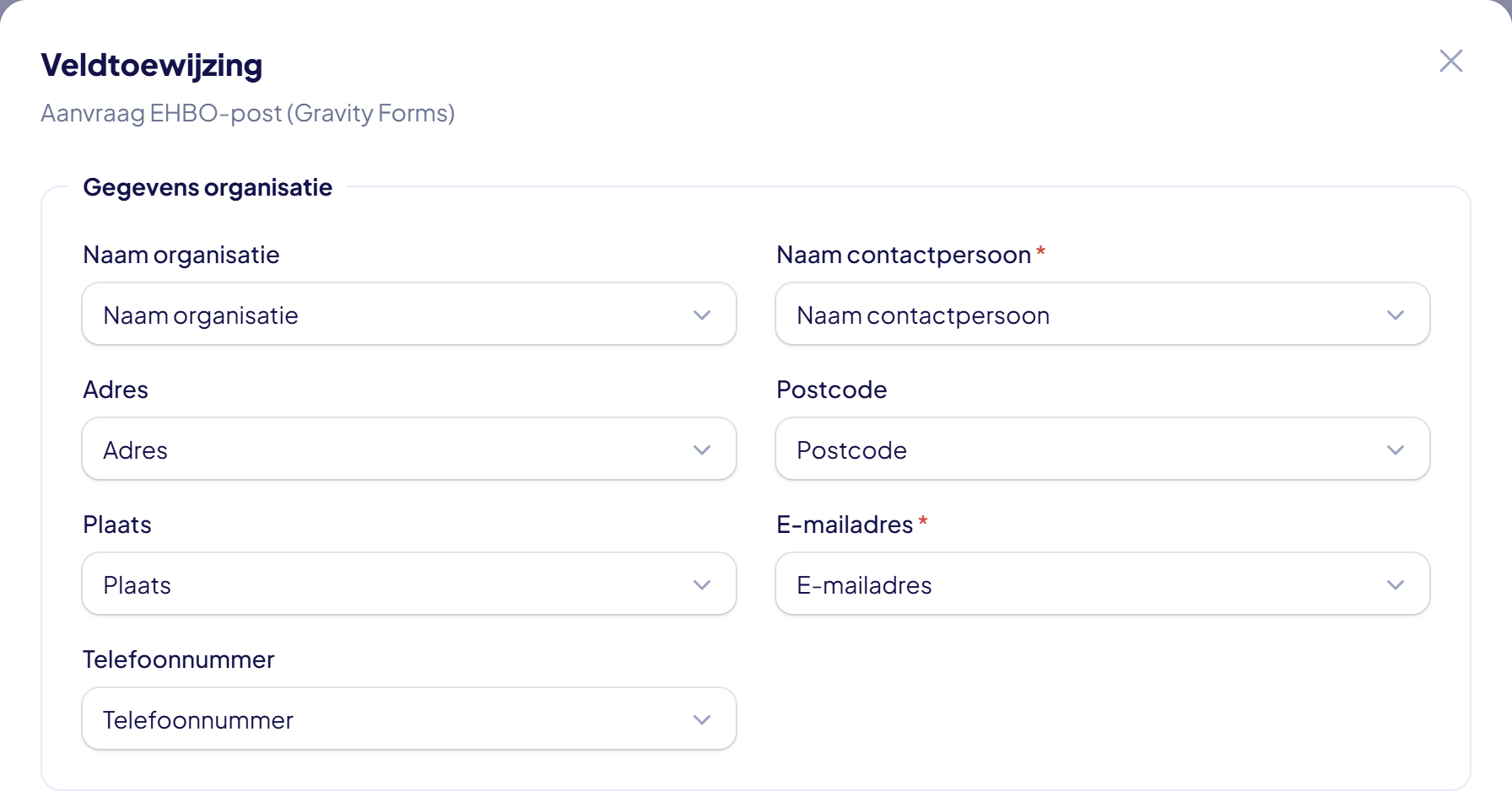
Let op: zet je de koppeling op niet-actief, dan blijft het formulier op de website gewoon werken, maar komt er niets meer in EHBO Software binnen.
Stap 6: Controleer het vinkje met je algemene voorwaarden
Boven de verzendknop staan de documenten van jouw organisatie — niet die van EHBO Software. Wie een aanvraag doet, geeft zijn gegevens namelijk aan jullie.
Wat er staat, hangt af van wat je hebt ingesteld:
- Heb je een link naar je algemene voorwaarden, dan staat er een verplicht vinkje: Ik ga akkoord met de algemene voorwaarden van {jouw organisatie}. Heb je ook een verwerkersovereenkomst, dan staan ze samen in dat vinkje. In Gravity Forms is dit het veld Algemene voorwaarden; de tekst en de links komen uit EHBO Software, dus die hoef je daar niet te typen.
- Heb je geen eigen algemene voorwaarden ingesteld, dan verbergt de plugin dat veld en staat er alleen een regel: Door je aanvraag te versturen, ga je akkoord met de algemene voorwaarden van {jouw organisatie}.
- De regel over je privacyverklaring staat er altijd.
Welke documenten dat zijn, kies je het handigst in de plugin zelf. Zie “Je algemene voorwaarden en privacyverklaring kiezen in WordPress”.
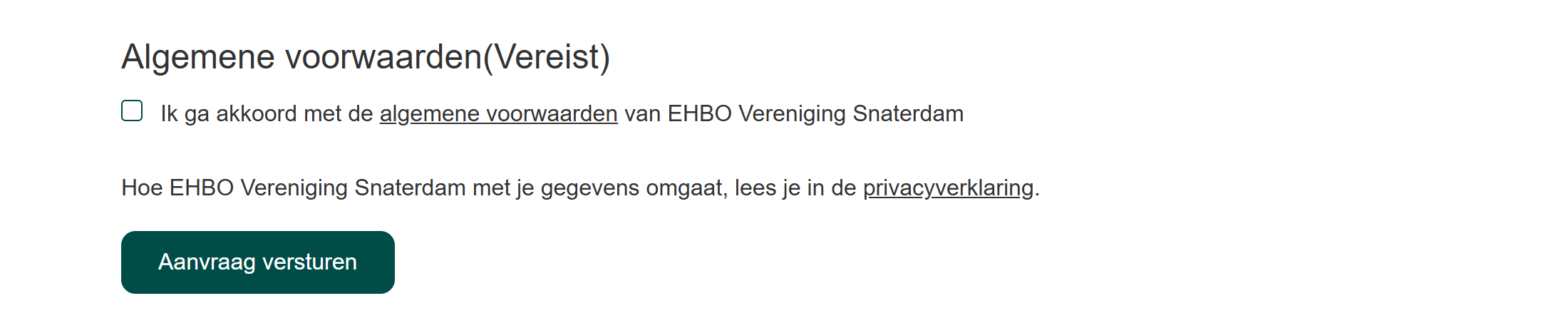
Haal het veld niet weg in Gravity Forms. Zet je er zelf een eigen voorwaardenvinkje bij, dan staan er twee. Pas de tekst ook niet aan: hij wordt bij elke weergave door EHBO Software gevuld.
Stap 7: Kies wie de bevestigingsmail stuurt
Komt een aanvraag via Gravity Forms binnen, dan stuurt EHBO Software de aanvrager zelf een ontvangstbevestiging. Dat stel je in EHBO Software in, niet in WordPress.
Ga in EHBO Software naar Organisatie → Modules → WordPress-plugin. Klik op de kaart van je website op Instellingen. In het blok Bevestigingsmail zet je met het schuifje Bevestigingsmail sturen aan de aanvrager de mail aan of uit.
Met E-mailsjabloon openen geef je de mail een eigen onderwerp, kop en tekst. Hoe dat werkt, lees je in “Een aanvraagformulier op je website zetten”. Klik daarna onderaan op Verzenden.
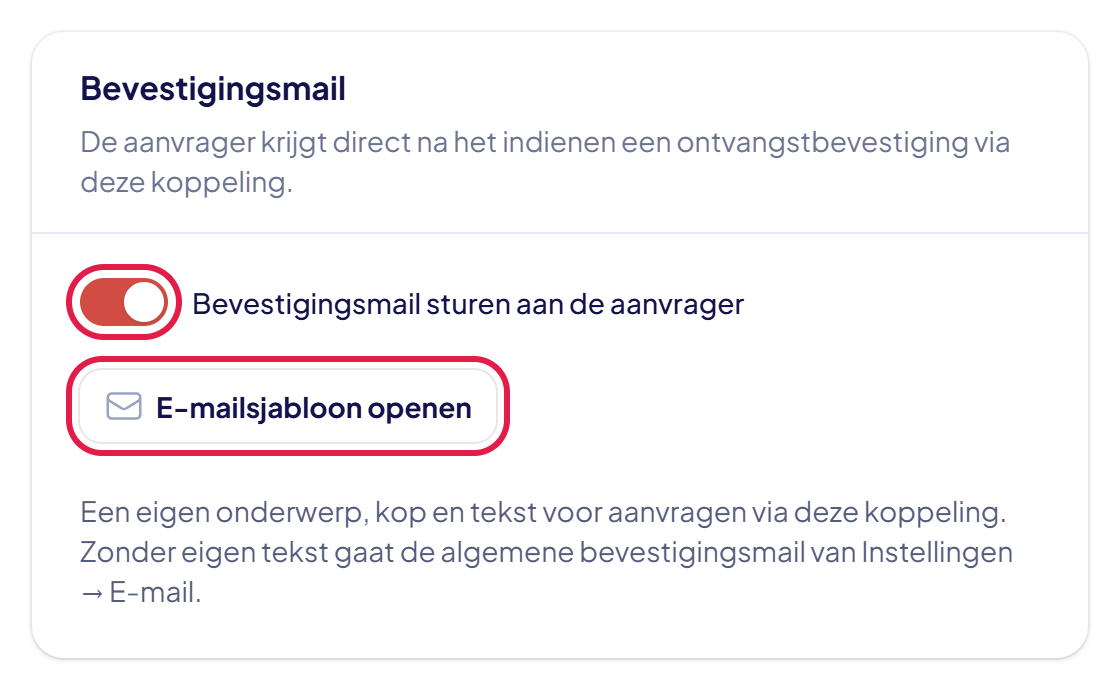
Let op: stuurt je Gravity Forms-formulier zelf al een bevestiging naar de aanvrager? Zet dan één van de twee uit, anders krijgt de aanvrager twee mails. Goed om te weten: de knop E-mailsjabloon openen zie je alleen als je ook externe aanvragen mag beheren.
Stap 8: Volg de inzendingen
Klik op de pagina Aanvraagformulieren op het tabblad Inzendingen. Hier staat elke inzending van een gekoppeld Gravity Forms-formulier, met de datum, de aanvraag, de contactpersoon, het formulier en of hij bij EHBO Software is aangekomen. Met de knoppen Alle, Afgeleverd, Mislukt en Nog niet verstuurd en met de keuzelijst van de formulieren maak je de lijst korter.
Is er iets misgegaan, dan probeert de website het vanzelf opnieuw: één keer per dag, maximaal drie keer. Je kunt een inzending ook zelf opnieuw versturen met Opnieuw versturen.
Zijn er mislukte inzendingen, dan zie je dat aan een rood getal bij het tabblad Inzendingen en bij Aanvraagformulieren in het menu van WordPress. Op het Overzicht staat het ook op de kaart Aanvraagformulieren.
Aanvragen via het kant-en-klare formulier van EHBO Software staan hier niet tussen. Die gaan rechtstreeks naar EHBO Software.
Wat je daar allemaal kunt — filteren op wat er misging, een inzending bekijken en hem opnieuw versturen — staat in “Inzendingen van je website bekijken en opnieuw versturen”.
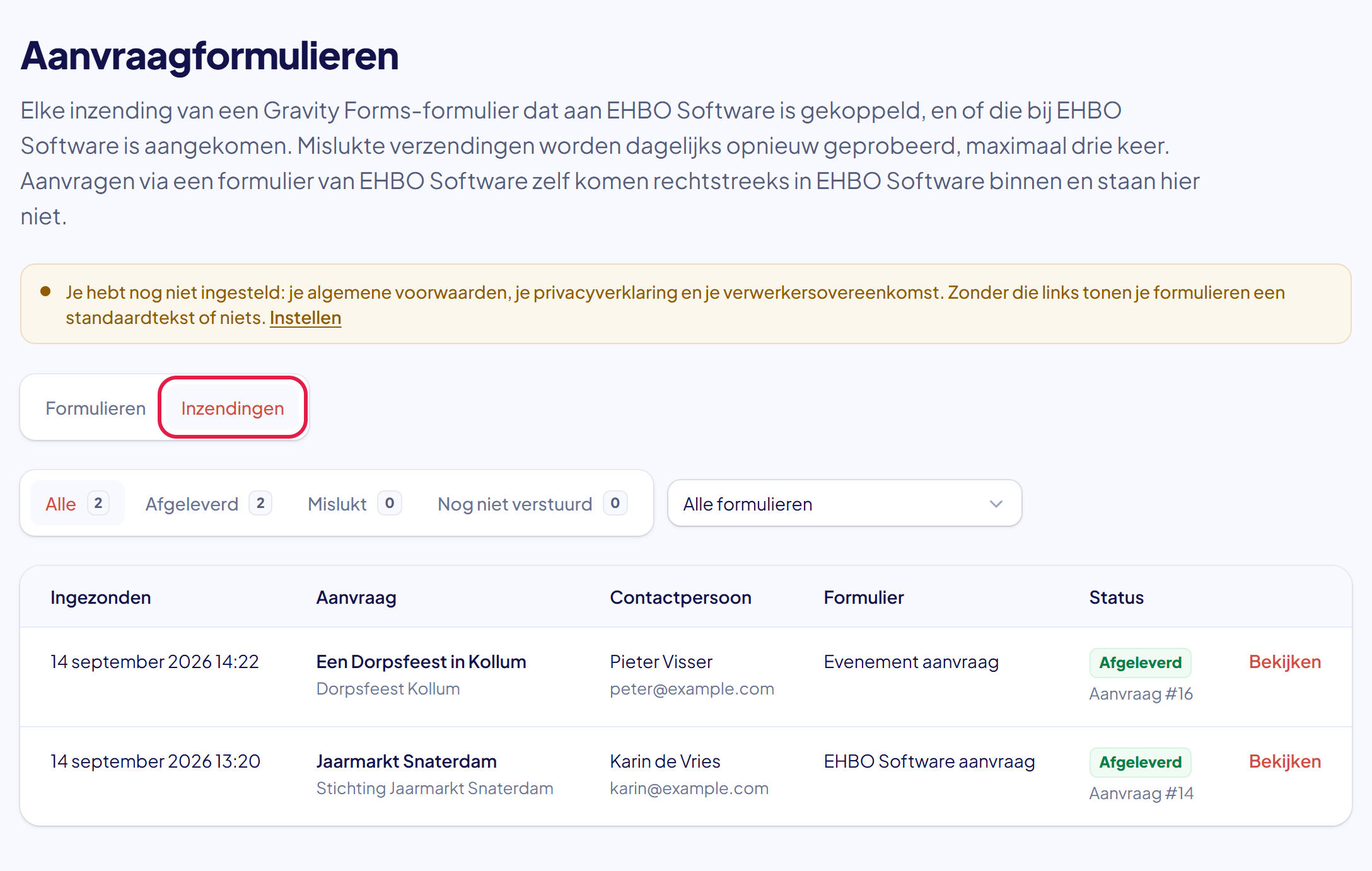
Goed om te weten: de aanvraag zelf beoordeel je in EHBO Software bij Externe aanvragen. Zie “Een externe aanvraag omzetten naar een activiteit”.
Lukt het niet?
- Je ziet de keuze Formulier in Gravity Forms niet: Gravity Forms staat niet op deze website of is niet actief. Gebruik dan het formulier van EHBO Software.
- Je ziet in de plugin alleen Instellingen: de website is nog niet gekoppeld. Zie “Je WordPress-website koppelen”.
- Er staat “Er is geen actieve verbinding met EHBO Software. Je kunt niets toevoegen of wijzigen totdat die weer werkt.”: klik in de melding op Verbindingsinstellingen en kijk in het blok Verbinding wat er aan de hand is. Meestal helpt Opnieuw verbinden.
- Er staat “Koppel deze website eerst aan EHBO Software.”: ga naar Instellingen en kijk in het blok Verbinding of er Gekoppeld staat.
- Je ziet geen tabblad Inzendingen: dat tabblad is er alleen als Gravity Forms op de website actief is.
- Een inzending staat op mislukt: open de inzending en kijk naar de melding. Meestal ontbreekt er een verplicht veld in de veldtoewijzing, of was EHBO Software even niet bereikbaar. Corrigeer het en stuur de inzending opnieuw.
- Er komt niets binnen in EHBO Software: controleer bij Veldtoewijzing of de koppeling nog actief is, en of de drie verplichte velden zijn gekoppeld.
- Het formulier is leeg op de pagina: controleer of je de hele shortcode hebt geplakt, inclusief de blokhaken.
- De aanvrager krijgt twee bevestigingen: zowel Gravity Forms als EHBO Software stuurt er een. Zet er één uit, zie de stap “Kies wie de bevestigingsmail stuurt”.
- Kom je er niet uit? Neem contact met ons op. We helpen je graag.