

Je algemene voorwaarden en privacyverklaring kiezen in WordPress
Op de aanvraagformulieren van je website staan de algemene voorwaarden en privacyverklaring van je eigen organisatie. Vanuit de plugin kies je per document een pagina van je website, en bepaal je of die keuze voor je hele organisatie geldt of alleen voor deze website.
Wie op jullie website een EHBO-post aanvraagt, geeft zijn gegevens aan jullie vereniging. Daarom staan op dat formulier jullie algemene voorwaarden en privacyverklaring, en niet die van EHBO Software.
Staan die documenten al als pagina op je website? Dan kies je ze hier zo aan. Je hoeft er niet voor naar EHBO Software: de plugin slaat je keuze daar op, en jij kiest of hij voor je hele organisatie geldt of alleen voor deze website.
Wat heb je nodig?
- Je bent beheerder van de WordPress-website van je vereniging.
- De plugin van EHBO Software is geïnstalleerd en gekoppeld.
- De koppeling heeft het recht Voorwaarden instellen. Dat staat standaard aan voor een WordPress-website.
Stap 1: Open Instellingen
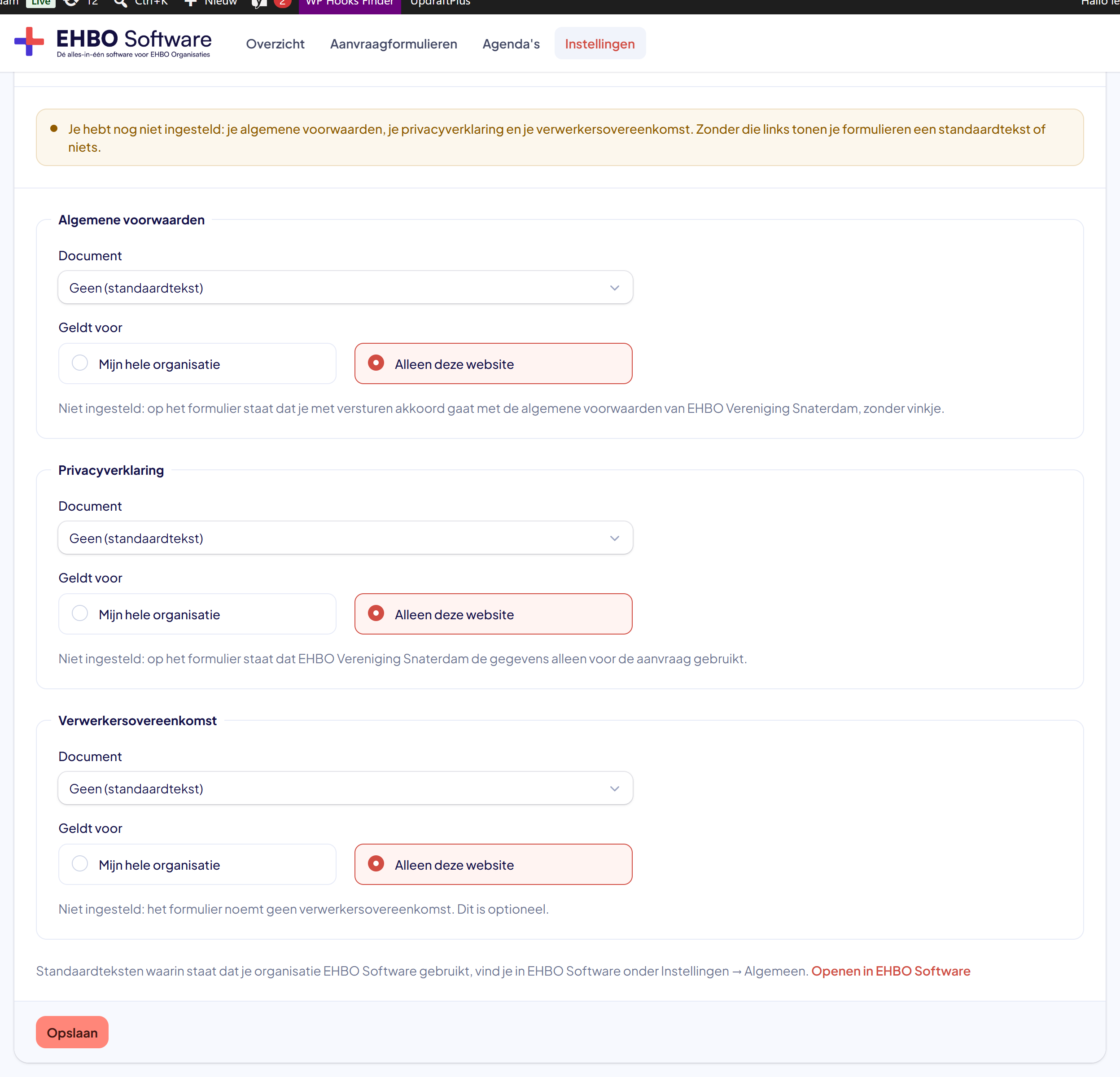
Klik in het menu van WordPress op EHBO Software en daarna op Instellingen. Scroll naar het blok Algemene voorwaarden en privacyverklaring.
Daarboven lees je waarom het er staat: bezoekers van je aanvraagformulieren zien de documenten van je eigen organisatie; je algemene voorwaarden vinken ze aan, je privacyverklaring staat er als tekst bij.
Ontbreekt er nog een document, dan staat er een oranje melding: bovenaan dit blok, en ook op het Overzicht en bij Aanvraagformulieren. Daar staat de link Instellen, die je hierheen brengt. De melding verdwijnt zodra je de documenten hebt gekozen.
De plek waar je moet klikken heeft in deze uitleg steeds een rood kader.
Stap 2: Kies per document een pagina van je website
Je ziet drie kaders onder elkaar: Algemene voorwaarden, Privacyverklaring en Verwerkersovereenkomst. In elk kader staat bij Document een keuzelijst met alle gepubliceerde pagina’s van je website. Kies de pagina die erbij hoort.
Je hebt per document drie mogelijkheden:
- Een pagina van je website — de gewone keuze. De plugin gebruikt de link van die pagina.
- Een andere link… — staat het document ergens anders, bijvoorbeeld op de site van je bond of als PDF? Dan verschijnt er een veld Link waarin je de volledige link zet.
- Geen (standaardtekst) — er is geen document. Op het formulier staat dan een standaardtekst; wat die zegt, lees je onderaan het kader.
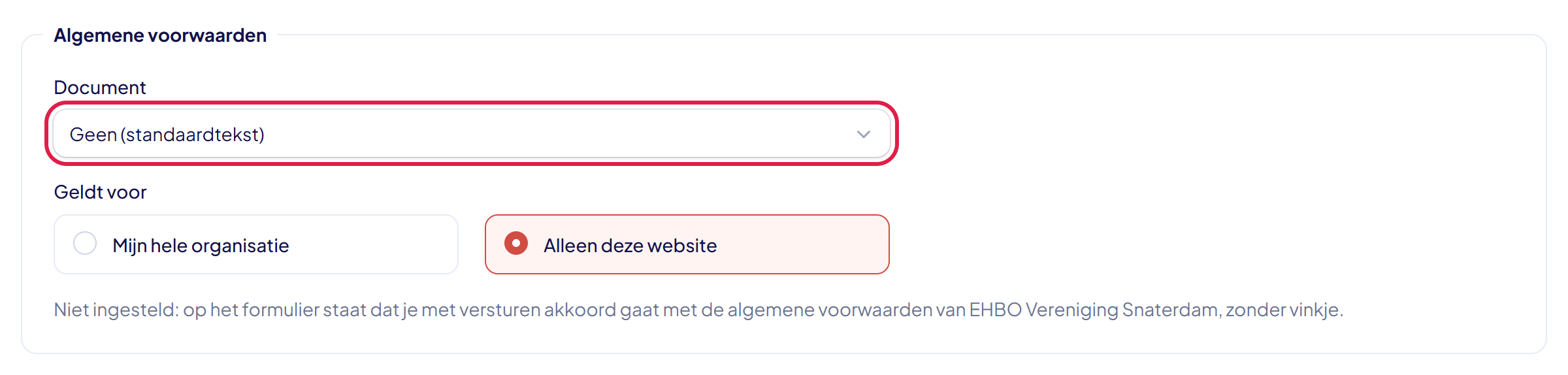
Over de verwerkersovereenkomst: die is optioneel en staat alleen op aanvraagformulieren. Kies je er een, dan wordt hij samen met je algemene voorwaarden in één vinkje aangeboden. Laat je hem op Geen (standaardtekst) staan, dan noemt het formulier hem niet.
Stap 3: Kies bij Geldt voor waar het document voor geldt
Onder elk document staat Geldt voor, met twee keuzes:
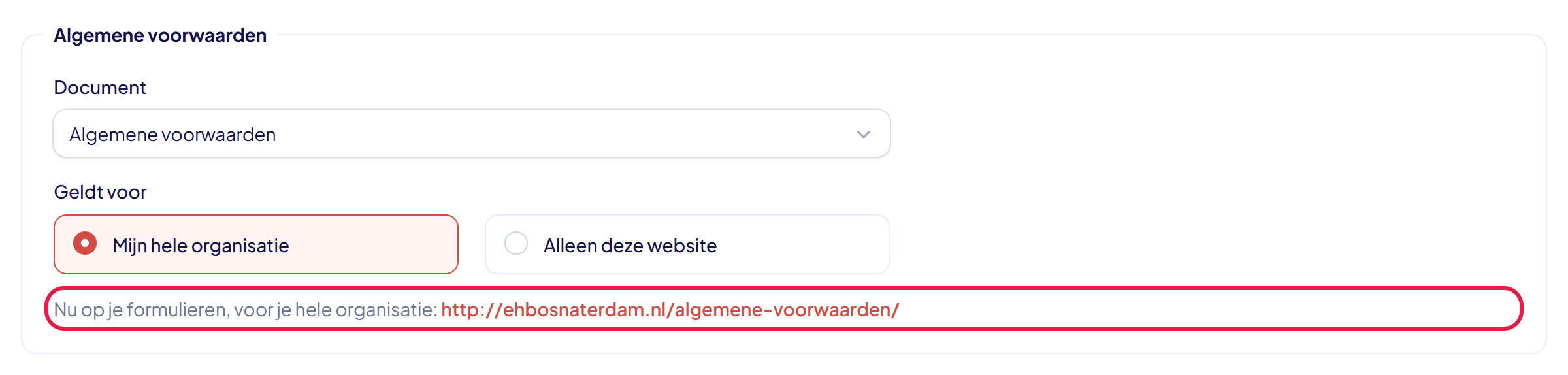
- Mijn hele organisatie — het document geldt overal: op de formulieren van deze website, op andere aanvraagformulieren en op de aanmeldlink van je activiteiten. Dit is hetzelfde als het invullen bij Instellingen in EHBO Software.
- Alleen deze website — het document geldt alleen voor de aanvraagformulieren op deze website. Dat zijn zowel de Gravity Forms-formulieren als de aanvraagformulieren van EHBO Software die je hier hebt aangemaakt. Elders blijven de documenten van je organisatie gelden.
Heeft één formulier in EHBO Software zelf een document ingevuld staan, dan gaat dat voor. De volgorde is: eerst wat bij het formulier zelf staat, dan wat je hier voor deze website kiest, en anders dat van je organisatie.
Heb je één website, kies dan Mijn hele organisatie. Dan geldt het ook op de aanmeldlink van je activiteiten, en die haalt zijn documenten alleen op organisatieniveau op.

Stap 4: Klik op Opslaan
Klik onderaan het blok op Opslaan. Eén keer klikken slaat alle drie de documenten op. Bovenaan verschijnt de melding De algemene voorwaarden en privacyverklaring zijn opgeslagen in EHBO Software.
Lukt het niet, dan staat er De algemene voorwaarden en privacyverklaring konden niet worden opgeslagen. Controleer de verbinding en probeer het opnieuw. Je keuze is dan niet bewaard.
Stap 5: Controleer wat er nu geldt
Onderaan elk kader staat één regel die zegt wat er op dit moment op je formulieren staat:
- Nu op je formulieren, voor je hele organisatie: met de link erachter.
- Nu op je formulieren, alleen voor deze website: met de link erachter.
- Of, als er niets is gekozen: Niet ingesteld: op het formulier staat dat je met versturen akkoord gaat met de algemene voorwaarden van {jouw organisatie}, zonder vinkje.
Zo zie je in één oogopslag of jouw keuze het ook echt is geworden. Klik op de link om de pagina te openen en te controleren dat die klopt.
Tip: onderaan het blok staat ook een verwijzing naar de standaardteksten in EHBO Software, waarin staat dat jullie EHBO Software gebruiken. Zie “Je eigen algemene voorwaarden en privacyverklaring instellen”.
Stap 6: Bekijk je formulier
Open de pagina met je aanvraagformulier en scroll naar de verzendknop. Daar zie je het resultaat:
- Heb je algemene voorwaarden gekozen, dan staat er een verplicht vinkje: Ik ga akkoord met de algemene voorwaarden van {jouw organisatie}, met de naam van het document als link. Heb je ook een verwerkersovereenkomst gekozen, dan staan ze samen in dat vinkje.
- Heb je ze niet gekozen, dan is er geen vinkje, maar staat er boven de verzendknop: Door je aanvraag te versturen, ga je akkoord met de algemene voorwaarden van {jouw organisatie}.
- De regel over je privacyverklaring staat er altijd, met of zonder link.
Zie je nog de oude situatie? De plugin onthoudt de documenten een paar minuten. Hij vergeet dat zodra je in EHBO Software iets wijzigt; na het opslaan hier is het meteen bij.

Lukt het niet?
- Het blok staat er wel, maar je kunt niets kiezen: dan mag deze website de documenten niet instellen. Zet in EHBO Software het recht Voorwaarden instellen aan bij de koppeling, of stel de documenten daar zelf in. Zie “Wat een koppeling mag en hoe je hem intrekt”.
- Er staat “Beschikbaar zodra de verbinding met EHBO Software werkt”: de website bereikt EHBO Software niet. Controleer de verbinding bij Instellingen. Zie “Je WordPress-website koppelen”.
- Je pagina staat niet in de keuzelijst: alleen gepubliceerde pagina’s staan erin. Publiceer de pagina, of gebruik Een andere link….
- Op de aanmeldlink van een activiteit staat een ander document: die gebruikt alleen de documenten van je organisatie. Zet je keuze dan op Mijn hele organisatie.
- Kom je er niet uit? Neem contact met ons op. We helpen je graag.