

Inzendingen van je website bekijken en opnieuw versturen
Elk formulier dat je aan EHBO Software hebt gekoppeld houdt bij of een inzending is aangekomen. Op het tabblad Inzendingen zie je dat per aanvraag, filter je op wat er misging en stuur je met één klik opnieuw.
Vult iemand op jullie website een aanvraagformulier in, dan stuurt de plugin die aanvraag naar EHBO Software. Meestal merk je daar niets van: de aanvraag staat er gewoon. Maar een server kan er even uit liggen, of de koppeling kan verlopen zijn. Op het tabblad Inzendingen zie je dan precies welke aanvraag niet is aangekomen, en stuur je hem alsnog door.
Wat heb je nodig?
- Je bent beheerder van de WordPress-site van je vereniging.
- De plugin van EHBO Software is geïnstalleerd en gekoppeld.
- Gravity Forms is actief. Zonder Gravity Forms is er geen tabblad Inzendingen: aanvragen via een formulier van EHBO Software zelf komen rechtstreeks binnen en worden hier niet bijgehouden.
Stap 1: Open Aanvraagformulieren
Klik in het menu van WordPress op EHBO Software. Je komt op het Overzicht, met een kaart per onderdeel. Klik op de kaart Aanvraagformulieren op Openen.
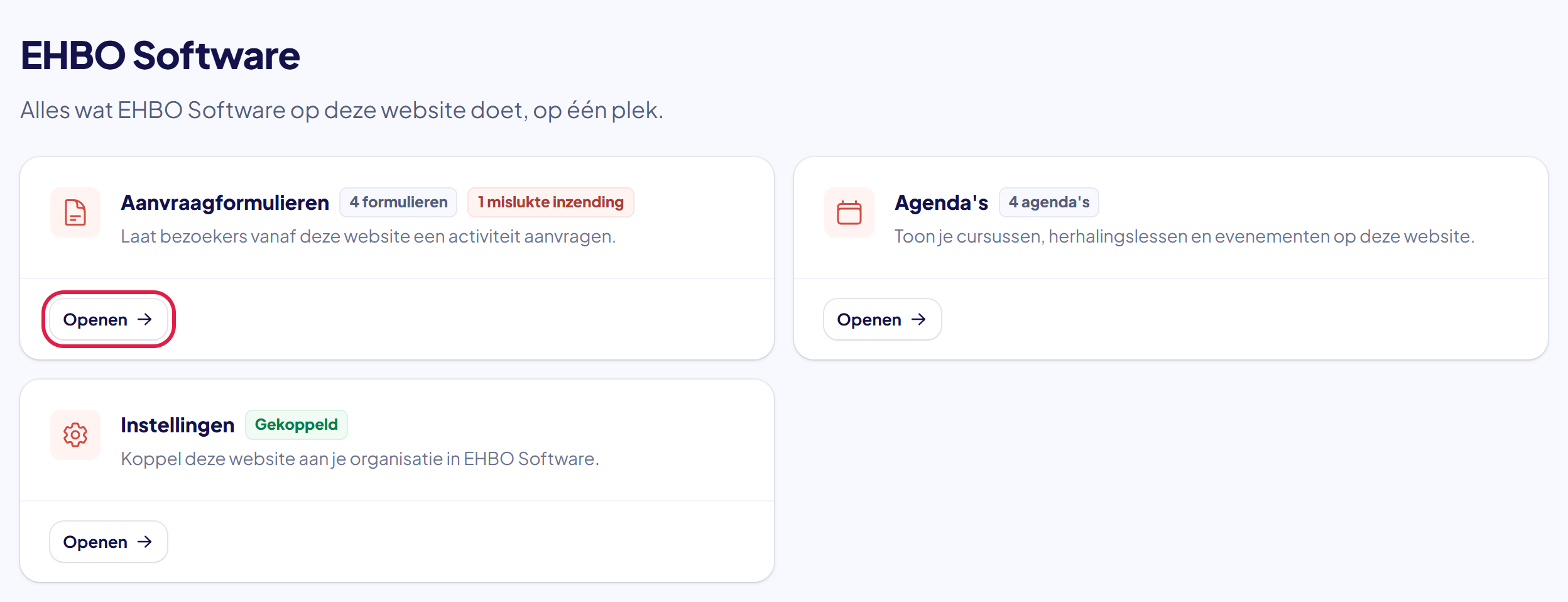
De plek waar je moet klikken heeft in deze uitleg steeds een rood kader.
Stap 2: Klik op het tabblad Inzendingen
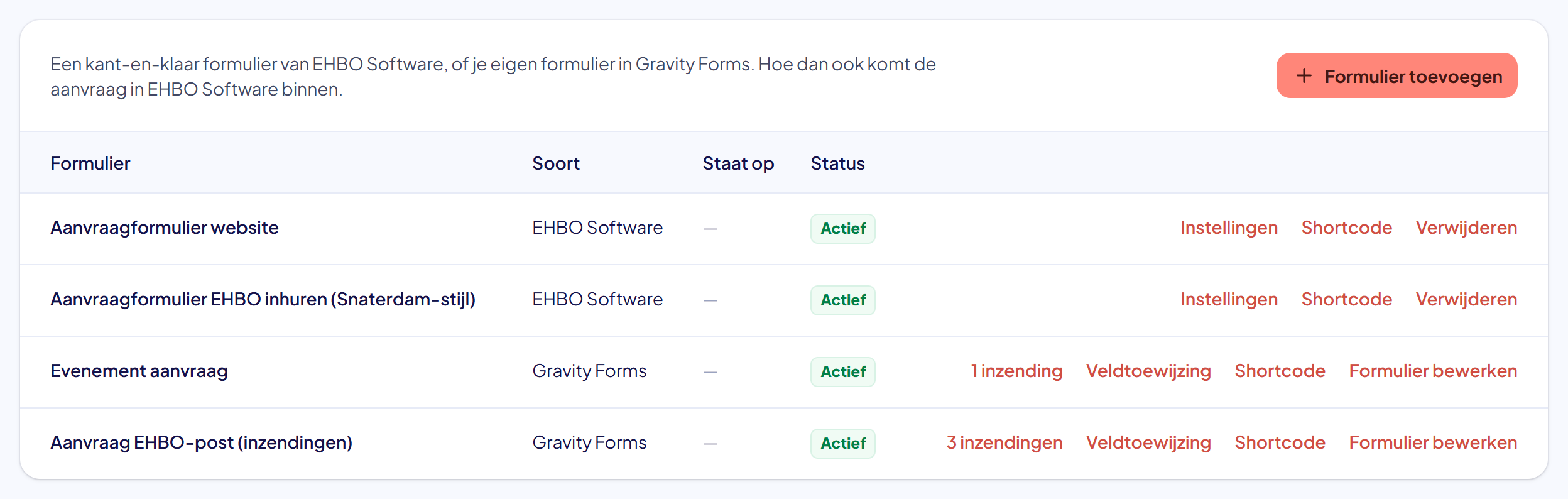
Bovenaan staan twee tabbladen: Formulieren en Inzendingen. Klik op Inzendingen.
Staat er een rood bolletje met een aantal achter? Dan zijn er inzendingen die niet zijn aangekomen. Datzelfde bolletje zie je in het WordPress-menu en op de kaart op het Overzicht, zodat je het ook ziet als je er niet naar op zoek was.
Stap 3: Filter op wat je wilt zien
Boven de lijst staan vier filters, met achter elk het aantal:
- Alle — alles wat er is ingevuld;
- Afgeleverd — netjes aangekomen in EHBO Software;
- Mislukt — het versturen ging mis;
- Nog niet verstuurd — de inzending staat wel in Gravity Forms, maar is nog nooit doorgestuurd. Dat gebeurt bijvoorbeeld bij inzendingen van vóór je het formulier koppelde.
Heb je meer formulieren gekoppeld, dan kies je er met de keuzelijst ernaast één uit.
Per regel zie je wanneer het formulier is ingezonden, om welke aanvraag het gaat, wie de contactpersoon is, welk formulier is gebruikt en de status. Bij een mislukte inzending staat erbij de hoeveelste poging het was.
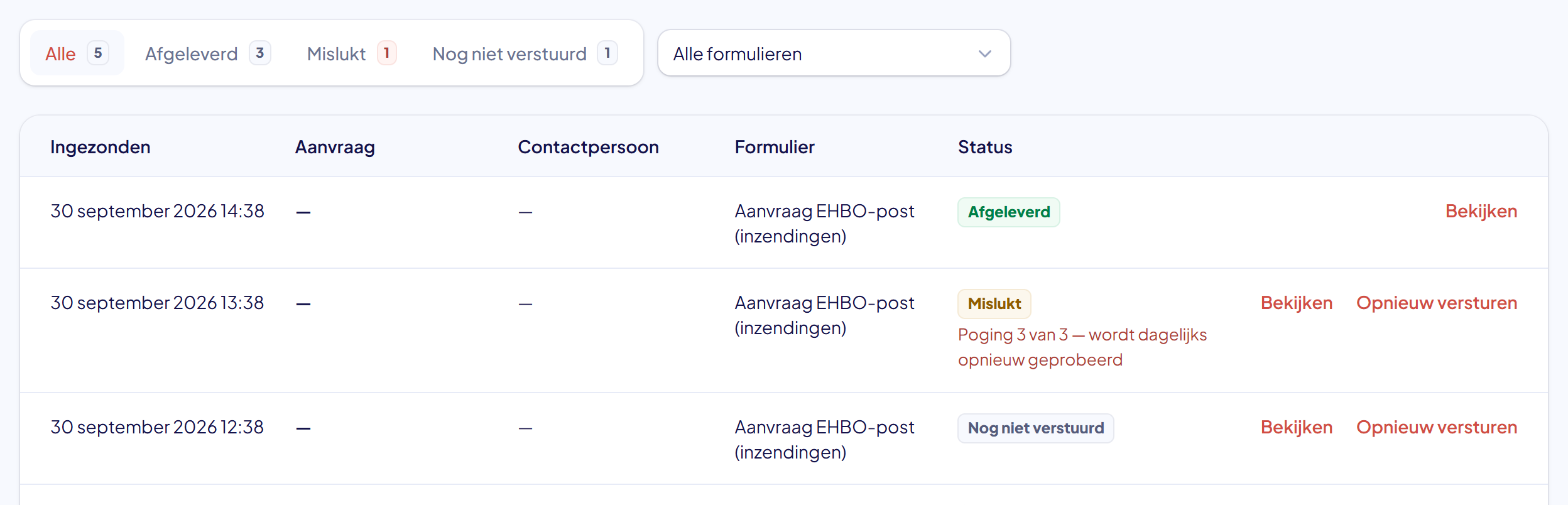
Goed om te weten: een mislukte inzending wordt dagelijks automatisch opnieuw geprobeerd, tot drie keer toe. Lukt het daarna nog niet, dan krijgt de beheerder een e-mail met een link naar deze lijst. Je hoeft er dus niet elke dag naar te kijken.
Stap 4: Bekijk een inzending of stuur hem opnieuw
Achter elke regel staat Bekijken. Daarmee open je de inzending in Gravity Forms en zie je alles wat er is ingevuld.
Is de inzending niet afgeleverd, dan staat er ook Opnieuw versturen. Klik daarop om hem alsnog naar EHBO Software te sturen. Lukt het, dan springt de status op Afgeleverd en staat de aanvraag in EHBO Software bij Externe aanvragen.
Bij een inzending die al is afgeleverd staat die knop er niet: nog een keer versturen zou dezelfde aanvraag dubbel aanmaken.

Blijft het misgaan? Kijk dan eerst of de koppeling nog werkt, bij Instellingen in de plugin. Staat daar dat er geen verbinding is of geen toegang, los dat dan eerst op; daarna werkt Opnieuw versturen gewoon.
Lukt het niet?
- Je ziet geen tabblad Inzendingen: Gravity Forms is niet actief op je site. Aanvragen via een formulier van EHBO Software zelf komen rechtstreeks binnen en staan niet in deze lijst.
- De knop Opnieuw versturen staat er niet: de inzending is al afgeleverd, of je hebt geen toegang tot de koppeling. Zie “Je WordPress-website koppelen”.
- Een aanvraag staat wel op Afgeleverd, maar je ziet hem niet in EHBO Software: kijk bij Externe aanvragen of het filter op een status staat waardoor je hem mist.
- Je wilt een formulier koppelen: dat staat in “Een Gravity Forms-formulier koppelen aan EHBO Software”.
- Kom je er niet uit? Neem contact met ons op. We helpen je graag.