

Een aanvraagformulier op je website zetten
Laat organisaties via je eigen website een EHBO-post of cursus aanvragen. Je maakt een koppeling, kopieert één regel code naar je website en de aanvragen komen vanzelf binnen bij Externe aanvragen. Hier staat ook hoe je het formulier daarna instelt.
Het formulier werkt op elke website waar je een stukje HTML-code kunt plaatsen. Vraag zo nodig je websitebouwer om hulp bij stap 5.
In deze uitleg staat alles over dit formulier: aanmaken, plaatsen, en daarna instellen welke velden erin staan, welke teksten en kleuren het krijgt, of de aanvrager een bevestigingsmail krijgt en wat daarin staat en hoeveel hulpverleners hij mag aanvragen. Wie wil bepalen welke websites het formulier mogen tonen of een botcontrole wil aanzetten, leest verder in “Je aanvraagformulier beveiligen en de sleutel vernieuwen”.
Wat heb je nodig?
- Je bent ingelogd in EHBO Software.
- Je hebt het recht om externe aanvragen te beheren. Zie je Externe aanvragen niet in het menu? Vraag dan je beheerder om hulp.
- De module Externe aanvragen staat aan voor je organisatie.
- Iemand die de website kan aanpassen.
Stap 1: Ga naar Externe aanvragen
Klik links in het menu, onder Planning, op Externe aanvragen.
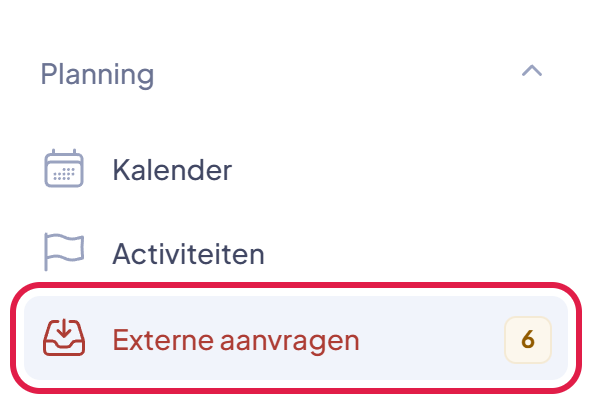
De plek waar je moet klikken heeft in deze uitleg steeds een rood kader.
Stap 2: Klik op het tabblad Koppelingen
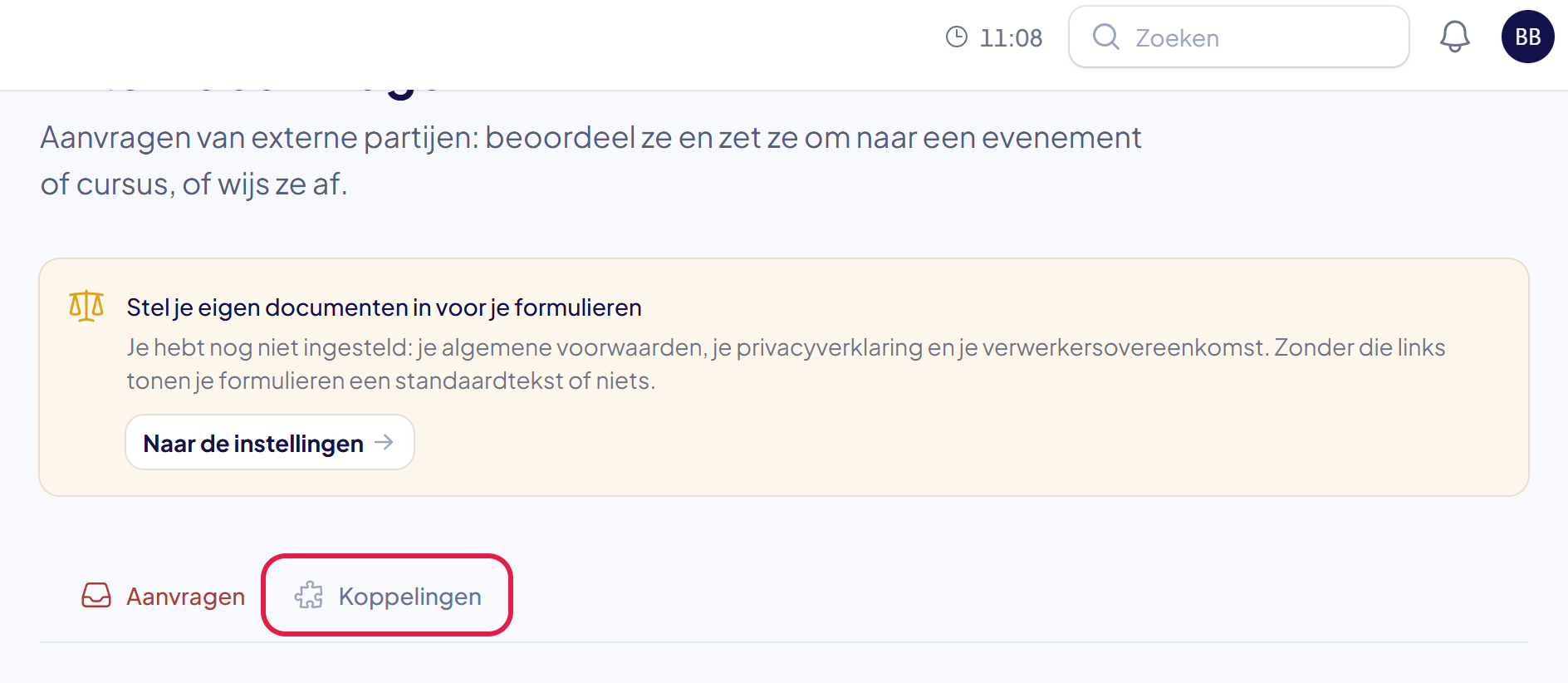
Bovenaan de pagina staan twee tabbladen. Klik op Koppelingen.
Stap 3: Klik op Nieuwe koppeling
Klik rechts op de rode knop Nieuwe koppeling.

Heb je een WordPress-website? Dan gaat het makkelijker met de WordPress-plugin: die maakt het formulier én de koppeling in één keer. Zie “Een aanvraagformulier op je WordPress-website zetten”.
Stap 4: Kies Embed-formulier en geef een naam
Kies bij Soort koppeling voor Embed-formulier. Typ bij Naam een naam die je zelf herkent, bijvoorbeeld “Aanvraagformulier website”. Klik daarna op Verzenden.
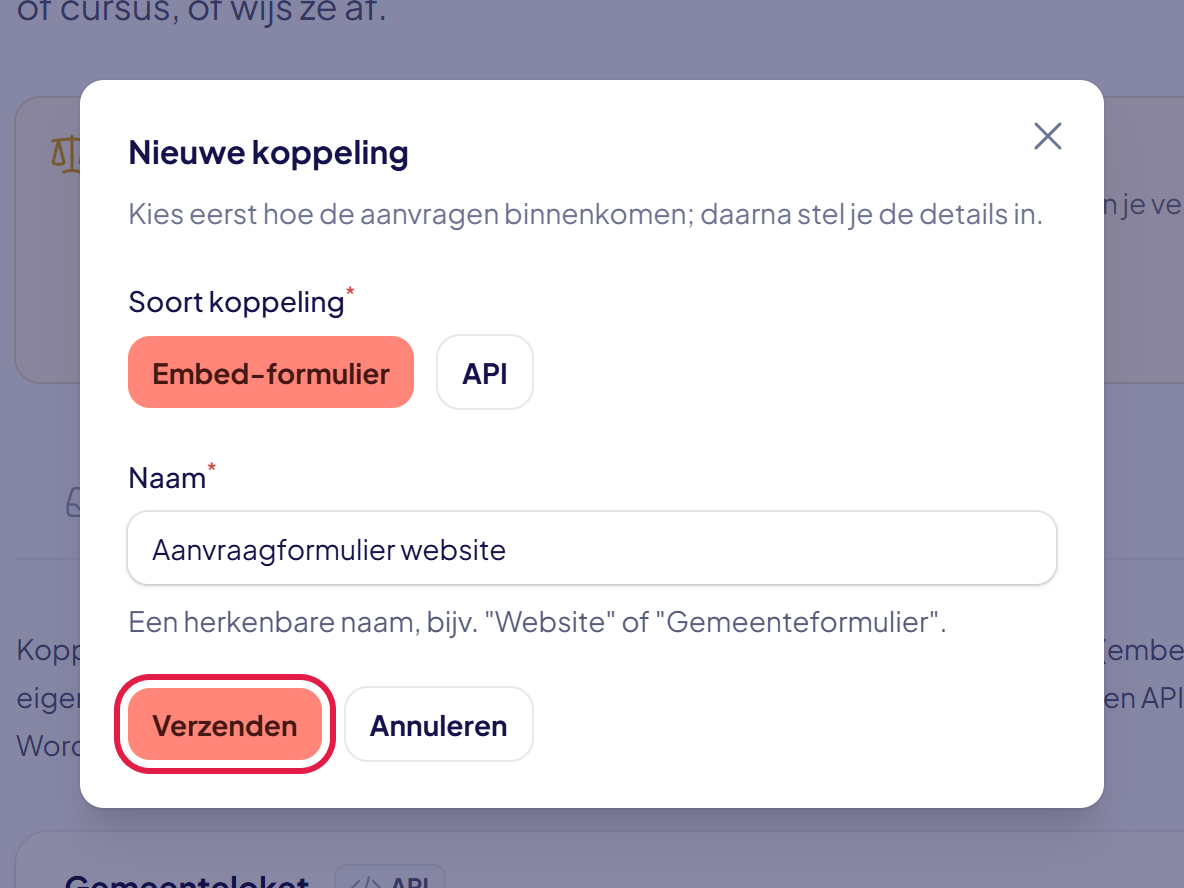
Goed om te weten: “embed” betekent insluiten. Het formulier van EHBO Software komt als een blokje in je eigen webpagina te staan.
Stap 5: Kopieer de code en zet die op je website
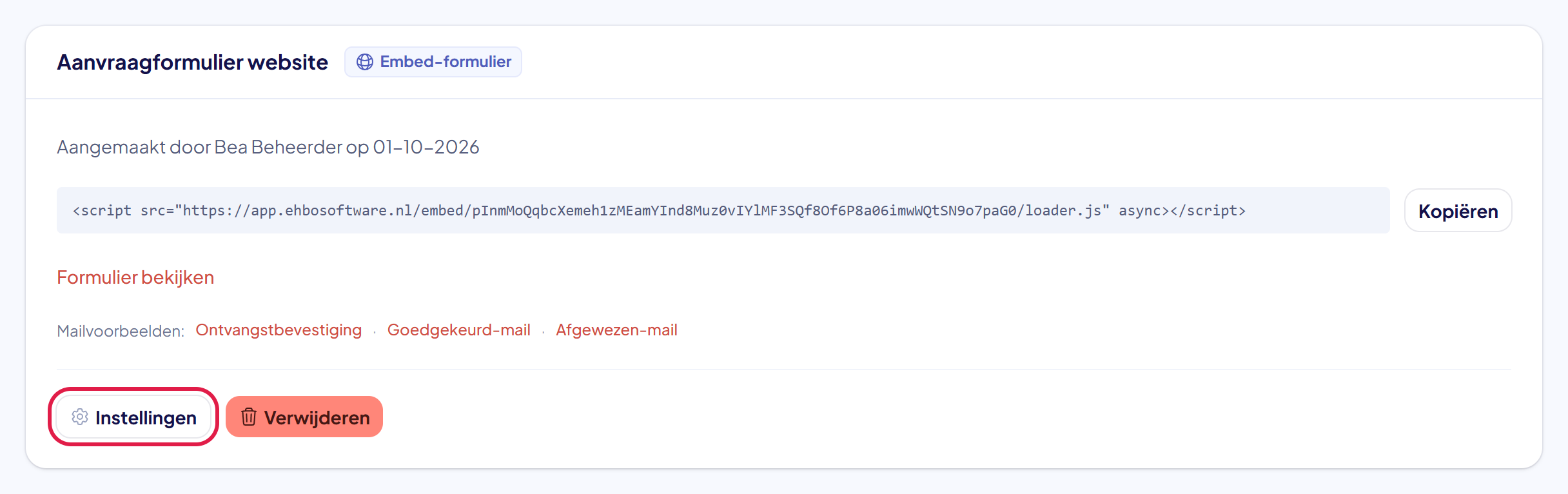
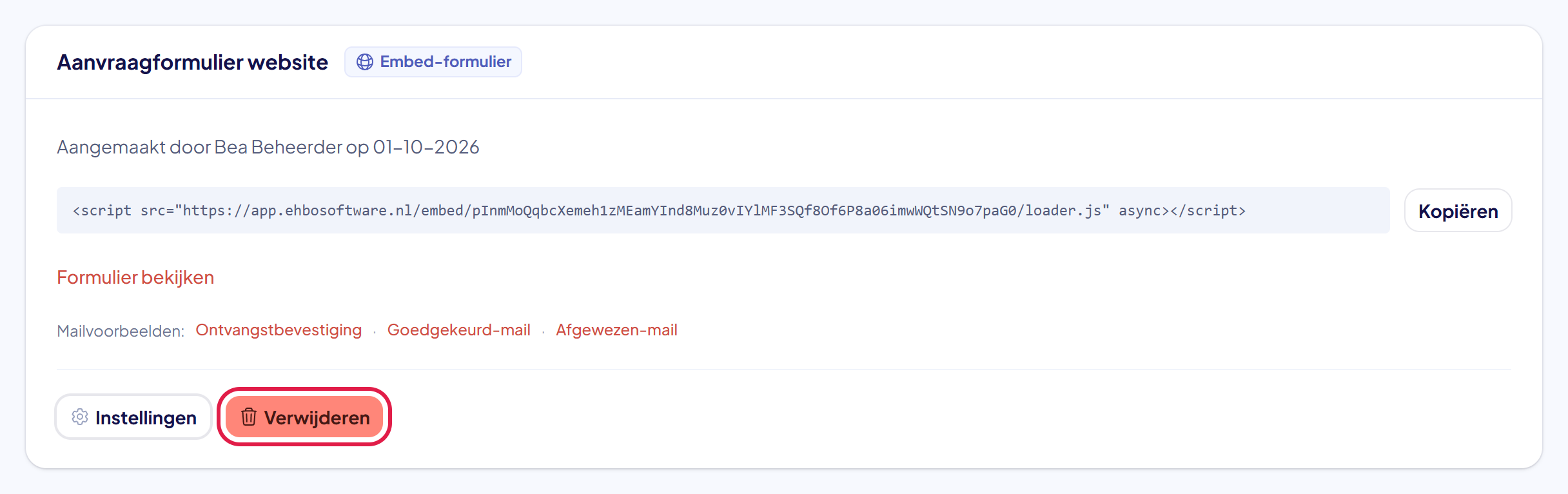
De nieuwe koppeling staat nu in de lijst. Op de kaart staat wie de koppeling heeft aangemaakt en wanneer, bijvoorbeeld “Aangemaakt door Bea Beheerder op 30-09-2026”. In het grijze vak staat één regel code. Klik op Kopiëren.
Plak de code op je website, op de plek waar het formulier moet komen. Gebruik daarvoor een blok voor HTML-code. Weet je niet hoe dat moet? Stuur de code dan naar je websitebouwer.
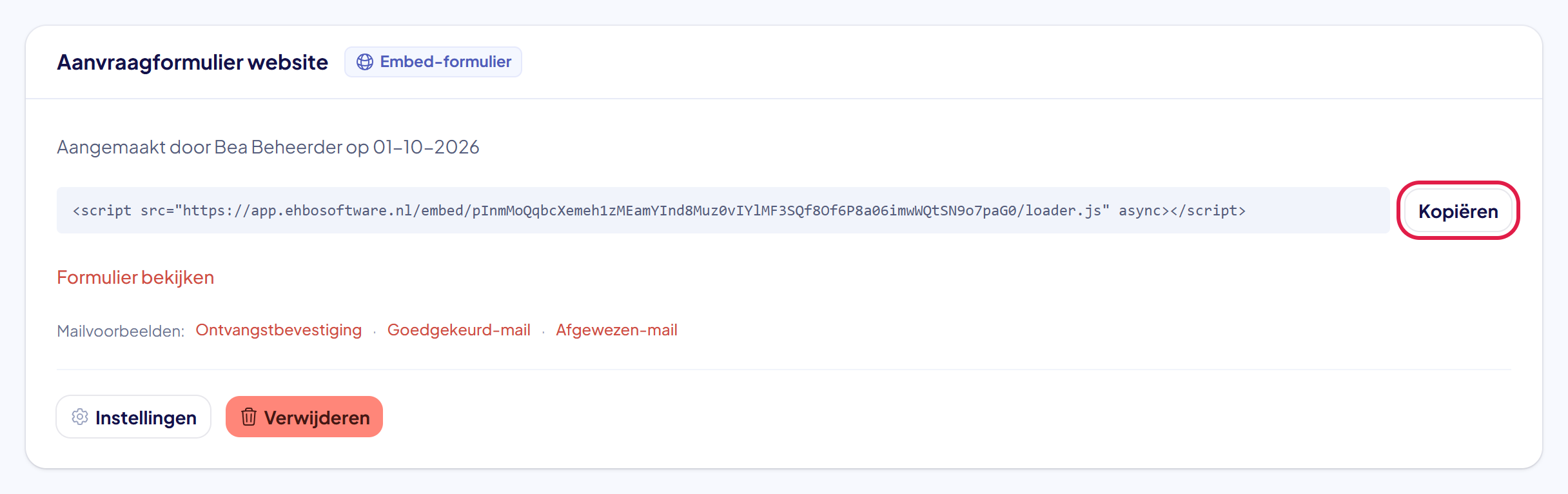
Let op: plak de hele regel, van <script tot en met </script>. Een halve regel laat niets zien.
Stap 6: Bekijk het formulier
Klik bij de koppeling op Formulier bekijken. Het formulier opent in een nieuw tabblad. Zo ziet een bezoeker het op je website. De aanvrager vult zijn gegevens en de gegevens van het evenement in en klikt op Aanvraag versturen.
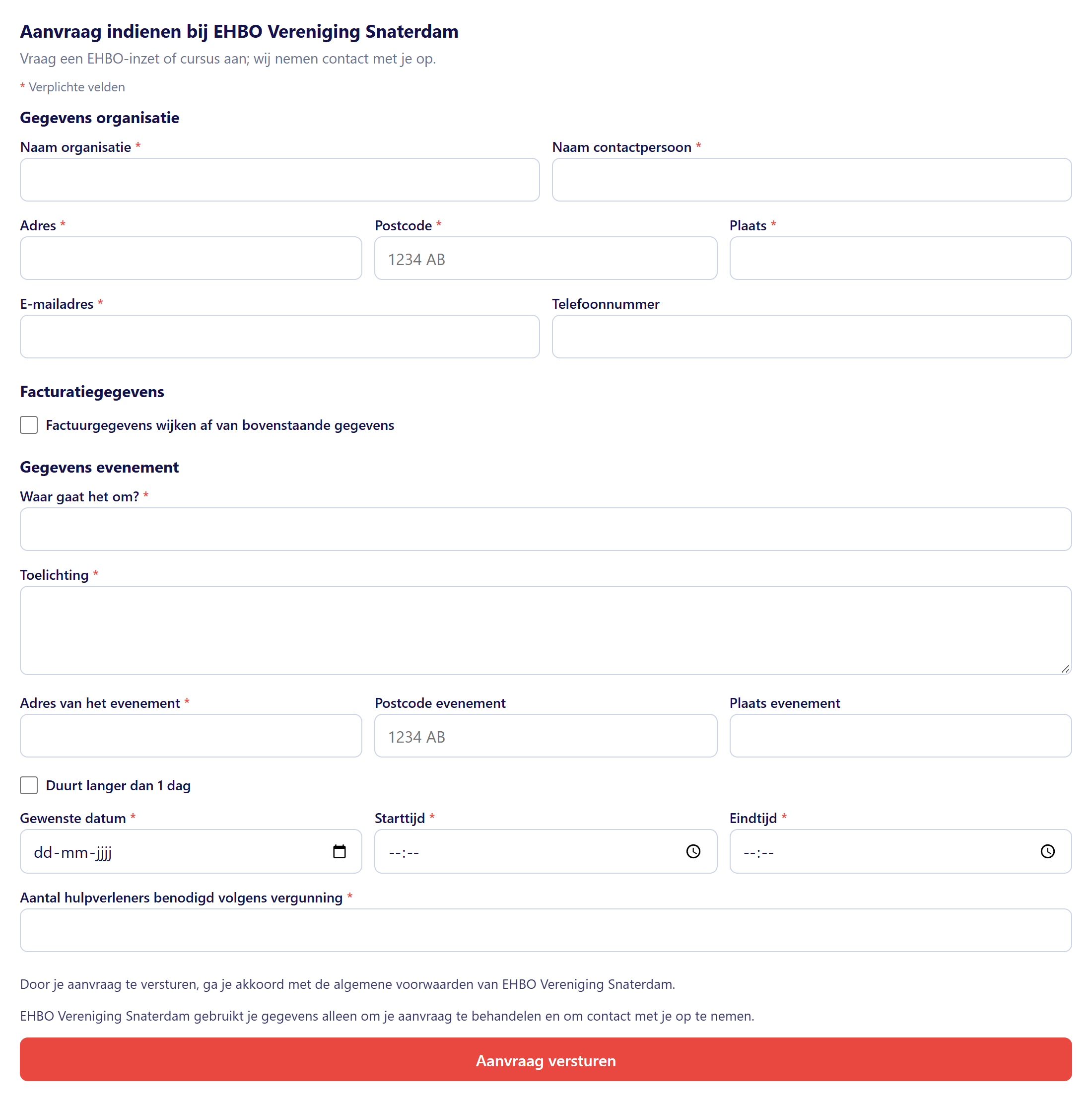
Goed om te weten: een verstuurde aanvraag komt binnen op het tabblad Aanvragen. Wat je daarna doet, lees je in “Een externe aanvraag omzetten naar een activiteit”.
Stap 7: Klik op Instellingen om het formulier aan te passen
Wil je andere teksten, andere velden of andere kleuren? Klik bij de koppeling op Instellingen. In het venster dat opent staan alle blokken onder elkaar; onderaan sla je alles in één keer op met Verzenden.
In dat venster staat ook de sectie Algemene voorwaarden en privacyverklaring. Laat die leeg, dan gelden de documenten van je organisatie — dat is bijna altijd wat je wilt. Vul je er wel iets in, dan gebruikt alleen dit formulier dat document. Zie “Je eigen algemene voorwaarden en privacyverklaring instellen”.
Stap 8: Pas de teksten en de kleuren aan
In het blok Teksten zet je de titel boven het formulier, een introtekst, de tekst op de verzendknop en de tekst die de bezoeker na het versturen ziet. Laat je een veld leeg, dan gebruikt EHBO Software de standaardtekst.
In het blok Weergave bepaal je hoe het formulier eruitziet:
- Kleuren: de kleur van de knop en van de tekst daarop, de accentkleur (het sterretje bij verplichte velden en de links), de tekstkleur, de kleur van de titels en de randkleur van de velden.
- Vormen: de afronding van de invoervelden en van de verzendknop, in pixels.
- Letters: het lettertype voor de tekst, de titels en de knop, en van welke lettertypendienst ze geladen worden.
- Groottes: de tekstgrootte, de tekstgrootte op de knoppen, de grootte van de formuliertitel en die van de kopjes erin.
- Titels in en Knoppen in: gewone letters of hoofdletters.
- Labels boven de velden: Normaal, zoals de tekst op je website of Vetgedrukt. Een formulier dat via de WordPress-plugin is gemaakt, begint met normale labels; andere formulieren met vetgedrukte. In het veld staat altijd de keuze die nu geldt.
- Zonder kader: geen witte kaart met ruimte eromheen, zodat het formulier direct aansluit op de pagina van je website.
Laat je een veld leeg, dan gebruikt het formulier de standaardwaarde. Onderaan kun je met Eigen CSS nog fijner bijsturen; dat is iets voor je websitebouwer.
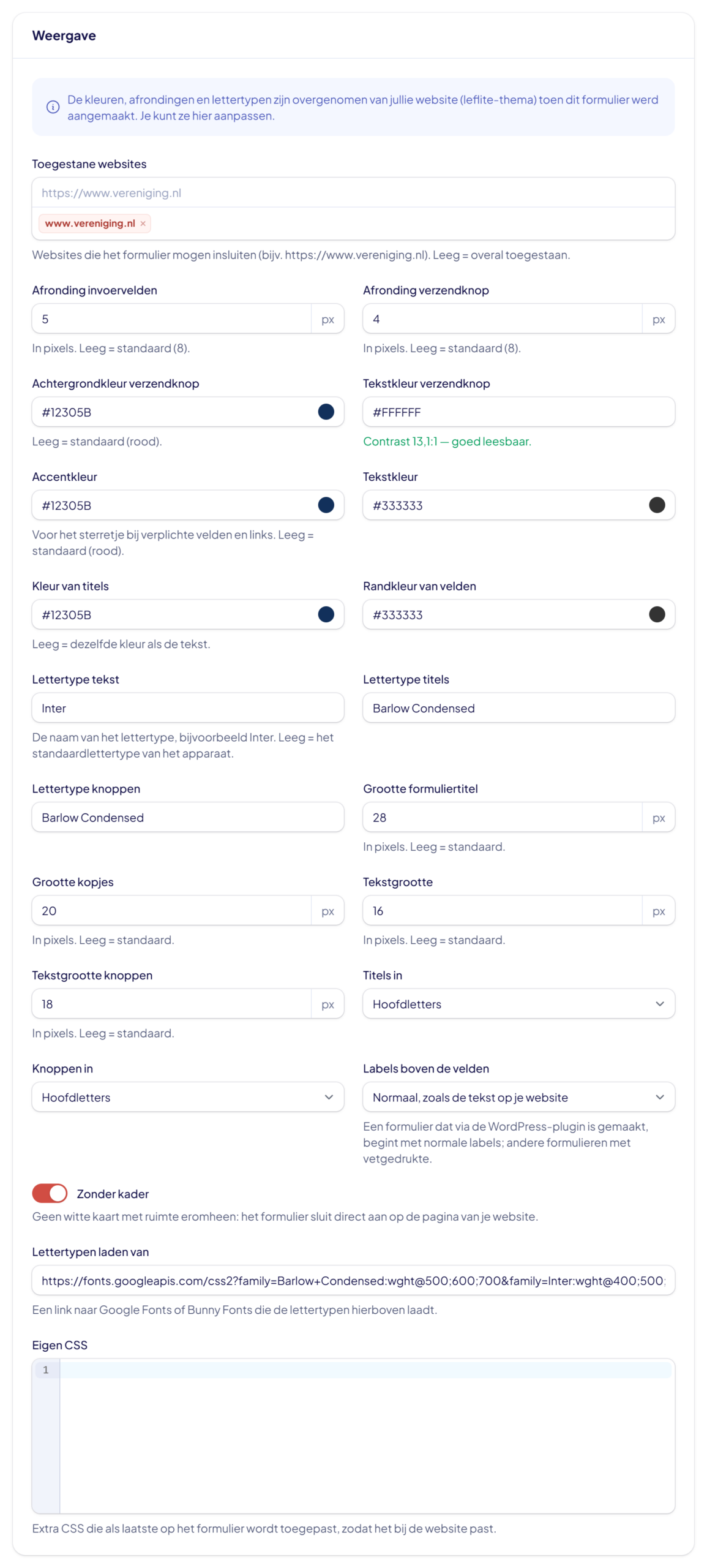
Tip: maak je het formulier aan vanuit de WordPress-plugin (zie “Een aanvraagformulier op je WordPress-website zetten”)? Dan zijn deze velden al ingevuld met de kleuren, letters en groottes van je eigen website; bovenin het blok staat dan een blauwe melding dat de opmaak van je website is overgenomen. Je hoeft alleen nog bij te stellen wat je anders wilt.
Stap 9: Kies welke velden de aanvrager invult
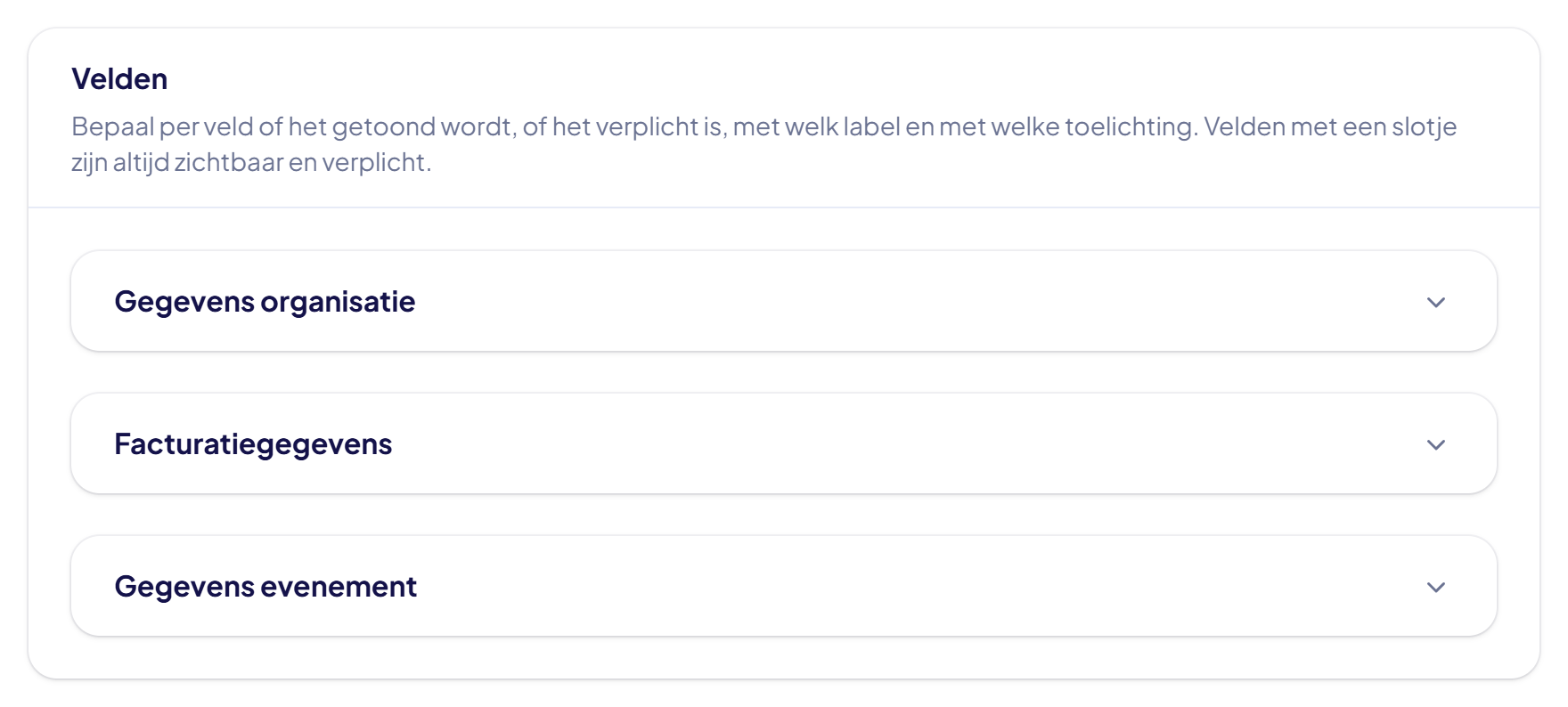
In het blok Velden staan drie groepen: Gegevens organisatie, Facturatiegegevens en Gegevens evenement. Klap een groep open om de velden te zien.
Per veld bepaal je of het getoond wordt, of het verplicht is, en welk label en welke toelichting eronder staan. Velden met een slotje zijn altijd zichtbaar en verplicht: zonder die gegevens kan EHBO Software de aanvraag niet aanmaken.
Zo kun je bijvoorbeeld de facturatiegegevens weglaten als je die liever later opvraagt, of Aantal hulpverleners benodigd volgens vergunning uitzetten als jullie dat zelf bepalen.
Tip: hoe korter het formulier, hoe meer mensen het afmaken. Vraag alleen wat je echt nodig hebt om te kunnen beoordelen; de rest vraag je in de mail erna.
Stap 10: Zet de bevestigingsmail aan of uit
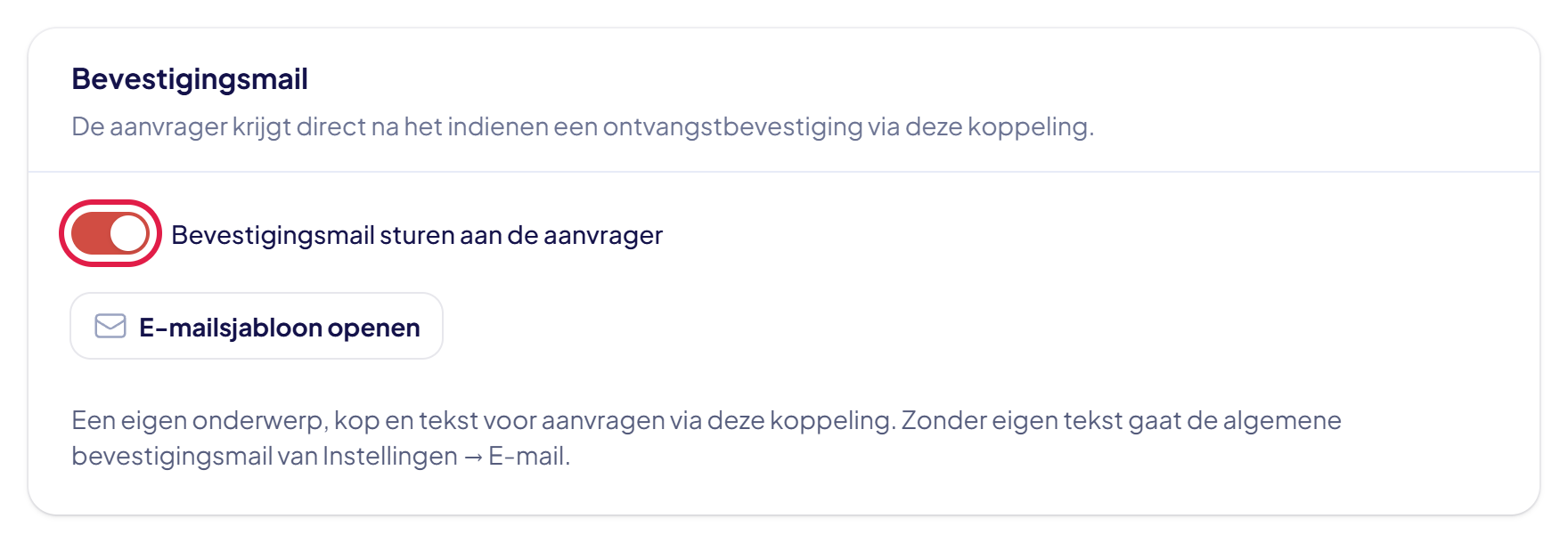
In het blok Bevestigingsmail staat het schuifje Bevestigingsmail sturen aan de aanvrager. Staat het aan, dan krijgt de aanvrager meteen na het versturen een ontvangstbevestiging. Bij een nieuwe koppeling staat het al aan.
Stap 11: Klik op E-mailsjabloon openen
Wil je een eigen tekst in de bevestigingsmail van dit formulier? Klik in hetzelfde blok op E-mailsjabloon openen. Er opent een tweede venster over het eerste heen.
Goed om te weten: zonder eigen tekst krijgt de aanvrager de algemene bevestigingsmail van je organisatie. Die pas je aan onder Instellingen > E-mail, zie “De teksten van je e-mails aanpassen (e-mailsjablonen)”. De tekst die je hier maakt, geldt alleen voor aanvragen via dit formulier.
Stap 12: Pas de mail aan en klik op Opslaan
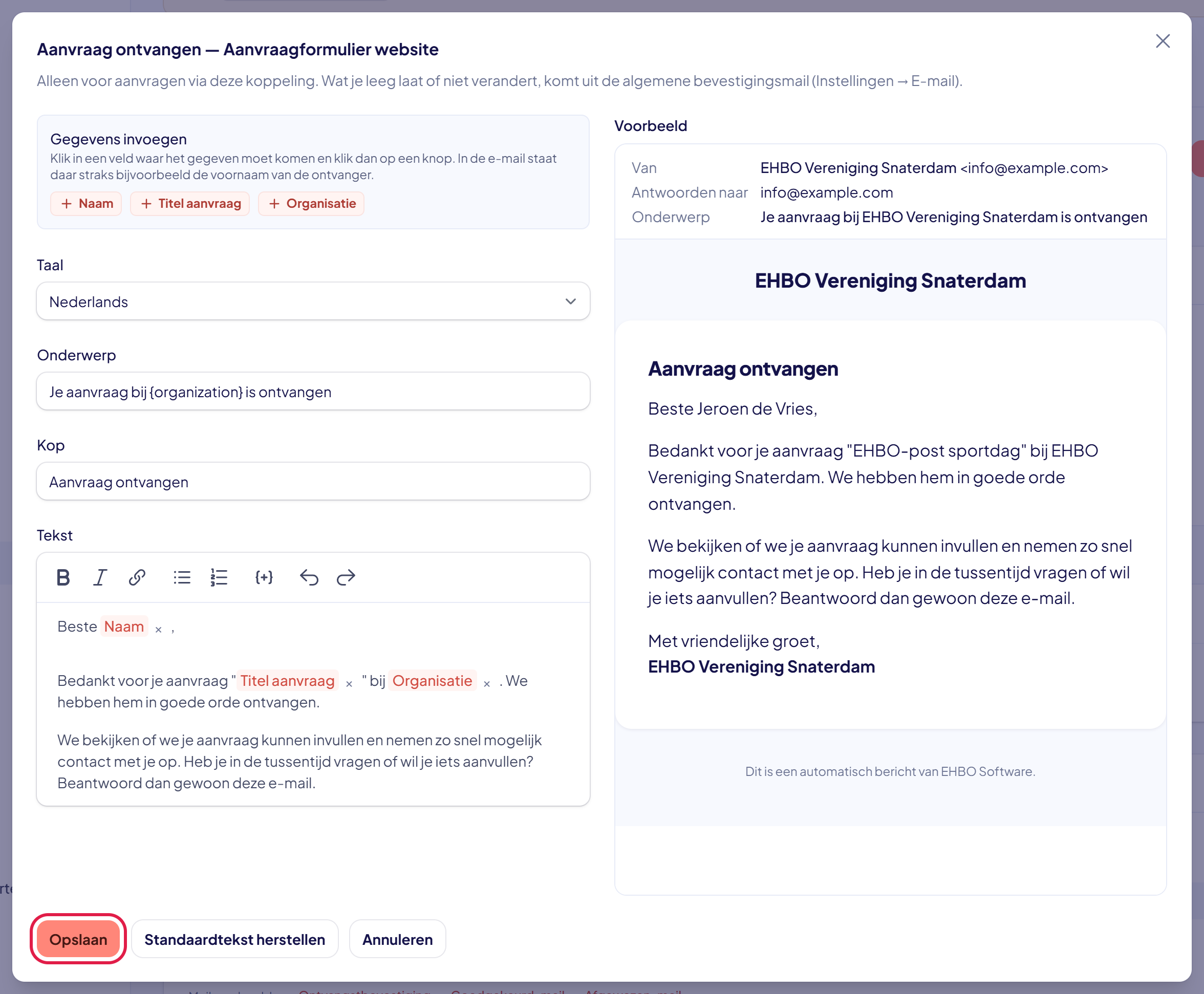
Boven het venster staat Aanvraag ontvangen met de naam van je koppeling. Links pas je de mail aan, rechts zie je meteen een Voorbeeld.
- Onderwerp: de onderwerpregel van de mail.
- Kop: de titel boven in de mail.
- Tekst: de tekst van de mail. Met de knoppen erboven maak je tekst vet of schuin, of zet je er een link of een lijstje in.
Wil je de naam van de aanvrager, de titel van de aanvraag of de naam van je organisatie in de mail? Klik in het veld op de plek waar het moet komen. Klik dan bij Gegevens invoegen op Naam, Titel aanvraag of Organisatie. In de tekst verschijnt dan een blokje; met het kruisje ernaast haal je het weer weg.
Klik op Opslaan. Je ziet de melding E-mail opgeslagen. Klik daarna in het eerste venster onderaan op Verzenden als je daar ook iets hebt veranderd.
Goed om te weten: wat je leeg laat of niet verandert, komt uit de algemene bevestigingsmail. Wil je weer helemaal terug naar de standaard? Klik op Standaardtekst herstellen. De mail bekijken zoals de aanvrager hem krijgt? Klik op de kaart van de koppeling bij Mailvoorbeelden op Ontvangstbevestiging.
Stap 13: Stel het aantal hulpverleners in
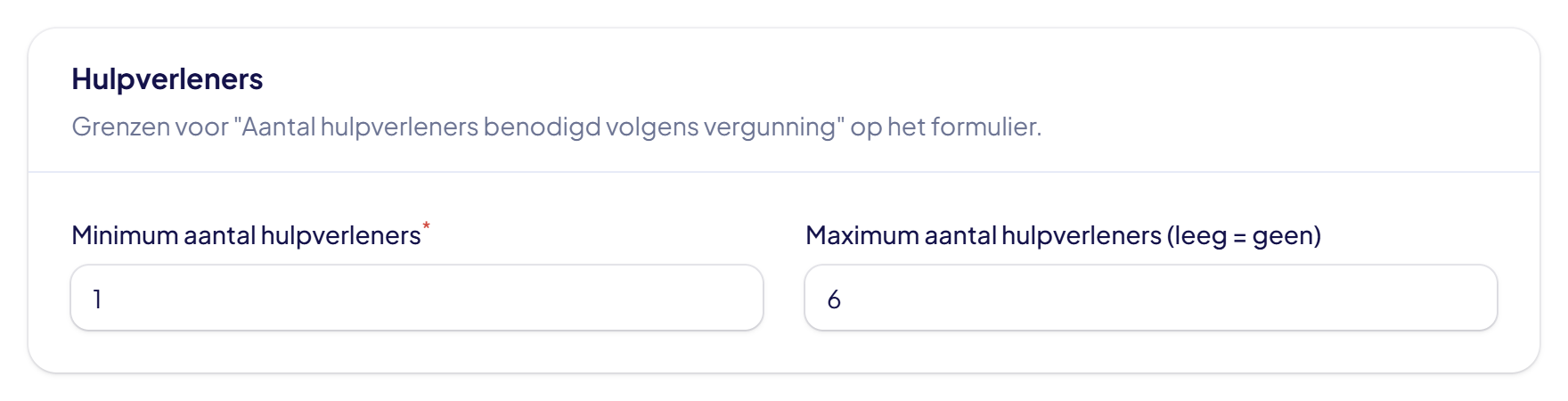
In het blok Hulpverleners bepaal je wat een aanvrager mag invullen bij “Aantal hulpverleners benodigd volgens vergunning”. Vul het Minimum aantal hulpverleners in en, als je wilt, het Maximum aantal hulpverleners. Laat je het maximum leeg, dan is er geen bovengrens. Klik onderaan op Verzenden om alles op te slaan.
Goed om te weten: heb je het veld bij Velden uitgezet, dan doen deze grenzen niets. De aanvrager krijgt het veld dan niet te zien.
Stap 14: Een koppeling verwijderen
Gebruik je een formulier niet meer? Klik op de kaart op Verwijderen en daarna op Bevestigen. Het formulier stopt direct met werken; op de pagina waar de code staat, blijft een lege plek achter. Haal de code er dus ook af. Aanvragen die je al hebt ontvangen, blijven bewaard.
Goed om te weten: is de code van je formulier in verkeerde handen? Verwijder de koppeling dan en maak een nieuwe aan; de oude code werkt daarna niet meer.
Lukt het niet?
- Het formulier verschijnt niet op je website: controleer of de hele regel code is geplakt, van <script tot en met </script>. Kijk ook of bij Toegestane websites het juiste adres staat, met https:// ervoor.
- Er komen veel nepaanvragen binnen: zet een extra botcontrole aan. Zie “Je aanvraagformulier beveiligen en de sleutel vernieuwen”.
- De aanvrager krijgt geen bevestiging: controleer of het schuifje Bevestigingsmail sturen aan de aanvrager aan staat en of het e-mailadres een verplicht veld is. Laat de aanvrager ook in de map ongewenste e-mail (spam) kijken.
- Een veld dat je nodig hebt staat er niet op: kijk in het blok Velden of het wel getoond wordt.
- Je ziet de knop E-mailsjabloon openen niet: je hebt niet het recht om externe aanvragen te beheren, of de module Externe aanvragen staat uit. Vraag je beheerder om hulp.
- Kom je er niet uit? Neem contact met ons op. We helpen je graag.