

Een aanvraagformulier op je WordPress-website zetten
Laat bezoekers vanaf jullie eigen WordPress-website een EHBO-post of cursus aanvragen. Je maakt het formulier met één knop vanuit de plugin, plaatst het met een shortcode, en de aanvraag komt binnen bij Externe aanvragen in EHBO Software.
Dit is het kant-en-klare formulier van EHBO Software: je hoeft geen velden te bedenken en geen code te schrijven. De plugin maakt het formulier aan én maakt in EHBO Software meteen de bijbehorende koppeling, met het adres van jullie website er al in.
Werken jullie liever met een eigen formulier in Gravity Forms? Dat kan ook. Zie “Een Gravity Forms-formulier koppelen aan EHBO Software”.
Wat heb je nodig?
- De website is gekoppeld. Zie “Je WordPress-website koppelen”.
- De module Externe aanvragen staat aan. Zie “De module Externe aanvragen aanzetten”.
- Je kunt inloggen op jullie WordPress-website als beheerder.
Stap 1: Open Aanvraagformulieren
Klik in WordPress links in het menu op EHBO Software. Je komt op het Overzicht. Klik op de kaart Aanvraagformulieren op Openen.
Je kunt ook meteen links in het menu, onder EHBO Software, op Aanvraagformulieren klikken.
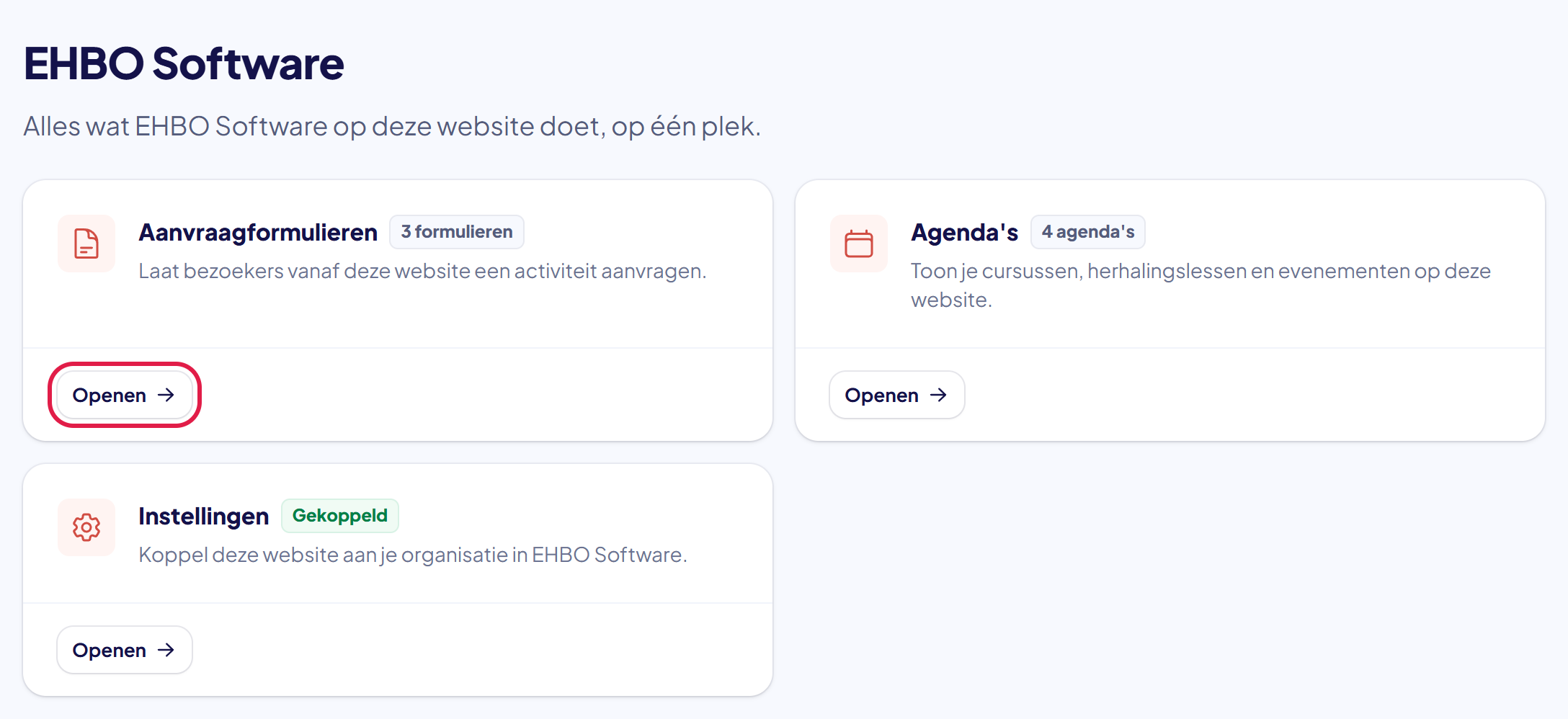
De plek waar je moet klikken heeft in deze uitleg steeds een rood kader.
Stap 2: Klik op Formulier toevoegen
Op de pagina Aanvraagformulieren staan alle aanvraagformulieren van jullie website bij elkaar, van welk soort dan ook. Klik rechts op Formulier toevoegen.
Staat Gravity Forms op jullie website, dan zie je ook de tabbladen Formulieren en Inzendingen. Voor dit formulier heb je alleen Formulieren nodig.
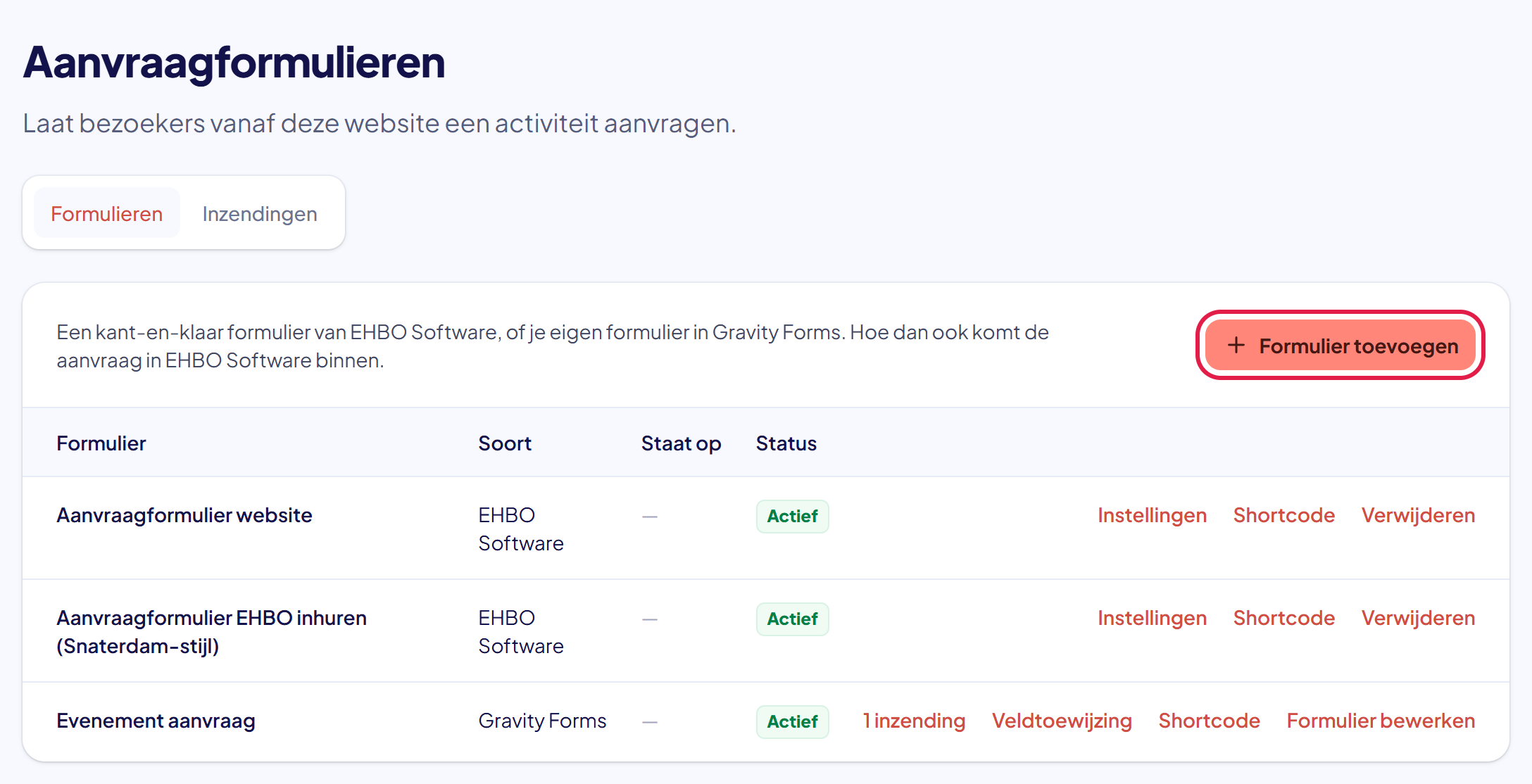
Is de knop grijs? Dan werkt de verbinding met EHBO Software niet, of staat de module Externe aanvragen uit. Links van de knop staat welke van de twee het is.
Stap 3: Geef het formulier een naam en kies het soort
Vul bij Naam in hoe je het formulier wilt herkennen, bijvoorbeeld Aanvraag EHBO-post. Die naam zie je terug bij de aanvragen in EHBO Software, dus kies iets waaraan je ziet waar de aanvraag vandaan komt.
Laat bij Soort formulier de keuze Formulier van EHBO Software staan en klik op Formulier aanmaken.
Bij het aanmaken geeft de plugin de opmaak van je website door aan EHBO Software: de kleuren van je knoppen, teksten en titels, de afronding van knoppen en velden, de lettertypen en de tekstgroottes. Het formulier komt zonder eigen kader op de pagina te staan, zodat het direct aansluit op de rest van je site. Wil je er toch iets aan veranderen, dan doe je dat in EHBO Software; zie de stap “Pas het formulier aan in EHBO Software”.
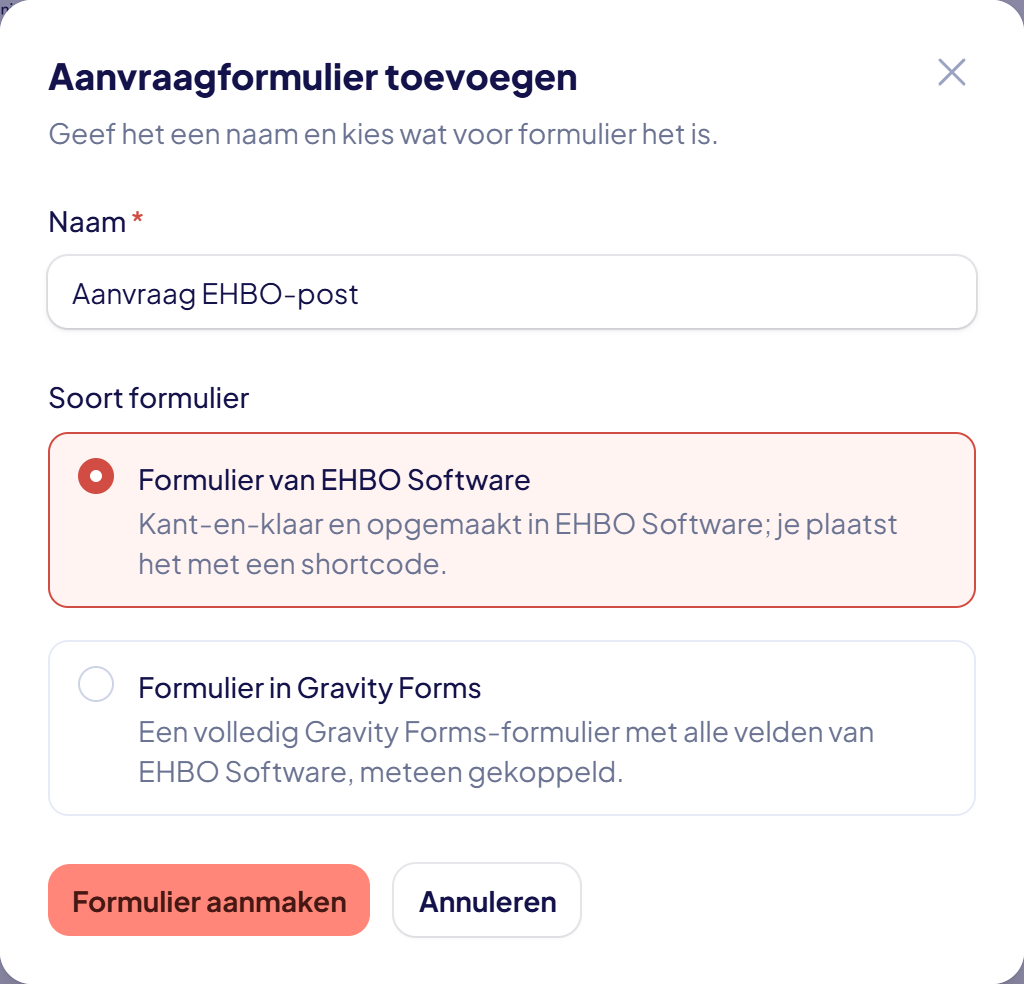
Goed om te weten: het adres van jullie website wordt meteen ingevuld bij Toegestane websites in EHBO Software. Het formulier werkt dus alleen op jullie eigen site.
Stap 4: Bekijk het formulier in de tabel
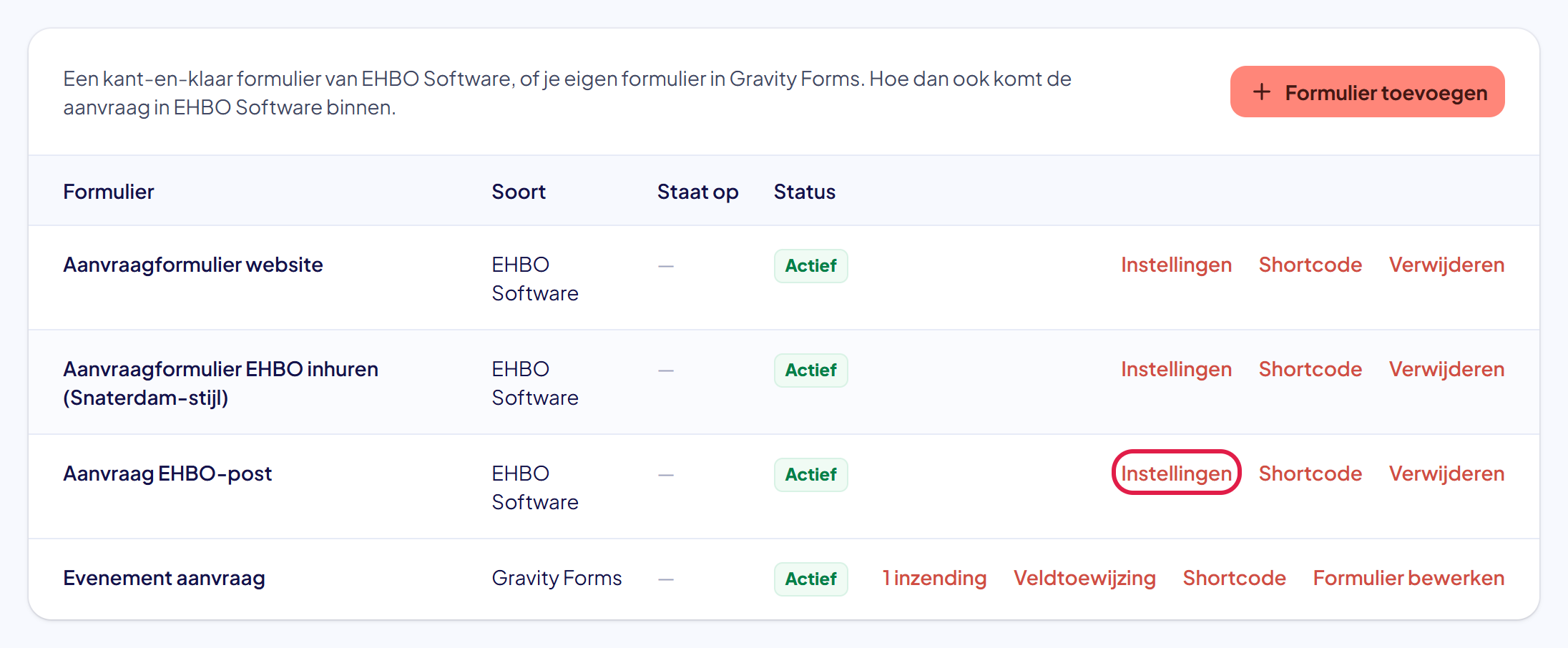
Het venster sluit en het formulier staat in de tabel. Je ziet de naam, het soort (EHBO Software), op welke pagina’s het staat en of het actief is.
Per formulier staan rechts drie links: Instellingen opent het formulier in EHBO Software, Shortcode toont de code om het te plaatsen en Verwijderen haalt het weg.
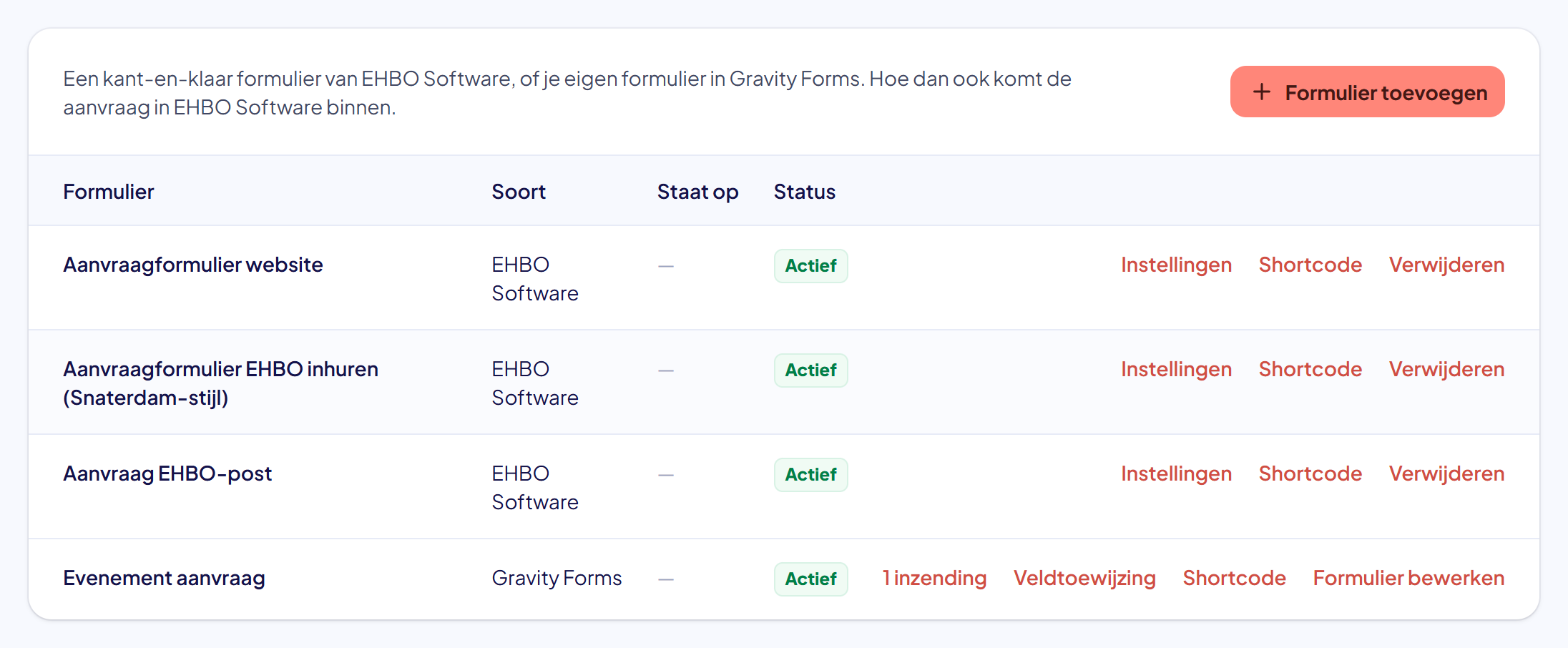
Let op: een organisatie kan maximaal twintig aanvraagformulieren hebben. Zit je daaraan, dan kan er geen formulier meer bij en krijg je de melding “Het aanvraagformulier kon niet worden aangemaakt”. Verwijder er dan eerst een.
Stap 5: Kopieer de shortcode en plaats hem
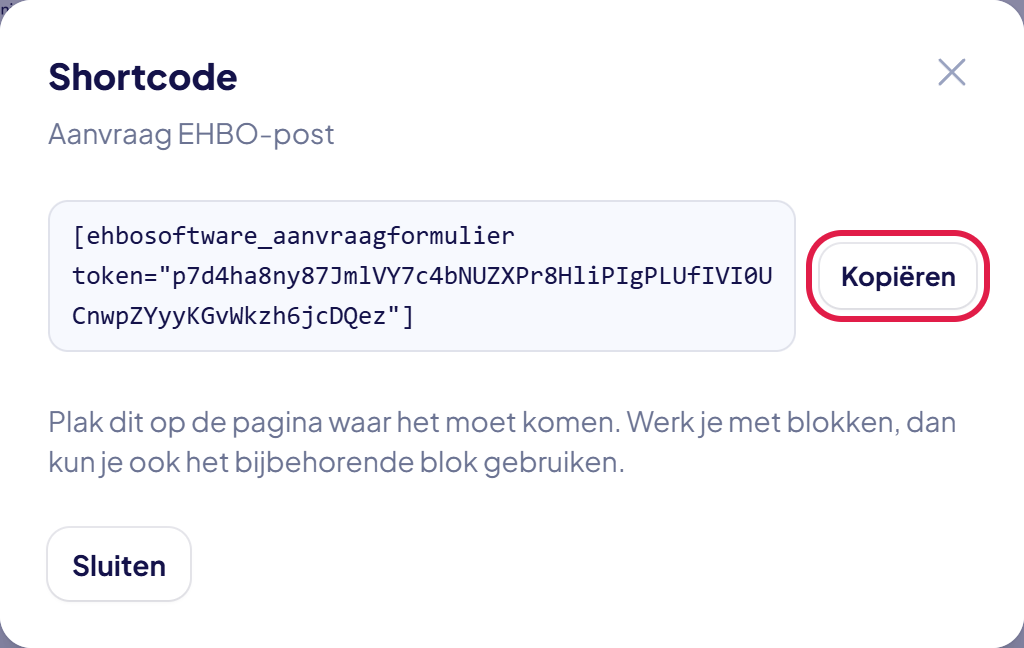
Klik bij het formulier op Shortcode. Er opent een venster met de code, bijvoorbeeld [ehbosoftware_aanvraagformulier token=”…”]. Klik op Kopiëren.
Plak de shortcode op de pagina waar het formulier moet komen en sla die pagina op. Zodra de pagina live staat, ziet de plugin dat vanzelf: de pagina verschijnt in de kolom Staat op.
Tip: zet boven het formulier een korte tekst met wat jullie wel en niet doen, en vanaf welke termijn een aanvraag nog kan. Dat scheelt heen-en-weer mailen.
Stap 6: Pas het formulier aan in EHBO Software
Klik bij het formulier op Instellingen. EHBO Software opent in een nieuw tabblad en het venster met de instellingen van dit formulier staat meteen open.
Daar bepaal je welke velden de bezoeker invult en welke verplicht zijn, welke teksten en kleuren het formulier krijgt, of de aanvrager een bevestigingsmail krijgt en wat daarin staat (met de knop E-mailsjabloon openen), en welke websites het formulier mogen tonen.
Wat elk onderdeel doet, lees je in “Een aanvraagformulier op je website zetten”.
Onderaan het formulier staat een vinkje met de algemene voorwaarden van jullie eigen organisatie, en een regel over jullie privacyverklaring. Die kies je het handigst vanuit WordPress zelf. Zie “Je algemene voorwaarden en privacyverklaring kiezen in WordPress”.
Goed om te weten: je hoeft niets opnieuw te plakken als je het formulier aanpast. De pagina waar de shortcode staat, volgt vanzelf.
Stap 7: Een formulier verwijderen
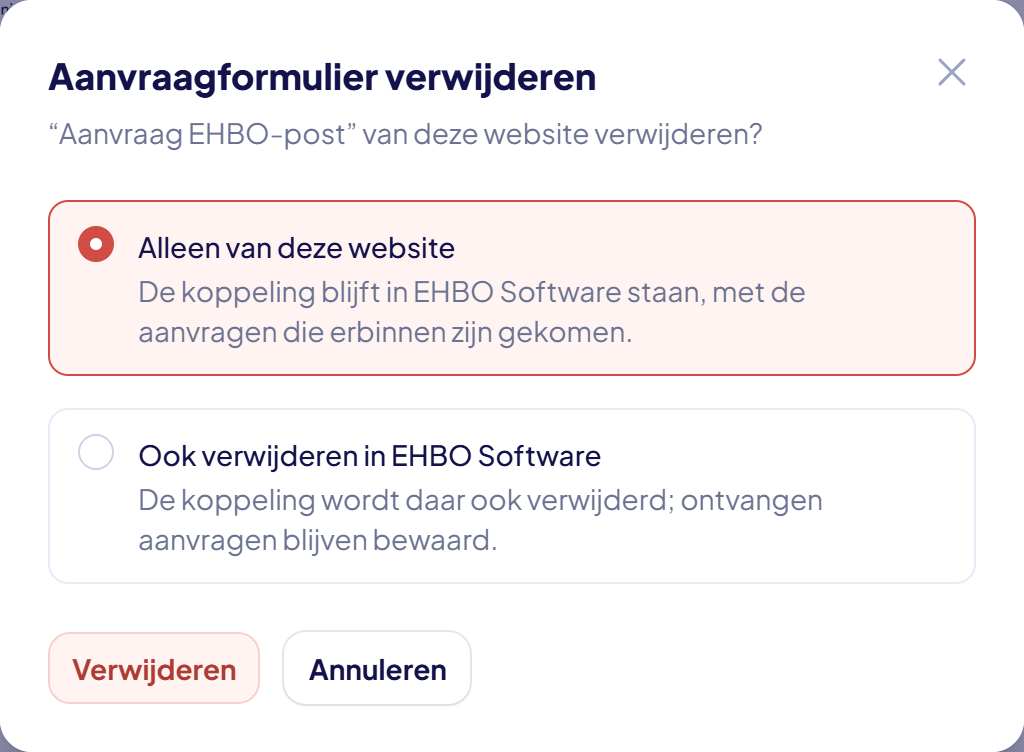
Klik bij het formulier op Verwijderen. Staat het op een pagina, dan waarschuwt het venster daarvoor.
Kies daarna wat er moet gebeuren en klik op Verwijderen:
- Alleen van deze website: het formulier verdwijnt van de site, maar de koppeling blijft in EHBO Software staan.
- Ook verwijderen in EHBO Software: de koppeling wordt daar ook weggehaald.
Aanvragen die al binnen zijn, blijven in beide gevallen gewoon bewaard.
Let op: vergeet niet de shortcode van de pagina te halen. Anders staat er een lege plek waar het formulier stond.
Lukt het niet?
- Je ziet in de plugin alleen Instellingen: de website is nog niet gekoppeld. Zie “Je WordPress-website koppelen”.
- Er staat “Er is geen actieve verbinding met EHBO Software. Je kunt niets toevoegen of wijzigen totdat die weer werkt.”: de website kan EHBO Software nu niet bereiken. Klik in de melding op Verbindingsinstellingen en kijk in het blok Verbinding wat er aan de hand is. Meestal helpt Opnieuw verbinden.
- De knop Formulier toevoegen is grijs: links van de knop staat waarom. Bij “Beschikbaar zodra Externe aanvragen aan staat in EHBO Software” zet je die module aan in EHBO Software.
- Je ziet geen keuze voor Gravity Forms: die plugin staat niet aan op deze website. Een formulier van EHBO Software werkt ook zonder.
- Er staat “Het aanvraagformulier kon niet worden aangemaakt”: controleer op de pagina Instellingen of er Gekoppeld staat. Is dat zo, dan heeft jullie organisatie misschien al twintig formulieren; verwijder er eerst een.
- Het formulier is leeg op de pagina: controleer of je de hele shortcode hebt geplakt, inclusief de blokhaken. Blijft het leeg, kijk dan in EHBO Software bij Toegestane websites of het adres van jullie site er precies zo in staat.
- Er komen nepaanvragen binnen: zet bij Instellingen van het formulier een extra botcontrole aan. Zie “Je aanvraagformulier beveiligen en de sleutel vernieuwen”.
- Kom je er niet uit? Neem contact met ons op. We helpen je graag.